
 更多产品
更多产品 产品对比
产品对比























跨设备文件管理
适用产品:
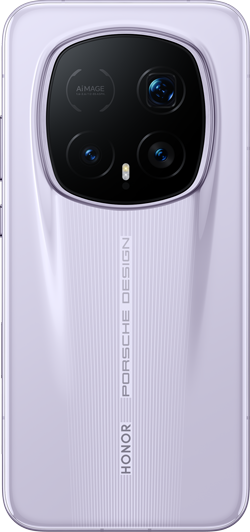
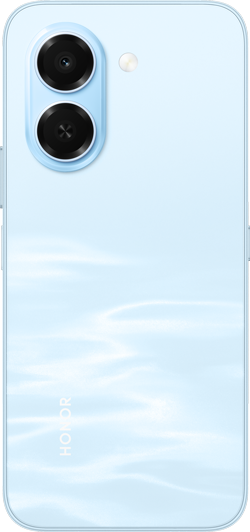
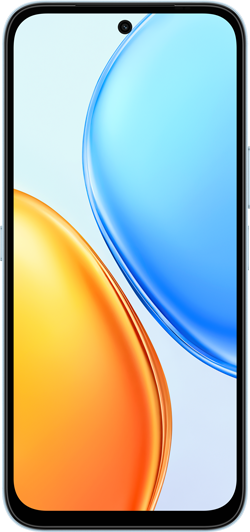
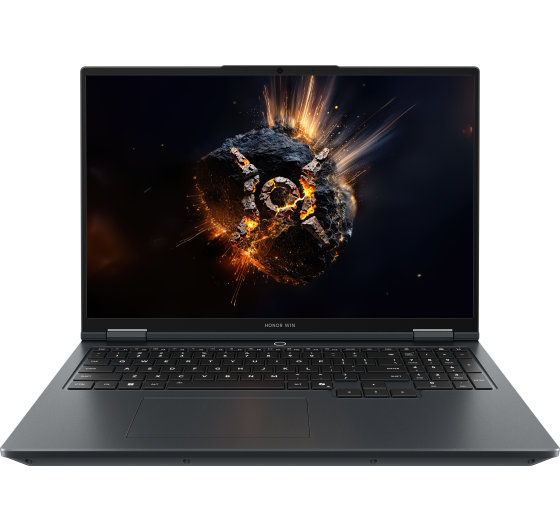
荣耀Magic V6(All),荣耀600 超级版(All),荣耀200 Pro,荣耀Magic7 RSR 保时捷设计,荣耀Magic6 Pro,荣耀Power,荣耀400 Pro,荣耀Magic7,荣耀Magic6,荣耀Magic5,荣耀500 Pro Molly 20周年限定版,荣耀Magic V3 双卫星版,荣耀Magic5 Pro,荣耀GT系列,荣耀X60 GT,荣耀90 GT,荣耀Magic8,荣耀Magic8 Pro Air,荣耀600 元气版(全网通版 8gb+256gb、全网通版 12gb+256gb、全网通版 12gb+512gb),荣耀Magic8 Pro,荣耀Magic8 RSR 保时捷设计,荣耀100 Pro,荣耀Magic5 至臻版,荣耀Magic6 至臻版,荣耀Power2,荣耀WIN RT,荣耀600 Pro(All),荣耀300 Pro,荣耀500,荣耀Magic7 Pro,荣耀Magic V3,荣耀WIN,荣耀Magic V5,荣耀Magic6 RSR 保时捷设计,荣耀300 Ultra,荣耀X70 焕新版,荣耀300,荣耀400,荣耀100,荣耀500 Pro,荣耀X70,荣耀X80 Pro Max(All),荣耀200
系统版本:
MagicOS 10.0
| 跨设备文件管理 |
Mac 电脑管理荣耀手机文件
告别繁琐,Mac 电脑和荣耀手机无线连接,开启高效智慧办公新体验。在 Mac 电脑上轻松管理荣耀手机,不仅能实时查看荣耀手机中的照片、视频等文件,快速删除冗余信息,还可以双向传输文件,实现跨设备工作无缝衔接。
使用前准备
Mac 电脑已安装最新版本荣耀超级工作台。
-
Mac 电脑和荣耀 手机登录同一荣耀账号,并连接在同一局域网。
 部分企业 WLAN 或校园网为非局域网,可能会导致该功能无法使用,建议优先连接手机热点。
荣耀手机进入,确保已开启跨设备文件管理开关。
在荣耀手机信任环页面,点击荣耀手机设备球,选择文件管理,服务球会自动连接到当前使用的 Mac 电脑。
-
连接成功后,可实现荣耀 手机和 Mac 电脑之间文件互传:
荣耀手机文件导入 Mac 电脑:从荣耀超级工作台直接拖拽文件到 Mac电脑;或选中文件后,点击保存到电脑。
Mac 电脑文件导入荣耀手机:拖拽 Mac 文件到荣耀超级工作台的荣耀手机设备页,或点击导入电脑文件。
还可在 Mac 电脑上快速查找荣耀手机中的文件,跨端搜索,方便高效。
当前支持 MacOS 12.0 及以上版本的 Mac 电脑。
此功能因产品而异,请以实际情况为准。
微信扫描二维码分享文章
谢谢您的鼓励!
您的意见已提交成功!