更多产品
更多产品 产品对比
产品对比

































使用电脑模式
适用产品:
荣耀WIN(All),荣耀WIN RT(All)
系统版本:
MagicOS 10.0
| 使用电脑模式 |
手机完成投屏后,打开手机屏幕顶部的投屏胶囊,点击胶囊中的 > 投屏模式,选择电脑模式,使用大屏办公。
电脑模式下,手机和大屏独立操作,互不干扰。手机内容在大屏上,显示为与电脑桌面相似的布局。
例如:大屏模拟电脑桌面进行文档编辑,手机显示聊天界面。投屏过程中的通知、来电、聊天消息会以红点提示显示在通知栏,不会被实时投射到大屏。

大屏设备需要支持 Miracast 或 cast+ 协议,才可以实现投屏。了解大屏设备所支持的协议类型、如何在大屏开启无线投屏等,请查阅大屏设备的说明书或咨询设备厂家。
使用手机模拟触控板
手机使用电脑模式连接至大屏后,如果没有接入物理键盘鼠标,可以使用手机触控板来模拟鼠标操作或键盘输入,帮助您轻松办公。
点击胶囊中的  > 触控板。 您可以:
> 触控板。 您可以:
-
通过固定手势可以模拟鼠标完成如下任意操作。
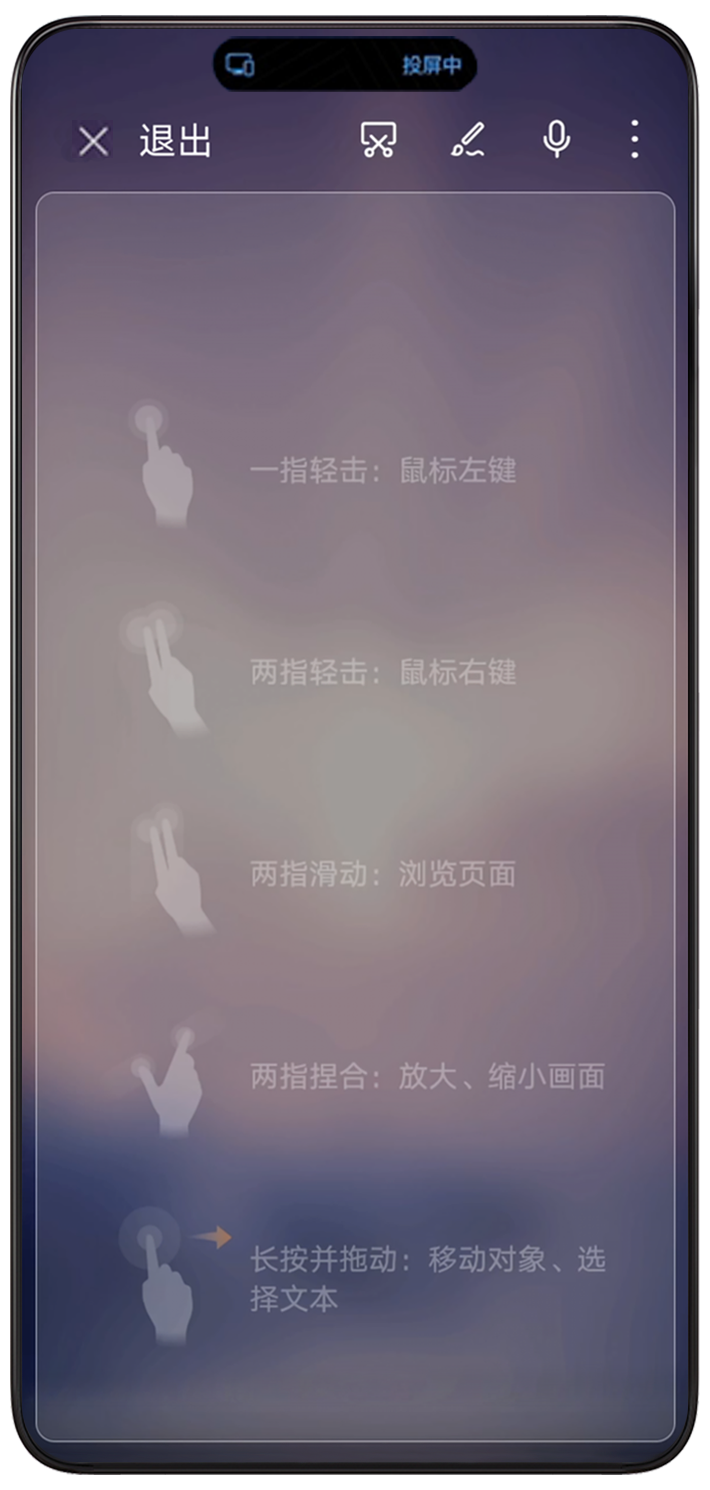
配图仅供参考,请以产品实际为准。
未连接外接键盘,需要输入时,在大屏设备的文本输入界面点击输入框,触控板应用会自动弹出软键盘。
如果连接了外接键盘且未拔掉,软键盘无法弹出,需要通过外接键盘输入。
退出电脑模式
完成大屏办公后,打开手机屏幕顶部的投屏胶囊,点击胶囊中的 > 投屏模式,选择镜像模式,退出电脑模式。
微信扫描二维码分享文章
谢谢您的鼓励!
您的意见已提交成功!