更多产品
更多产品 产品对比
产品对比





















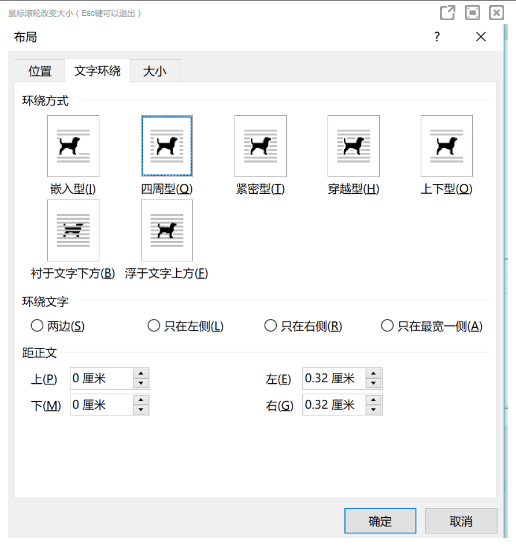
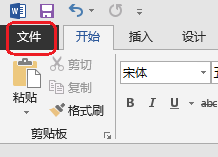
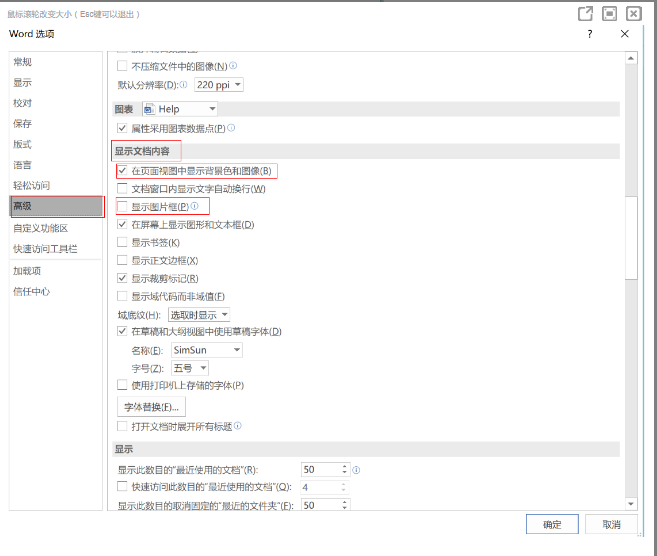
Word 中图片无法显示
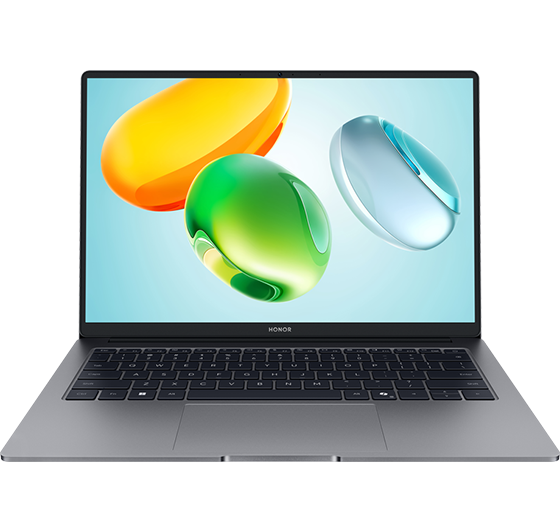
适用产品:
笔记本
系统版本:
windows10, windows11
微信扫描二维码分享文章
谢谢您的鼓励!
您的意见已提交成功!


我的荣耀 开启荣耀之旅
消费者热线电话

版权所有 © 荣耀终端股份有限公司 2020-2026 保留一切权利。
 粤公网安备44030002002883
粤ICP备20047157号
粤公网安备44030002002883
粤ICP备20047157号
医疗器械网络交易服务第三方平台备案