更多产品
更多产品 产品对比
产品对比
























计算机音量控制图标不见
适用产品:
笔记本
系统版本:
windows10, windows11
| 计算机音量控制图标不见 |
问题现象:
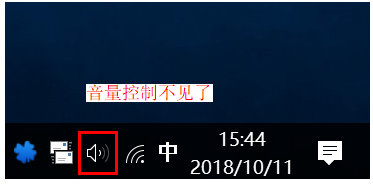
计算机右下角的音量调节图标不见了,但是声音还是可以听得见。
解决方案:
Windows10:
方法一:确认已开启任务栏音量图标
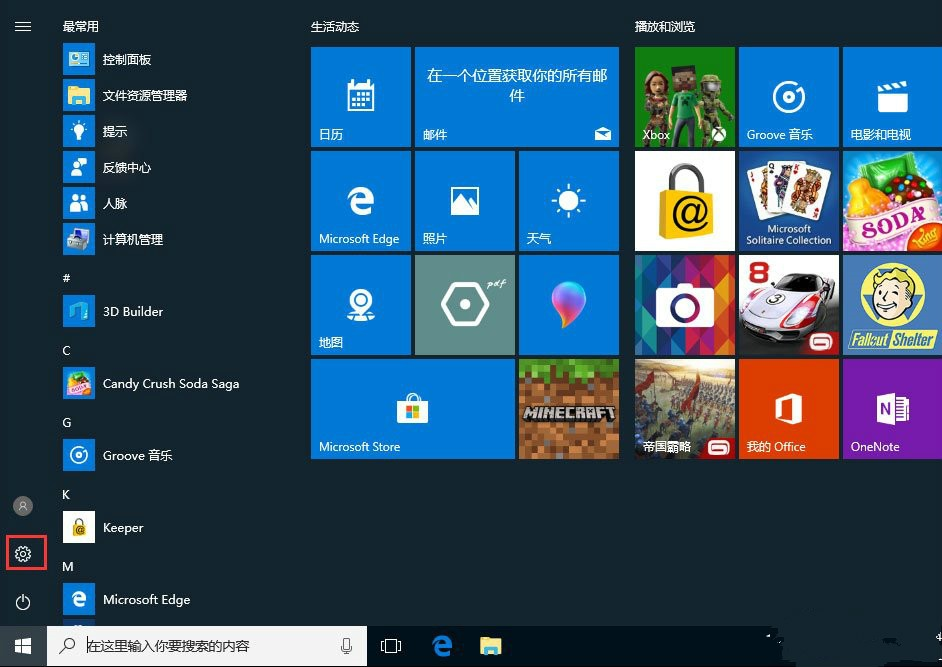
- 打开“设置”应用,可以从开始菜单中点击齿轮图标进入;
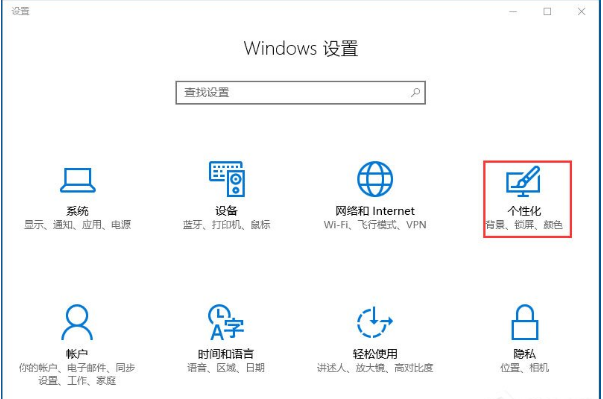
- 进入“设置”界面后,点击“个性化”按钮;
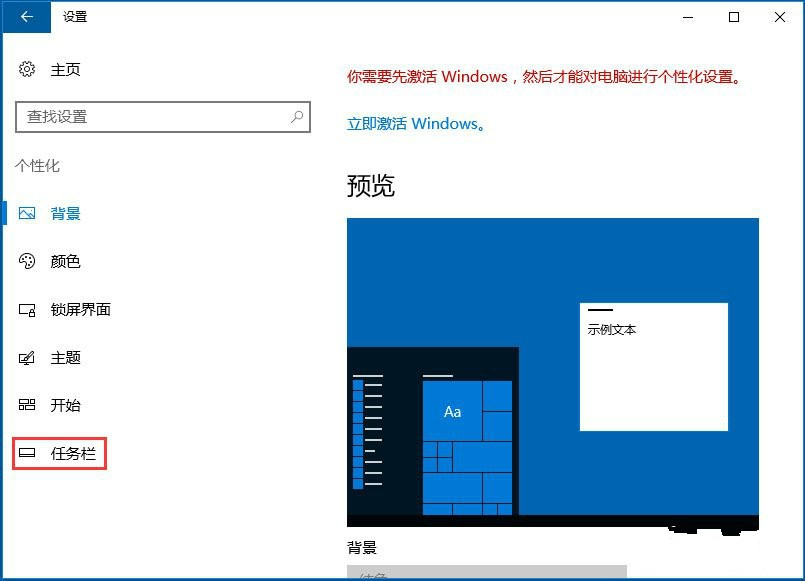
- 接着,就进入“个性化”的设置界面了,点击一下“任务栏”项目;
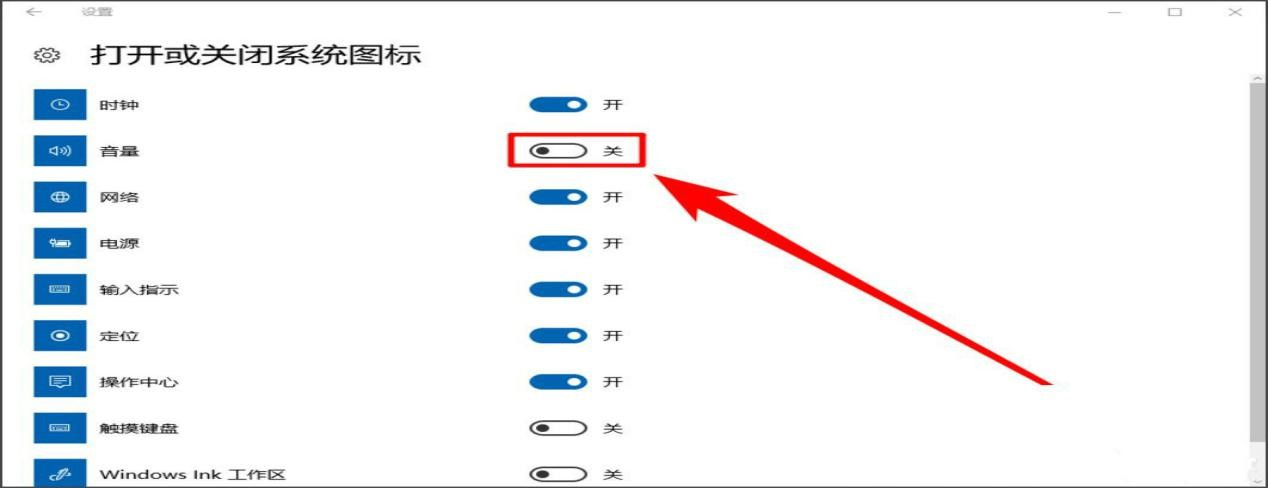
- 这时候,就可以看到“通知区域”栏目了,点击一下“打开或关闭系统图标”项目;
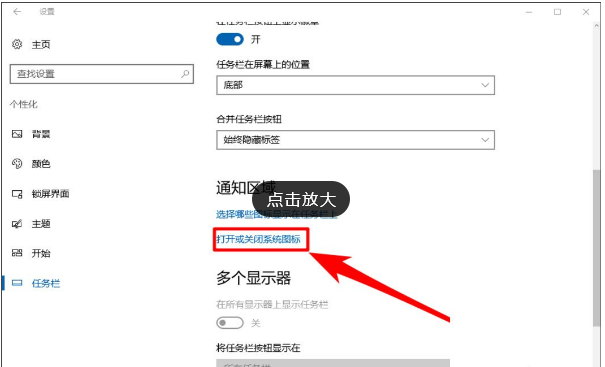
- 接着,就可以检查音量调节按钮的显示开关是否打开了,如果没有打开我们只需打开它即可。
方法二:重启任务资源管理器
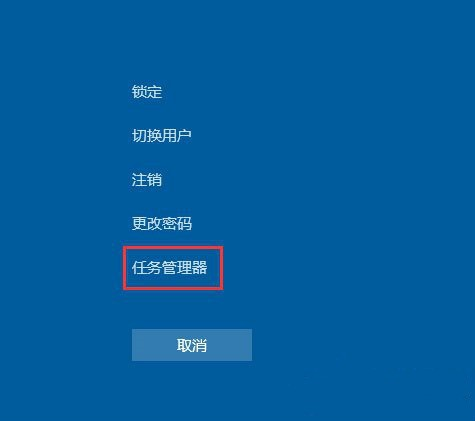
- 同时按下键盘上的Ctrl键+shift键+esc或(del)键,打开任务管理器;
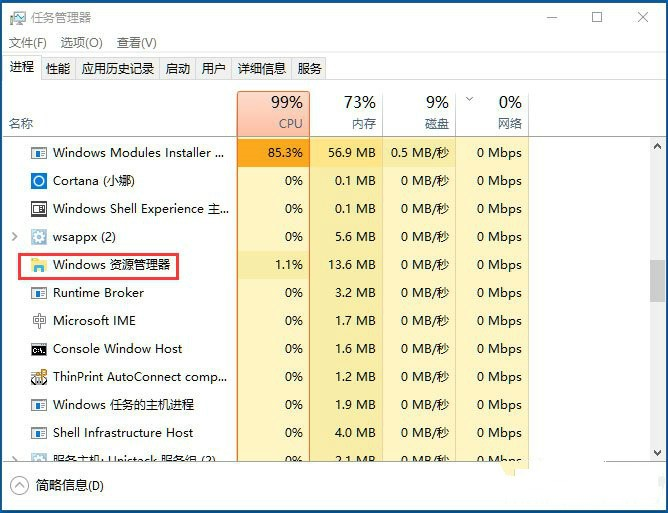
- 在任务管理器的“Windows进程”中找到“Windows资源管理器”项目;
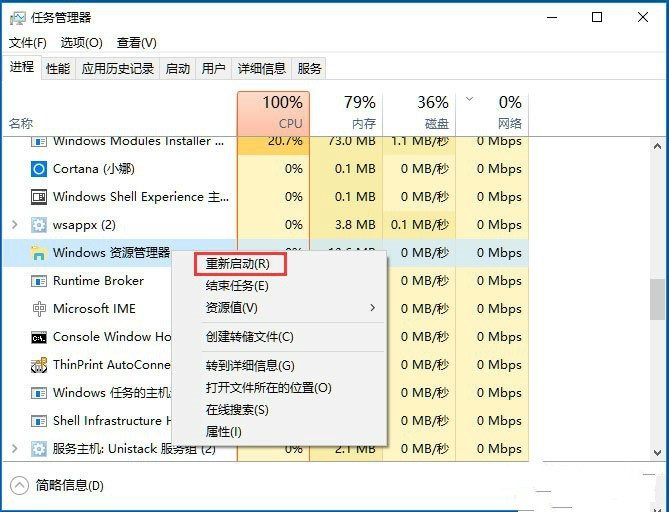
- 在“资源管理器”项目上点击一下鼠标右键,并选择“重新启动”项目,这时候屏幕会黑屏一会,这是正常现象,等屏幕图像重新出现后,音量调节图标就会重新显示了。
Windows11:
重启任务资源管理器
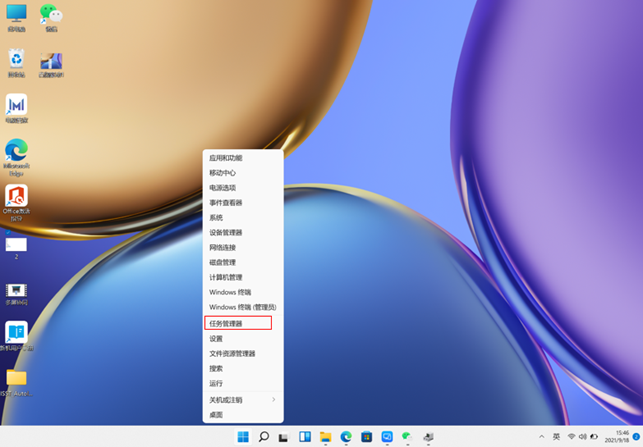
- 按下键盘上的Ctrl键+shift键+esc键或右键点击开始菜单打开任务管理器;
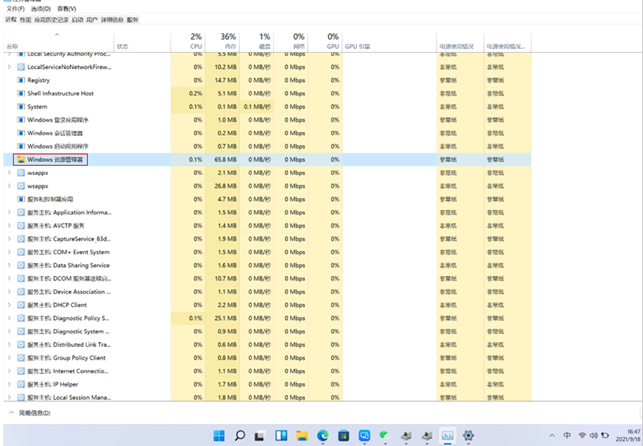
- 在任务管理器的“Windows进程”中找到“Windows资源管理器”项目;
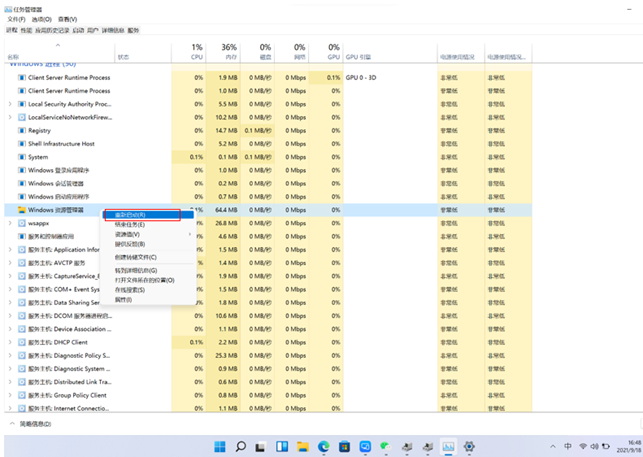
- 在“资源管理器”项目上点击一下鼠标右键,并选择“重新启动”项目,这时候屏幕会黑屏一会,这是正常现象,等屏幕图像重新出现后,音量调节图标就会重新显示了。
微信扫描二维码分享文章
谢谢您的鼓励!
您的意见已提交成功!