
 更多产品
更多产品 产品对比
产品对比









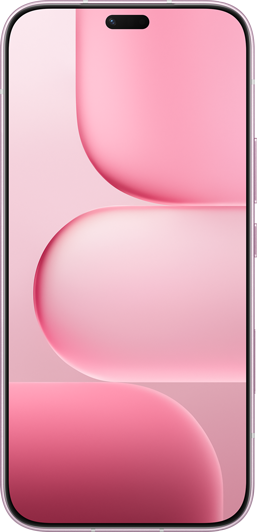


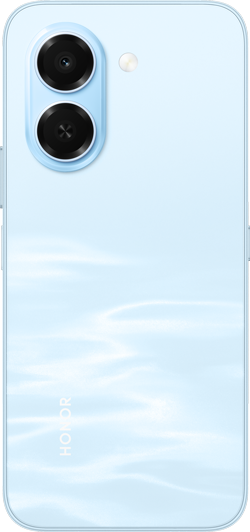
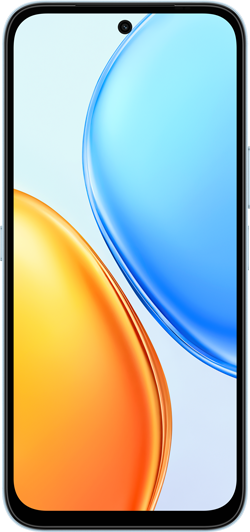


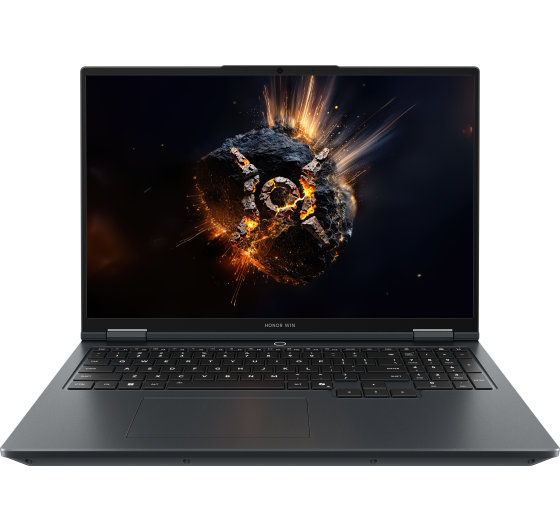


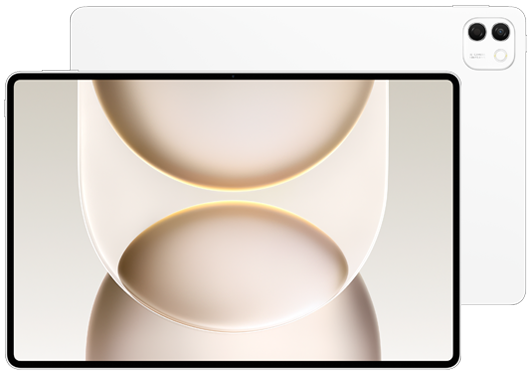


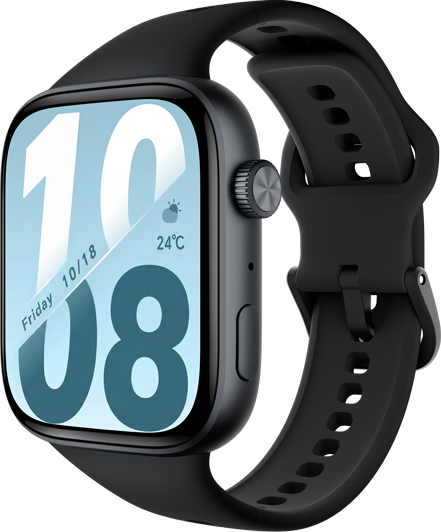



跨品牌互传文件
系统版本:
MagicOS 10.0
| 跨品牌互传文件 |
通过荣耀互联,荣耀手机可以与非荣耀品牌的设备之间,快速互传图片、视频、文档等文件,且传输过程不需要流量。

荣耀手机支持与华为设备互传。
手机与 iOS 设备互传文件
使用前准备: iOS 设备(仅手机或平板)需要安装荣耀互联 APP。
荣耀手机给 iOS 设备(仅手机或平板)传文件
在荣耀手机上,选中待发送的文件,点击
 。
。在 iOS 设备上打开荣耀互联。
荣耀手机扫描发现接收设备后,点击该设备名称图标。
此时根据 iOS 设备上的提示,同意与荣耀手机建立连接并传输文件。
iOS 设备(仅手机或平板)给荣耀手机传文件
荣耀手机打开荣耀分享开关。
在 iOS 设备打开荣耀互联,选择待发送的文件,点击共享唤起发送界面。
此时 iOS 会搜索附近的荣耀手机,待搜索到后点击对应的设备名称图标,与其建立连接。
建立成功之后,在荣耀手机上,选择接收。
此功能需要在 iOS 15.6 及以上版本的 iOS 设备上使用。
当荣耀手机向 iOS 设备传输完图片/视频后,iOS 设备需要一些时间从荣耀互联 APP 导入至图库。请耐心等待片刻,不要立即关闭荣耀互联 APP。
手机与其他品牌设备互传文件
手机可与OPPO、vivo、小米等其他品牌设备无需流量快速互传文件。
荣耀手机给其他品牌设备传文件
在其他品牌设备上打开互传开关。
在荣耀手机上,选中待发送的文件,点击
。在荣耀手机上发现其他品牌设备后,点击该设备名称图标。
此时在其他品牌设备上,根据界面提示接收文件。
其他品牌设备给荣耀手机传文件
在荣耀手机上打开荣耀分享开关。
在其他品牌设备中选择待发送的文件,根据界面提示点击共享或分享,唤起发送界面。
此时设备会搜索附近的荣耀手机,待搜索到后点击设备名称图标,建立连接。
在荣耀手机上,选择接收。
手机与 Mac 或 Windows 笔记本电脑互传文件
使用前准备:笔记本需要安装荣耀超级工作台 APP,并与荣耀手机连接至同一局域网,登录同一荣耀账号,同时开启蓝牙。
荣耀手机给笔记本传文件。
在笔记本上打开荣耀超级工作台。
在荣耀手机上,选中待发送的文件,点击
。在荣耀手机上发现笔记本设备后,点击对应设备名称即可发送。
笔记本给荣耀手机传文件
荣耀手机保持亮屏状态。
在笔记本上打开,根据界面提示扫描发现荣耀手机。
此时在笔记本上,选择需要发送的文件,并拖拽至对应手机设备名称上即可发送。
此功能 Mac 需要升级荣耀超级工作台版本至1.0.1440及以上;其他品牌 Windows 设备需要升级荣耀超级工作台版本至5.5.1.86及以上。
Windows 笔记本向手机传输文件时,手机需保持亮屏状态。
手机与 iPhone 碰一碰互传文件
使用前准备:iPhone 需要安装荣耀互联 APP,且已开启蓝牙。
荣耀手机和 iPhone 碰一碰互传文件
使用此功能前,进入,确认手机一碰传开关已开启。
若发送方为荣耀手机,在手机上选择待发送的文件,点击分享。若发送方为 iPhone,打开 iPhone 上的荣耀互联 APP,选择待发送的文件,点击打开。
双方手机在屏幕点亮的状态下,将荣耀手机(NFC 感应区)轻碰 iPhone 顶部区域,接收方自动弹出接收提示,根据界面提示接收文件。
iPhone 13 及以上,且系统版本为 iOS 17.0 及以上的机型支持此功能。
互传图片和视频时,在荣耀手机图库或 iPhone 荣耀互联 APP中选择待发送内容后,轻碰 NFC 感应区即可传输。
当荣耀手机向 iPhone 传输完图片/视频后,iPhone 需要一些时间从荣耀互联 APP 导入至图库。请耐心等待片刻,不要立即关闭荣耀互联 APP。
手机与 Mac 电脑碰一碰传文件
使用前准备
Mac 电脑需要安装荣耀超级工作台 APP。
Mac 电脑和荣耀手机需要连接在同一局域网。
Mac 电脑和荣耀手机登录同一荣耀账号。
荣耀手机在,开启一碰传开关。
在荣耀手机上打开、选中待发送的文件。
将荣耀手机顶部向前轻碰 Mac 电脑机身任意位置。
在荣耀手机根据页面提示,选择接收设备。
Mac 电脑上自动弹出提示,根据提示接收文件。
此功能需要在 macOS 12.0 及以上版本的 Mac 电脑上使用。
- 不同产品所支持的功能可能有差异,请以实物为准。
微信扫描二维码分享文章
谢谢您的鼓励!
您的意见已提交成功!