
 更多产品
更多产品 产品对比
产品对比






















PC 模式
适用产品:
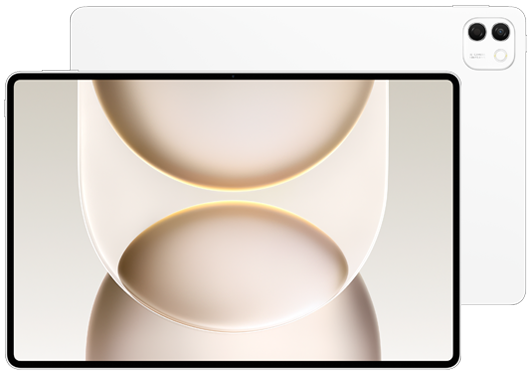
荣耀MagicPad3 Pro 13.3,荣耀MagicPad3 Pro 12.3,荣耀平板MagicPad2套装版,荣耀平板V9 柔光版,荣耀平板20 柔光版(All),荣耀平板GT,荣耀平板MagicPad2,荣耀MagicPad3 12.5 柔光版,荣耀平板20 灵悦版(All),荣耀平板V9,荣耀平板GT Pro,荣耀平板GT Pro套装版,荣耀平板20(All),荣耀平板GT2 Pro,荣耀MagicPad3 12.5,荣耀平板10 Pro 柔光礼盒版,荣耀平板Z7 第二代(All),荣耀平板10 Pro 礼盒版,荣耀平板20 5G版(All),荣耀平板10 Pro,荣耀平板10 Pro 柔光版
系统版本:
MagicOS 10.0
| PC 模式 |
开启 PC 模式,应用将以悬浮窗形式堆叠呈现,无需频繁切换任务;你还可以灵活调整窗口布局,将窗口任意排列和调整大小,轻松执行多任务,工作生活更高效。
进入 PC 模式
你可以通过以下任一方式进入 PC 模式:
- 方法一:
-
进入,开启 PC 模式开关。
-
开启后,可在桌面全局任务栏中点击
 ,进入 PC 模式。
-
-
方法二:
从屏幕顶部右侧下滑出控制中心,点击 PC 模式。
同时打开多个应用
进入 PC 模式后,打开应用,应用将以悬浮窗形式堆叠呈现。
-
长按并拖动悬浮窗顶部菜单栏可改变悬浮窗的位置,调整布局;滑动悬浮窗底部两角或者边缘可调节窗口大小。
-
点击悬浮窗顶部
 可隐藏至桌面底部任务栏;点击悬浮窗顶部
  ,关闭悬浮窗;点击悬浮窗顶部
  ,全屏显示该应用。
快捷布局与成组切换
在 PC 模式下,你可以进行快捷布局和成组切换:
-
快捷布局:点击
 并选择布局类模板,可一键布局当前应用窗口;也可以先选择布局模板,再点击或拖拽添加应用。
 -
成组切换:从屏幕底部边缘向上滑动并停顿,当前多窗组合可自动驻留在后台多任务中;你可以随时切换其他多窗组合,无需重新布局。
退出 PC 模式
您可以通过以下任一方式退出 PC 模式。
-
在桌面全局任务栏中点击
 ,可退出 PC 模式。
 -
从屏幕顶部右侧下滑出控制中心,点击 PC 模式。
PC 级文件管理
熟悉的电脑式布局,可自由定制的导航,让文件目录变得井井有条。再搭配键盘鼠标,像在电脑上操作文件一样轻松高效。
打开文件管理,你可以:
-
快速访问:长按目标文件夹,在弹出的菜单中,点击固定到“快速访问”,添加文件夹到左侧导航栏的快速访问区,点击文件夹一键直达。如需删除,长按文件夹,在弹出的菜单中,点击 从“快速访问”取消固定。
-
编辑导航栏:点击
 > 编辑导航栏 ,可根据习惯隐藏/显示导航条目、对导航排序、添加来源、编辑标签等。
 -
打开功能菜单:长按文件弹出功能菜单。

当前仅支持在快速访问、分类、标签等同一个分区下的条目顺序调整,暂不支持不同分区的顺序调整。
如需要多选文件,请点击工具栏的多选图标。
微信扫描二维码分享文章
谢谢您的鼓励!
您的意见已提交成功!