
 更多产品
更多产品 产品对比
产品对比






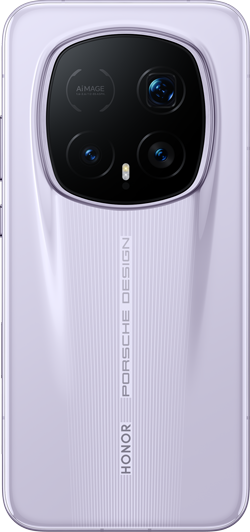






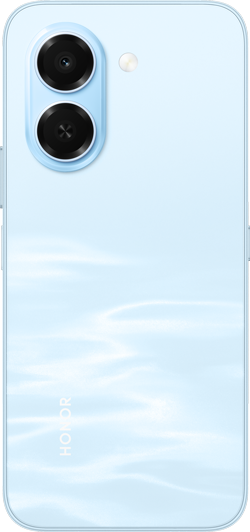









一碰传
适用产品:
荣耀Play11T,荣耀Magic V2 至臻版,荣耀Magic8 Pro(All),荣耀200 Pro,荣耀Magic V Flip2,荣耀Magic7 RSR 保时捷设计,荣耀Magic6 Pro,荣耀400 Pro,荣耀Magic7,荣耀Magic6,荣耀Magic5,荣耀500 Pro Molly 20周年限定版,荣耀Magic V3 双卫星版,荣耀Magic5 Pro,荣耀GT系列,荣耀90 GT,荣耀Magic8,荣耀Magic V Flip,荣耀Magic8 Pro Air,荣耀Magic8 RSR 保时捷设计,荣耀100 Pro,荣耀Magic5 至臻版,荣耀Magic6 至臻版,荣耀Magic V Flip 高定款,荣耀Magic V6,荣耀Robot Phone(All),荣耀Magic V2 RSR 保时捷设计,荣耀300 Pro,荣耀500,荣耀Magic7 Pro,荣耀Magic V3,荣耀Magic V2,荣耀Magic V5,荣耀Magic6 RSR 保时捷设计,荣耀X70 焕新版,荣耀300,荣耀400,荣耀Magic V Flip2 高定款,荣耀100,荣耀500 Pro,荣耀X70,荣耀200
系统版本:
MagicOS 10.0
| 一碰传 |
与荣耀手机或平板一碰传文件
你可以通过以下方式,快速互传荣耀手机或平板上的文件。
-
使用此功能前,进入,确认双端一碰传开关已开启。
-
双端开关均已开启后:
-
在图库打开、选中图片或视频,在荣耀笔记中选中任一笔记,轻轻碰撞荣耀手机顶部和靠近后置摄像头的平板短边,可直接互传。
-
在应用中选中一个或多个图片、视频、文件等,点击分享,轻轻碰撞荣耀手机顶部和平板 NFC 感应区,可直接互传。
-
在桌面选中一个 App,点击分享,按上述方法也可一碰互传。
-

-
若您的手机中无此菜单,则不支持该功能。请以实际情况为准。

手机与 iPhone 碰一碰互传文件
使用前准备:iPhone 需要安装荣耀互联 APP,且已开启蓝牙。
荣耀手机和 iPhone 碰一碰互传文件
-
使用此功能前,进入,确认手机一碰传开关已开启。
-
若发送方为荣耀手机,在手机上选择待发送的文件,点击分享。若发送方为 iPhone,打开 iPhone 上的荣耀互联 APP,选择待发送的文件,点击打开。
-
双方手机在屏幕点亮的状态下,将荣耀手机(NFC 感应区)轻碰 iPhone 顶部区域,接收方自动弹出接收提示,根据界面提示接收文件。
-
iPhone 13 及以上,且系统版本为 iOS 17.0 及以上的机型支持此功能。
-
互传图片和视频时,在荣耀手机图库或 iPhone 荣耀互联 APP中选择待发送内容后,轻碰 NFC 感应区即可传输。
-
当荣耀手机向 iPhone 传输完图片/视频后,iPhone 需要一些时间从荣耀互联 APP 导入至图库。请耐心等待片刻,不要立即关闭荣耀互联 APP。
手机与 Mac 电脑碰一碰传文件
使用前准备
-
Mac 电脑需要安装荣耀超级工作台 APP。
-
Mac 电脑和荣耀手机需要连接在同一局域网。
-
Mac 电脑和荣耀手机登录同一荣耀账号。
-
荣耀手机在,开启一碰传开关。
-
在荣耀手机上打开、选中待发送的文件。
-
将荣耀手机顶部向前轻碰 Mac 电脑机身任意位置。
-
在荣耀手机根据页面提示,选择接收设备。
-
Mac 电脑上自动弹出提示,根据提示接收文件。
-
此功能需要在 macOS 12.0 及以上版本的 Mac 电脑上使用。
- 不同产品所支持的功能可能有差异,请以实物为准。
微信扫描二维码分享文章
谢谢您的鼓励!
您的意见已提交成功!