

 المزيد من المنتجات
 قارن
قارن








تعذّر اتصال الحاسوب بالشبكة اللاسلكية بتردد 5غيغاهرتز
| تعذّر اتصال الحاسوب بالشبكة اللاسلكية بتردد 5غيغاهرتز |
هناك العديد من الأسباب وراء فشل اتصال أجهزة الحاسوب بالشبكات اللاسلكية من الجيل الخامس. يُرجى تأكيد السيناريو الخاص الذي واجهته:
1、عدم تمكُّن المستخدم من الاتصال بالشبكة اللاسلكية ذات تردد 5 غيغاهرتز من خلال الحاسوب
السبب
إذا لم يتمكن الحاسوب من اكتشاف إشارة الشبكة اللاسلكية، فقد يكون سبب هذه المشكلة هو عد دعم جهاز التوجيه الخاص بك نطاق التردد 5 غيغاهرتز.
الحل
تحقق مما إذا كنت تستخدم جهاز توجيه يدعم نطاق التردد 5 غيغاهرتز.
إذا كان الأمر كذلك، فتحقق من تطابق إعدادات قناة جهاز التوجيه الخاص بك مع القناة المحلية الموجودة على شاشة إدارة جهاز التوجيه. على سبيل المثال، حدد القنوات من 36 إلى 64 أو القنوات من 149 إلى 165 في الصين. للحصول على تفاصيل حول كيفية التحقق من القناة، اقرأ وصف جهاز التوجيه أو استشِر موفر جهاز التوجيه.
إذا كان جهاز التوجيه الخاص بك لا يدعم نطاق التردد 5 غيغاهرتز، فغير نطاق التردد إلى 𠊢.4‬ غيغاهرتز.
2、تمكُّن الحاسوب من اكتشاف إشارة الشبكة اللاسلكية لكن عدم تمكُّنه من الاتصال بالشبكة اللاسلكية عند المحاولة لأول مرة
السبب
قد يكون سبب هذه المشكلة هو إدخال كلمة مرور خاطئة أو ضعف إشارة الشبكة اللاسلكية.
الحل
لحل هذه المشكلة، نفّذ ما يلي:
تحقق مما إذا كنت قد أدخلت كلمة مرور الشبكة اللاسلكية بشكل صحيح. قد تكون نسيت كلمة المرور أو الشبكة على جهاز التوجيه المتصل، أدخِل كلمة المرور مرة أخرى، وتحقق من صحة كلمة المرور. انتقل بحاسوبك إلى منطقة تتوفر بها إشارة مستقرة.
حاول توصيل أجهزة حاسوب أخرى بالشبكة اللاسلكية ذات التردد 5 غيغاهرتز. إذا لم يكن ذلك ممكنًا، فقد يكون سبب هذه المشكلة هو عدم التوافق بين جهاز التوجيه ومحول الشبكة. لحل هذه المشكلة، أعِد تشغيل جهاز التوجيه الخاص بك والاتصال مرة أخرى.
إذا كان بإمكانك توصيل جهاز آخر بالشبكة، فأعِد تشغيل حاسوبك والاتصال مرة أخرى.
3、 تمكُّن الحاسوب من اكتشاف نطاق تردد الشبكة اللاسلكية الذي يبلغ 5 غيغاهرتز والاتصال بها، ولكن يتعذّر الاتصال تلقائيًا بالشبكة
السبب
قد يكون سبب هذه المشكلة هو وجود عيب في برنامج تشغيل الشبكة اللاسلكية.
الحل
لحل ذلك، نفّذ ما يلي:
- ١. انقر بزر الماوس الأيمن على أيقونة Windows ثم انقر على "مدير الجهاز". وسع محولات الشبكة وتحقق مما إذا كان برنامج تشغيل الشبكة Intel® Wireless-ACxxxx مدرجًا.

برنامج تشغيل الشبكة اللاسلكية للحاسوب المزود بمجموعة شرائح AMD هو QualcommWCN685xWi-Fi6EDualBandSimultaneous(DBS)NetworkAdapter.
- ٢. إذا كان برنامج التشغيل مدرجًا، فنفِّذ ما يلي: أدخِل لوحة التحكم في مربع البحث الموجود على شريط المهام وافتحها. انقر على إلغاء تثبيت برنامج وقم بإلغاء تثبيت برنامج Intel® PROSet/Wireless Software. افتح مدير الحاسوب، ثم نزِّل برنامج تشغيل الشبكة اللاسلكية وثبِّته. وعلى هاتفك، صِل الحاسوب بالإنترنت باستخدام شبكة سلكية أو شبكة USB مشتركة، ثم نزِّل برنامج تشغيل الشبكة اللاسلكية من مدير الحاسوب.
انتظر لمدة ثلاث دقائق، وأعِد تشغيل حاسوبك، وتحقق من تثبيت برنامج التشغيل بشكل صحيح.
- ٣. قم بتوصيل حاسوبك بالشبكة اللاسلكية وتحقق مما إذا تم حل هذه المشكلة.
4、عدم تمكُّن الحاسوب من اكتشاف نطاق تردد الشبكة اللاسلكية 5 غيغاهرتز الذي يعمل في الوقت الحالي
السبب
قد يكون سبب هذه المشكلة هو وجود شبكة لاسلكية مُخفاة.
الحل
- ١.
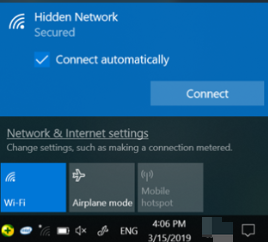
انقر على رمز الشبكة الموجود في الزاوية السفلية اليمنى، ثم انقر على شبكة مُخفاة، ثم انقر على اتصال.
- ٢.
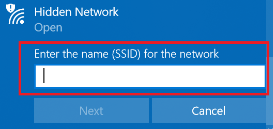
أدخِل اسم الشبكة اللاسلكية ضمن إدخال الاسم (معرِّف SSID) للشبكة.
- ٣.
انقر على التالي.


