
 المزيد من المنتجات
 قارن
قارن
الفعاليات
المتجر







我的荣耀 开启荣耀之旅
كيفية استنساخ بيانات الهاتف: النقل بين أجهزة Android و iPhone
جدول المحتويات
أصبح استنساخ الهاتف طريقة بسيطة لنقل جميع البيانات الأساسية، مثل جهات الاتصال والتطبيقات والصور والرسائل، من جهاز إلى آخر، مما يجعل ترقية الجهاز عملية سلسة. تتناول هذه المقالة مفهوم استنساخ الهاتف، وما يجب القيام به قبل البدء بالعملية، والخطوات الأساسية للاستنساخ. سنوضح أيضًا كيفية استنساخ بيانات الهاتف تحديدًا من جهاز HONOR إلى جهاز HONOR جديد، مع تقديم الإرشادات لضمان نقل سلس وفعال.
ما هو استنساخ الهاتف؟
يشير استنساخ الهاتف إلى عملية نسخ البيانات من جهاز محمول إلى آخر. يشمل ذلك كل شيء من جهات الاتصال والتطبيقات والصور إلى الموسيقى والرسائل والإعدادات. يساعدك استنساخ هاتفك في جعل جهازك الجديد نسخة مطابقة لجهازك القديم دون الحاجة لإدخال البيانات يدويًا.
يلجأ الناس إلى استنساخ هواتفهم لأسباب متعددة، وغالبًا ما يتم ذلك عند تبديل الأجهزة لتجنب فقدان البيانات المهمة. كما أن معرفة كيفية استنساخ الهاتف تعتبر مفيدة أيضًا للشركات التي تحتاج إلى إدارة أعداد كبيرة من الهواتف، أو للمستخدمين الذين يرغبون في نسخ بياناتهم احتياطيًا بشكل آمن.
ماذا يجب فعله قبل استنساخ الهاتف؟
قبل أن تبدأ في استنساخ هاتفك، اتبع الخطوات التحضيرية التالية لتجنب المشاكل أثناء العملية:
1. شحن كلا الجهازين: قد تستغرق عملية الاستنساخ وقتًا وتستهلك البطارية بسرعة، لذلك تأكد من أن كلا الجهازين مشحونان بالكامل لتجنب الانقطاع.
2. إلغاء قفل الجهاز القديم: احرص على إمكانية إلغاء قفل الجهاز القديم باستخدام رقم التعريف الشخصي أو النمط أو كلمة المرور، حيث سيطلب ذلك أثناء عملية الاستنساخ.
3. إيقاف قفل الشاشة التلقائي (اختياري): إيقاف القفل التلقائي يمنع الجهاز من قفل نفسه أثناء نقل البيانات.
4. التحقق من مساحة التخزين: تأكد من أن جهازك الجديد يحتوي على مساحة تخزين كافية لاستيعاب جميع بيانات الجهاز القديم.
5. تخصيص الوقت: قد يستغرق نقل البيانات من بضع دقائق إلى عدة ساعات، حسب حجم البيانات التي يتم استنساخها.
كيفية استنساخ iPhone إلى iPhone؟
بالنسبة لمستخدمي iPhone، هناك طريقتان أساسيتان لنقل البيانات إلى الهاتف الجديد: iCloud و Quick Start.
الطريقة الأولى: iCloud
ُعد iCloud وسيلة مريحة لاستنساخ جهاز iPhone عن بُعد. ومع ذلك، تنجح هذه الطريقة فقط إذا كان الجهاز القديم يحتوي على نسخة احتياطية على iCloud.
1. تشغيل iPhone الهدف: ابدأ بتشغيل جهاز iPhone الجديد، ثم تابع إعداد الجهاز حتى تصل إلى شاشة "التطبيقات والبيانات".
2. اختر "استعادة من نسخة iCloud الاحتياطية": قم بتسجيل الدخول بواسطة Apple ID المستخدم في الجهاز القديم.
3. اختر آخر نسخة احتياطية: حدد أحدث نسخة احتياطية على iCloud وانتظر حتى يتم نقل البيانات. الآن يجب أن يصبح جهاز iPhone الجديد مطابقاً للجهاز القديم.
الطريقة 2: البدء السريع
البدء السريع هو طريقة سهلة إذا كان كلا الجهازين قريبين من بعضهما.
1. قرب الجهازين من بعضهما: شغل iPhone الجديد وتأكد من تفعيل البلوتوث والواي فاي على كلا الجهازين.
2. استخدم ميزة البدء السريع: أثناء إعداد الهاتف المستهدف، ستظهر لك خيار "البدء السريع". اتبع التعليمات الظاهرة على الشاشة لمسح الرسوم المتحركة على الهاتف الجديد باستخدام الهاتف القديم.
3. إكمال النقل: أدخل رمز المرور الخاص بك وسيتم نقل البيانات تلقائيًا.
كيفية استنساخ بيانات Android إلى جهاز Android آخر؟
يتيح لك Google Drive نسخ بياناتك احتياطيًا واستعادتها إلى جهاز Android جديد.
1. إنشاء نسخة احتياطية على Google Drive: على جهاز Android القديم، أنشئ نسخة احتياطية بالانتقال إلى الإعدادات > Google > النسخ الاحتياطي.
2. استعادة البيانات على الجهاز الجديد: أثناء إعداد الجهاز الجديد، اختر "نسخ التطبيقات والبيانات" وقم بتسجيل الدخول بنفس حساب Google. حدد أحدث نسخة احتياطية، وسيتم استعادة بياناتك.
كيفية استنساخ الأندرويد إلى الآيفون؟
الانتقال من هاتف Android إلى iPhone أسهل مما تعتقد. إليك خطوات بسيطة لنقل بياناتك الأساسية بسلاسة دون فقد أي شيء.
1. إعداد iPhone: قم بتشغيل الـ iPhone واختر "من Android" في قائمة "نقل التطبيقات والبيانات".
2. تثبيت تطبيق Move to iOS: قم بتنزيل تطبيق Move to iOS على جهاز Android، وافتحه، ثم اضغط على "متابعة".
3. إدخال الرمز: أدخل الرمز الذي يظهر على iPhone في جهاز Android، ثم اختر البيانات التي ترغب في نقلها.
كيف تستنسخ iPhone إلى Android؟
عند الانتقال من iPhone إلى جهاز يعمل بنظام Android، يوفر Google Drive طريقة بسيطة لنقل البيانات.
1. النسخ الاحتياطي بواسطة Google Drive: على جهاز iPhone، قم بتثبيت تطبيق Google Drive ونسخ بياناتك احتياطيًا.
2. الاستعادة على Android: على جهاز Android الجديد، أثناء الإعداد، سجّل الدخول باستخدام حساب Google نفسه وقم باستعادة البيانات.
بدلاً من ذلك، يمكنك استخدام كابل USB لنقل المزيد من البيانات، وذلك حسب طرازات الهواتف والاتصالات المتوفرة.
كيفية نسخ التطبيقات والبيانات من جهاز HONOR إلى جهاز HONOR جديد؟
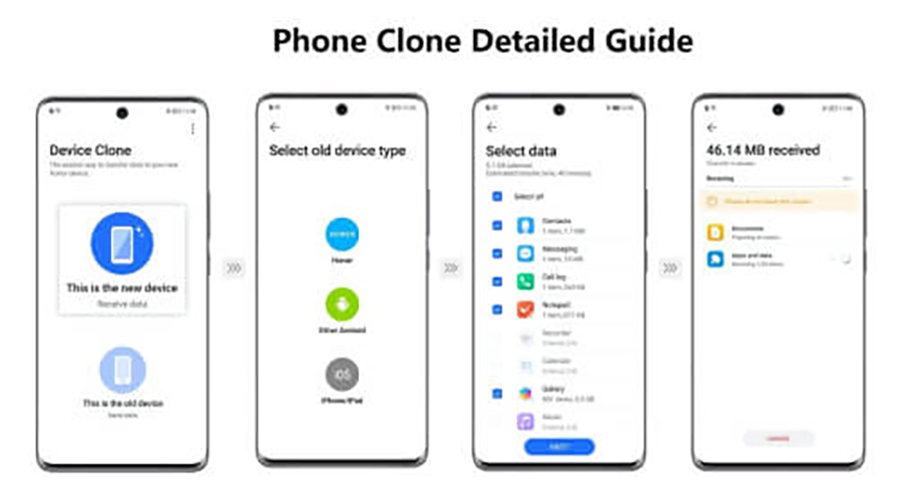
نقل البيانات بين هواتف HONOR أصبح سهلاً مع تطبيق Device Clone، المتوفر على جميع هواتف HONOR، بما في ذلك أحدث HONOR Magic V3 وHONOR X7c. باستخدام هذه الأداة، يمكنك نقل كل شيء من الصور والفيديوهات إلى التطبيقات والإعدادات ببضع نقرات فقط—بدون الحاجة إلى كابلات.
1. فتح Device Clone: على هاتف HONOR الجديد، انتقل إلى الإعدادات > النظام والتحديثات > Device Clone، أو افتح تطبيق Device Clone مباشرة.
2. اختيار نوع الجهاز: اختر "HONOR" كنوع الجهاز القديم إذا كنت تنقل البيانات من هاتف HONOR آخر. إذا لم يكن جهازك القديم من HONOR، قم بتنزيل تطبيق Device Clone عليه أيضاً.
3. الاتصال ونقل البيانات: اتبع التعليمات على الشاشة لربط الجهازين. بعد الاتصال، حدد البيانات التي تريد نسخها وانتظر حتى اكتمال العملية.
الخلاصة
باختصار، فهم كيفية استنساخ بيانات الهاتف يجعل عملية الانتقال إلى جهاز جديد أسهل بكثير. سواء كنت تنتقل بين أنظمة تشغيل مختلفة أو تقوم بالترقية ضمن نفس العلامة التجارية، فإن استخدام الطرق المناسبة يضمن نقل ملفاتك وتطبيقاتك الأساسية بسلاسة. من خلال التحضير الجيد واختيار الأدوات الملائمة، يمكنك توفير الوقت وتجنب فقدان البيانات، ما يتيح لك الاستمتاع بجهازك الجديد بكل محتوياته كما هي.
الأسئلة الشائعة
هل يمكنني استنساخ هاتف بدون بطاقة SIM؟
نعم، يمكنك استنساخ هاتف بدون بطاقة SIM. بطاقة SIM غير مطلوبة لنقل البيانات، حيث تعتمد معظم طرق الاستنساخ على Wi-Fi أو البلوتوث أو التطبيقات لنقل البيانات. ومع ذلك، ستحتاج إلى بطاقة SIM لإجراء المكالمات، إرسال الرسائل النصية، واستخدام بيانات الجوال بعد إتمام النقل.
هل يمكنك استنساخ هاتف عبر منصات مختلفة، مثل النقل من أندرويد إلى آيفون؟
نعم، يمكنك استنساخ هاتف من أندرويد إلى آيفون باستخدام أدوات مثل تطبيق "الانتقال إلى iOS". يساعدك هذا التطبيق على نقل جهات الاتصال والرسائل والصور وبيانات أخرى بين أندرويد وآيفون. وعلى الرغم من أن جميع أنواع البيانات قد لا تنتقل بسلاسة تامة، إلا أن معظم البيانات الأساسية يمكن استنساخها بين النظامين.
هل ينقل تطبيق استنساخ الهاتف جميع البيانات؟
يقوم استنساخ الهاتف بنقل معظم أنواع البيانات، بما في ذلك جهات الاتصال، والصور، والرسائل، والتطبيقات. ومع ذلك، قد لا تنتقل بعض البيانات مثل إعدادات التطبيقات الخاصة أو المعلومات المشفرة. بالإضافة إلى ذلك، قد لا يتم نقل البيانات الخاصة بالنظام، مثل رسائل iMessage أو التطبيقات الخاصة بأجهزة أندرويد، في حال كنت تنتقل بين نظام أندرويد وآيفون.
المصدر: HONOR Club
Products Recommend

Blog
اشترك للحصول على التحديثات والعروض الخاصة والمزيد.
أنا أوافق على تلقي أحدث العروض والمعلومات حول منتجات HONOR عبر البريد الإلكتروني أو المراسلة الفورية (على سبيل المثال، واتساب) الموضحة أدناه والإعلانات على منصات طرف ثالث. أنا أدرك أنه بإمكاني إلغاء الاشتراك في أي وقت وفقًا للفصل 6 من بيان خصوصية علىبيان الخصوصية لمنصة HONOR.
- البريد الإلكتروني
- واتساب
خدمة العملاء

الرقم الضريبي: 311123479500003
رقم السجل التجاري: 1010754462
رقم توثيق التجارة الالكترونية: 0000093589