
 Más productos
 Comparar


















Congelación de cuadros, retraso en la respuesta o falla del joystick durante el juego
| Frame freezing, response delay, or joystick failure during gameplay |
Le recomendamos que evite usar su teléfono/tableta mientras se carga y que continúe usándolo solo después de que se haya cargado por completo. Dado que las actualizaciones del sistema requieren optimizar el rendimiento de las aplicaciones de su dispositivo, le sugerimos cargarlo durante al menos una hora cuando no lo use para garantizar la mejor experiencia de usuario.
1 Cambiar a una red más estable
- Si usas una red de datos móviles (como una red 4G), esta podría interrumpirse al recibir SMS, MMS o realizar llamadas. Esto puede causar retrasos o desconexiones durante el juego. Por lo tanto, se recomienda usar una red Wi-Fi al jugar..
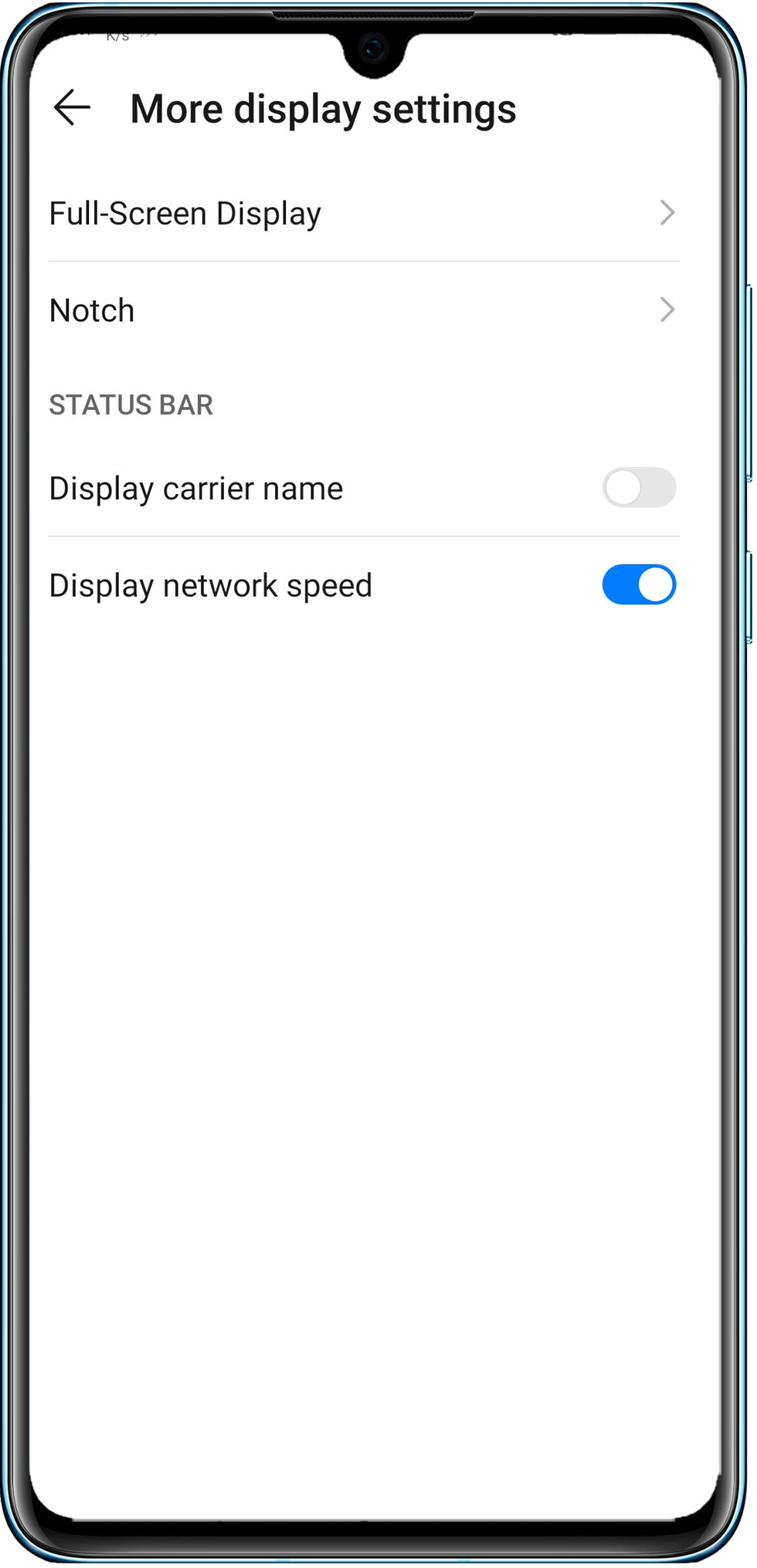
- Para ver la velocidad de la red en tiempo real, siga estos pasos: Abra Configuración, busque "Mostrar velocidad de red" y habilite la opción correspondiente. Podrá ver los cambios de velocidad de la red en tiempo real en la barra de estado.
2 Limpiar aplicaciones en segundo plano
Si se ejecutan varias aplicaciones simultáneamente mientras usas tu teléfono, es posible que se retrase o se bloquee por falta de memoria. Se recomienda borrar las aplicaciones en segundo plano antes de jugar.
- Enter the recent tasks screen and perform the following to clear apps from running in the background:

Después de abrir la pantalla de aplicaciones en segundo plano, toque el candado o deslice hacia abajo las aplicaciones que desea seguir ejecutándose para evitar que se borren.
- Si está utilizando teclas de navegación virtuales, toque
 en la barra de navegación en la parte inferior y luego toque
  para borrar aplicaciones en segundo plano.
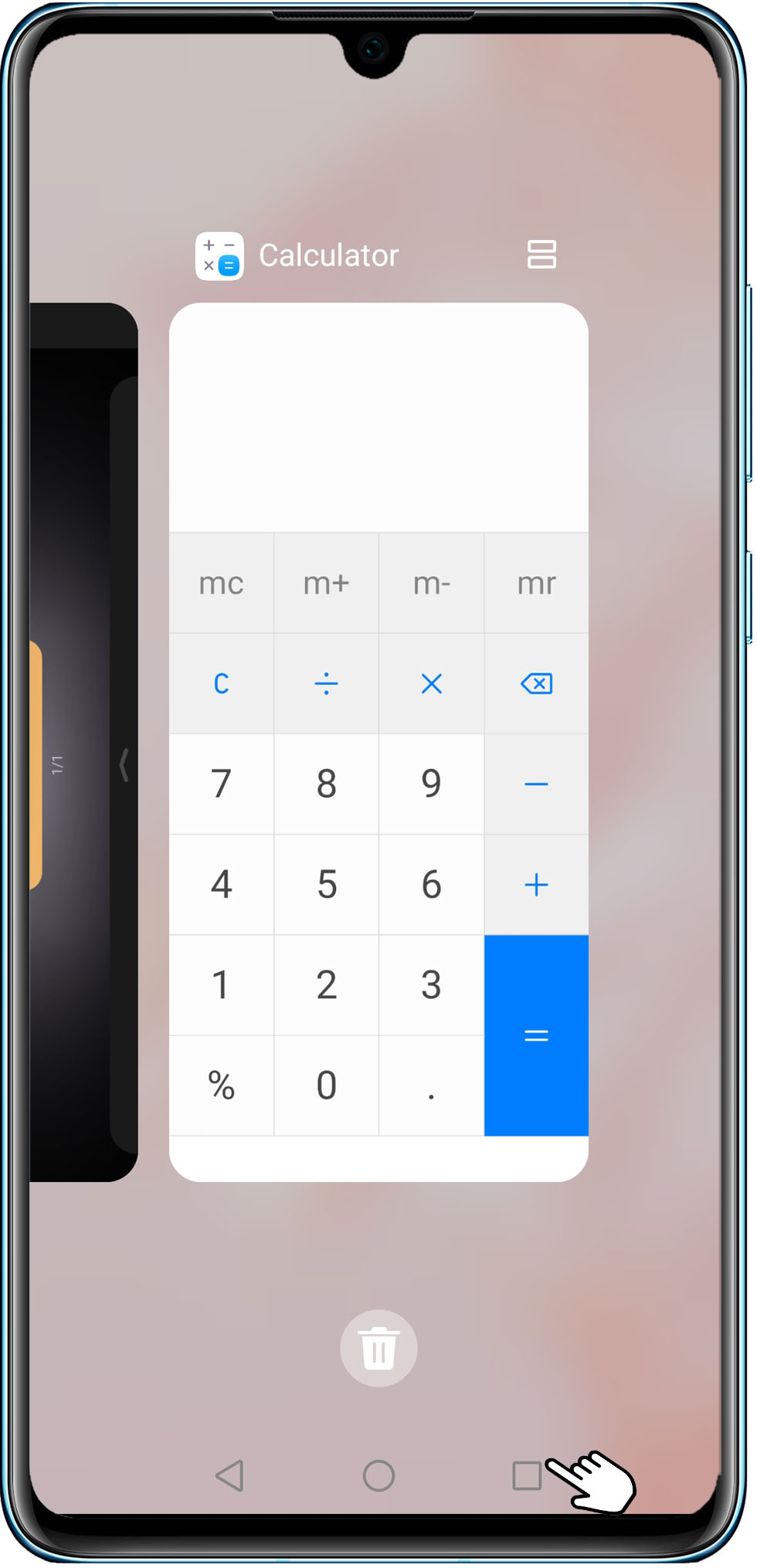
- Si está usando gestos de navegación, deslice el dedo hacia arriba desde la parte inferior de la pantalla para mostrar todas las aplicaciones que se ejecutan en segundo plano y luego toque
 para cerrarlos todos.
- Si está utilizando el botón de navegación físico, deslícelo hacia la izquierda o hacia la derecha en el botón de navegación para mostrar las aplicaciones utilizadas recientemente y toque
 para cerrarlos todos.
 - Si está usando un dock de navegación, tóquelo y manténgalo presionado, deslícelo hacia la izquierda o hacia la derecha para mostrar todas las aplicaciones que se ejecutan en segundo plano y luego tóquelo
 para cerrarlos todos..
- Si está utilizando teclas de navegación virtuales, toque
- Vaya a Administrador del teléfono > Batería > Inicio de aplicaciones y desactive el permiso de ejecución en segundo plano para las aplicaciones relevantes.
- Abra el Administrador de teléfono y toque OPTIMIZAR para mantener su teléfono funcionando en un estado óptimo.
3 Borrar caché
- Para ver los detalles de almacenamiento, abre Ajustes y busca Almacenamiento. Si no queda suficiente espacio, te recomendamos abrir el Administrador del Teléfono y pulsar Limpiar para eliminar archivos o aplicaciones innecesarios.

- También puedes reiniciar tu teléfono, especialmente si no lo has reiniciado durante mucho tiempo, para borrar el caché y evitar que se congelen los cuadros.
- Si el espacio de almacenamiento restante sigue siendo insuficiente después de realizar los pasos anteriores, se recomienda guardar los archivos grandes y los archivos que no se utilizan con frecuencia en una computadora portátil u otro dispositivo de almacenamiento.
4 Agrega el juego a AppAssistant
Añade el juego en cuestión a AppAssistant, que está diseñado para acelerar la velocidad de la red y mejorar la estabilidad de la red durante el juego.
Para ello, realice las siguientes operaciones:
- Deslice hacia abajo en el área en blanco de la pantalla de inicio, ingrese AppAssistant en el cuadro de búsqueda, seleccione Game Space, toque Agregar para agregar aplicaciones de juego relevantes y luego toque Aceleración del juego.
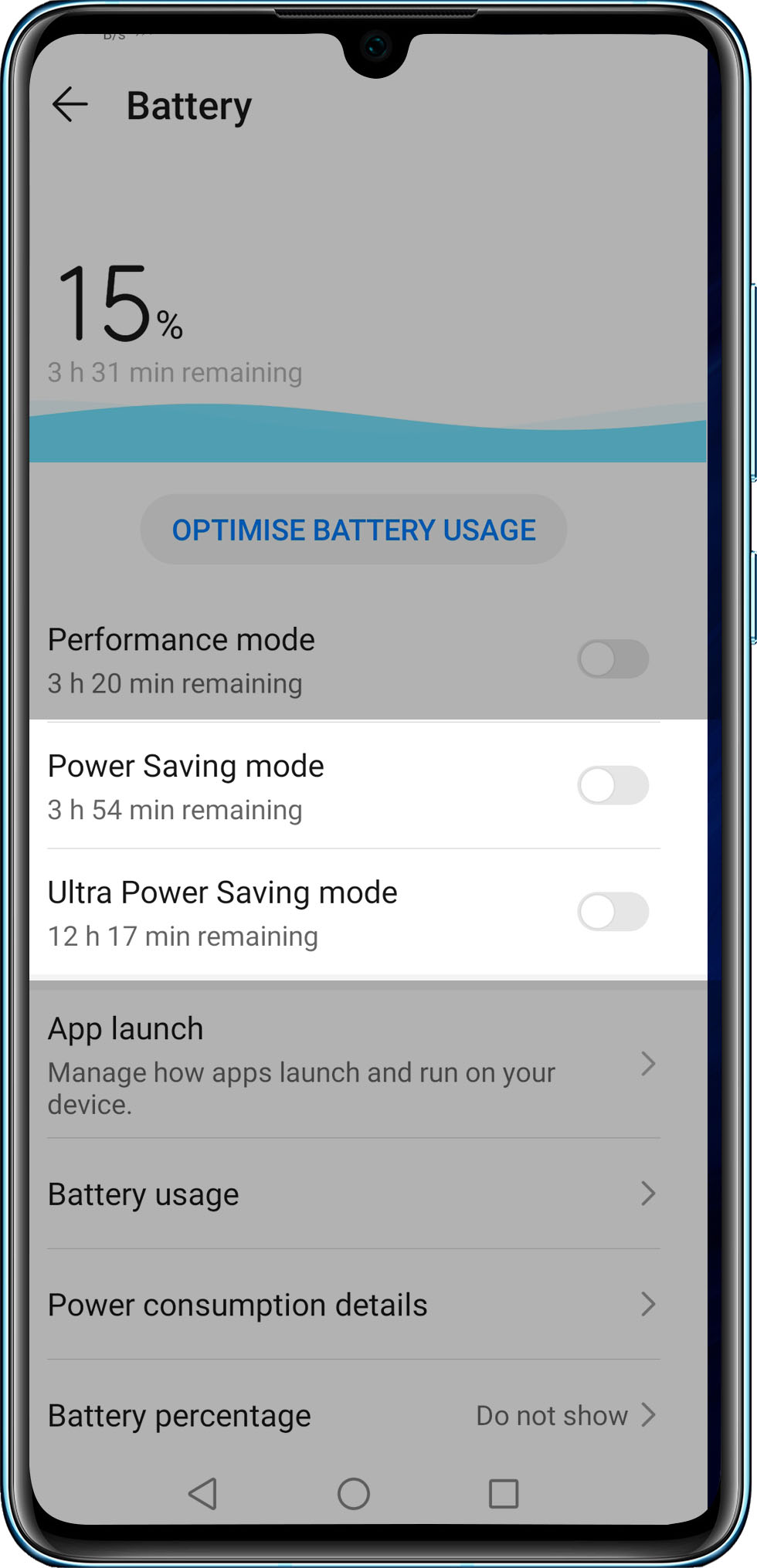
5 Desactivar el modo de ahorro de energía/modo de ultra ahorro de energía
Se recomienda que desactive el modo de ahorro de energía yendo a Configuración > Batería > Modo de ahorro de energía/Modo de ultra ahorro de energía y se asegure de que el nivel de batería sea superior al 20%.
Si el modo de ahorro de energía o el modo de ahorro de energía Ultra está habilitado o el nivel de batería es bajo, su teléfono restringirá el funcionamiento de algunas funciones del teléfono para extender la vida útil de la batería.
6 Ajustar la configuración del juego
Comprueba si tu teléfono se sobrecalienta. De ser así, la función de protección contra sobrecalentamiento podría afectar el rendimiento del sistema. Debes ajustar la configuración del juego para evitar el sobrecalentamiento.
Esto puede afectar tu experiencia de juego. Ten cuidado al ajustar la configuración. Si tu teléfono se calienta, se recomienda no usarlo por un tiempo y esperar a que la temperatura se normalice.
7 Actualiza el juego a la última versión
Ve a Google Play Store para actualizar el juego a la última versión. Esta última versión soluciona algunos problemas que existían en versiones anteriores de la aplicación para garantizar una experiencia de usuario óptima..
8 Actualice su sistema telefónico a la última versión
Si los juegos no son compatibles con el sistema de tu teléfono, la experiencia de juego también podría verse afectada. Te recomendamos comprobar si tu teléfono tiene la última versión del sistema. Ve a Ajustes > Sistema y actualizaciones > Actualización de software para comprobar si la versión del sistema de tu teléfono/tableta es la más reciente. Los problemas de compatibilidad entre las aplicaciones de juegos y el sistema de tu teléfono/tableta también podrían afectar tu experiencia de juego.
9 Comprueba los requisitos de software y hardware del juego
Comprueba si el juego tiene requisitos específicos de software y hardware. Si tu teléfono no cumple los requisitos para ejecutar juegos que consumen mucha energía, es posible que los juegos se bloqueen o incluso no se inicien.
10 Cambie la tarjeta de memoria a una de alta velocidad
Si usa una tarjeta de memoria de baja velocidad, el rendimiento del sistema podría verse afectado. Para solucionar el problema, utilice una tarjeta de alta velocidad.
11 ¿El protector de pantalla es demasiado grueso?
Si el protector de pantalla es demasiado grueso, afectará la sensibilidad táctil. Se recomienda reemplazarlo por uno con un grosor máximo de 0,2 mm o por uno oficial.
12 Apague la operación táctil de la pantalla o el interruptor de posición del puntero.
Comprueba si la opción "Mostrar acciones táctiles" o "Posición del puntero" está activada. Si es así, desactívala. Estas funciones son para pruebas de desarrollo y pueden afectar la funcionalidad táctil y el rendimiento del dispositivo. Ruta: Ajustes > Sistema y actualizaciones > Opciones de desarrollador (Ajustes > Acerca del teléfono/tableta > Número de compilación activado tras 7 toques consecutivos).
13 Desactivar el modo de accesibilidad
Comprueba si tu teléfono tiene activados los gestos de ampliación o funciones relacionadas en el modo de accesibilidad. De ser así, se recomienda desactivarlos (Ajustes > Accesibilidad > Accesibilidad).
14 Desactivar el modo de escaneo único LTPO 8T
Busca "Modo de escaneo único 8T LTPO" en la configuración y desactívalo (ignora este paso si no lo encuentras). Activarlo afectará el consumo de energía, la fluidez y la calidad de la pantalla.
Si los problemas anteriores no se pueden resolver después de la solución de problemas, verifique la funcionalidad táctil del dispositivo utilizando los siguientes métodos:
- Abra la aplicación "My Honor" en su teléfono/tableta, busque Detección de dispositivo / Detección inteligente y haga clic para ingresar.
-
La interfaz de usuario puede variar ligeramente entre las diferentes versiones de la aplicación; consulte la interfaz real.
-
La interfaz realizará las pruebas en secuencia. Puedes omitir los pasos que no necesites probar.
Cuando se detecte una pantalla táctil, toque "Iniciar detección" en la interfaz y siga las instrucciones en pantalla para comenzar a dibujar líneas en toda la cuadrícula de la pantalla con el dedo. La detección finaliza cuando se llena toda la pantalla.
Si la prueba de pantalla muestra anomalías o si el problema persiste, le recomendamos que haga una copia de seguridad de sus datos importantes con anticipación y lleve su teléfono/tableta, cargador estándar, cable de datos y recibos de compra correspondientes al centro de servicio autorizado HONOR más cercano para realizar pruebas profesionales.
微信扫描二维码分享文章
Más Soporte