



 Más productos
 Comparar













我的荣耀 开启荣耀之旅



 No estoy de acuerdo con los términos
 Cerrar sesión


-
- + Seguir
-
- Posts
- Siguiendo
- Seguidores
- Energy



Soluciones para cuando tu Android no conecta al Wi-Fi


 Última respuesta :
Heyyy chavales, hoy voy a compartir algunas soluciones para cuando se tiene problemas para conectar el smartphone Android a una * Wi-Fi.
Solución 1: Reinicia tu Wi-Fi
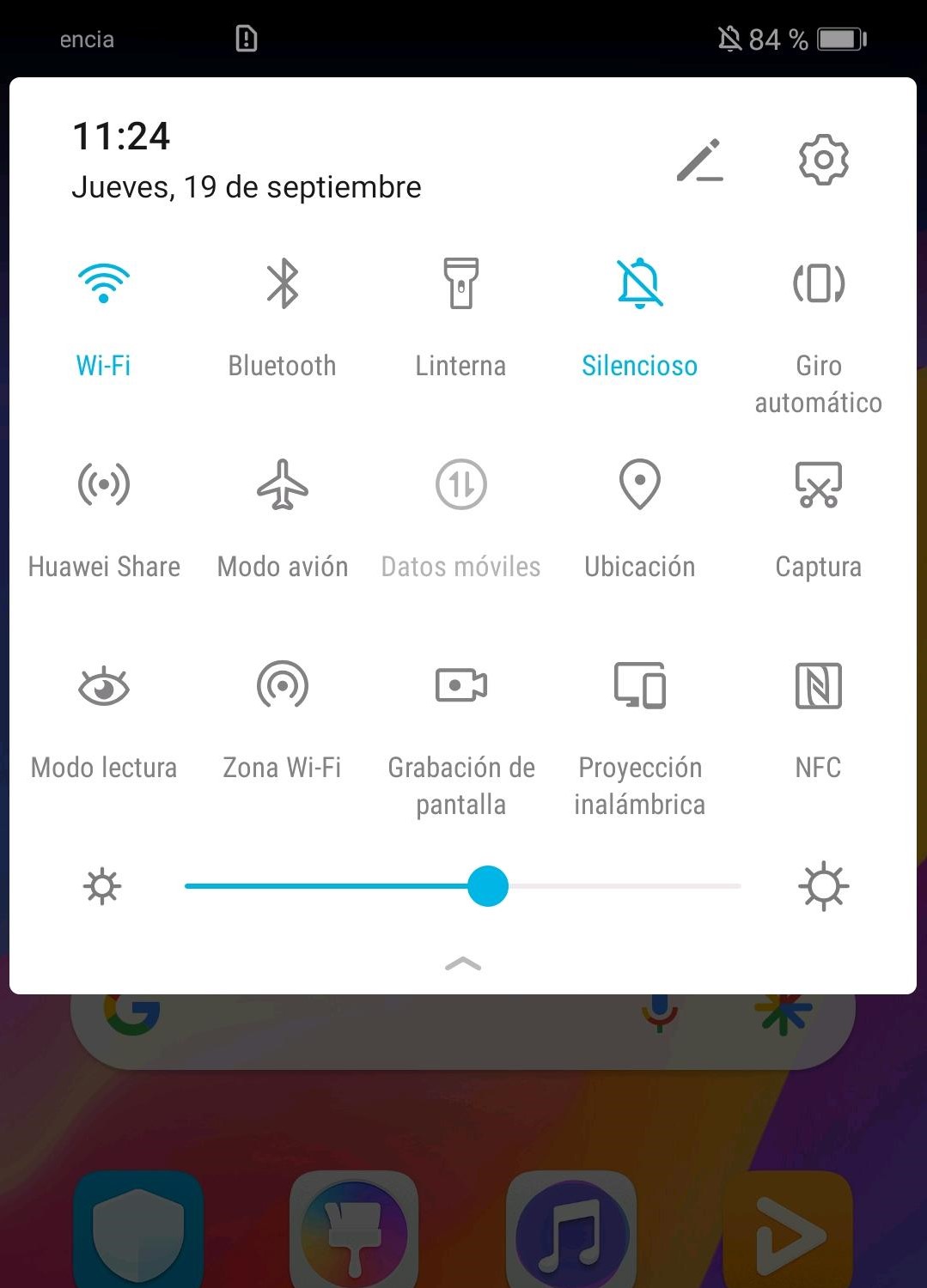
Ya sea que no puedas conectarte o que tu conexión Wi-Fi siga funcionando mal, en muchos casos es efectivo reiniciar la conexión Wi-Fi. Despliega el área de notificaciones de tu teléfono y busca el icono de Wi-Fi, pulsa sobre él para apagarlo, espera cinco segundos y vuelve a encenderlo. Permite que el teléfono busque las conexiones Wi-Fi disponibles y comprueba si tu problema está solucionado. Este simple truco es efectivo sin importar el modelo que tengas.
Solución 2: Alternar el modo avión
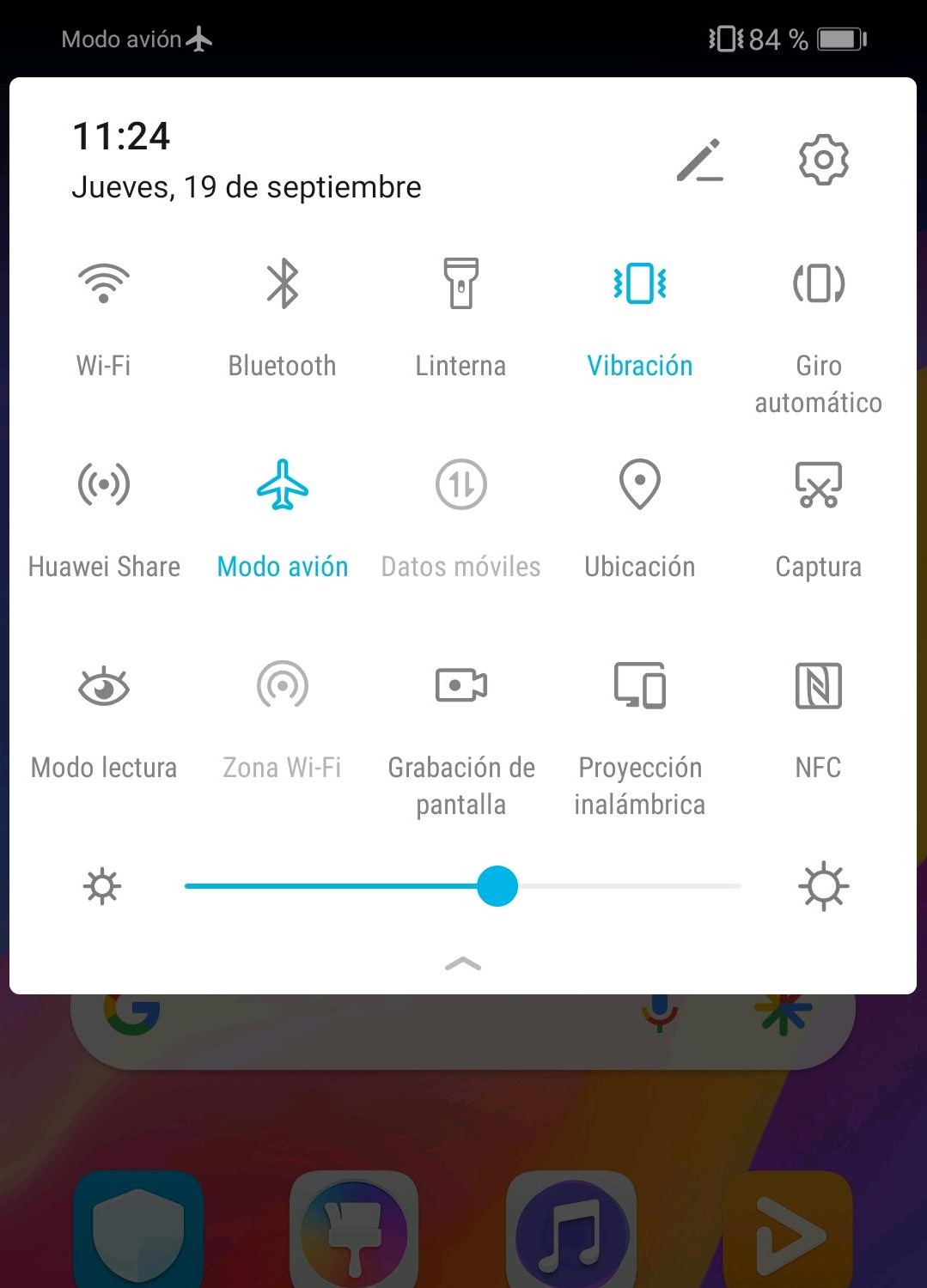
Esta es una solución que ha funcionado para muchos usuarios, así que intenta alternar el modo avión. Apágalo, espera cinco segundos y vuelve a encenderlo.
Solución 3: ¿Está encendido el Bluetooth de tu teléfono?
El Bluetooth puede crear un conflicto para el Wi-Fi porque algunos usuarios han notado que en ciertos teléfonos cuando el Bluetooth está encendido, el Wi-Fi no funciona. Si el Bluetooth de tu smartphone está encendido, apágalo desde el área de notificaciones y vuelve a intentar utilizar el Wi-Fi para comprobar si el problema está solucionado.
Solución 4: El modo de ahorro de energía
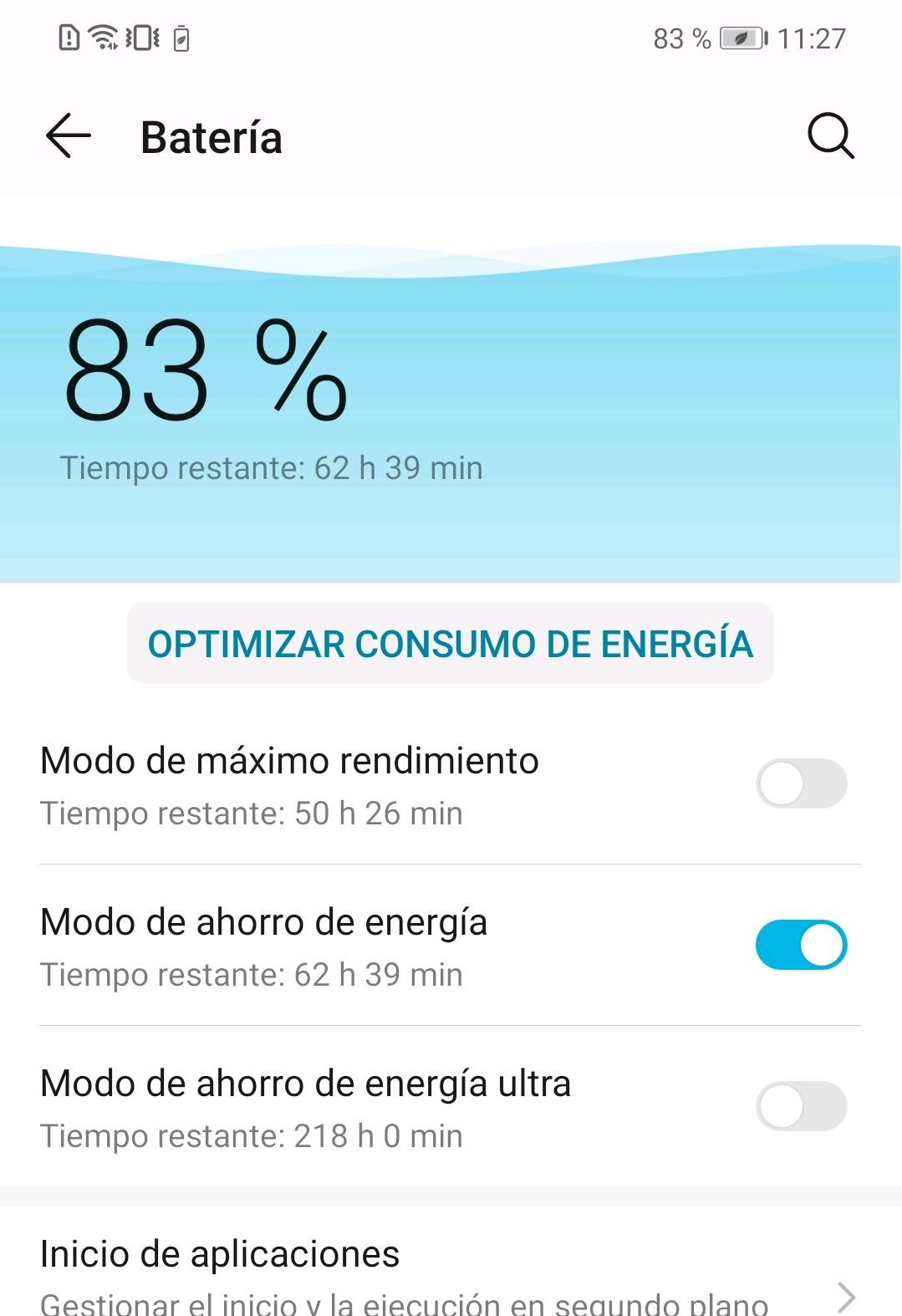
El modo de ahorro de energía está pensado para ayudar a que la batería consuma menos de lo normal. Dado que se sabe que la Wi-Fi agota rápidamente la batería, cuando se activa el modo de ahorro de energía, normalmente se desconecta también la conexión a la Wi-Fi. Asegúrate de que el modo ahorro de energía esté desactivado. Puedes acceder al modo de ahorro de energía desde la configuración.
Solución 5: Olvídate de todas las redes Wi-Fi y vuelta a empezar
Un método útil para resolver problemas de Wi-Fi, especialmente cuando no se puede conectar a una *, es eliminar todas las redes para que la Wi-Fi de tu teléfono tenga un nuevo comienzo. Pero antes de decidirte a seguir adelante, asegúrate de que tienes todos los detalles necesarios para volver a conectarte a tu * Wi-Fi. Esto incluirá el nombre de la * y la contraseña necesarias.
- Ves al menú Configuración de tu teléfono
- Pulsa sobre Conexión
- Busca Wi-Fi y pulsa sobre ella.
Todas las redes Wi-Fi que hayas añadido a tu teléfono aparecerán aquí. Pulsa sobre cada uno de los nombres de * y luego sobre Olvidar.
Ahora que las redes se han eliminado, debes agregar la * a la que deseas conectarte entrando en Configuración y pulsando en * Wi-Fi. Aquí encontrarás la * a la que deseas conectarse, pulsa sobre ella, introduzca la contraseña y podrás conectarte.
Espero que os sirva y todo funcione como es debido. ¿Alguna solución más a añadir que hayáis experimentado con vuestro Android?
Salu2!!


- Posts
- Siguiendo
- Seguidores
- Energy
-

sergio95
-
+ Seguir

-
- 45 Posts
- 22 Siguiendo
- 34 Seguidores
- 1374 Energy



- Posts
- fotos
- Vídeo

Heyyy chavales, hoy voy a compartir algunas soluciones para cuando se tiene problemas para conectar el smartphone Android a una * Wi-Fi.
Solución 1: Reinicia tu Wi-Fi
Ya sea que no puedas conectarte o que tu conexión Wi-Fi siga funcionando mal, en muchos casos es efectivo reiniciar la conexión Wi-Fi. Despliega el área de notificaciones de tu teléfono y busca el icono de Wi-Fi, pulsa sobre él para apagarlo, espera cinco segundos y vuelve a encenderlo. Permite que el teléfono busque las conexiones Wi-Fi disponibles y comprueba si tu problema está solucionado. Este simple truco es efectivo sin importar el modelo que tengas.
Solución 2: Alternar el modo avión
Esta es una solución que ha funcionado para muchos usuarios, así que intenta alternar el modo avión. Apágalo, espera cinco segundos y vuelve a encenderlo.
Solución 3: ¿Está encendido el Bluetooth de tu teléfono?
El Bluetooth puede crear un conflicto para el Wi-Fi porque algunos usuarios han notado que en ciertos teléfonos cuando el Bluetooth está encendido, el Wi-Fi no funciona. Si el Bluetooth de tu smartphone está encendido, apágalo desde el área de notificaciones y vuelve a intentar utilizar el Wi-Fi para comprobar si el problema está solucionado.
Solución 4: El modo de ahorro de energía
El modo de ahorro de energía está pensado para ayudar a que la batería consuma menos de lo normal. Dado que se sabe que la Wi-Fi agota rápidamente la batería, cuando se activa el modo de ahorro de energía, normalmente se desconecta también la conexión a la Wi-Fi. Asegúrate de que el modo ahorro de energía esté desactivado. Puedes acceder al modo de ahorro de energía desde la configuración.
Solución 5: Olvídate de todas las redes Wi-Fi y vuelta a empezar
Un método útil para resolver problemas de Wi-Fi, especialmente cuando no se puede conectar a una *, es eliminar todas las redes para que la Wi-Fi de tu teléfono tenga un nuevo comienzo. Pero antes de decidirte a seguir adelante, asegúrate de que tienes todos los detalles necesarios para volver a conectarte a tu * Wi-Fi. Esto incluirá el nombre de la * y la contraseña necesarias.
- Ves al menú Configuración de tu teléfono
- Pulsa sobre Conexión
- Busca Wi-Fi y pulsa sobre ella.
Todas las redes Wi-Fi que hayas añadido a tu teléfono aparecerán aquí. Pulsa sobre cada uno de los nombres de * y luego sobre Olvidar.
Ahora que las redes se han eliminado, debes agregar la * a la que deseas conectarte entrando en Configuración y pulsando en * Wi-Fi. Aquí encontrarás la * a la que deseas conectarse, pulsa sobre ella, introduzca la contraseña y podrás conectarte.
Espero que os sirva y todo funcione como es debido. ¿Alguna solución más a añadir que hayáis experimentado con vuestro Android?
Salu2!!