



 Más productos
 Comparar












我的荣耀 开启荣耀之旅



 No estoy de acuerdo con los términos
 Cerrar sesión


-
- + Seguir
-
- Posts
- Siguiendo
- Seguidores
- Energy



[Trucos y consejos] Consejos para que la batería de tu portátil dure más


 Última respuesta :
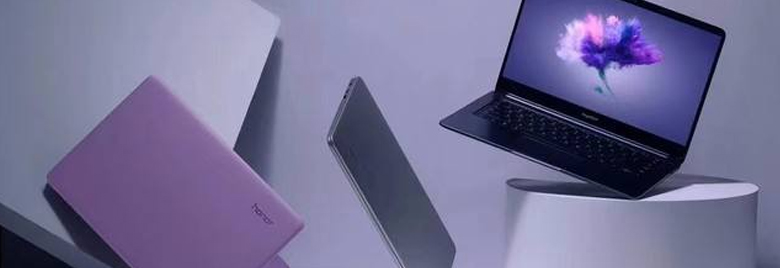
Hola fans de Honor. Las empresas de ordenadores portátiles no reemplazarán sus baterías en las reclamaciones de un bajo nivel de batería, ya que por lo general no garantizan un número mínimo de horas e incluso en el raro caso de que lo hagan, es con un signo de asterisco que sigue a una cláusula de 'Condiciones Aplicables'. Usando un portátil, sabes que cuando no tienes una fuente de alimentación tienes que hacer lo que sea en el tiempo que tu batería te de. Por supuesto, a menos que estés usando un portátil con batería de 9 celdas. Muchos portátiles de gama alta ofrecen una duración de batería asombrosa, por lo que si estás planeando comprar un portátil nuevo, debes asegurarte de que la batería ofrezca la configuración deseada. Una pantalla más pequeña siempre gasta menos energía, además de una unidad de estado sólido, una pantalla LED y un procesador de bajo consumo también contribuyen a la vida útil de la batería.
Aunque no podrás hacer estos cambios con tu portátil ya que se trata del hardware que elijas y muchos de nosotros no nos preocupamos por la duración de la batería mientras analizamos las especificaciones antes de tomar una decisión de compra o no compra. Todavía queda mucho por hacer. Aquí hay algunas maneras (aunque algunas son bastante obvias) para ayudarte a sacar el máximo provecho de tu batería.
1. Limita tu uso multimedia
Absténgase de jugar a juegos, escuchar canciones o ver películas mientras no esté conectado a una fuente de alimentación. Estas actividades agotan la batería más rápidamente ya que utilizan las salidas de audio y de vídeo. Además, desconecte cualquier salida de audio externa (por ejemplo, los altavoces del portátil). Aunque cambiar a un auricular es naturalmente una opción más sabia. (Se aplica también a los dispositivos móviles)
2. Desconecta todos los dispositivos USB.
Desconecta todos los dispositivos USB como unidades de almacenamiento externo, unidades de disco, reproductores de música, etc. Utiliza el touchpad integrado de tu portátil en lugar de un ratón USB.
3. Acaba con tus programas en segundo plano
Haz clic en Ejecutar en el menú Inicio o pulsa 'Window + R'. Escribe ''msconfig''. Permitir el acceso en Windows. En la pestaña 'Inicio' desmarque los servicios que no desea cargar en el momento de iniciar el sistema. Asegúrese de no desmarcar nada relacionado con su antivirus o con el cortafuegos de seguridad de su sistema operativo, etc. Los programas de mensajería pueden deshabilitarse de forma segura para que vuelvan a aparecer en la bandeja del sistema sólo cuando usted acceda a ellos, pero no aparecerán por sí solos.
4. Ajustar los planes de energía.
Más bajo el brillo, más tiempo dura la batería. La mayoría de los portátiles tienen un atajo para disminuir (y aumentar) el brillo de la pantalla, en combinación con la tecla 'Fn'. También puedes hacer clic en el icono de la batería de la bandeja del sistema y elegir un plan de energía o modificar uno. Pero te recomendamos que no alcances el nivel mínimo de brillo, ya que esto haría que tus ojos se fatigaran después de un tiempo. Alcance el nivel óptimo de acuerdo con la situación de iluminación de su habitación y la aplicación que esté utilizando (lectura de libros electrónicos - menor brillo). (Se aplica también a los dispositivos móviles)
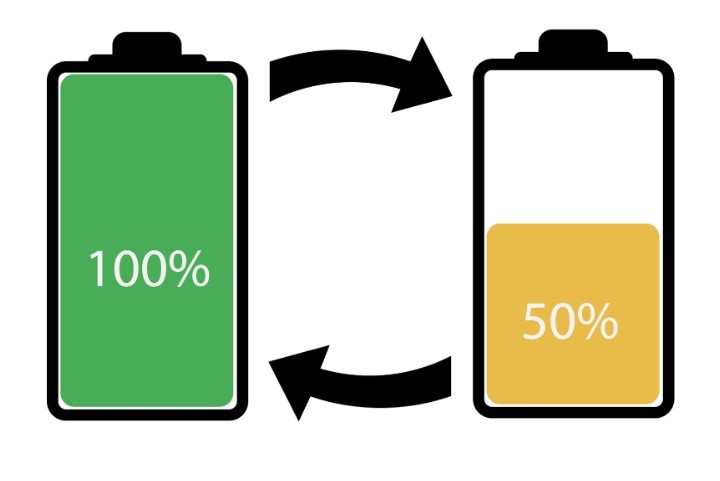
5. Salvapantallas y ajustes de pantalla.
Elija cuándo apagar el monitor cuando el portátil esté inactivo. Haga clic con el botón derecho del ratón en su escritorio y haga clic en Personalizar. A continuación, seleccione Protector de pantalla y, en Administración de energía, haga clic en Cambiar la configuración de energía. También puede hacer clic con el botón derecho del ratón en el icono de la batería en la bandeja del sistema y hacer clic en Opciones de alimentación. Ahora, en el menú de la izquierda, haga clic en "Elegir cuándo apagar la pantalla".
6. Apaga la conexión WiFi y Bluetooth.
El Bluetooth y el WiFi utilizan naturalmente los adaptadores de * y las tarjetas, así como su procesador, consumiendo así más batería. Utilice un cable LAN directamente en lugar de WiFi si no está en una * compartida, también le proporciona una velocidad constantemente mejor. (Se aplica también a los dispositivos móviles)
7. Elegir entre Dormir e Hibernar.
Al acceder a las opciones de energía, haga clic en Elegir lo que hace el cierre de la tapa. Elegir Standby significa que usted puede reanudar donde se fue sin mucha demora. La RAM tiene los datos almacenados pero el consumo de energía y el ventilador del sistema están encendidos.
Seleccione Hibernar si desea `guardar' el estado en el que se encontraba su sistema antes de la hibernación. Los datos no se almacenan en la memoria RAM, sino en el disco duro y el sistema se apaga de forma segura. El único problema es que puede requerir algún tiempo para entrar y salir del modo de Hibernación.


- Posts
- Siguiendo
- Seguidores
- Energy
-

CamiloFernández
-
+ Seguir

-
- 114 Posts
- 0 Siguiendo
- 18 Seguidores
- 1350 Energy



- Posts
- fotos
- Vídeo

Hola fans de Honor. Las empresas de ordenadores portátiles no reemplazarán sus baterías en las reclamaciones de un bajo nivel de batería, ya que por lo general no garantizan un número mínimo de horas e incluso en el raro caso de que lo hagan, es con un signo de asterisco que sigue a una cláusula de 'Condiciones Aplicables'. Usando un portátil, sabes que cuando no tienes una fuente de alimentación tienes que hacer lo que sea en el tiempo que tu batería te de. Por supuesto, a menos que estés usando un portátil con batería de 9 celdas. Muchos portátiles de gama alta ofrecen una duración de batería asombrosa, por lo que si estás planeando comprar un portátil nuevo, debes asegurarte de que la batería ofrezca la configuración deseada. Una pantalla más pequeña siempre gasta menos energía, además de una unidad de estado sólido, una pantalla LED y un procesador de bajo consumo también contribuyen a la vida útil de la batería.
Aunque no podrás hacer estos cambios con tu portátil ya que se trata del hardware que elijas y muchos de nosotros no nos preocupamos por la duración de la batería mientras analizamos las especificaciones antes de tomar una decisión de compra o no compra. Todavía queda mucho por hacer. Aquí hay algunas maneras (aunque algunas son bastante obvias) para ayudarte a sacar el máximo provecho de tu batería.
1. Limita tu uso multimedia
Absténgase de jugar a juegos, escuchar canciones o ver películas mientras no esté conectado a una fuente de alimentación. Estas actividades agotan la batería más rápidamente ya que utilizan las salidas de audio y de vídeo. Además, desconecte cualquier salida de audio externa (por ejemplo, los altavoces del portátil). Aunque cambiar a un auricular es naturalmente una opción más sabia. (Se aplica también a los dispositivos móviles)
2. Desconecta todos los dispositivos USB.
Desconecta todos los dispositivos USB como unidades de almacenamiento externo, unidades de disco, reproductores de música, etc. Utiliza el touchpad integrado de tu portátil en lugar de un ratón USB.
3. Acaba con tus programas en segundo plano
Haz clic en Ejecutar en el menú Inicio o pulsa 'Window + R'. Escribe ''msconfig''. Permitir el acceso en Windows. En la pestaña 'Inicio' desmarque los servicios que no desea cargar en el momento de iniciar el sistema. Asegúrese de no desmarcar nada relacionado con su antivirus o con el cortafuegos de seguridad de su sistema operativo, etc. Los programas de mensajería pueden deshabilitarse de forma segura para que vuelvan a aparecer en la bandeja del sistema sólo cuando usted acceda a ellos, pero no aparecerán por sí solos.
4. Ajustar los planes de energía.
Más bajo el brillo, más tiempo dura la batería. La mayoría de los portátiles tienen un atajo para disminuir (y aumentar) el brillo de la pantalla, en combinación con la tecla 'Fn'. También puedes hacer clic en el icono de la batería de la bandeja del sistema y elegir un plan de energía o modificar uno. Pero te recomendamos que no alcances el nivel mínimo de brillo, ya que esto haría que tus ojos se fatigaran después de un tiempo. Alcance el nivel óptimo de acuerdo con la situación de iluminación de su habitación y la aplicación que esté utilizando (lectura de libros electrónicos - menor brillo). (Se aplica también a los dispositivos móviles)
5. Salvapantallas y ajustes de pantalla.
Elija cuándo apagar el monitor cuando el portátil esté inactivo. Haga clic con el botón derecho del ratón en su escritorio y haga clic en Personalizar. A continuación, seleccione Protector de pantalla y, en Administración de energía, haga clic en Cambiar la configuración de energía. También puede hacer clic con el botón derecho del ratón en el icono de la batería en la bandeja del sistema y hacer clic en Opciones de alimentación. Ahora, en el menú de la izquierda, haga clic en "Elegir cuándo apagar la pantalla".
6. Apaga la conexión WiFi y Bluetooth.
El Bluetooth y el WiFi utilizan naturalmente los adaptadores de * y las tarjetas, así como su procesador, consumiendo así más batería. Utilice un cable LAN directamente en lugar de WiFi si no está en una * compartida, también le proporciona una velocidad constantemente mejor. (Se aplica también a los dispositivos móviles)
7. Elegir entre Dormir e Hibernar.
Al acceder a las opciones de energía, haga clic en Elegir lo que hace el cierre de la tapa. Elegir Standby significa que usted puede reanudar donde se fue sin mucha demora. La RAM tiene los datos almacenados pero el consumo de energía y el ventilador del sistema están encendidos.
Seleccione Hibernar si desea `guardar' el estado en el que se encontraba su sistema antes de la hibernación. Los datos no se almacenan en la memoria RAM, sino en el disco duro y el sistema se apaga de forma segura. El único problema es que puede requerir algún tiempo para entrar y salir del modo de Hibernación.