



 Más productos
 Comparar












我的荣耀 开启荣耀之旅



 No estoy de acuerdo con los términos
 Cerrar sesión


-
- + Seguir
-
- Posts
- Siguiendo
- Seguidores
- Energy



[Tutorial] Activar el modo oscuro en las apps de Google ahora es más fácil


 Última respuesta :

¡Hey! Aquí tienes el nuevo tutorial para habilitar el modo oscuro en las aplicaciones de Google...
Durante años, la comunidad Android ha pedido a gritos que las aplicaciones y el sistema incluyan un tema oscuro, mientras que Google seguía abofeteando cada vez más temas blancos en todas partes. Sin embargo, de forma lenta pero segura, hemos visto más aplicaciones de modo oscuro de Google en varias plataformas. Aquí están todas las aplicaciones de Google en modo oscuro disponibles hoy en día.
Estamos contentos de ver que el modo oscuro de Google finalmente llega a las aplicaciones. Esta lista contiene todas las aplicaciones de Google que actualmente tienen un modo oscuro, y la lista se actualizará continuamente a medida que se añadan nuevas aplicaciones. Si se nos ha pasado algo por alto, ¡déjanos un comentario a continuación y dínoslo!
Modo oscuro de YouTube
Una de las aplicaciones de Google que encabeza la tendencia del modo oscuro es YouTube. El servicio de vídeo más grande del mundo añadió un modo oscuro oficial en la web y en la aplicación de iOS hace varios meses y finalmente también ha llegado a Android recientemente.
Realmente, el modo oscuro de YouTube no utiliza un tema negro, sino el mismo tono gris que hemos visto en otras aplicaciones de modo oscuro de Google. El tema se extiende a casi todas las secciones de la aplicación y del sitio web de escritorio, desde los comentarios hasta los menús y mucho más.
En el escritorio puede activar la función haciendo clic en el icono de su perfil > Tema oscuro > Activar.
Para la versión móvil ve a perfil--> Ajustes--> General--> Activar Modo Oscuro

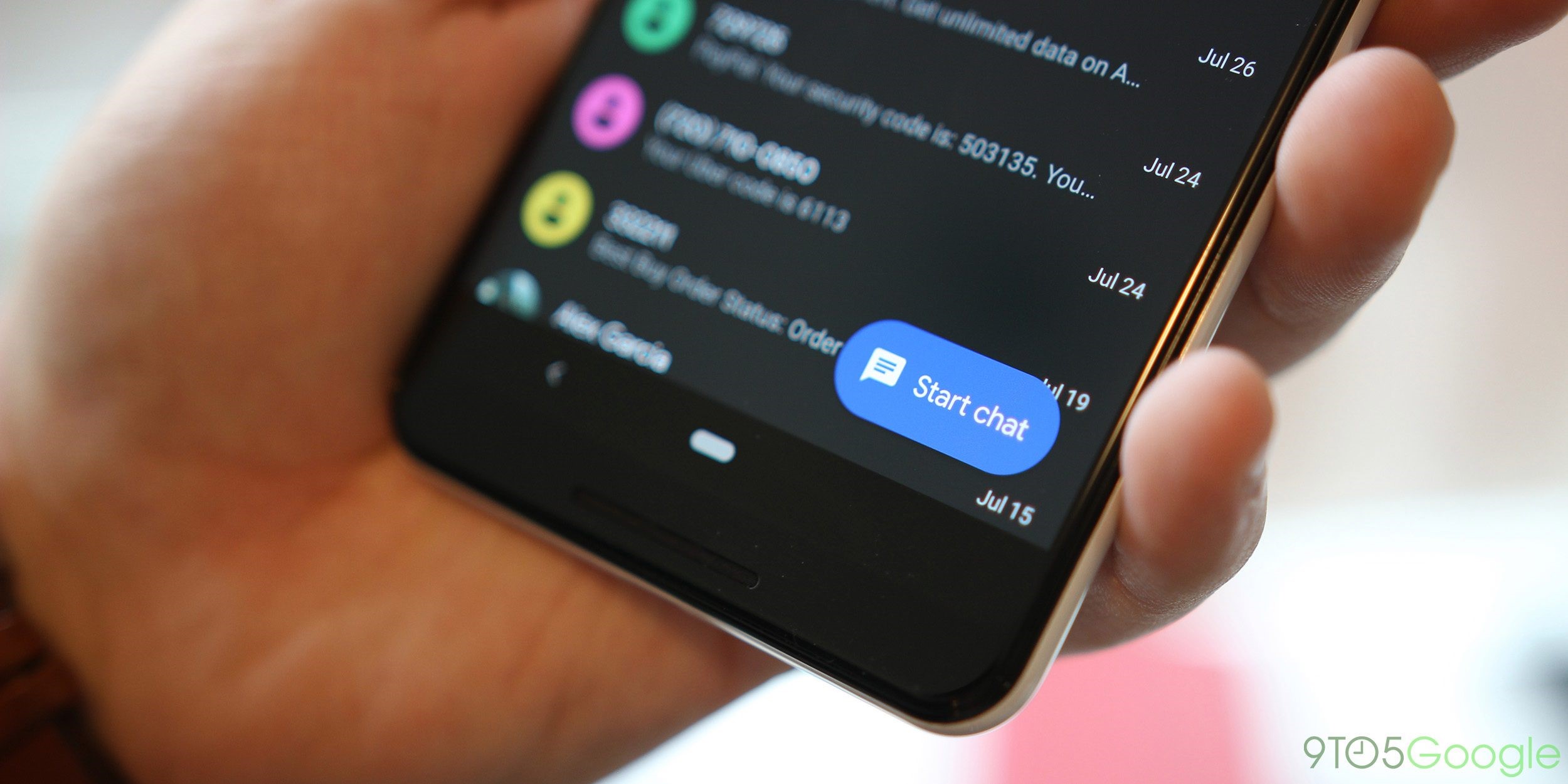
Android Messages
La aplicación Android Messages de Google se ha convertido silenciosamente en un punto central para muchas de las nuevas iniciativas de la compañía, y fue una de las primeras con modo oscuro. El modo oscuro de los mensajes también cubre la mayoría de las aplicaciones, incluyendo la interfaz principal, los mensajes individuales y los menús. Muchos de los colores de los acentos no cambian cuando cambias de blanco a oscuro, pero se ve bien de cualquier manera. El cambio es tan fácil como acceder al menú de tres puntos en Mensajes y tocar "Activar modo oscuro".
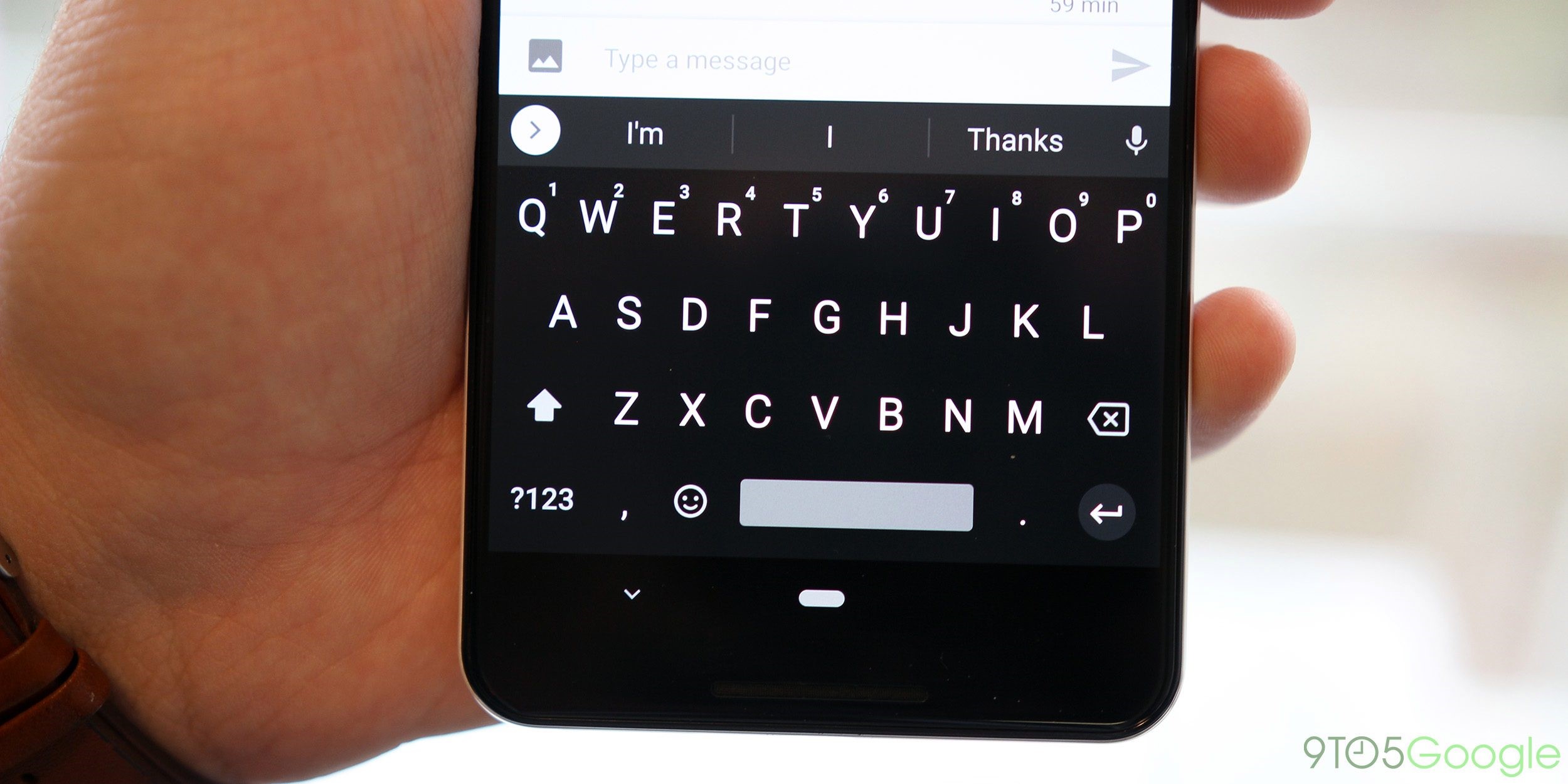
Modo oscuro de Gboard
Gboard es posiblemente una de las mejores aplicaciones de teclado disponibles para Android, y la adición de temas jugó un papel importante en ello. Con los temas, también puedes habilitar un modo oscuro. Por supuesto, habilitar el modo oscuro en Gboard no es tan "oficial" como algunas de las otras aplicaciones de esta lista. Sin embargo, el resultado final es el mismo, si no incluso un poco mejor. Entrando en la configuración de Gboard, puedes visitar la sección de temas para elegir entre más de una docena de temas de color. Esto incluye 5 opciones que se ajustan a los criterios del tema oscuro, algunas incluso incluyen temas en negro puro que son ideales para las pantallas OLED.
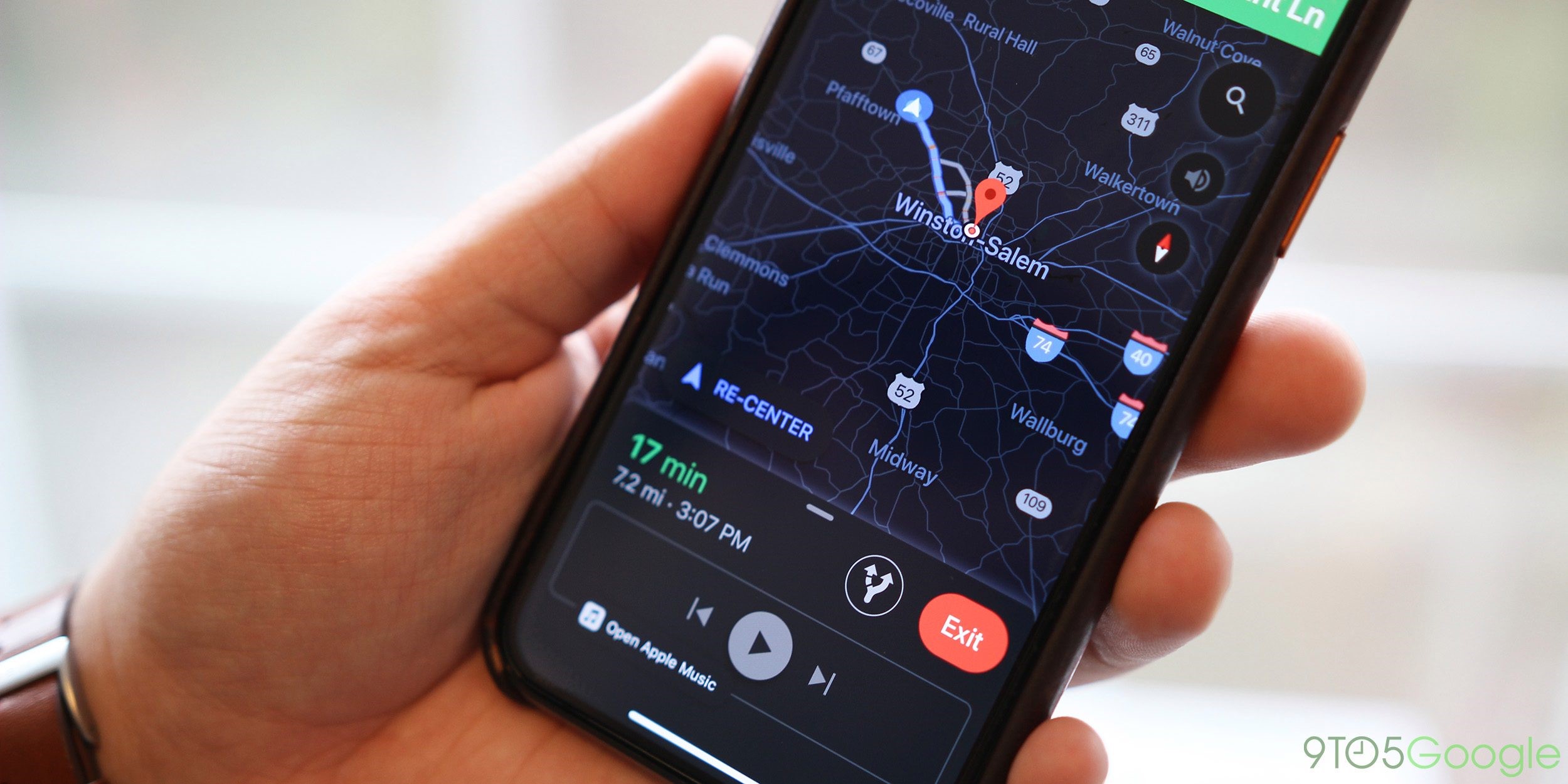
Modo oscuro de Google Maps (Navegación)
Otro lugar donde encontrará un modo oscuro de Google es en Google Maps. Este no es un modo oscuro para toda la aplicación, sino que aparece únicamente en el modo de navegación de la aplicación. Principalmente, seguirás tratando con un tema blanco dentro de la aplicación, pero puedes activar el modo "Noche" y dejarlo encendido en todo momento. Esto es especialmente útil por la noche, pero se ve muy bien a cualquier hora del día. Podrás dejar el modo oscuro las 24 horas del día, los 7 días de la semana, tanto en la versión Android como en la versión iOS de la aplicación.
Modo oscuro de Snapseed
La popular aplicación de edición de fotos de Google, Snapseed, es otro lugar en el que podemos poner un tema oscuro, lo que resulta especialmente útil cuando se trata de centrarse en la edición de fotos. Tiene el mismo aspecto que el Photoshop de Adobe. Para habilitar un tema oscuro en Snapseed, debes ir a la configuración de la aplicación, y la primera opción te ofrece el cambio al tema oscuro. Póntelo y se verás inmediatamente una versión oscura de la interfaz que utiliza el mismo negro que los otros temas oscuros de Google.


- Posts
- Siguiendo
- Seguidores
- Energy
-

AlbertoGutiérrez
-
+ Seguir

-
- 93 Posts
- 0 Siguiendo
- 28 Seguidores
- 1103 Energy



- Posts
- fotos
- Vídeo

¡Hey! Aquí tienes el nuevo tutorial para habilitar el modo oscuro en las aplicaciones de Google...
Durante años, la comunidad Android ha pedido a gritos que las aplicaciones y el sistema incluyan un tema oscuro, mientras que Google seguía abofeteando cada vez más temas blancos en todas partes. Sin embargo, de forma lenta pero segura, hemos visto más aplicaciones de modo oscuro de Google en varias plataformas. Aquí están todas las aplicaciones de Google en modo oscuro disponibles hoy en día.
Estamos contentos de ver que el modo oscuro de Google finalmente llega a las aplicaciones. Esta lista contiene todas las aplicaciones de Google que actualmente tienen un modo oscuro, y la lista se actualizará continuamente a medida que se añadan nuevas aplicaciones. Si se nos ha pasado algo por alto, ¡déjanos un comentario a continuación y dínoslo!
Modo oscuro de YouTube
Una de las aplicaciones de Google que encabeza la tendencia del modo oscuro es YouTube. El servicio de vídeo más grande del mundo añadió un modo oscuro oficial en la web y en la aplicación de iOS hace varios meses y finalmente también ha llegado a Android recientemente.
Realmente, el modo oscuro de YouTube no utiliza un tema negro, sino el mismo tono gris que hemos visto en otras aplicaciones de modo oscuro de Google. El tema se extiende a casi todas las secciones de la aplicación y del sitio web de escritorio, desde los comentarios hasta los menús y mucho más.
En el escritorio puede activar la función haciendo clic en el icono de su perfil > Tema oscuro > Activar.
Para la versión móvil ve a perfil--> Ajustes--> General--> Activar Modo Oscuro
Android Messages
La aplicación Android Messages de Google se ha convertido silenciosamente en un punto central para muchas de las nuevas iniciativas de la compañía, y fue una de las primeras con modo oscuro. El modo oscuro de los mensajes también cubre la mayoría de las aplicaciones, incluyendo la interfaz principal, los mensajes individuales y los menús. Muchos de los colores de los acentos no cambian cuando cambias de blanco a oscuro, pero se ve bien de cualquier manera. El cambio es tan fácil como acceder al menú de tres puntos en Mensajes y tocar "Activar modo oscuro".
Modo oscuro de Gboard
Gboard es posiblemente una de las mejores aplicaciones de teclado disponibles para Android, y la adición de temas jugó un papel importante en ello. Con los temas, también puedes habilitar un modo oscuro. Por supuesto, habilitar el modo oscuro en Gboard no es tan "oficial" como algunas de las otras aplicaciones de esta lista. Sin embargo, el resultado final es el mismo, si no incluso un poco mejor. Entrando en la configuración de Gboard, puedes visitar la sección de temas para elegir entre más de una docena de temas de color. Esto incluye 5 opciones que se ajustan a los criterios del tema oscuro, algunas incluso incluyen temas en negro puro que son ideales para las pantallas OLED.
Modo oscuro de Google Maps (Navegación)
Otro lugar donde encontrará un modo oscuro de Google es en Google Maps. Este no es un modo oscuro para toda la aplicación, sino que aparece únicamente en el modo de navegación de la aplicación. Principalmente, seguirás tratando con un tema blanco dentro de la aplicación, pero puedes activar el modo "Noche" y dejarlo encendido en todo momento. Esto es especialmente útil por la noche, pero se ve muy bien a cualquier hora del día. Podrás dejar el modo oscuro las 24 horas del día, los 7 días de la semana, tanto en la versión Android como en la versión iOS de la aplicación.
Modo oscuro de Snapseed
La popular aplicación de edición de fotos de Google, Snapseed, es otro lugar en el que podemos poner un tema oscuro, lo que resulta especialmente útil cuando se trata de centrarse en la edición de fotos. Tiene el mismo aspecto que el Photoshop de Adobe. Para habilitar un tema oscuro en Snapseed, debes ir a la configuración de la aplicación, y la primera opción te ofrece el cambio al tema oscuro. Póntelo y se verás inmediatamente una versión oscura de la interfaz que utiliza el mismo negro que los otros temas oscuros de Google.