



 Más productos
 Comparar











我的荣耀 开启荣耀之旅



 No estoy de acuerdo con los términos
 Cerrar sesión


-
- + Seguir
-
- Posts
- Siguiendo
- Seguidores
- Energy



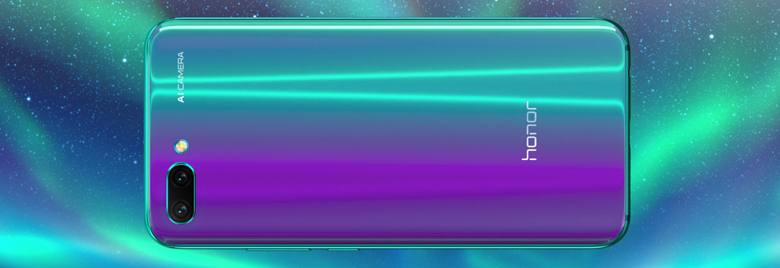
[Trucos y consejos] Consejos de seguridad del Honor 10


 Última respuesta :
Establece un PIN/ Patrón/ Contraseña: desliza hacia abajo en la pantalla de inicio > toca el icono de ajustes > selecciona el apartado de seguridad y privacidad > bloqueo de pantalla y contraseñas. Aquí podrás activar o eliminar los métodos de bloqueo.
ID de huella digital: además del patrón, PIN, contraseña o desbloqueo facial (más abajo), puedes registrar diferentes huellas digitales para hacer login en tu teléfono. El Honor 10 cuenta con un lector de huellas debajo del cristal, que es algo que no encontramos en otros terminales del mercado.
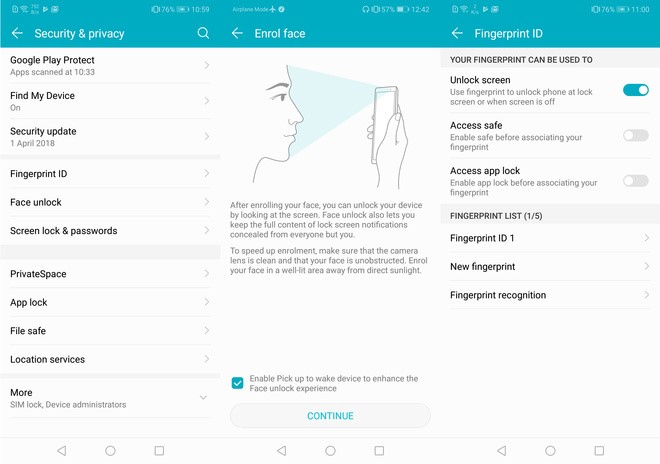
Es posible añadir hasta cinco huellas dactilares: desliza hacia abajo en la pantalla de inicio > toca el icono de ajustes > selecciona seguridad y privacidad > ID de huella digital (donde también te pedirá un PIN/patrón de bloqueo).
Bloquea aplicaciones con el lector de huellas: Una vez que tu teléfono está desbloqueado es posible añadir una segunda capa de seguridad, solicitando una huella digital para acceder a algunas apps en específico. Desliza hacia abajo en la pantalla de inicio > toca el icono de ajustes > selecciona seguridad y privacidad > ID de huella digital. Aquí activa el acceso a bloqueo de aplicaciones, después vuelve a seguridad y privacidad > bloqueo de aplicaciones para aplicar una huella digital para desbloquear ciertas apps en específico, como la galería, Facebook, WhatsApp y más.
Desbloqueo facial: es 2018, por lo que desbloquear tu teléfono con la cara es la moda. Para registrarla: desliza hacia abajo en la pantalla de inicio > toca el icono de ajustes > selecciona seguridad y privacidad > Desbloqueo facial. Sigue el proceso que verás en pantalla y ya lo tendrás funcionando en menos de un minuto.
Hay diferentes controles adicionales con el Face Unlock. Puedes permitir que las notificaciones no se muestren en la pantalla de bloqueo sin que reconozca tu cara.


- Posts
- Siguiendo
- Seguidores
- Energy
-
Mariapi
-
+ Seguir

-
- 84 Posts
- 0 Siguiendo
- 43 Seguidores
- 1541 Energy



- Posts
- fotos
- Vídeo

Establece un PIN/ Patrón/ Contraseña: desliza hacia abajo en la pantalla de inicio > toca el icono de ajustes > selecciona el apartado de seguridad y privacidad > bloqueo de pantalla y contraseñas. Aquí podrás activar o eliminar los métodos de bloqueo.
ID de huella digital: además del patrón, PIN, contraseña o desbloqueo facial (más abajo), puedes registrar diferentes huellas digitales para hacer login en tu teléfono. El Honor 10 cuenta con un lector de huellas debajo del cristal, que es algo que no encontramos en otros terminales del mercado.
Es posible añadir hasta cinco huellas dactilares: desliza hacia abajo en la pantalla de inicio > toca el icono de ajustes > selecciona seguridad y privacidad > ID de huella digital (donde también te pedirá un PIN/patrón de bloqueo).
Bloquea aplicaciones con el lector de huellas: Una vez que tu teléfono está desbloqueado es posible añadir una segunda capa de seguridad, solicitando una huella digital para acceder a algunas apps en específico. Desliza hacia abajo en la pantalla de inicio > toca el icono de ajustes > selecciona seguridad y privacidad > ID de huella digital. Aquí activa el acceso a bloqueo de aplicaciones, después vuelve a seguridad y privacidad > bloqueo de aplicaciones para aplicar una huella digital para desbloquear ciertas apps en específico, como la galería, Facebook, WhatsApp y más.
Desbloqueo facial: es 2018, por lo que desbloquear tu teléfono con la cara es la moda. Para registrarla: desliza hacia abajo en la pantalla de inicio > toca el icono de ajustes > selecciona seguridad y privacidad > Desbloqueo facial. Sigue el proceso que verás en pantalla y ya lo tendrás funcionando en menos de un minuto.
Hay diferentes controles adicionales con el Face Unlock. Puedes permitir que las notificaciones no se muestren en la pantalla de bloqueo sin que reconozca tu cara.