



 Más productos
 Comparar











我的荣耀 开启荣耀之旅



 No estoy de acuerdo con los términos
 Cerrar sesión


-
- + Seguir
-
- Posts
- Siguiendo
- Seguidores
- Energy



Si no te gusta el Notch del Honor 10, te enseñamos a depilarle la ceja


 Última respuesta :
Acabas de estrenar tu nuevo y flamante Honor 10 y hay una cosa que no te agrada a la vista: el Notch, o como más comúnmente se le conoce, ceja. A pesar de que no incluimos una cuchilla para afeitarla en la caja del móvil, podemos quitarla sin necesidad de rayar la pantalla del teléfono. Y no, no vas a tener que pintar la barra de notificaciones con un rotulador permanente o poner una cinta aislante; se puede ocultar el Notch desde los propios Ajustes de EMUI y sin mucha complicación.
Por supuesto, este proceso es totalmente reversible y podrás volver a los ajustes originales del Notch sin tener que restablecer el sistema o borrar todos tus datos, o al menos involuntariamente.
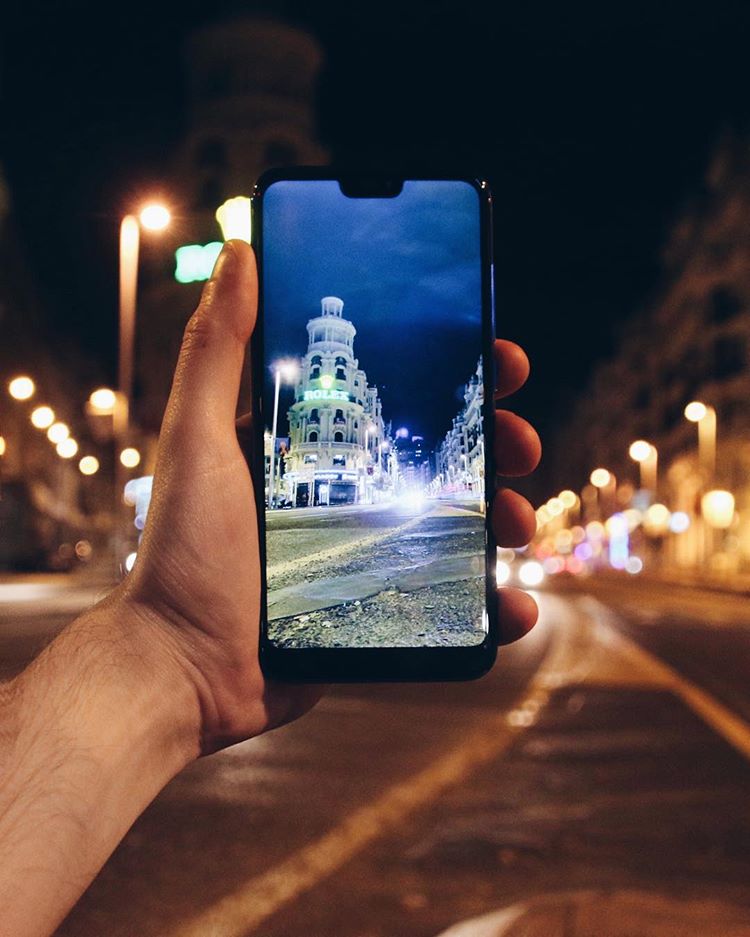
Cómo quitar el Notch en el Honor 10 y fingir que no tiene ceja
Sí, sabemos que no te gusta la ceja, ¿si no para qué ibas a leer este artículo? En Honor hemos pensado en personas como tú y hemos implementado una cuchilla virtual que permite “depilar” la ceja que ocupa una pequeña parte del marco superior de la pantalla. Pero no te preocupes, porque no tendrás que llevarlo al peluquero ni comprar bandas de cera: puedes hacerlo a través de las propias opciones del móvil.
Para ello tendremos que abrir la aplicación de Ajustes, la cual se puede encontrar en el dock de aplicaciones o deslizando la barra de notificaciones hacia abajo. Una vez estemos dentro, tan solo tendremos que irnos al apartado de Pantalla y buscar la opción de Área de muesca. A continuación aparecerán dos opciones, la de Por defecto y la de Ocultar Notch. Evidentemente tendremos que pulsar la última. Tras haberla activado, la barra de notificaciones cambiará su color a negro y tanto los iconos de las notificaciones como el reloj y las señales WiFi, Bluetooth y cobertura comenzarán a mostrarse en ésta. Vamos, que nos vas a perder ningún ápice de tu pantalla de 5,8 pulgadas.
Y ya está, ya puedes disfrutar de todo el contenido en tu móvil sin la presencia de la ceja. Además, ésta permanecerá oculta a la hora de ver vídeos y jugar al PUBG, por lo que no tendrás que ponerle ningún tipo de banda adhesiva negra, o al menos no hasta que se ponga de moda.


- Posts
- Siguiendo
- Seguidores
- Energy
-

Honor_ES
-
+ Seguir

-
- 34 Posts
- 0 Siguiendo
- 45 Seguidores
- 664 Energy



- Posts
- fotos
- Vídeo

Acabas de estrenar tu nuevo y flamante Honor 10 y hay una cosa que no te agrada a la vista: el Notch, o como más comúnmente se le conoce, ceja. A pesar de que no incluimos una cuchilla para afeitarla en la caja del móvil, podemos quitarla sin necesidad de rayar la pantalla del teléfono. Y no, no vas a tener que pintar la barra de notificaciones con un rotulador permanente o poner una cinta aislante; se puede ocultar el Notch desde los propios Ajustes de EMUI y sin mucha complicación.
Por supuesto, este proceso es totalmente reversible y podrás volver a los ajustes originales del Notch sin tener que restablecer el sistema o borrar todos tus datos, o al menos involuntariamente.
Cómo quitar el Notch en el Honor 10 y fingir que no tiene ceja
Sí, sabemos que no te gusta la ceja, ¿si no para qué ibas a leer este artículo? En Honor hemos pensado en personas como tú y hemos implementado una cuchilla virtual que permite “depilar” la ceja que ocupa una pequeña parte del marco superior de la pantalla. Pero no te preocupes, porque no tendrás que llevarlo al peluquero ni comprar bandas de cera: puedes hacerlo a través de las propias opciones del móvil.
Para ello tendremos que abrir la aplicación de Ajustes, la cual se puede encontrar en el dock de aplicaciones o deslizando la barra de notificaciones hacia abajo. Una vez estemos dentro, tan solo tendremos que irnos al apartado de Pantalla y buscar la opción de Área de muesca. A continuación aparecerán dos opciones, la de Por defecto y la de Ocultar Notch. Evidentemente tendremos que pulsar la última. Tras haberla activado, la barra de notificaciones cambiará su color a negro y tanto los iconos de las notificaciones como el reloj y las señales WiFi, Bluetooth y cobertura comenzarán a mostrarse en ésta. Vamos, que nos vas a perder ningún ápice de tu pantalla de 5,8 pulgadas.
Y ya está, ya puedes disfrutar de todo el contenido en tu móvil sin la presencia de la ceja. Además, ésta permanecerá oculta a la hora de ver vídeos y jugar al PUBG, por lo que no tendrás que ponerle ningún tipo de banda adhesiva negra, o al menos no hasta que se ponga de moda.