



 Más productos
 Comparar











我的荣耀 开启荣耀之旅



 No estoy de acuerdo con los términos
 Cerrar sesión


-
- + Seguir
-
- Posts
- Siguiendo
- Seguidores
- Energy



Tips&Tricks-EMUI 10 TIPS: Como tomar capturas de pantalla, capturas de pantalla con deslizamiento


 Última respuesta :

Hola a todos,
Las capturas de pantalla te permiten tomar una imagen del contenido que aparece en la pantalla del smartphone, que puedes editar, guardar y compartir como quieras.
En este tutorial, te mostraré cómo hacer una captura de pantalla y sus diferentes tipos, como la captura con deslizamiento, la captura de pantalla parcial, la captura de pantalla de nudillos y la grabación de la pantalla en EMUI 10.
En el siguiente video pueden ver mas detalladamente como hacer todo tipo de capturas y grabacion de pantalla con el HONOR 9A.
Capturas de pantalla.
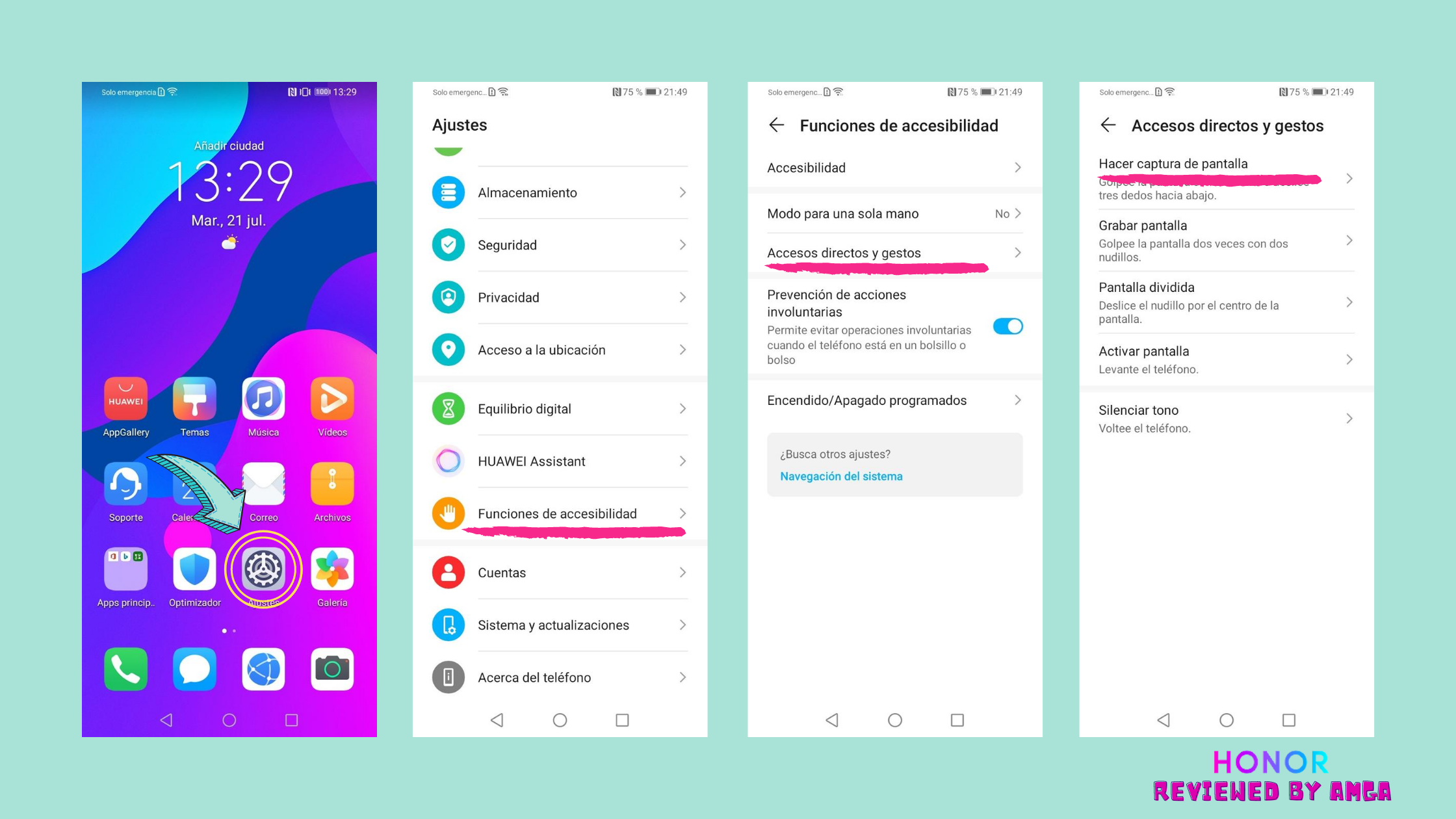
Primero que todo debemos ir a ajustes. En funciones de accesibilidad entramos en accesos directos y gestos.
Las primeras 2 opciones son de capturas y grabación de la pantalla.
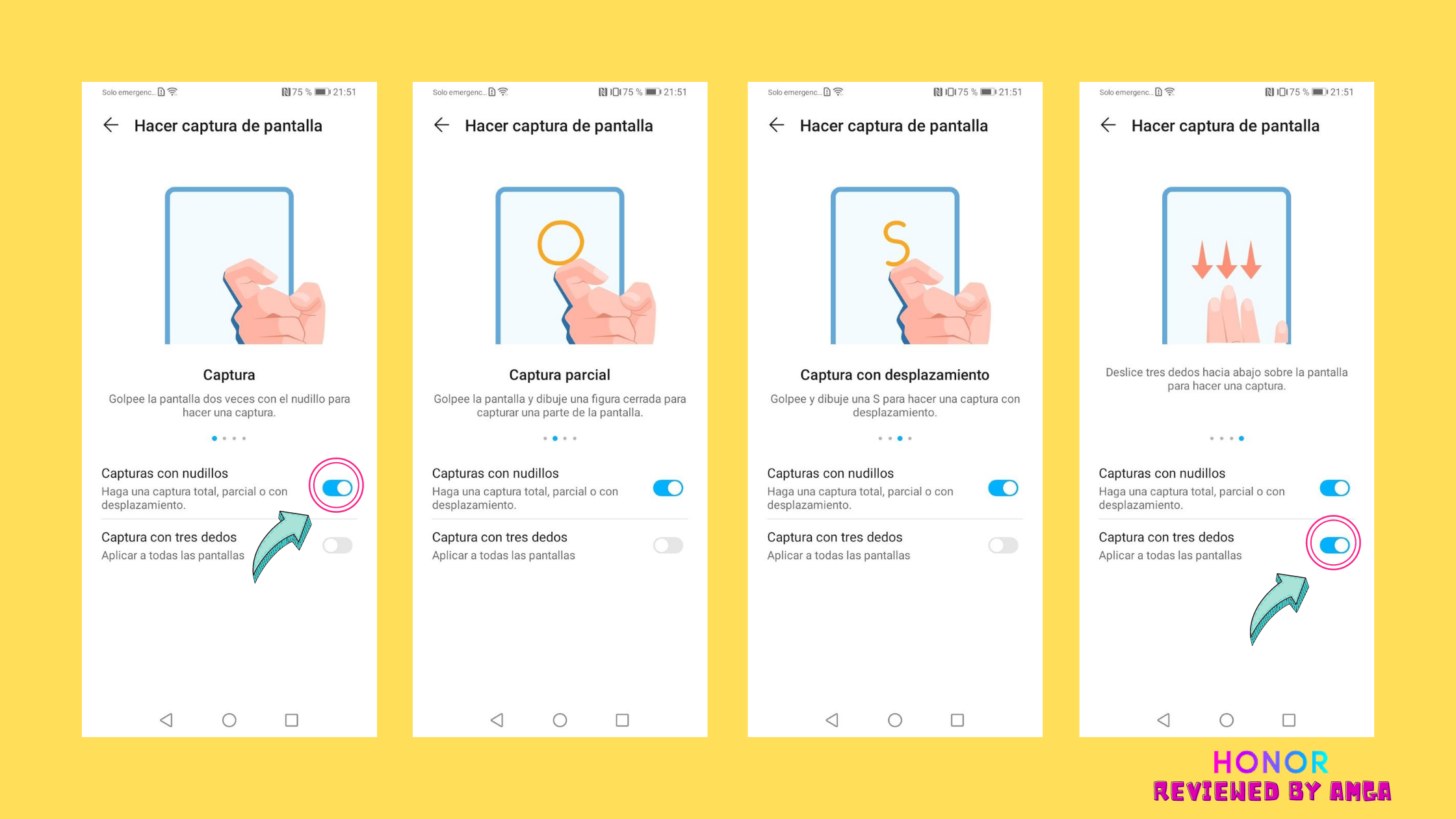
Hay que activas las opciones de capturas con nudillos o capturas con tres dedos, si deseas activas la opción de captura por deslizamiento.
Vamos a empezar con las capturas de pantalla. Iremos probando 1 a 1 cada opción.
Captura con nudillos.
La opción 1 nos deja hacer la captura total de la pantalla golpeando la pantalla 2 veces con los nudillos.
La opción 2 nos deja hacer la captura parcial de la pantalla, si golpeamos la pantalla y dibujamos una figura cerrada del area que queremos hacer la captura.
La opción 3 nos deja hacer una captura con deslizamiento. Esto quiere decir que el teléfono va a tomar una captura continua de la pantalla deslizandola hasta la parte deseada.
Para la captura con 3 dedos hay que activar primero esta opción. Esto nos permitirá hacer una captura de pantalla deslizando 3 dedos sobre la pantalla.
Tenemos la opción básica de deslizar el menu de opciones de la parte de arriba y buscar la opción de captura de pantalla.
Por ultimo tenemos una opción externa. Presionamos la tecla de encendido y la tecla de bajar el volumen al mismo tiempo.
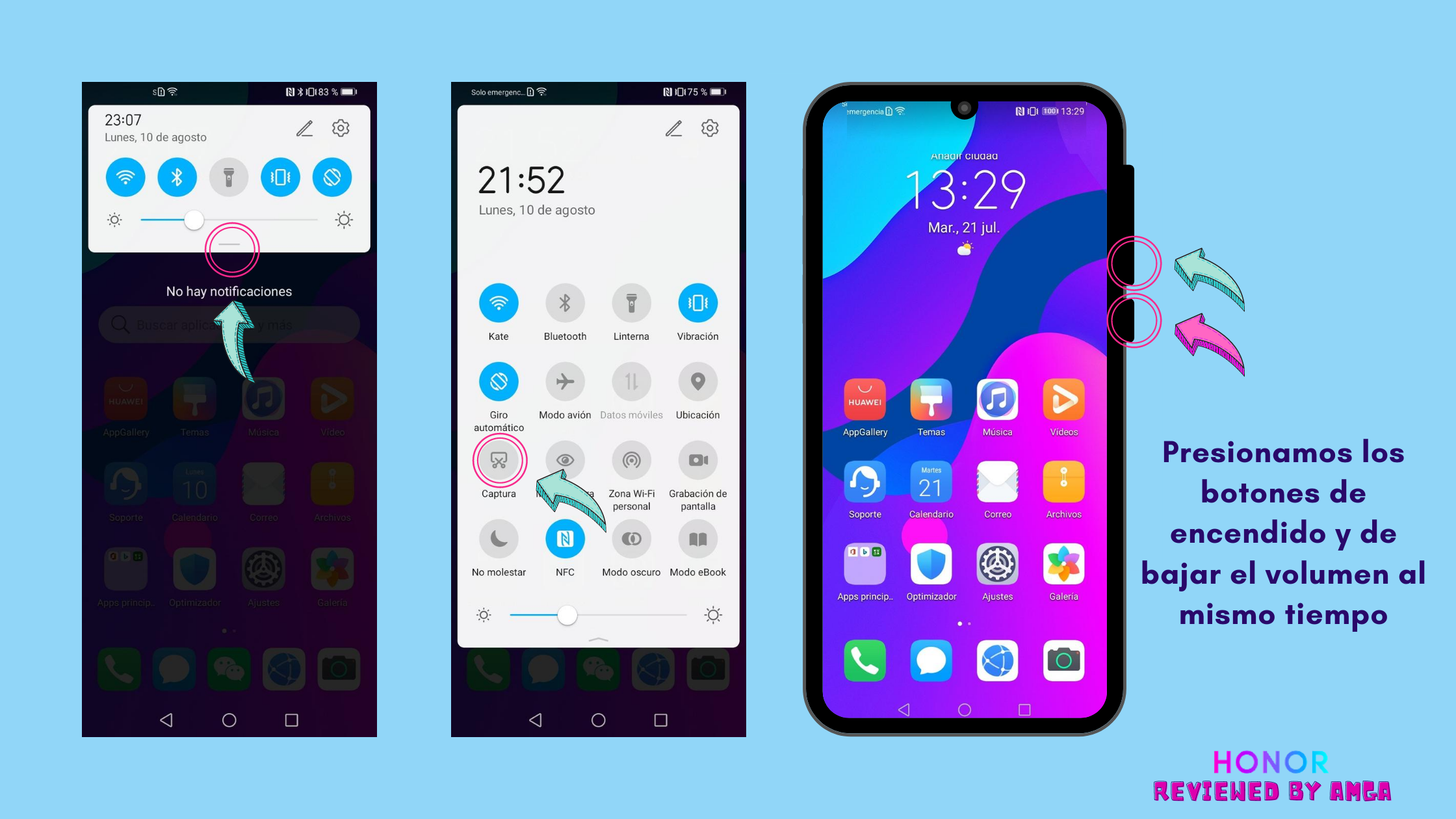
Después de hacer una captura de pantalla, aparecerá una imagen miniatura en la pantalla. Entonces podrás:
Seleccionar un modo de compartir y compartir la captura de pantalla con tus amigos.
Tocar la imagen miniatura para editarla o eliminarla. Las capturas de pantalla se guardan en la Galería de forma predeterminada.
También podrás realizar una captura de pantalla con desplazamiento desde esta opción.
Grabación de pantalla.
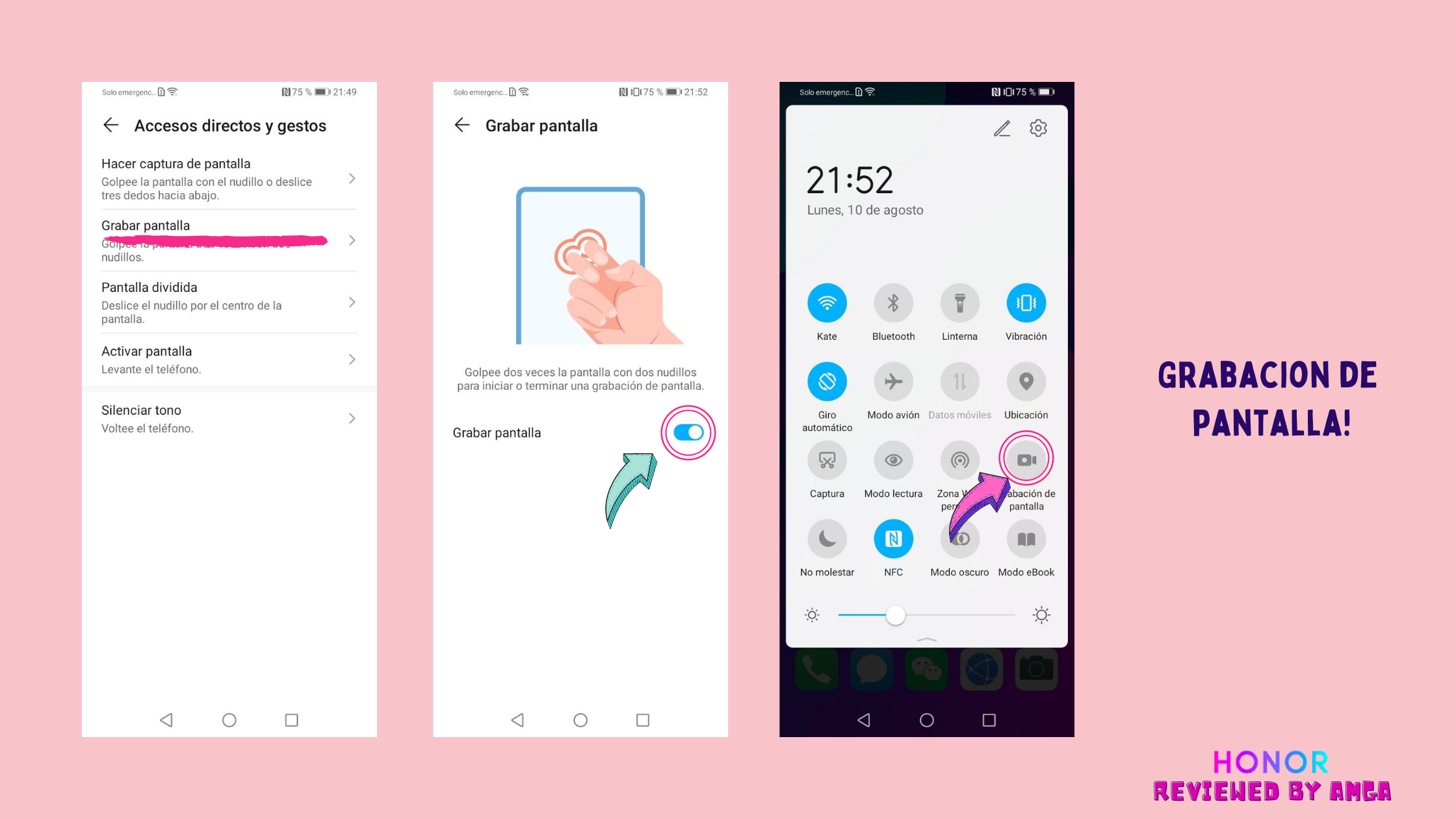
Para eso volveremos a ajustes, funciones de accesibilidad. En la parte de accesos directos y gestos entraremos en la segunda opción. Grabar pantalla.
Activaremos la opción de grabar pantalla y esto nos permitirá grabar la pantalla de nuestro teléfono si golpeamos la pantalla con dos nudillos. Esto silver para comenzar o para terminar la grabación de la pantalla.
Ademas de esta opción esta la opción predeterminada. Para esto deslizaremos el menu de la parte de arriba y buscaremos el botón de grabar pantalla.
Elige la opción que más te guste y te parezca mas cómoda.
Son unas opciones muy utiles a la hora de hacer una captura o grabacion de pantalla rapidas. Ya que con solo tocar la pantalla o hacer diferentes gestos podemos hacer diferentes tipos de capturas. Me parece genial. Cuando tenemos una mano ocupada podemos usar los botones o cuando vemos algo que nos gusta y queremos reaccionar rapido solo tenemos que golpear la pantalla con nuestros nudillos. Muy buenas opciones.
Espero que estos tips fueron de gran ayuda, hazme saber si tienes alguna otra pregunta.


- Posts
- Siguiendo
- Seguidores
- Energy
-

 Amga
Maestro de Producto
Amga
Maestro de Producto
-
+ Seguir

-
- 22 Posts
- 3 Siguiendo
- 19 Seguidores
- 2684 Energy



- Posts
- fotos
- Vídeo

Hola a todos,
Las capturas de pantalla te permiten tomar una imagen del contenido que aparece en la pantalla del smartphone, que puedes editar, guardar y compartir como quieras.
En este tutorial, te mostraré cómo hacer una captura de pantalla y sus diferentes tipos, como la captura con deslizamiento, la captura de pantalla parcial, la captura de pantalla de nudillos y la grabación de la pantalla en EMUI 10.
En el siguiente video pueden ver mas detalladamente como hacer todo tipo de capturas y grabacion de pantalla con el HONOR 9A.
Capturas de pantalla.
Primero que todo debemos ir a ajustes. En funciones de accesibilidad entramos en accesos directos y gestos.
Las primeras 2 opciones son de capturas y grabación de la pantalla.
Hay que activas las opciones de capturas con nudillos o capturas con tres dedos, si deseas activas la opción de captura por deslizamiento.
Vamos a empezar con las capturas de pantalla. Iremos probando 1 a 1 cada opción.
Captura con nudillos.
La opción 1 nos deja hacer la captura total de la pantalla golpeando la pantalla 2 veces con los nudillos.
La opción 2 nos deja hacer la captura parcial de la pantalla, si golpeamos la pantalla y dibujamos una figura cerrada del area que queremos hacer la captura.
La opción 3 nos deja hacer una captura con deslizamiento. Esto quiere decir que el teléfono va a tomar una captura continua de la pantalla deslizandola hasta la parte deseada.
Para la captura con 3 dedos hay que activar primero esta opción. Esto nos permitirá hacer una captura de pantalla deslizando 3 dedos sobre la pantalla.
Tenemos la opción básica de deslizar el menu de opciones de la parte de arriba y buscar la opción de captura de pantalla.
Por ultimo tenemos una opción externa. Presionamos la tecla de encendido y la tecla de bajar el volumen al mismo tiempo.
Después de hacer una captura de pantalla, aparecerá una imagen miniatura en la pantalla. Entonces podrás:
Seleccionar un modo de compartir y compartir la captura de pantalla con tus amigos.
Tocar la imagen miniatura para editarla o eliminarla. Las capturas de pantalla se guardan en la Galería de forma predeterminada.
También podrás realizar una captura de pantalla con desplazamiento desde esta opción.
Grabación de pantalla.
Para eso volveremos a ajustes, funciones de accesibilidad. En la parte de accesos directos y gestos entraremos en la segunda opción. Grabar pantalla.
Activaremos la opción de grabar pantalla y esto nos permitirá grabar la pantalla de nuestro teléfono si golpeamos la pantalla con dos nudillos. Esto silver para comenzar o para terminar la grabación de la pantalla.
Ademas de esta opción esta la opción predeterminada. Para esto deslizaremos el menu de la parte de arriba y buscaremos el botón de grabar pantalla.
Elige la opción que más te guste y te parezca mas cómoda.
Son unas opciones muy utiles a la hora de hacer una captura o grabacion de pantalla rapidas. Ya que con solo tocar la pantalla o hacer diferentes gestos podemos hacer diferentes tipos de capturas. Me parece genial. Cuando tenemos una mano ocupada podemos usar los botones o cuando vemos algo que nos gusta y queremos reaccionar rapido solo tenemos que golpear la pantalla con nuestros nudillos. Muy buenas opciones.
Espero que estos tips fueron de gran ayuda, hazme saber si tienes alguna otra pregunta.