
 Daha fazla ürün
 Karşılaştır












我的荣耀 开启荣耀之旅
Ekran Sorunlarını Giderme: Telefonumun Ekranı En Yüksek Parlaklıkta Neden Bu Kadar Koyu?
İçindekiler
Telefonunuzun parlaklığı en yüksek seviyede ayarlanmış olsa bile ekranın karanlık görünmesi hem şaşırtıcı hem de rahatsız edici olabilir. Bu ekran sorunu, özellikle dış mekân koşullarında görünürlüğü ve kullanılabilirliği olumsuz etkilerken, cihazın genel performansını ve ömrünü tehdit edebilecek daha derin donanım veya yazılım sorunlarının da habercisi olabilir. Böyle bir ekran kararma sorununun temel nedenlerini ve olası çözümlerini anlamak, optimum bir kullanıcı deneyimi sunmak açısından çok önemlidir. Bu makalede, kafa karıştırıcı ekran sorunlarının nedenlerini ve çözüm yollarını keşfedin.
Telefonum Neden Tam Parlaklıkta Karanlık Oluyor?
Tam parlaklıkta telefon ekranının karanlık olmasının nedenleri nelerdir? İşte yaygın nedenler:
● Yazılım Parlaklık Ayarları
● Otomatik Parlaklık
● Ekran Koruyucu
● Ortam Işığı Sensörü
● Yazılım veya Donanım Sorunları
● Pil Tasarrufu Modu
● Uygulamalar veya Temalar
● Kötü Amaçlı Yazılımlar veya Virüsler
Telefonunuzun Parlaklık Ayarlarını Nasıl Düzeltirsiniz?
Artık telefon ekranlarının tam parlaklıkta neden karanlık olduğunu bildiğimize göre, işte bu sorunu çözmek için detaylı adımlar:
Yazılım Parlaklık Ayarları
Telefonunuzun parlaklık ayarlarının en yüksek seviyede olduğundan emin olun. Bildirim çubuğunu aşağı kaydırın, parlaklık kaydırıcısını bulun ve maksimum parlaklık için en sağa getirin.
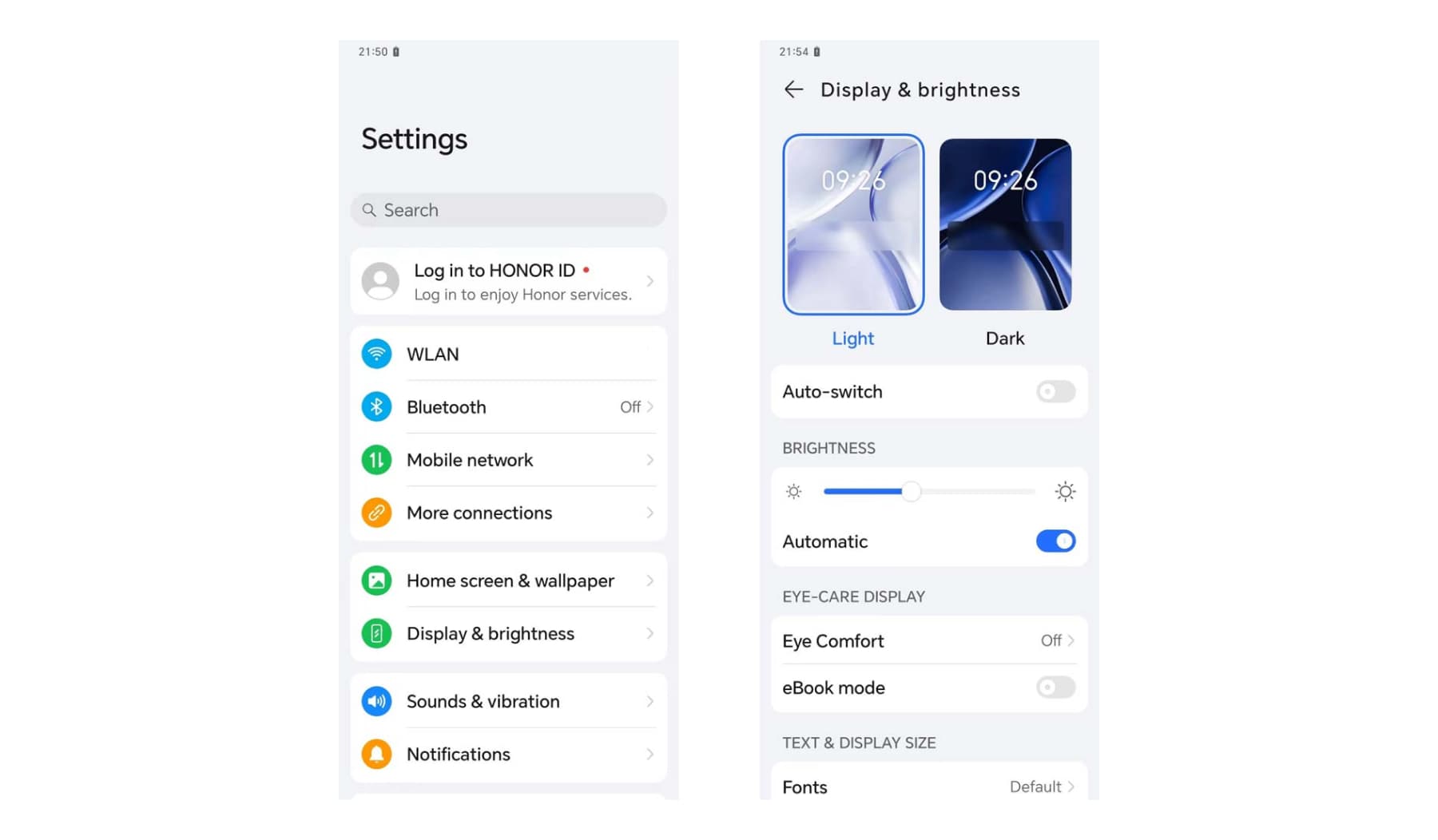
Alternatif olarak, telefonunuzdaki Ayarlar uygulamasına gidip Ekran ve parlaklık seçeneğine dokunun. Ardından, PARLAKLIK bölümündeki kaydırıcıyı en üst seviyeye getirerek ekranınızın tam parlaklıkta karanlık görünmesini engelleyebilirsiniz.
Otomatik Parlaklığı Devre Dışı Bırakın
Telefonunuzda otomatik parlaklık ayarının etkin olup olmadığını kontrol edin; bu özellik ekranın kararmasına neden olabilir. Bu ayar, ortam ışığına göre ekran parlaklığını otomatik olarak ayarlar ve manuel ayarlamalarınıza müdahale edebilir. Gerekiyorsa bu özelliği ayarlardan devre dışı bırakın.
Ayarlar uygulamasına gidin ve Ekran seçeneğini seçin. 'Uyarlanabilir parlaklık' seçeneğinin yanındaki anahtara dokunarak bu ayarı kapatın. Ardından, istediğiniz parlaklık seviyesine ulaşmak için Parlaklık kaydırıcısını ayarlayabilirsiniz.
Ekran Koruyucuyu Kontrol Edin
Bir ekran koruyucu kullanıyorsanız, temiz olduğundan ve telefonunuzun sensörleriyle düzgün hizalandığından emin olun. Hatalı hizalanmış veya kirli bir ekran koruyucu, parlaklığı etkileyebilir ve ekranın kararmasına neden olabilir. Ekran çok parlakken kararıyorsa, ekran koruyucuyu çıkarıp tekrar düzgün şekilde takmayı deneyin.
Koruyucunun herhangi bir sensörü — özellikle ortam ışığı sensörünü — kapatmadığından emin olun. Maksimum şeffaflık için ekran koruyucu yüzeyini temizleyin. Sorun devam ederse, yüksek kaliteli ve uyumlu bir ekran koruyucu ile değiştirmeyi düşünebilirsiniz.
Ortam Işığı Sensörünü Temizleyin
Telefonunuzdaki ortam ışığı sensörü alanını temizleyin. Bu sensör, çevredeki ışık seviyelerini algılar ve ekran parlaklığını buna göre ayarlar. Kirli veya engellenmiş bir sensör, telefon ekranının kararması gibi görüntü sorunlarına yol açabilir.
Sensörün üzerini hiçbir şeyin kapatmadığından emin olun. Sensörün farklı aydınlatma koşullarında düzgün çalışıp çalışmadığını kontrol edin. Sorunlar devam ederse, sensörü yeniden kalibre etmeyi veya arızalıysa profesyonel yardım almayı düşünün.
Pil Tasarrufu Modunu Devre Dışı Bırakın
Eğer etkinse, pil tasarrufu modunu devre dışı bırakın. Bu mod genellikle ekran parlaklığını azaltır ve enerji tasarrufu sağlamak için telefon ekranını kısar, tam parlaklıkta bile ekran karanlık görünebilir. Telefonunuzun bu modda olmadığından emin olun veya geçici olarak bu modu kapatmayı deneyin.
Ayarlar menüsünü açın ve aşağı kaydırarak Pil seçeneğini bulun. Bu seçeneğe dokunun ve Pil Tasarrufu seçeneğini anahtarı kullanarak devre dışı bırakın. Elbette, ekranın tam parlaklıkta kararmasını kısa süreli düzeltmek istiyorsanız bir zamanlama da belirleyebilirsiniz.
Uygulama veya Tema Etkileşiminden Kaçının
Bazı uygulamalar veya temalar, ekran ayarlarınızı geçersiz kılarak Android telefonunuzun ekranının kararmasına neden olabilir. Ekran parlaklığını etkileyebilecek herhangi bir uygulama veya tema yükleyip yüklemediğinizi kontrol edin.
Parlaklık ayarlarınızı geçersiz kılan uygulama veya temaları kaldırın ya da devre dışı bırakın. Ardından telefonunuzu yeniden başlatın ve ekran ayarlarınızı en iyi parlaklık için tekrar düzenleyin.
Yazılım Güncellemeleri ve Yeniden Başlatma
Donanımsal sorunlar veya yazılım hataları ekran parlaklığını etkileyebilir. Telefonunuzun işletim sisteminin güncel olduğundan emin olun ve cihazınızı yeniden başlatın. Parlaklıkla ilgili sorunlara neden olan yazılım hataları genellikle güncellemeler ve basit bir yeniden başlatma ile çözülür. Sorun devam ederse, profesyonel destek almayı düşünebilirsiniz.
Profesyonel Yardım
Daha fazla teşhis ve onarım için telefonunuzun üreticisiyle veya profesyonel bir teknisyenle iletişime geçmeyi düşünebilirsiniz. Teknisyenler, donanım sorunlarını, ekran hasarını veya soruna neden olabilecek daha derin yazılım problemlerini teşhis edebilir.
Tam Parlaklıkta Telefon Ekranının Çok Karanlık Olması Sorununu Çözmek İçin En İyi Alternatif
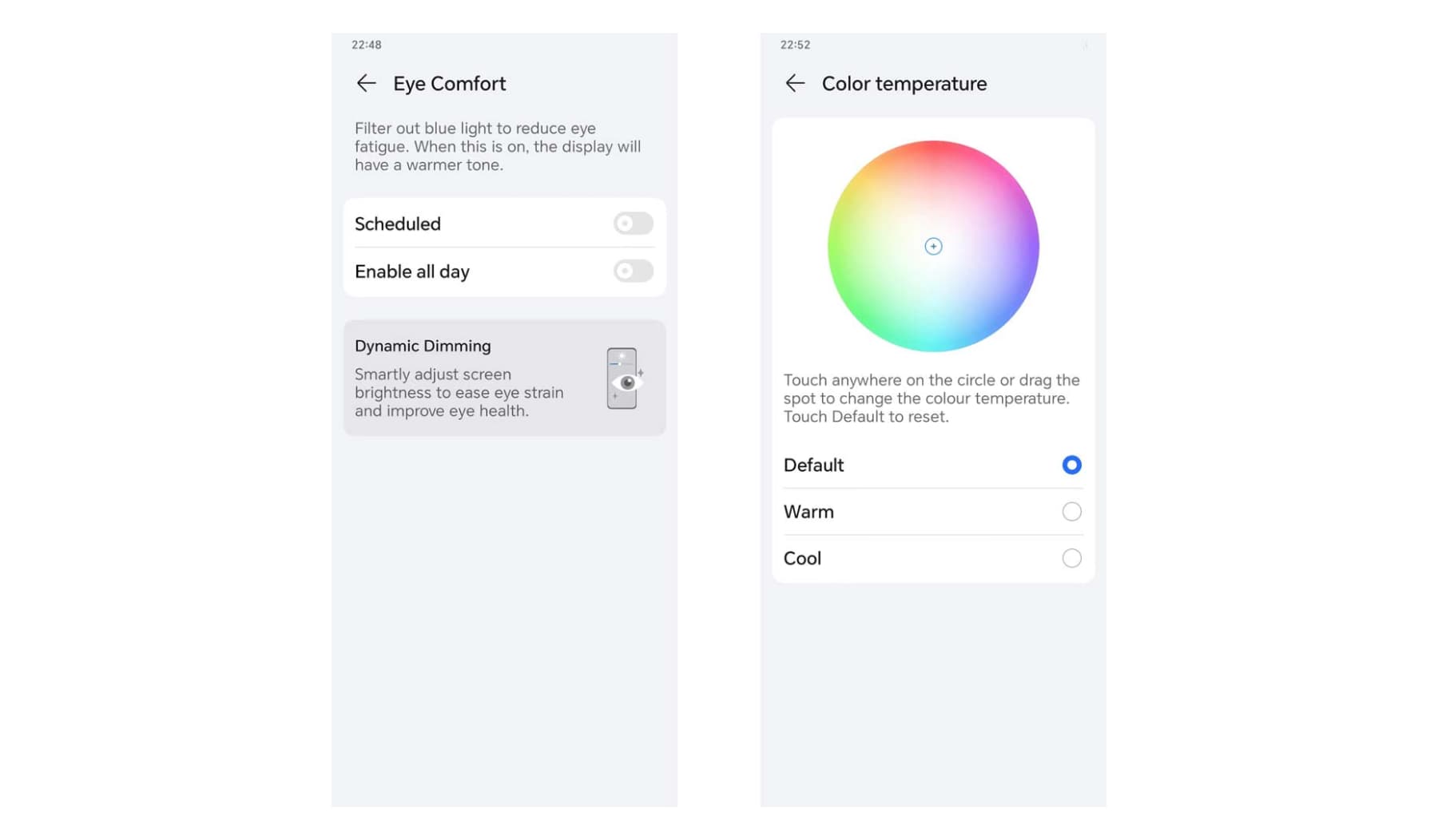
Yukarıdaki yöntemlere ek olarak, bazı özel özellikler bazı gelişmiş Android telefonlarda da bulunur. Örneğin HONOR 90 modeli, mavi ışığı filtreleyerek göz yorgunluğunu azaltmanıza olanak tanıyan GÖZ-KONFORU EKRANI seçeneğine sahiptir. Bu özelliği etkinleştirdiğinizde ekran daha sıcak bir tona sahip olacaktır. Ekran parlaklığını akıllıca ayarlayarak göz yorgunluğunu hafifletmek ve göz sağlığını desteklemek için Zamanlanmış ve Tüm Gün Etkinleştir seçeneklerini sunar.
Ayrıca, ekran tam parlaklıktayken çok karanlık olmasını düzeltmek için renk sıcaklığı gibi başka özellikler de sağlar. Tabii ki, Açık mod ve Karanlık mod arasında tek bir tıklama ile geçiş yapabilirsiniz.
Sonuç
Optimum bir telefon ekranı, keyifli ve verimli bir kullanıcı deneyimi için çok önemlidir. Telefon ekranında tam parlaklıkta kararma sorununu gidermenizi sağlayacak çözümleri keşfedin; bunlar arasında ayarları düzenleyerek parlaklık sorunlarını çözmek, ekran koruyucusunun düzgün şekilde takıldığından emin olmak ve yazılım veya uygulama çakışmalarını ele almak yer alır. Sorunsuz çalışan bir ekran, farklı koşullarda görünürlüğü ve kullanılabilirliği artırır, aynı zamanda cihazın genel performansını yükseltir. Ekranla ilgili sorunlara zamanında müdahale etmek, kullanıcı konforunu artırmakla kalmaz, aynı zamanda telefonun ömrünü ve işlevselliğini olumsuz etkileyebilecek olası temel sorunların da önüne geçer.
SSS
Telefonumda Renk Düzeltmeyi Nasıl Ayarlayabilirim?
Ayarlar uygulamasını açın ve Erişilebilirlik düğmesine gidin. Renk Düzeltme düğmesine ilerleyin ve özelliği etkinleştirin. İhtiyacınıza uygun düzeltme modunu seçin; gri tonlama, kırmızı-yeşil veya mavi-sarı gibi. Tam parlaklıkta karanlık görünen ekranı düzeltmek için yoğunluğu veya ayarları isteğinize göre ayarlayın.
Ekran hasarı onarılabilir mi?
Çizikler veya lekeler gibi küçük ekran hasarları genellikle ekran koruyucu veya temizlikle giderilebilir. Ancak çatlaklar veya kırılmış ekranlar gibi ciddi hasarlar için genellikle profesyonel bir onarım gerekir. Hasarın boyutuna bağlı olarak uygun çözümler için bir teknisyene veya üreticiye danışmanız tavsiye edilir.
Otomatik parlaklık nedir ve ekranın karanlık görünmesine neden olabilir mi?
Otomatik parlaklık, ekran parlaklığını ortam ışığı koşullarına göre ayarlar. Çok parlak ortamlarda, parlaklığı düşürebilir; bu da ekranın dışarıda karanlık görünmesinin nedeni olabilir. Otomatik parlaklık veya uyarlanabilir parlaklık özelliğini devre dışı bırakarak bunun soruna neden olup olmadığını kolayca anlayabilirsiniz.
Kaynak: HONOR Club
Products Recommend

Latest Blogs
Destek hattı
