



 Más productos
 Comparar
































No detecta zonas Wi-Fi
| No detecta zonas Wi-Fi |
Intente lo siguiente para solucionar el problema:
No detecta ninguna zona Wi-Fi
- Vuelva a habilitar Wi-Fi e intente nuevamente.
- Abra Ajustes, acceda a Restablecer ajustes de red y, a continuación, restablezca todos los ajustes de red del teléfono. (Nota: Esto eliminará todos los registros de conexiones Bluetooth y Wi-Fi).
- Si el problema continúa, realice una copia de seguridad de sus datos y acérquese con el dispositivo y el justificante de compra a un centro de servicios autorizado de HONOR para recibir asistencia.
No detecta algunas zonas Wi-Fi
- Es posible que el nombre de la zona Wi-Fi (SSID) esté oculto. Añada manualmente la zona Wi-Fi introduciendo el SSID y la contraseña de la zona Wi-Fi, o deshabilite la función para ocultar el SSID del router.
- Deslice el dedo hacia abajo desde la barra de estado para abrir el panel de notificaciones, mantenga pulsado el icono de Zona Wi-Fi para acceder a la pantalla de ajustes de la zona Wi-Fi, pulse Configurar zona Wi-Fi, seleccione Mostrar opciones avanzadas y, a continuación, pulse Banda de AP para ver las bandas de frecuencia que admite su teléfono. Compruebe si la banda de frecuencia de la zona Wi-Fi a la que intenta conectarse coincide con las de su teléfono. Si el teléfono admite solo Wi-Fi de 2.4 GHz, no podrá detectar zonas Wi-Fi de 5 GHz. En este caso, configure la zona Wi-Fi en 2.4 GHz y vuelva a intentarlo. Póngase en contacto con el administrador del router para obtener asistencia.
Nota: Si la función de direccionamiento de banda está habilitada en el router, solo estarán disponibles las zonas Wi-Fi de 5 GHz. En este caso, deshabilite la función de direccionamiento de banda. De este modo, podrá buscar dos tipos de nombres de zona Wi-Fi que solo difieren en el sufijo (por ejemplo, HONOR-XXXXXX para una zona Wi-Fi de 2.4 GHz y HONOR-XXXXXX_5G para una zona Wi-Fi de 5 GHz). Puede conectarse a cualquiera de ellas según lo que necesite.
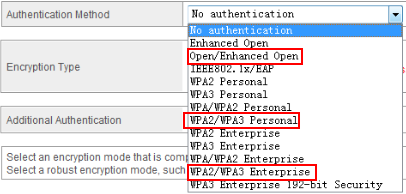
- Si desea conectarse a la zona Wi-Fi de un router, compruebe si el tipo de cifrado está configurado como Enhanced Open, WPA3 Personal o WPA3 Enterprise. (Algunos modelos no admiten los modos de cifrado anteriores). De ser así, cambie el modo de cifrado del router a Open/Enhanced Open, WPA2/WPA3 Personal o WPA2/WPA3 Enterprise, tal como se muestra en la siguiente figura.
- Si el problema persiste, cambie la banda de frecuencia y los ajustes de canal del router. Cambie los canales del router a 1, 6 u 11 para la banda de 2.4 GHz y a 149 para la banda de 5 GHz; a continuación, vuelva a iniciar la búsqueda.
- Si este problema ocurre porque el teléfono no es una versión local (por ejemplo, cuando usa una versión china fuera de China o cuando usa una versión internacional en China), inserte una tarjeta SIM local, regístrese en la red local y vuelva a buscar la zona Wi-Fi, ya que distintos países y distintas regiones usan distintos canales de red Wi-Fi.
- Si este problema ocurre cuando usa una aplicación de terceros para buscar zonas Wi-Fi, realice lo siguiente:
- Deslice el dedo hacia abajo desde la barra de estado para abrir el panel de notificaciones y, a continuación, habilite la función Ubicación.
- Abra Ajustes, acceda a Permisos, seleccione Permisos, pulse Ubicación o Acceder a info de ubicación para comprobar si se ha concedido el permiso a la aplicación en cuestión.
- Compruebe si ahora el teléfono puede detectar zonas Wi-Fi. Si puede, el problema reside en la aplicación de terceros. En este caso, actualice la aplicación desde la tienda de Google, o descargue otras aplicaciones con funciones similares.
Si el problema continúa, realice una copia de seguridad de sus datos y acérquese con el dispositivo y el justificante de compra a un centro de servicios autorizado de HONOR para recibir asistencia.
微信扫描二维码分享文章
Más ayuda