



 Más productos
 Comparar


Acerca de HONOR
Eventos



















我的荣耀 开启荣耀之旅



 No estoy de acuerdo con los términos
 Cerrar sesión


-
- + Seguir
-
- Posts
- Siguiendo
- Seguidores
- Energy



[Consejos] Así es como puedes ahorrar batería en tu teléfono


 Última respuesta :
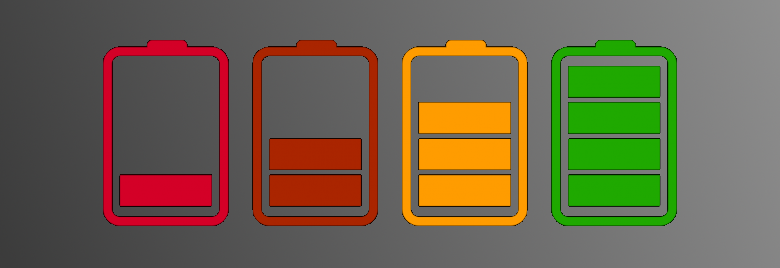
Hola amigos, llevo usando teléfonos Honor durante casi un año y en estos meses he visto a mucha gente tener problemas para administrar su batería. En parte es porque cada persona tiene un uso diferente para su teléfono, un gamer consumirá mucha más batería que quien lo use poco, pero he intentado crear este post para ayudar a todos a ahorrar la mayor cantidad de batería posible.
Primero empezaremos con la redes:
La * es realmente importante en cuanto a la batería se refiere. Una señal débil incrementa el consumo de batería. Para conocer las condiciones de la *, os comparto una captura de pantalla donde se puede ver sus variaciones.
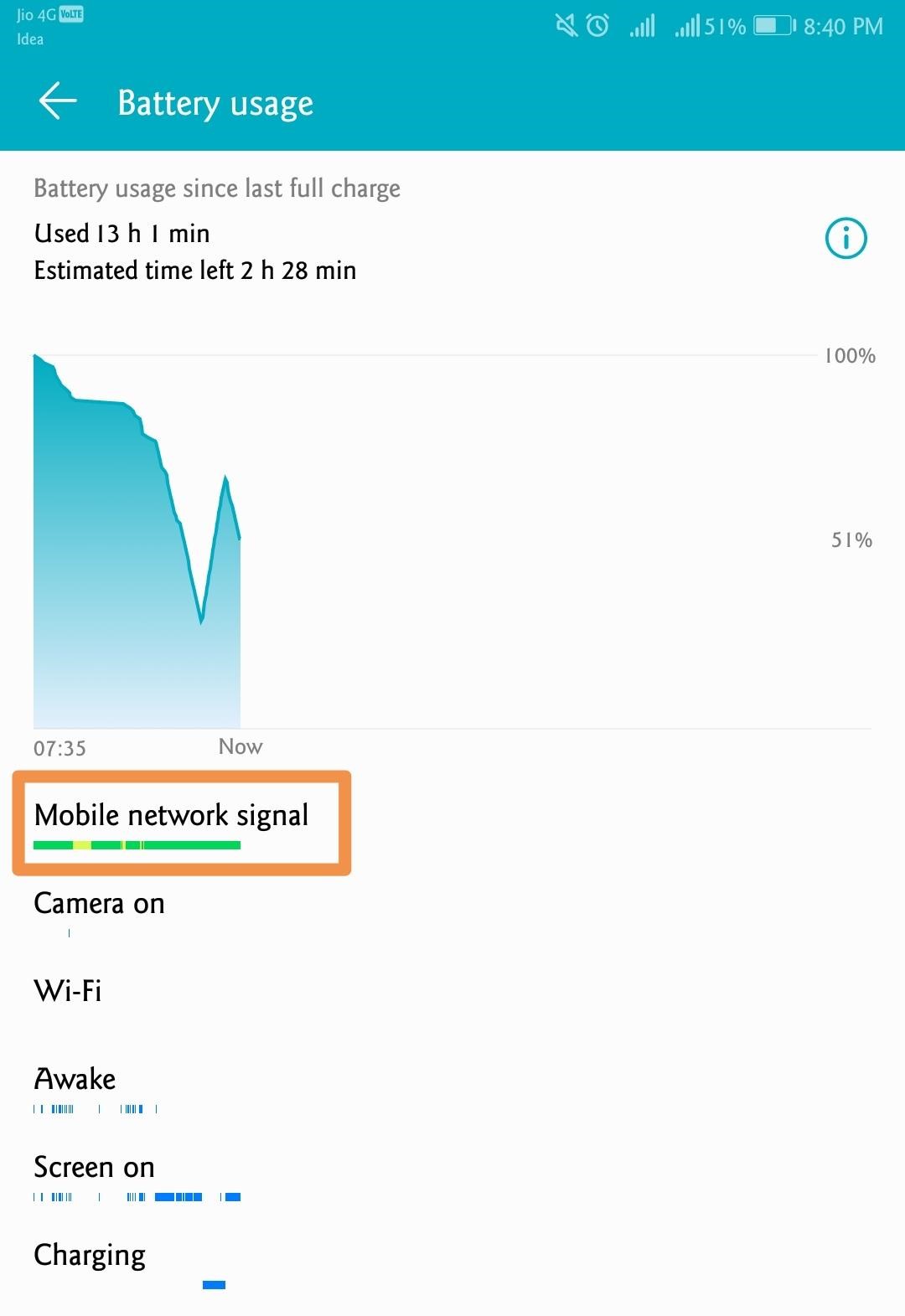
Ves a los ajustes de la batería, toca en el porcentaje de batería que verás en el centro y así podrás ver la señal de las redes móviles.
La línea verde indica una gran estabilidad de la señal, la amarilla, un poco débil, más consumo de batería y la roja es una señal muy débil, por lo que consumirá mucha más batería.
Con las redes WiFi pasa algo parecido y Android te da un control total sobre las redes WiFi, por lo que sigue estas instrucciones.
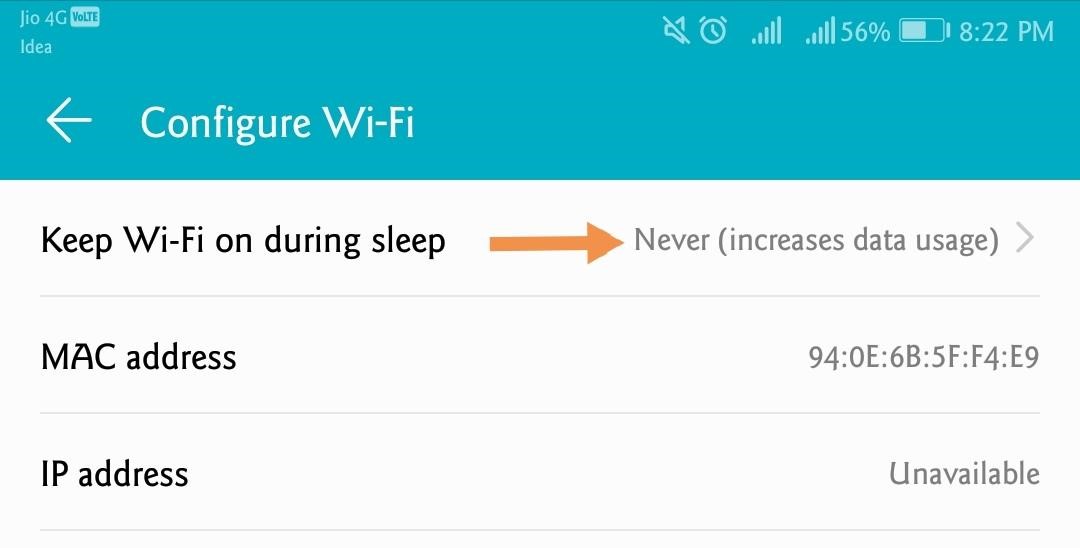
- Ves a los ajustes > conexiones inalámbricas y redes
- Selecciona WiFi
- Toca en configurar
- Toca en WiFi en suspensión. Selecciona en Nunca.
Si usas dos tarjetas SIM y las dos están haciendo uso de 4G, cambia tu SIM secundaria a solo 2G porque la * 4G consume más batería.
Ahora otro apartado que usa mucha batería es la pantalla. Utilizar un brillo alto todo el tiempo aumenta el gasto de batería hasta un 30% del total.
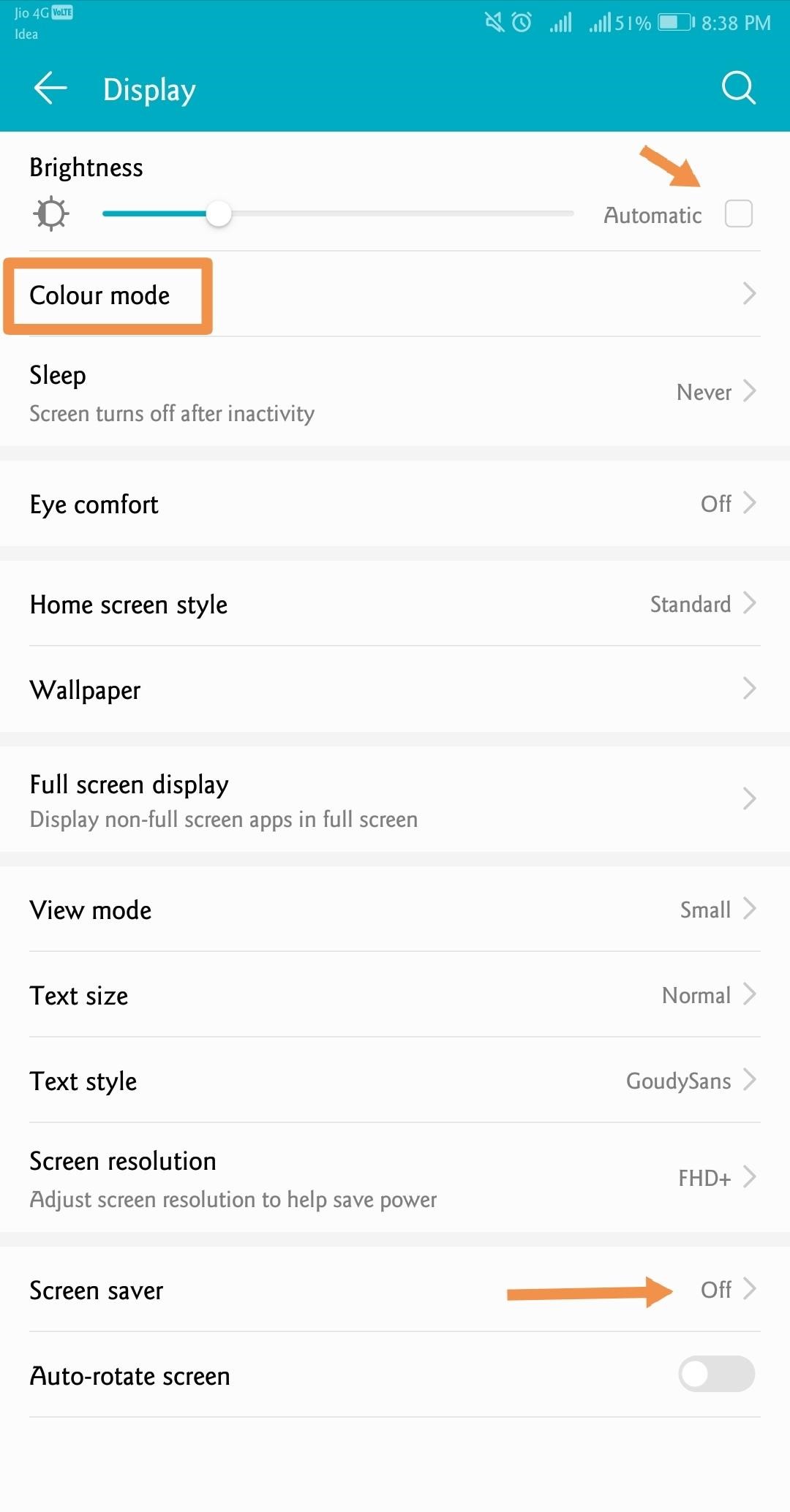
Para reducir esto, utiliza el brillo automático durante el día y cambia el brillo al mínimo nivel para la noche de forma manual. Esto es básicamente porque de día la pantalla cambiará entre el 35 y el 100% de brillo y no queremos cambiar cada vez el brillo para ajustarnos a las condiciones.
El modo de color de la pantalla utiliza algo más de batería si usas el modo vívido, cámbialo al modo natural porque el modo vívido intensifica la intensidad de los colores.
La resolución también afecta al consumo, mantén la resolución más baja que puedas en tu teléfono, que hay una opción para cambiarla.
El salvapantallas consume bastante batería, por lo que apágalo si no lo utilizas.
Hoy día, la mayoría de ahorradores de batería pueden ampliar la duración de la misma significativamente, este modo se introdujo en Android 5.0 Lollipop y se decía que ampliaba hasta 90 minutos la duración de la batería. En EMUI hay un modo de ahorro de batería que yo prefiero llevar siempre activo. Para activarlo, sigue las instrucciones.
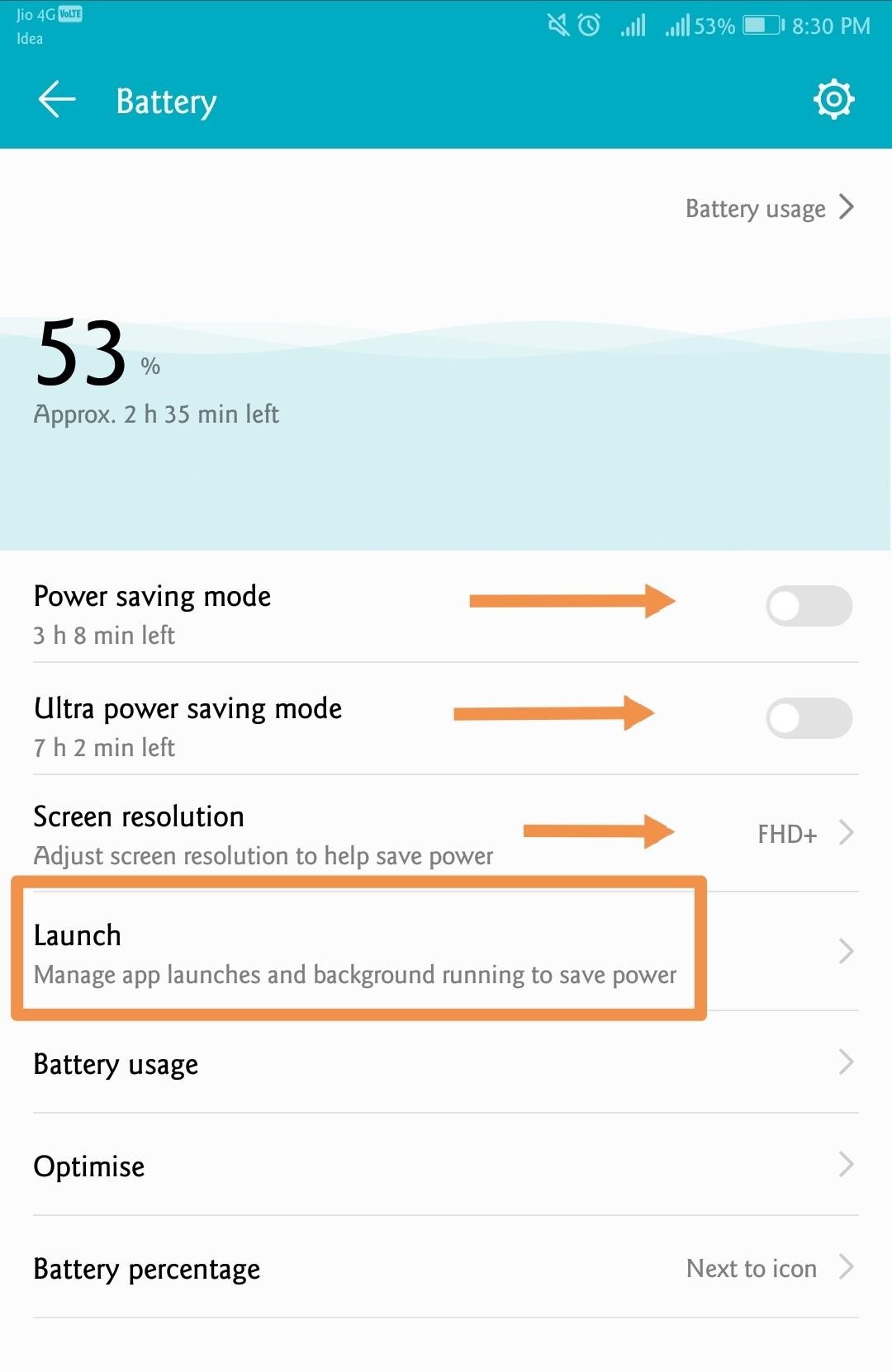
Ves al apartado de la batería en ajustes > activa el modo de ahorro de batería
En la sección de los ajustes de batería, verás un ultra ahorro de batería, que hace que tu teléfono cuente con las mínimas funciones para ahorrar mucha batería. Personalmente yo lo uso cuando lo pongo a cargar. Hace que se cargue el teléfono más rápido, como cuando apagas el teléfono. Puedes probarlo si no has utilizado este modo todavía, todo quedará limitado pero tendrás batería para aguantar mucho tiempo y como mínimo siempre podrás llamar.
En la sección de la batería, también puedes ver la opción de inicio de aplicaciones, ves a ella y comprueba que todas las apps son controladas automáticamente. Aquí os dejo un truco para ahorrar mucha batería en este apartado.

- Primero desactiva el control automático
- Después actívalo solo para las aplicaciones que son importantes para ti
- Después ves a controlar algunas apps manualmente.
- Verás tres opciones:
- Ejecución automática: lanza la app automáticamente cuando quiere
- Inicio secundario: la app puede ser lanzada por otra app
- Segundo plano: corre en segundo plano
- Desactiva las tres opciones para las app que usas a menudo o que no.
- Activa solo la primera opción para las apps que son importantes para ti.
Otro método que tengo para vosotros es el siguiente:
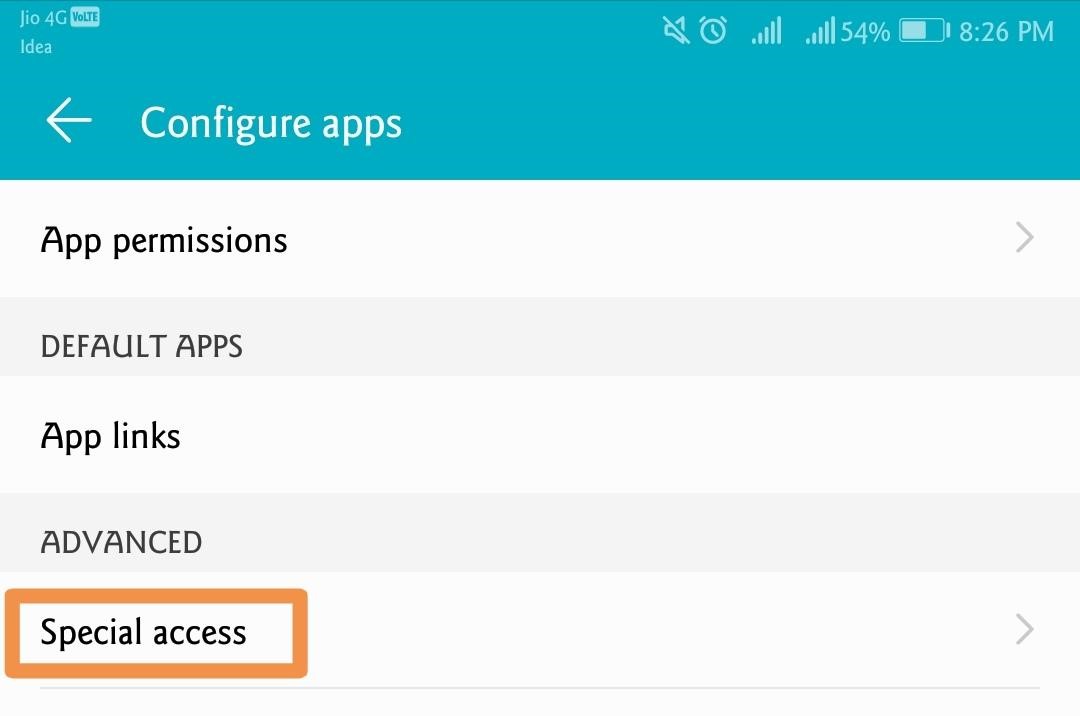
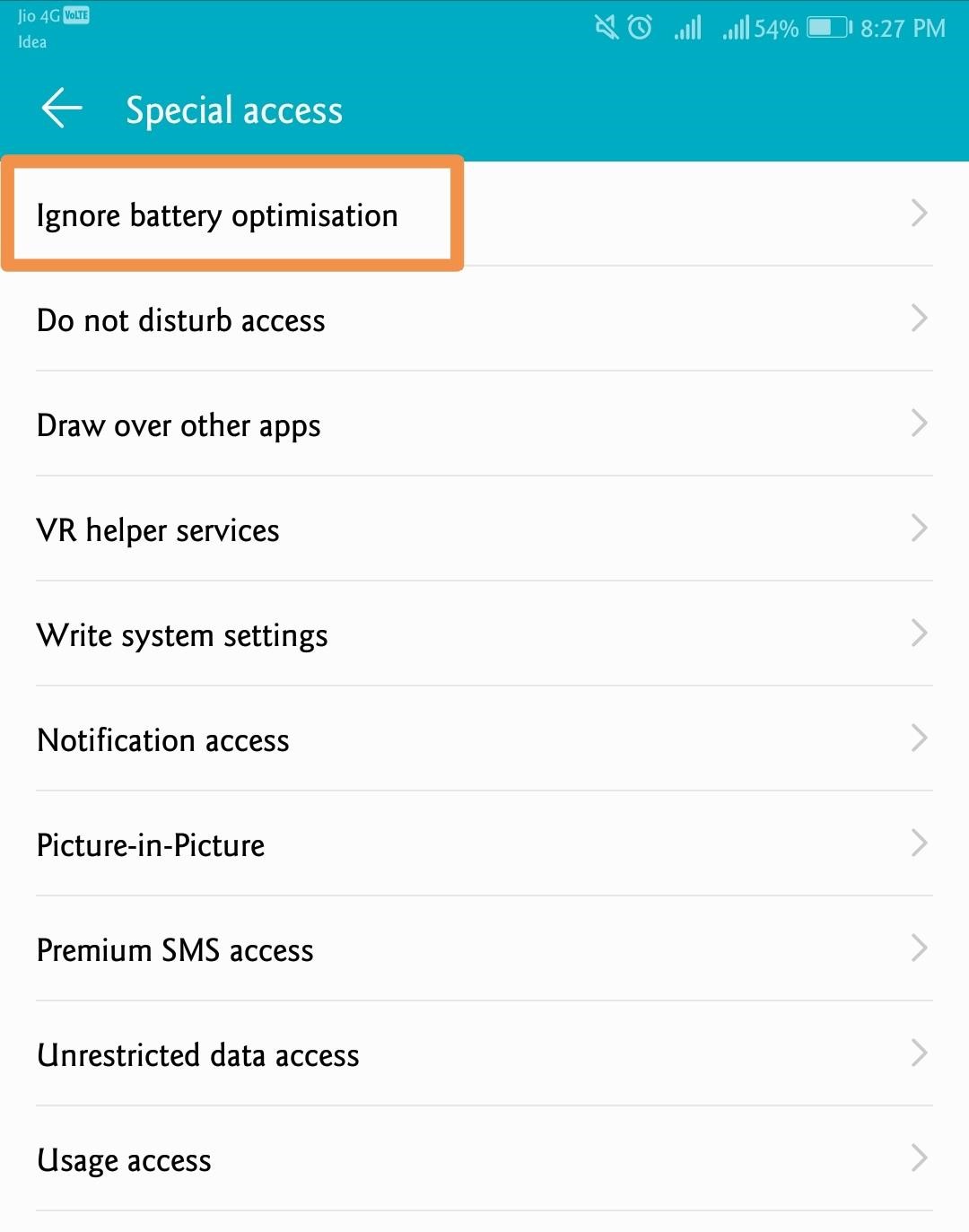
- Ves a los ajustes
- Toca en la barra de búsqueda
- Busca “Permisos de apps”
- Selecciona acceso especial
- Toca en ignorar optimización de batería
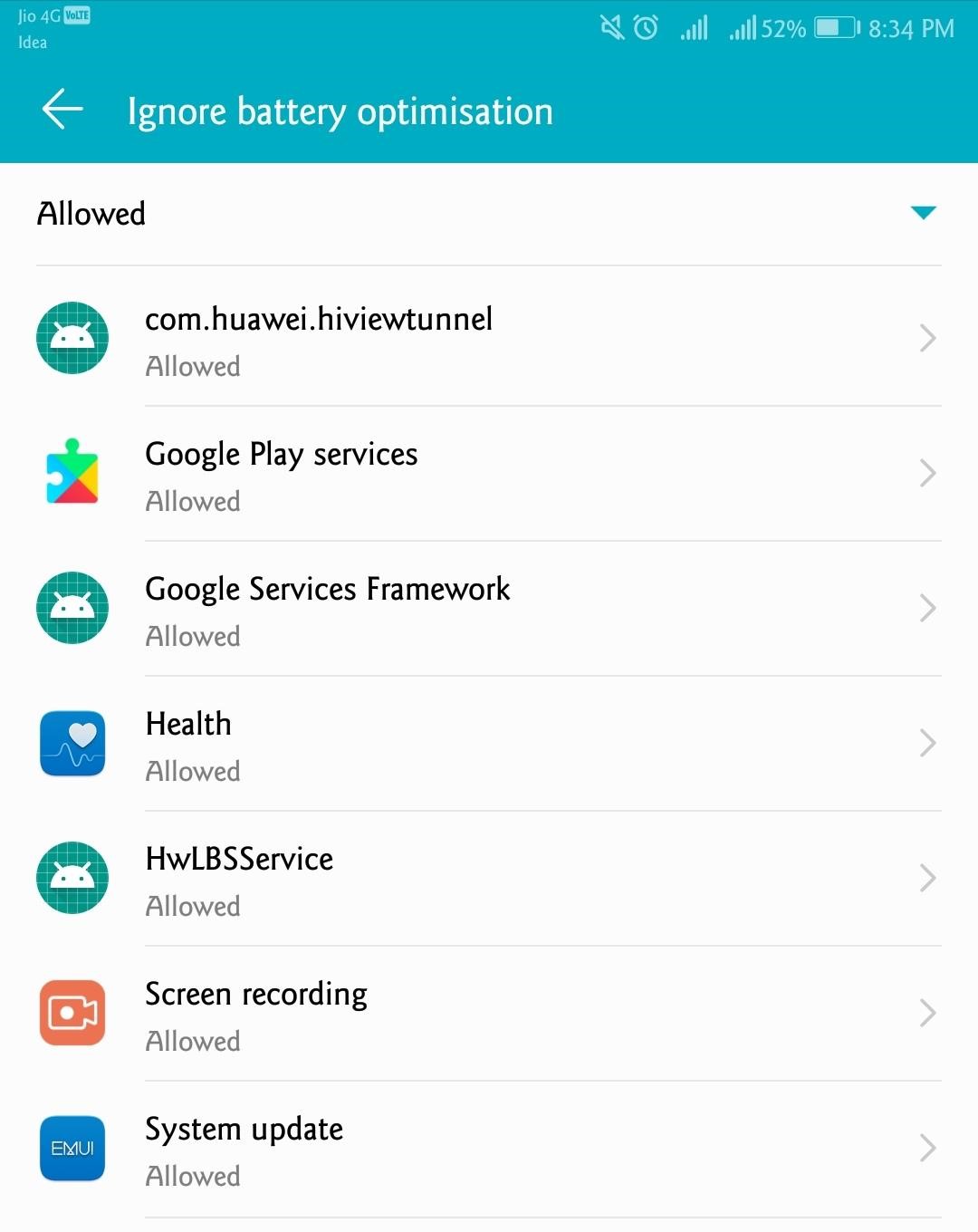
Solo las aplicaciones que he compartido en la captura de pantalla deberían estar permitidas. Selecciona no permitir en cualquier otra aplicación que se hayan permitido automáticamente.
Esto es realmente efectivo para mejorar la duración de la batería y lo notarás con esos dos métodos.
La gente suele olvidar apagar la localización después de usar apps que la necesitan, lo que tiene un gran impacto sobre la batería. Tienes que apagar esta opción cuando dejes de usarla. Cuando lo hagas, verás un mensaje que apagará la ubicación para apps del sistema, simplemente cierra el mensaje y sigue las instrucciones para eliminar ese mensaje.
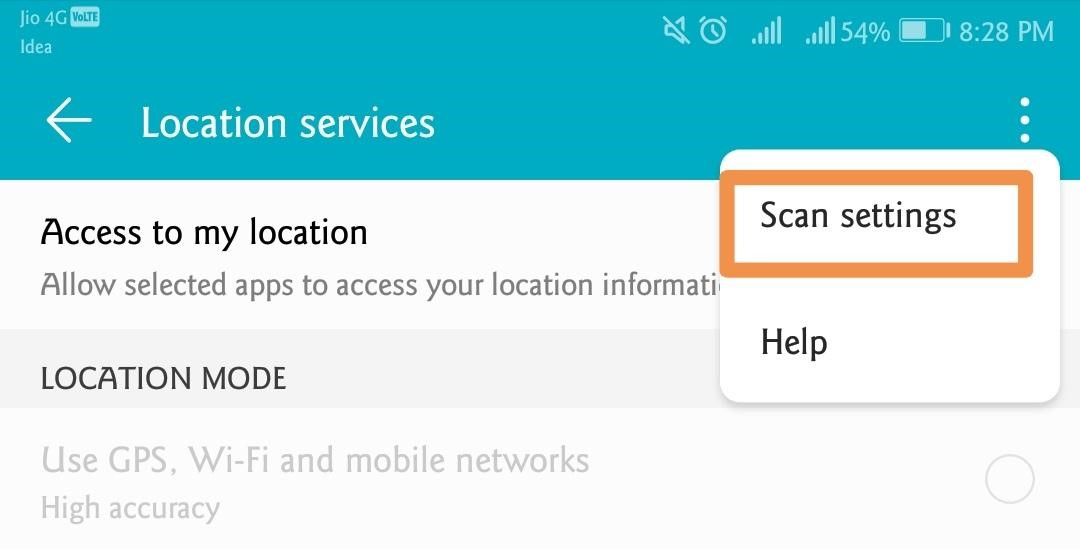
- Ves a ajustes y selecciona seguridad y privacidad
- Toca en los servicios de localización
- Apaga la opción de ubicación
- Toca en los tres puntos de la esquina derecha
- Ves a “Escanea ajustes”
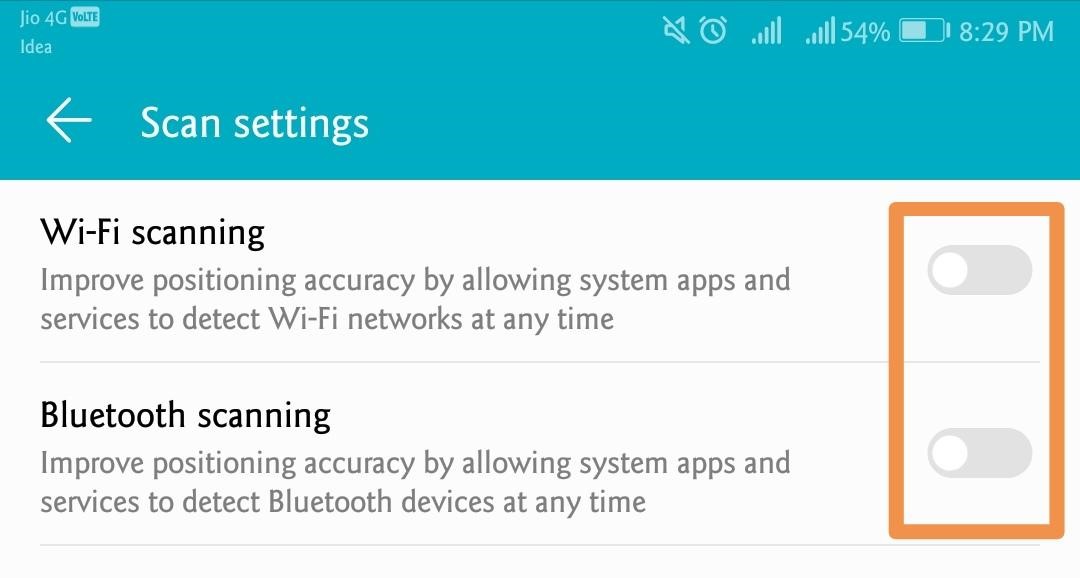
- Apaga tanto el escaneo por Bluetooth como por WiFi
Desactivando los datos móviles en apps offline también ahorrará algo de batería, además de datos.
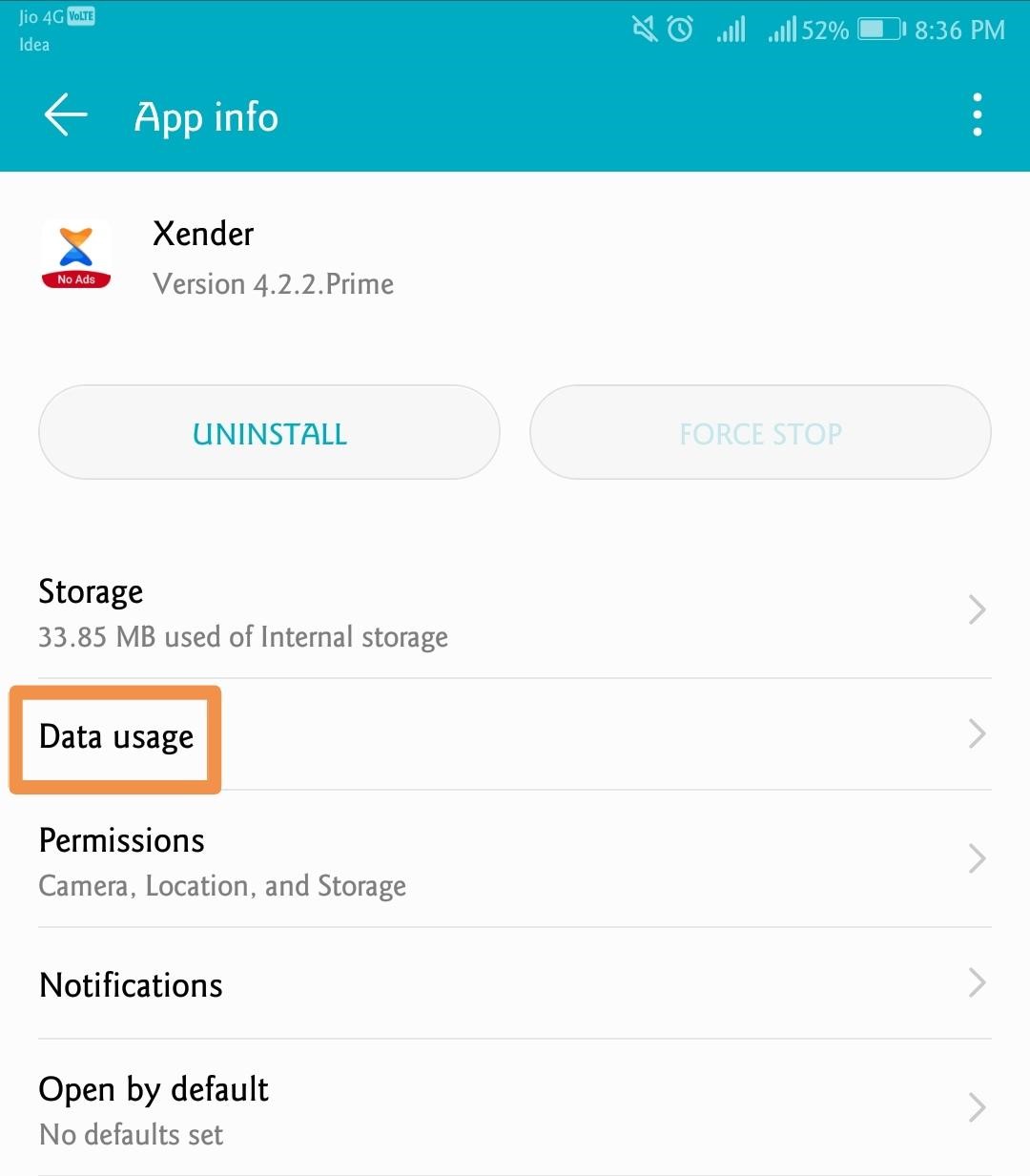
En este ejemplo, Xender cuenta con anuncios que son muy molestos a la hora de usar la app. Mucha gente tiene problemas de anuncios en cualquier pantalla y culpan a EMUI de algo como eso pero hay una opción para quitar eso.
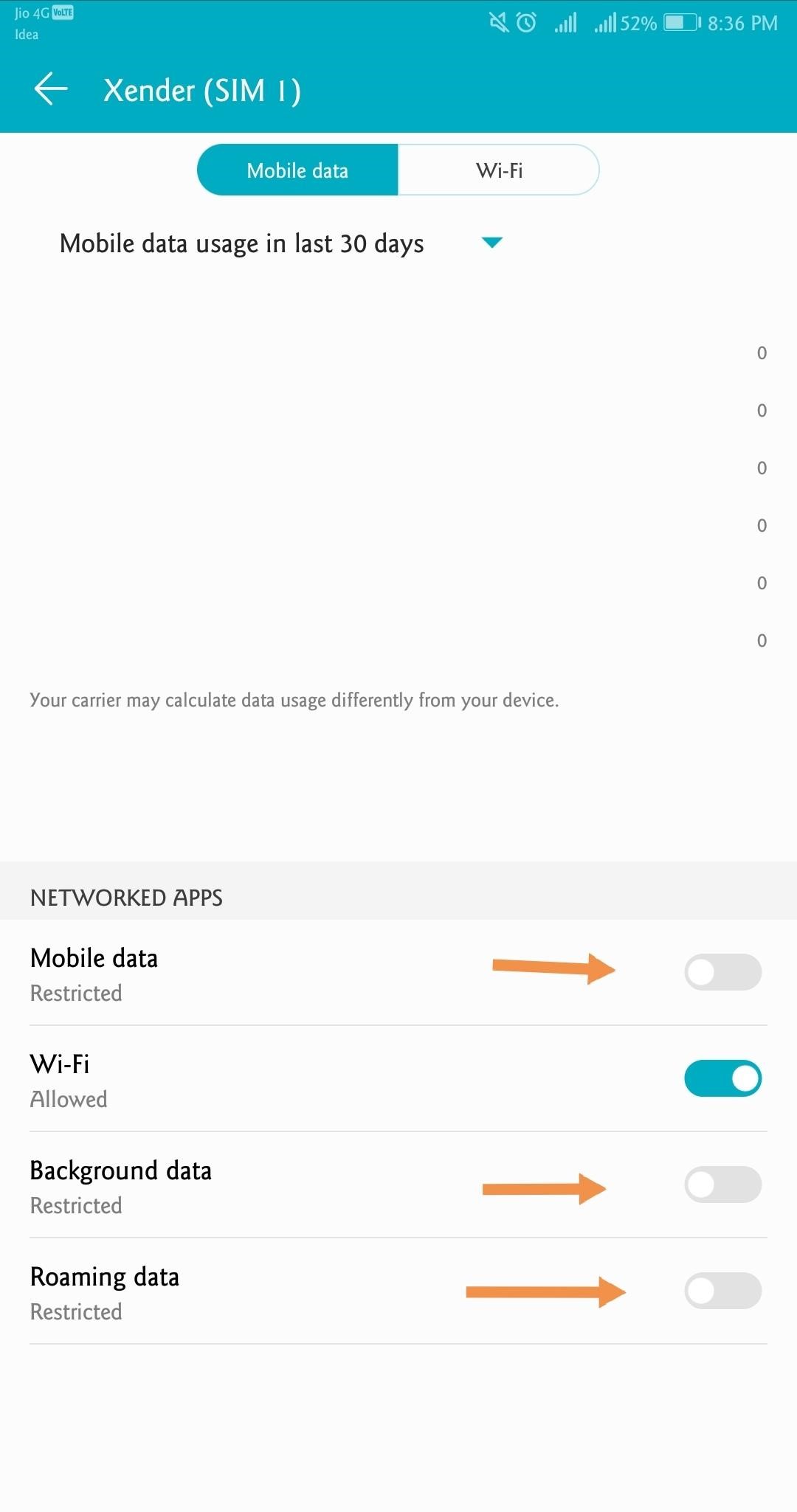
- Ves a los ajustes
- Apps y notificaciones
- Selecciona apps
- Busca la app que quieras dejar sin datos
- Aquí encontrarás la opción de uso de datos. Tócala
- Desactiva los datos móviles y los datos en segundo plano para la aplicación
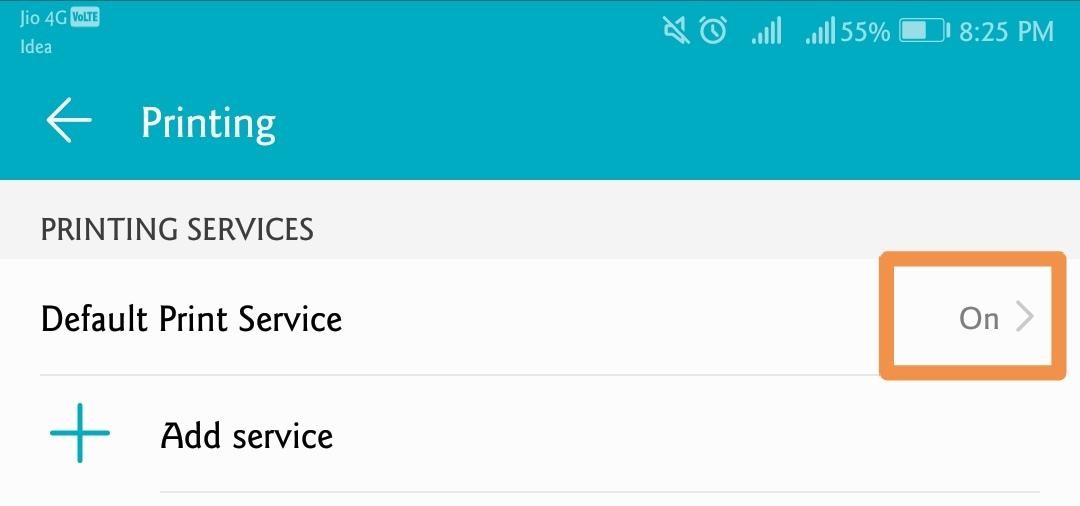
Desactiva el Servicio de Impresión para aumentar un poco más tu duración de batería porque muchos de nosotros no usamos esta función y está siempre activa por defecto, por lo que tendremos que apagarla manualmente.
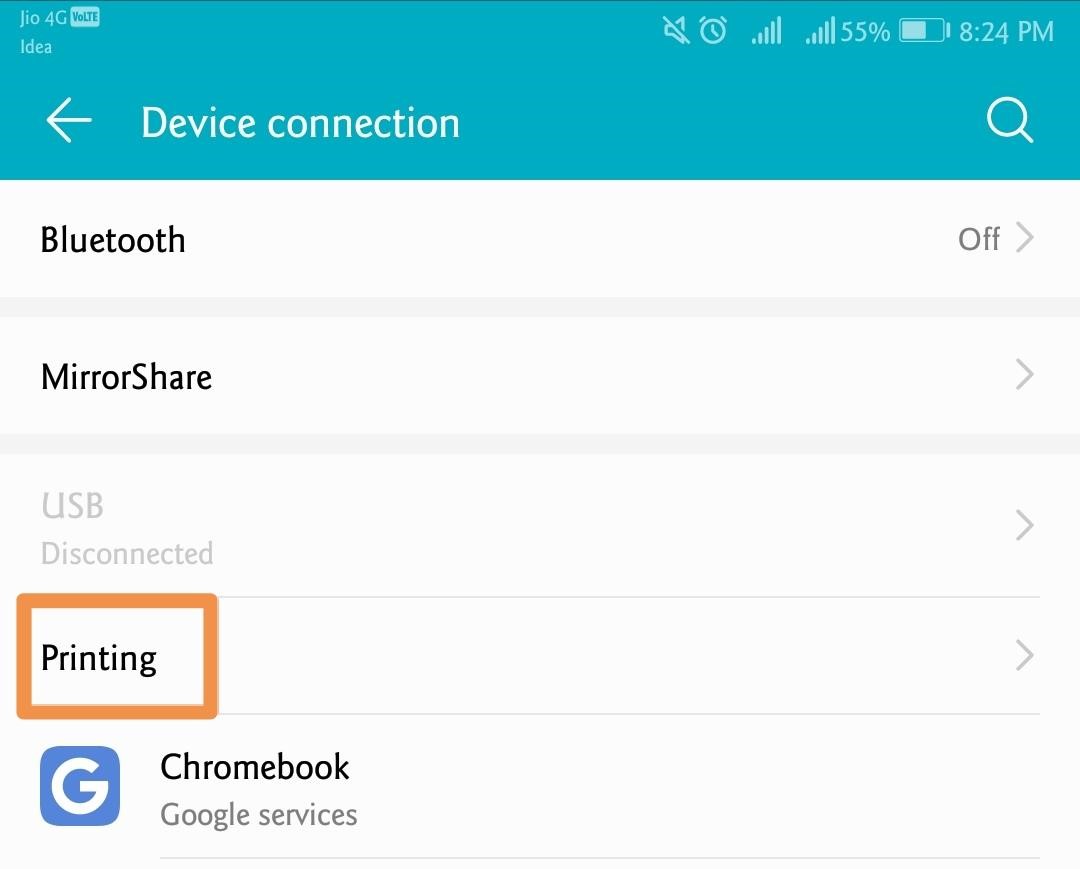
- Ves a los ajustes
- Selecciona Bluetooth e impresión
- Toca en servicios de impresión
- Desactívalo
Bueno y eso es todo lo que tengo que compartir con vosotros sobre cómo ahorrar hasta la última gota de batería, espero que os haya sido útil, dejad un comentario al final de este artículo de qué os ha parecido.


- Posts
- Siguiendo
- Seguidores
- Energy
-

AlbertoGutiérrez
-
+ Seguir

-
- 93 Posts
- 0 Siguiendo
- 28 Seguidores
- 1103 Energy



- Posts
- fotos
- Vídeo

Hola amigos, llevo usando teléfonos Honor durante casi un año y en estos meses he visto a mucha gente tener problemas para administrar su batería. En parte es porque cada persona tiene un uso diferente para su teléfono, un gamer consumirá mucha más batería que quien lo use poco, pero he intentado crear este post para ayudar a todos a ahorrar la mayor cantidad de batería posible.
Primero empezaremos con la redes:
La * es realmente importante en cuanto a la batería se refiere. Una señal débil incrementa el consumo de batería. Para conocer las condiciones de la *, os comparto una captura de pantalla donde se puede ver sus variaciones.
Ves a los ajustes de la batería, toca en el porcentaje de batería que verás en el centro y así podrás ver la señal de las redes móviles.
La línea verde indica una gran estabilidad de la señal, la amarilla, un poco débil, más consumo de batería y la roja es una señal muy débil, por lo que consumirá mucha más batería.
Con las redes WiFi pasa algo parecido y Android te da un control total sobre las redes WiFi, por lo que sigue estas instrucciones.
- Ves a los ajustes > conexiones inalámbricas y redes
- Selecciona WiFi
- Toca en configurar
- Toca en WiFi en suspensión. Selecciona en Nunca.
Si usas dos tarjetas SIM y las dos están haciendo uso de 4G, cambia tu SIM secundaria a solo 2G porque la * 4G consume más batería.
Ahora otro apartado que usa mucha batería es la pantalla. Utilizar un brillo alto todo el tiempo aumenta el gasto de batería hasta un 30% del total.
Para reducir esto, utiliza el brillo automático durante el día y cambia el brillo al mínimo nivel para la noche de forma manual. Esto es básicamente porque de día la pantalla cambiará entre el 35 y el 100% de brillo y no queremos cambiar cada vez el brillo para ajustarnos a las condiciones.
El modo de color de la pantalla utiliza algo más de batería si usas el modo vívido, cámbialo al modo natural porque el modo vívido intensifica la intensidad de los colores.
La resolución también afecta al consumo, mantén la resolución más baja que puedas en tu teléfono, que hay una opción para cambiarla.
El salvapantallas consume bastante batería, por lo que apágalo si no lo utilizas.
Hoy día, la mayoría de ahorradores de batería pueden ampliar la duración de la misma significativamente, este modo se introdujo en Android 5.0 Lollipop y se decía que ampliaba hasta 90 minutos la duración de la batería. En EMUI hay un modo de ahorro de batería que yo prefiero llevar siempre activo. Para activarlo, sigue las instrucciones.
Ves al apartado de la batería en ajustes > activa el modo de ahorro de batería
En la sección de los ajustes de batería, verás un ultra ahorro de batería, que hace que tu teléfono cuente con las mínimas funciones para ahorrar mucha batería. Personalmente yo lo uso cuando lo pongo a cargar. Hace que se cargue el teléfono más rápido, como cuando apagas el teléfono. Puedes probarlo si no has utilizado este modo todavía, todo quedará limitado pero tendrás batería para aguantar mucho tiempo y como mínimo siempre podrás llamar.
En la sección de la batería, también puedes ver la opción de inicio de aplicaciones, ves a ella y comprueba que todas las apps son controladas automáticamente. Aquí os dejo un truco para ahorrar mucha batería en este apartado.
- Primero desactiva el control automático
- Después actívalo solo para las aplicaciones que son importantes para ti
- Después ves a controlar algunas apps manualmente.
- Verás tres opciones:
- Desactiva las tres opciones para las app que usas a menudo o que no.
- Activa solo la primera opción para las apps que son importantes para ti.
Otro método que tengo para vosotros es el siguiente:
- Ves a los ajustes
- Toca en la barra de búsqueda
- Busca “Permisos de apps”
- Selecciona acceso especial
- Toca en ignorar optimización de batería
Solo las aplicaciones que he compartido en la captura de pantalla deberían estar permitidas. Selecciona no permitir en cualquier otra aplicación que se hayan permitido automáticamente.
Esto es realmente efectivo para mejorar la duración de la batería y lo notarás con esos dos métodos.
La gente suele olvidar apagar la localización después de usar apps que la necesitan, lo que tiene un gran impacto sobre la batería. Tienes que apagar esta opción cuando dejes de usarla. Cuando lo hagas, verás un mensaje que apagará la ubicación para apps del sistema, simplemente cierra el mensaje y sigue las instrucciones para eliminar ese mensaje.
- Ves a ajustes y selecciona seguridad y privacidad
- Toca en los servicios de localización
- Apaga la opción de ubicación
- Toca en los tres puntos de la esquina derecha
- Ves a “Escanea ajustes”
- Apaga tanto el escaneo por Bluetooth como por WiFi
Desactivando los datos móviles en apps offline también ahorrará algo de batería, además de datos.
En este ejemplo, Xender cuenta con anuncios que son muy molestos a la hora de usar la app. Mucha gente tiene problemas de anuncios en cualquier pantalla y culpan a EMUI de algo como eso pero hay una opción para quitar eso.
- Ves a los ajustes
- Apps y notificaciones
- Selecciona apps
- Busca la app que quieras dejar sin datos
- Aquí encontrarás la opción de uso de datos. Tócala
- Desactiva los datos móviles y los datos en segundo plano para la aplicación
Desactiva el Servicio de Impresión para aumentar un poco más tu duración de batería porque muchos de nosotros no usamos esta función y está siempre activa por defecto, por lo que tendremos que apagarla manualmente.
- Ves a los ajustes
- Selecciona Bluetooth e impresión
- Toca en servicios de impresión
- Desactívalo
Bueno y eso es todo lo que tengo que compartir con vosotros sobre cómo ahorrar hasta la última gota de batería, espero que os haya sido útil, dejad un comentario al final de este artículo de qué os ha parecido.