



 Weitere Produkte
 Vergleichen










我的荣耀 开启荣耀之旅



 Bedingungen nicht einverstanden
 Auslogen




HONOR MAGIC3 PRO+ - Mache deine Momente filmreif


 Letzte Antwort :

Hallo ihr Lieben! Eine Weile war ich abwesend weil ich viel zu tun hatte und auch ein wenig krank bin.
Nun folgt ein neuer Bericht.
Heute geht es darum mit dem Honor Magic3 Pro+ zu Filmen und den integrierten Videoeditor zu nutzen.
1. Öffnet die Kamera App und navigiert zum Punkt Film
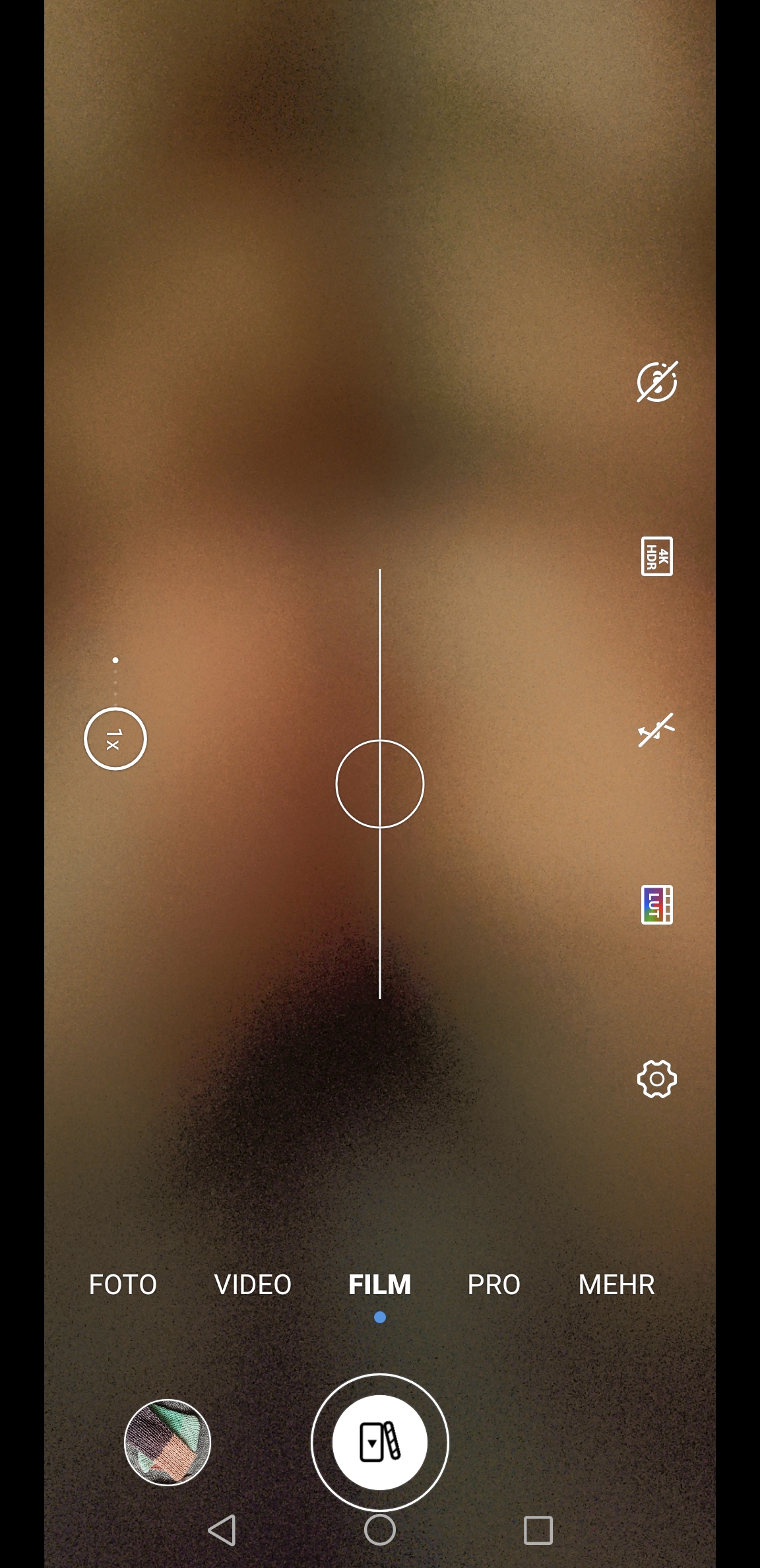
2. Es stehen verschiedene Optionen zur Auswahl.
Ihr könnt Zeitlupe verwenden, 4k HDR aktivieren oder deaktivieren, Blitzlicht an und ausschalten und das Beste, ihr könnt unter LUT verschiedene Farbfilter auswählen, wodurch ihr eurem Video einen einmaligen Look verpassen könnt.
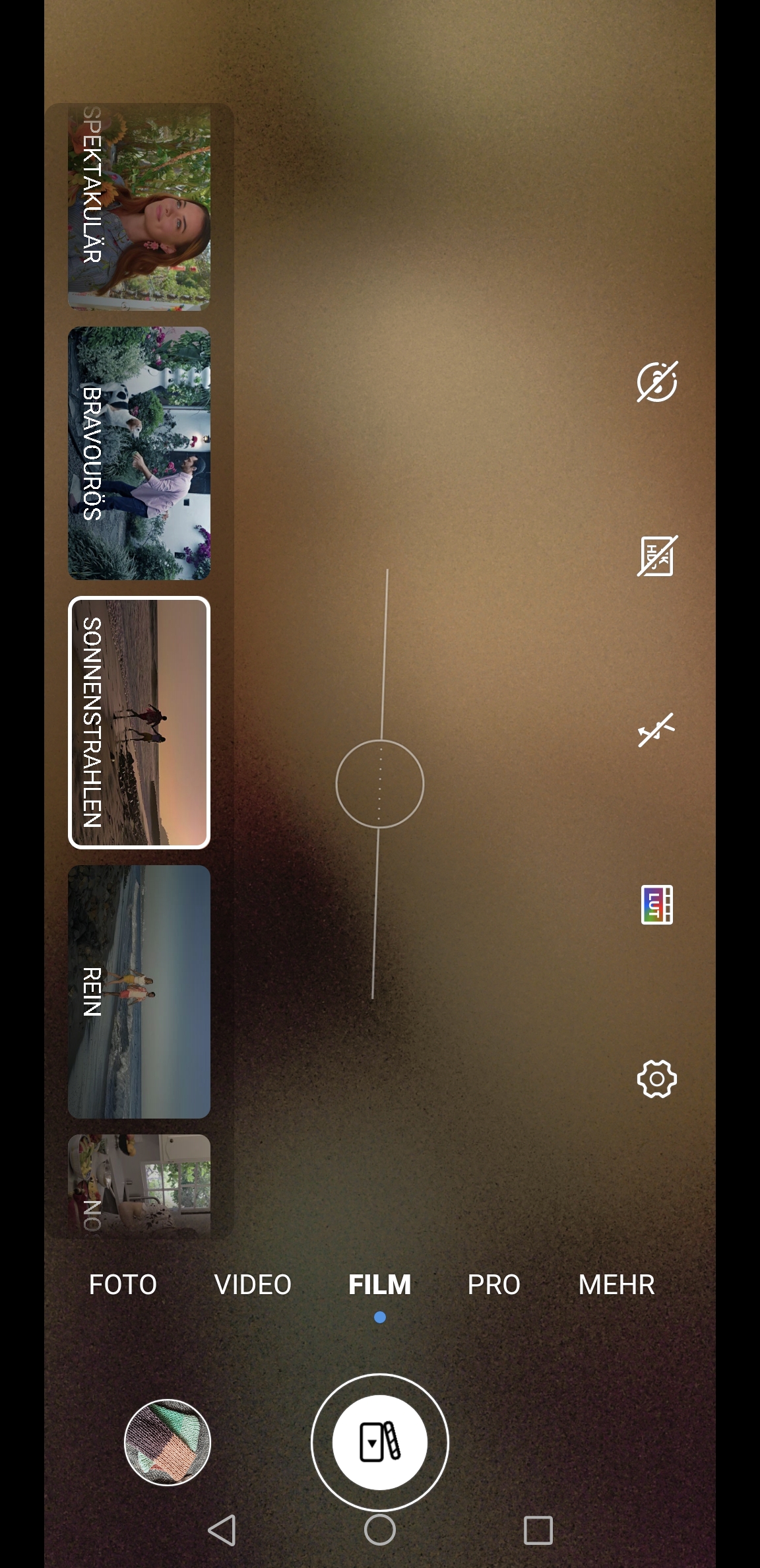
3. Habt ihr alles eingestellt, dann tippt auf den Filmclip Button um eure Aufnahme zu starten oder zu beenden. Das Video wird in eurer Galerie gespeichert.
Öffnet die Galerie, bei mir ganz oben links zu sehen
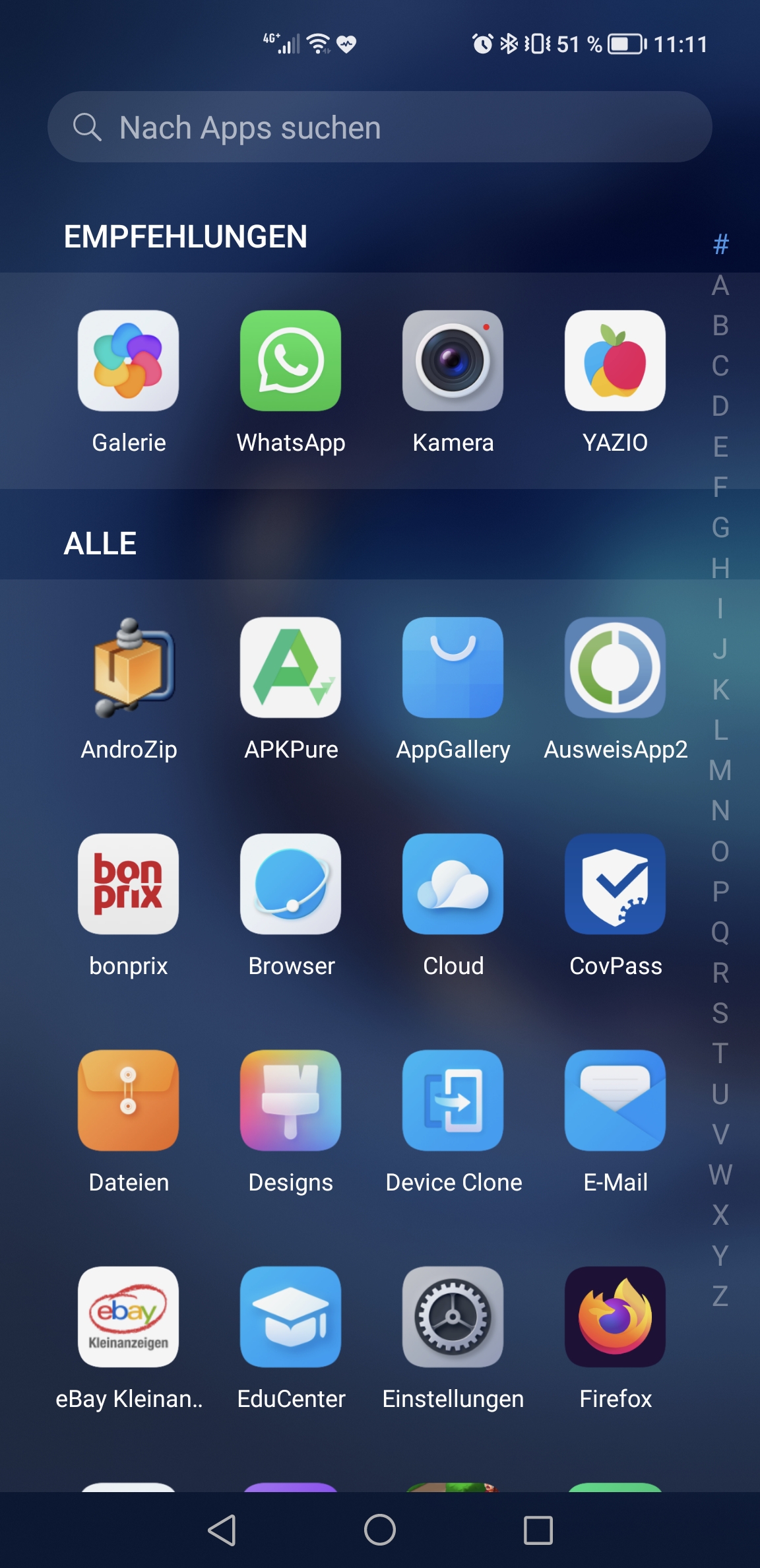
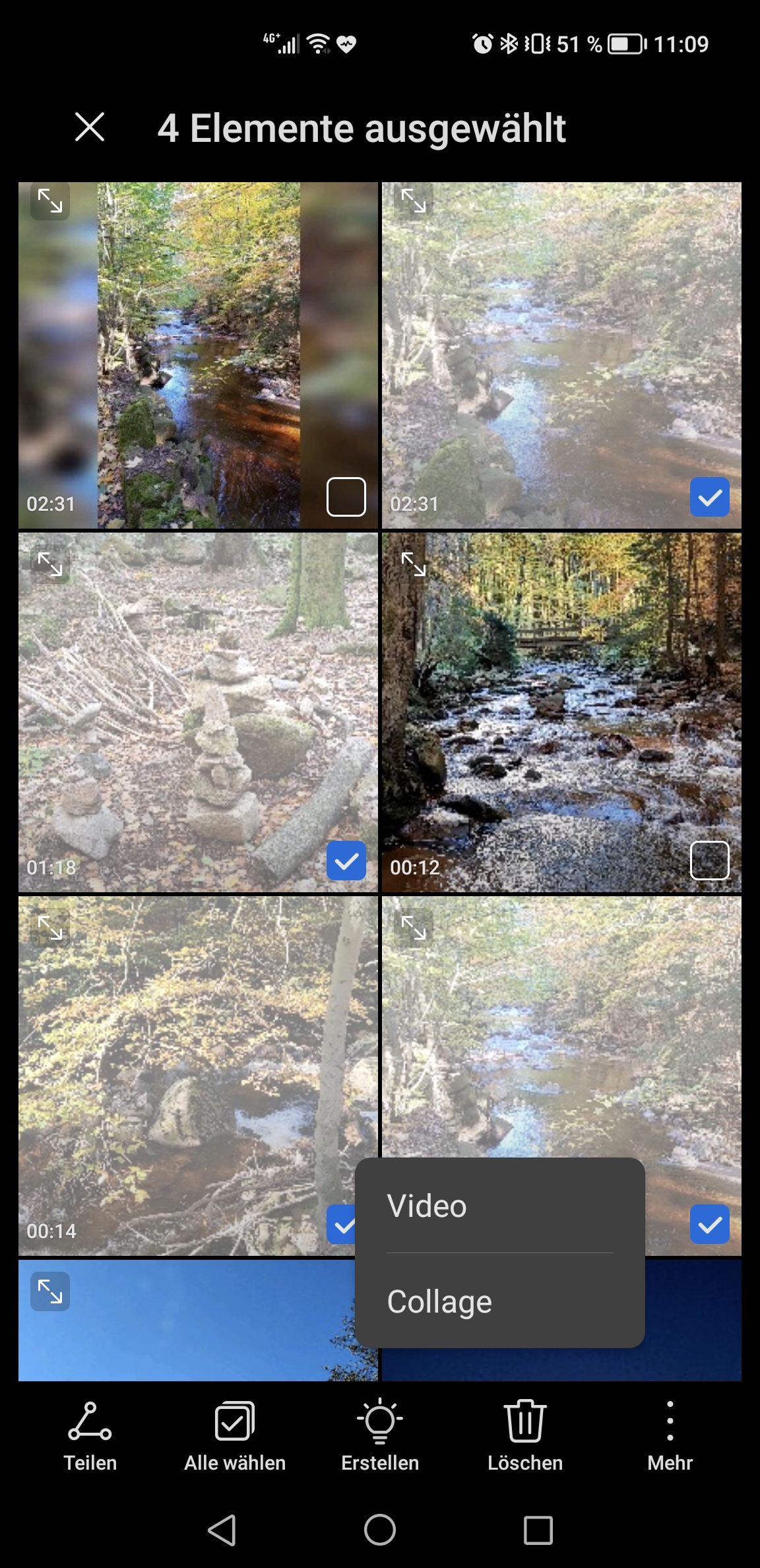
4. Öffnet den Unterpunkt Videos und ihr könnt euch eurer Video ansehen oder fortfahren und mit dem integrierten Videoeditor ein Film erstellen.
Wählt dazu ein oder mehrere Videos aus, die ihr bearbeiten möchtet und tippt anschließend auf erstellen und auf Video.
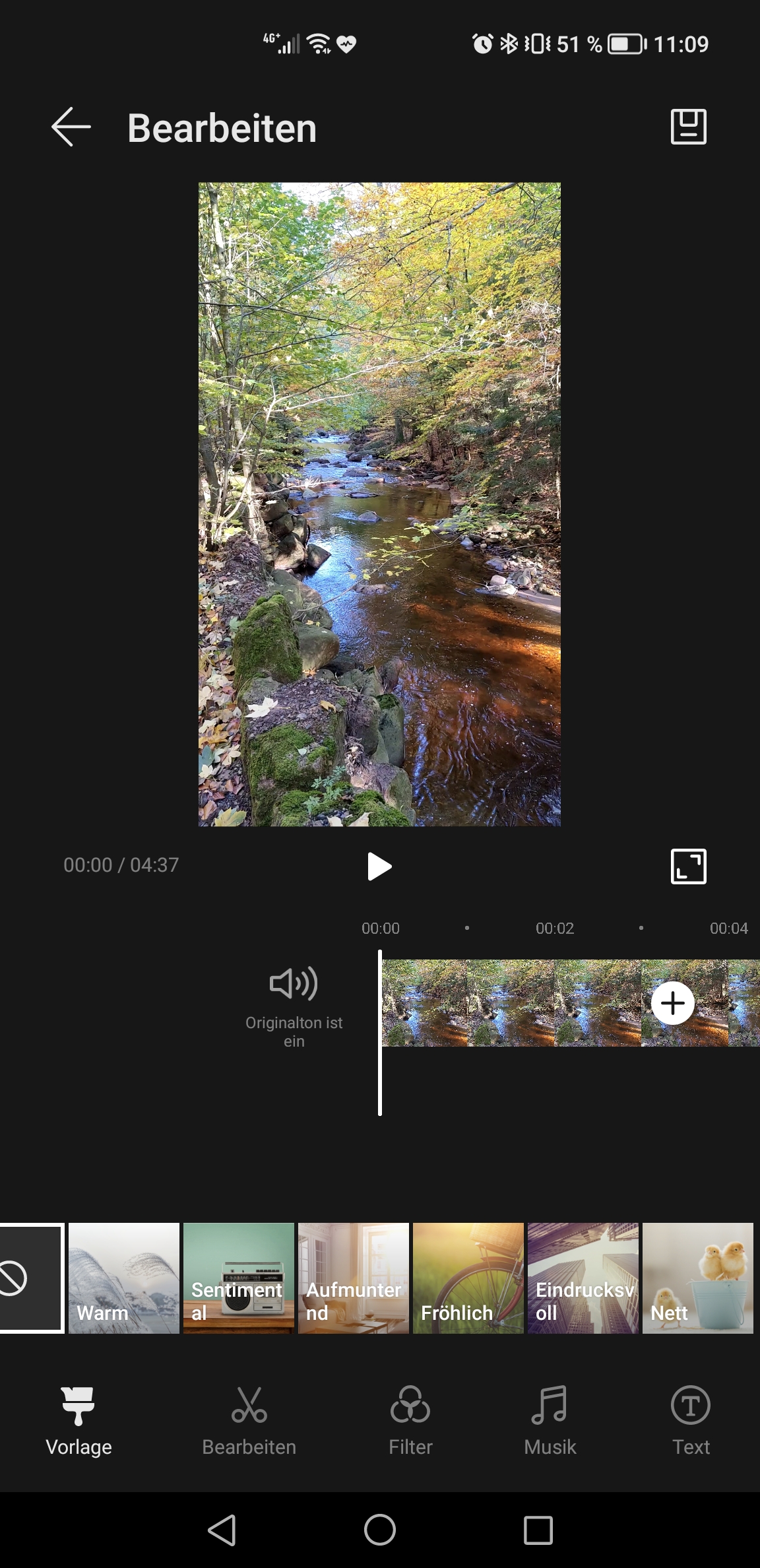
5. Nun öffnet sich der Videoeditor.
Der erste Punkt bietet euch die Vorlagen, dort sind Filter und Musik schon voreingestellt und ihr könnt so ganz schnell euer Video bearbeiten.
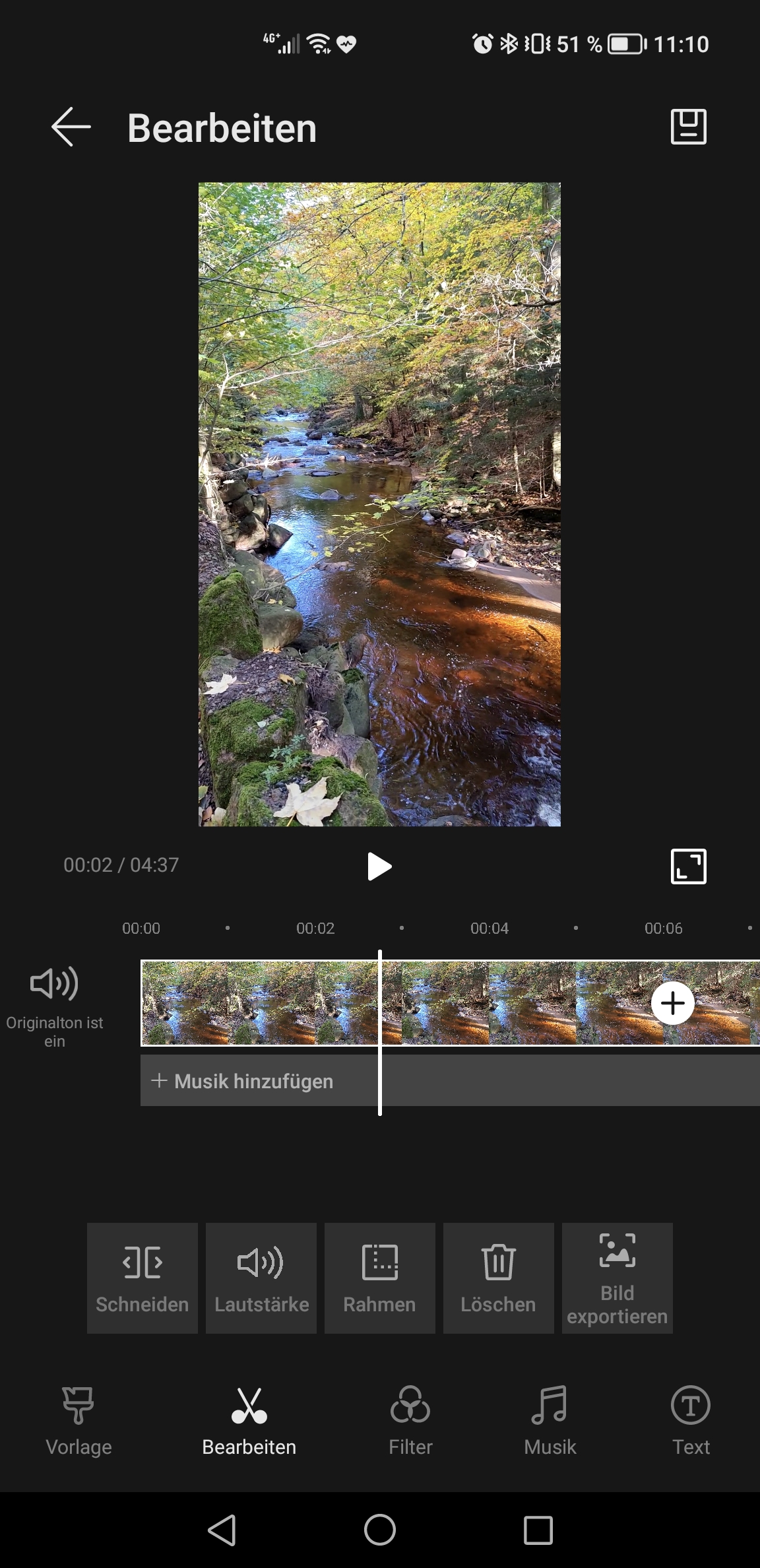
6. Ihr könnt eure Videos aber auch individuell gestalten. Unter dem nächsten Punkt findet ihr den Modus zum zuschneiden, Lautstärke einstellen, Format verändern, löschen und Bilder aus dem Video exportieren, falls euch dort ein Moment besonders gefallen hat und ihr davon ein Foto möchtet.
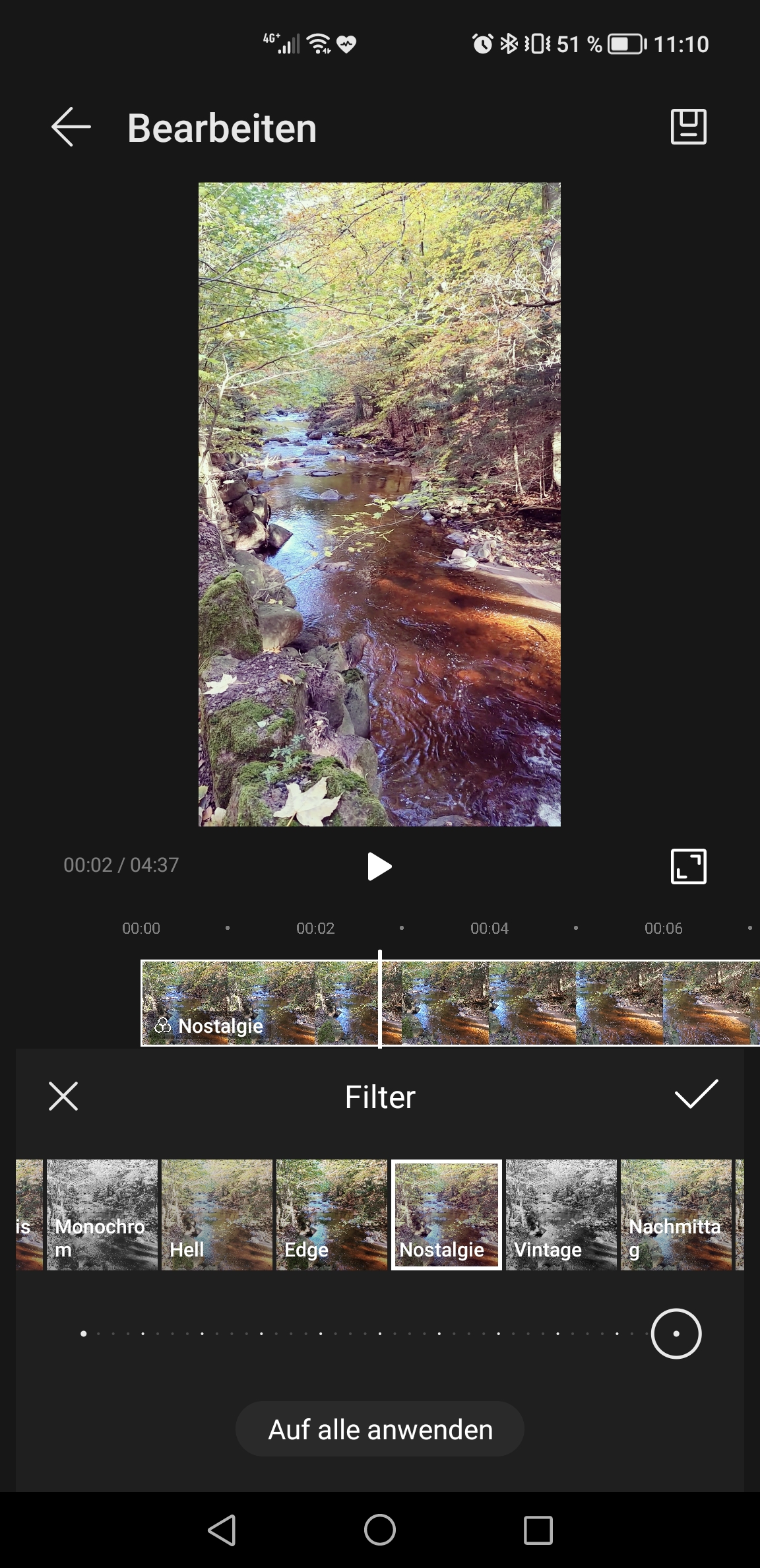
7. Im nächsten Punkt könnt ihr Filter für euer Film auswählen.
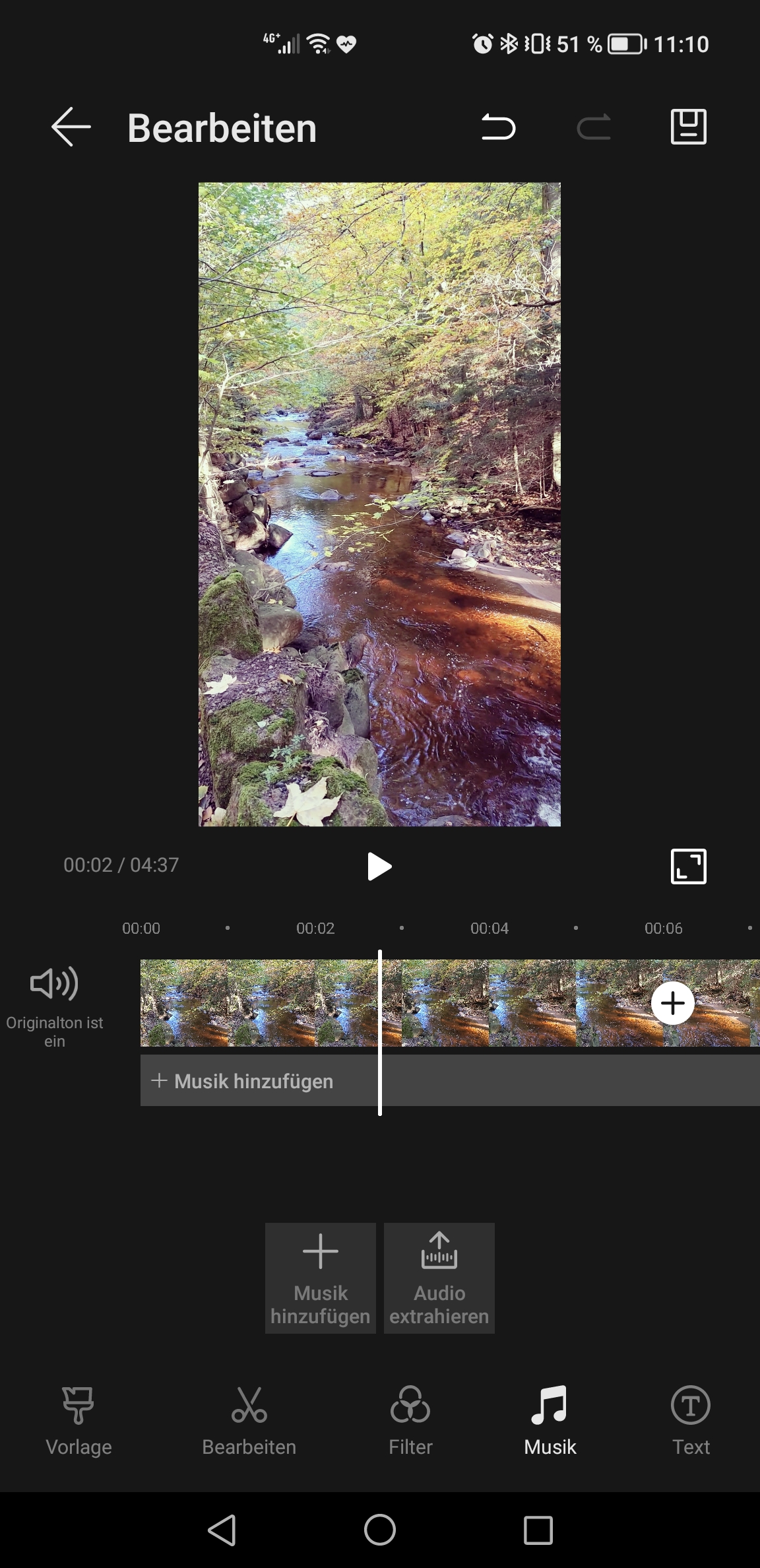
8. Im Punkt Musik könnt ihr eurem Film euren Lieblingssound verpassen.
Es gibt voreingestellte Sounds zur Auswahl oder ihr wählt einen Titel aus eurer Musikbibliothek.
Ihr könnt die Musik noch anpassen, zb. Leises einspielen und ausspielen am Anfang und Schluss des Videos und die Lautstärke, sowie den Musikausschnitt wählen.
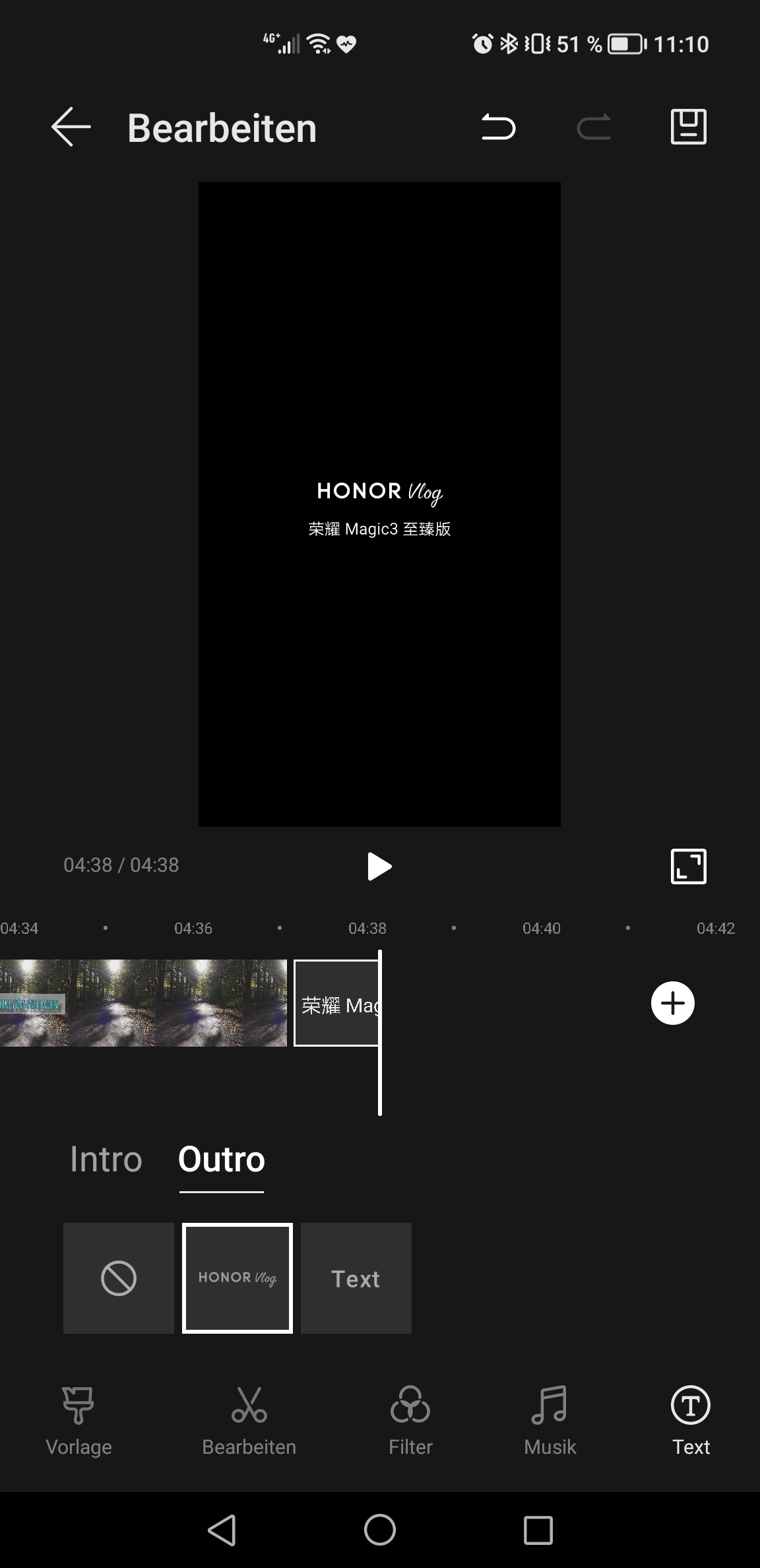
9. Im letzten Punkt könnt ihr Texte einfügen, ein Intro und Outro erstellen.
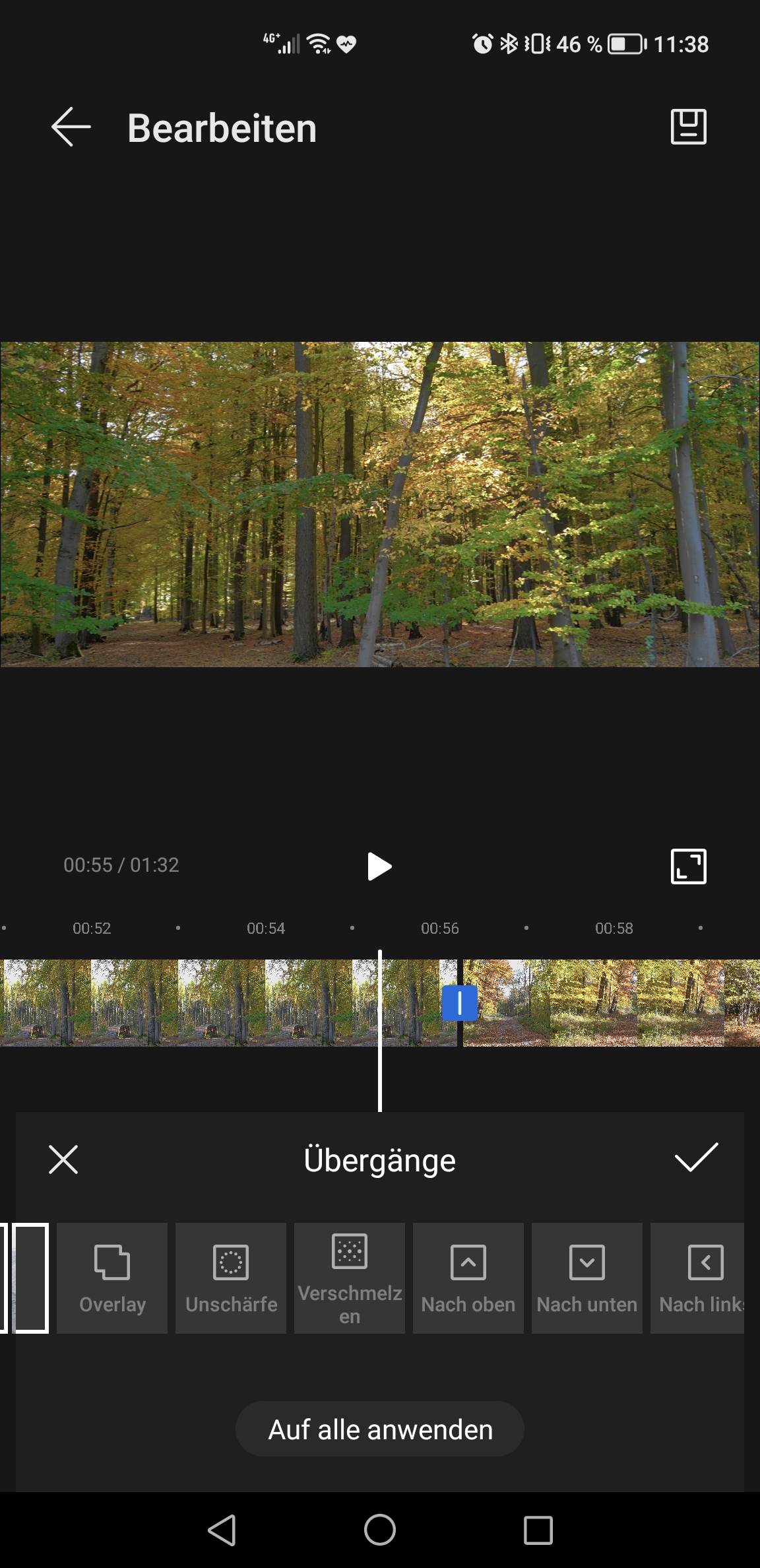
10. Verwendet ihr mehrere Videos, habt ihr die Möglichkeit verschiedene Übergänge zu wählen.
Seit ihr mit dem Video zufrieden, dann könnt ihr es speichern und es befindet sich dann in eurer Galerie. Die Videos die ihr verwendet habt, bleiben auch einzeln in eurer Galerie erhalten.
Das ist mein Video, welche ich erstellt habe.
Ich hoffe euch hat der Beitrag gefallen :)
Liebe Grüße
Eure Sandra


- Beiträge
- Abonnent
- FOLLOWER
- Energy
-

 sandra naturaly
Fotograf
sandra naturaly
Fotograf
-
+ Folgen

-
- 186 Beiträge
- 152 Abonnent
- 252 FOLLOWER
- 28164 Energy
-
 Check-in für 7 Tage
-
 Check-in für 30 Tage
-
 Newcomer
-
 Aktives Mitglied
-
 Aktiver Kommentator
-
 50 Follower
-
 100 Follower
-
 Halloween 2020
-
 HONOR Star 2020
-
 Neujahr 2021
-
 Schneemann 2021
-
 Tierfotografie 201
-
 Essenfotografie
-
 Ostern 2021
-
 Portraitfotografie
-
 Frühling 2021
-
 Bestes Landschaftsfoto
-
 Home-Office & Work-Life-Balance
-
 MWC VIP Teilnehmer
-
 Monatliches Foto Sharing Event
-
 Monatliches Foto Sharing #Frühling
-
 Monatliches Foto Sharing #4 Tiere
-
 Monatliches Foto Sharing #5 Sonnenuntergang



- Beiträge
- Fotos
- Video

Hallo ihr Lieben! Eine Weile war ich abwesend weil ich viel zu tun hatte und auch ein wenig krank bin.
Nun folgt ein neuer Bericht.
Heute geht es darum mit dem Honor Magic3 Pro+ zu Filmen und den integrierten Videoeditor zu nutzen.
1. Öffnet die Kamera App und navigiert zum Punkt Film
2. Es stehen verschiedene Optionen zur Auswahl.
Ihr könnt Zeitlupe verwenden, 4k HDR aktivieren oder deaktivieren, Blitzlicht an und ausschalten und das Beste, ihr könnt unter LUT verschiedene Farbfilter auswählen, wodurch ihr eurem Video einen einmaligen Look verpassen könnt.
3. Habt ihr alles eingestellt, dann tippt auf den Filmclip Button um eure Aufnahme zu starten oder zu beenden. Das Video wird in eurer Galerie gespeichert.
Öffnet die Galerie, bei mir ganz oben links zu sehen
4. Öffnet den Unterpunkt Videos und ihr könnt euch eurer Video ansehen oder fortfahren und mit dem integrierten Videoeditor ein Film erstellen.
Wählt dazu ein oder mehrere Videos aus, die ihr bearbeiten möchtet und tippt anschließend auf erstellen und auf Video.
5. Nun öffnet sich der Videoeditor.
Der erste Punkt bietet euch die Vorlagen, dort sind Filter und Musik schon voreingestellt und ihr könnt so ganz schnell euer Video bearbeiten.
6. Ihr könnt eure Videos aber auch individuell gestalten. Unter dem nächsten Punkt findet ihr den Modus zum zuschneiden, Lautstärke einstellen, Format verändern, löschen und Bilder aus dem Video exportieren, falls euch dort ein Moment besonders gefallen hat und ihr davon ein Foto möchtet.
7. Im nächsten Punkt könnt ihr Filter für euer Film auswählen.
8. Im Punkt Musik könnt ihr eurem Film euren Lieblingssound verpassen.
Es gibt voreingestellte Sounds zur Auswahl oder ihr wählt einen Titel aus eurer Musikbibliothek.
Ihr könnt die Musik noch anpassen, zb. Leises einspielen und ausspielen am Anfang und Schluss des Videos und die Lautstärke, sowie den Musikausschnitt wählen.
9. Im letzten Punkt könnt ihr Texte einfügen, ein Intro und Outro erstellen.
10. Verwendet ihr mehrere Videos, habt ihr die Möglichkeit verschiedene Übergänge zu wählen.
Seit ihr mit dem Video zufrieden, dann könnt ihr es speichern und es befindet sich dann in eurer Galerie. Die Videos die ihr verwendet habt, bleiben auch einzeln in eurer Galerie erhalten.
Das ist mein Video, welche ich erstellt habe.
Ich hoffe euch hat der Beitrag gefallen :)
Liebe Grüße
Eure Sandra