



 Weitere Produkte
 Vergleichen










我的荣耀 开启荣耀之旅



 Bedingungen nicht einverstanden
 Auslogen




MagicBook 14 2021 - INBETRIEBNAHME - User Guide - Tutorial - Benutzerhandbuch - Bedienungsanleitung


 Letzte Antwort :
Hallo MagicBook Fans!
Nachdem ich gestern das neue MagicBook 14 2021, das mit der neuesten Generation der Intel 11 Prozessoren ausgestattet ist, ausgepackt habe, komme ich heute dazu es einzurichten und würde diese Erfahrung gerne mit euch teilen.
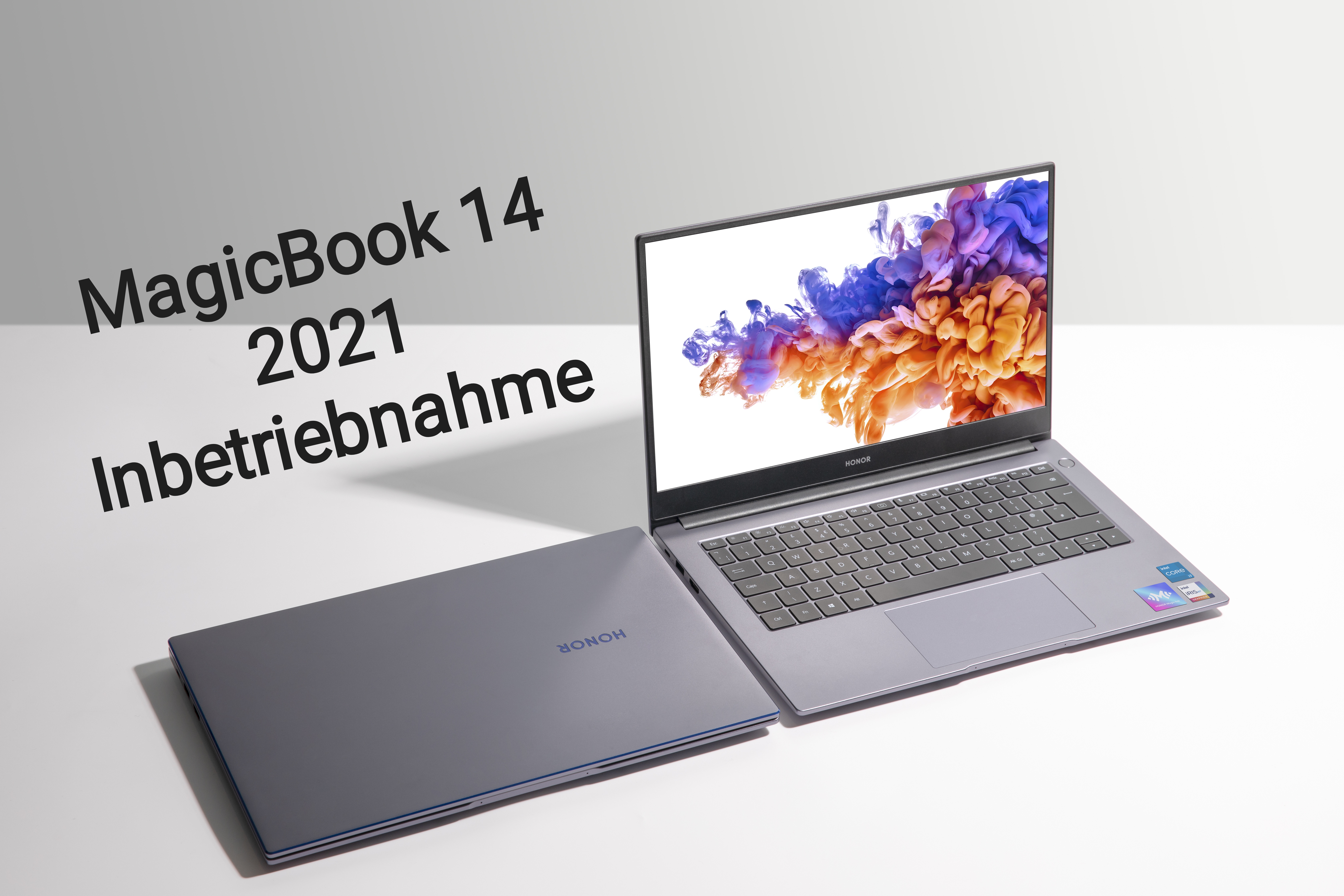
Damit auch Anfänger mit der Einrichtung klarkommen, habe ich alles Schritt für Schritt und Screen für Screen geschildert.
Was sollte ich im Vorfeld haben und machen?
1) Sollte das Magicbook im Winter oder bei schlechter Witterung kommen, warte ich vor dem ersten Einschalten einen Tag ab, bis es sich akklimatisiert hat, um Schäden durch eine eventuelle Kondensatbildung im inneren des Gerätes zu vermeiden. Das kommt zwar heutzutage kaum noch vor, aber ich gehe da immer auf Nummer sicher!
2) Ich lege mir das WLAN Passwort zurecht und versichere mich, dass ich neue Geräte in meinem Router anmelden kann. Oft habe ich diese Funktion ausgeschaltet, um zu vermeiden, dass sich unberechtigte Geräte in meinem Netzwerk anmelden können.
3) Ich lade das Laptop vor dem ersten Gebrauch immer auf 100% auf, bis die weiße LED durchgehend leuchtet. Auch das kann man sich im Grunde sparen, aber vor der Einrichtung kenne ich den ausgelieferten Akkustand nicht und gehe auch hier auf Nummer sicher. Hierzu verbindet ihr das MagicBook einfach mit dem mitgelieferten Kabel in der USB Buchse des Ladegerätes und der USB-C Buchse
4) Hände waschen! Hahaha, ja nicht um die Tastatur nicht zu beschmutzen, sondern um gleich bei der Einrichtung einen sauberen Scan für den Fingerabdrucksensor zu erhalten.
5) Zugangsdaten für die Microsoft (Office) 365, falls vorhanden und/oder OneDrive sollten auch zur Stelle sein, damit die Einrichtung komplett vollzogen werden kann.
Los geht´s!
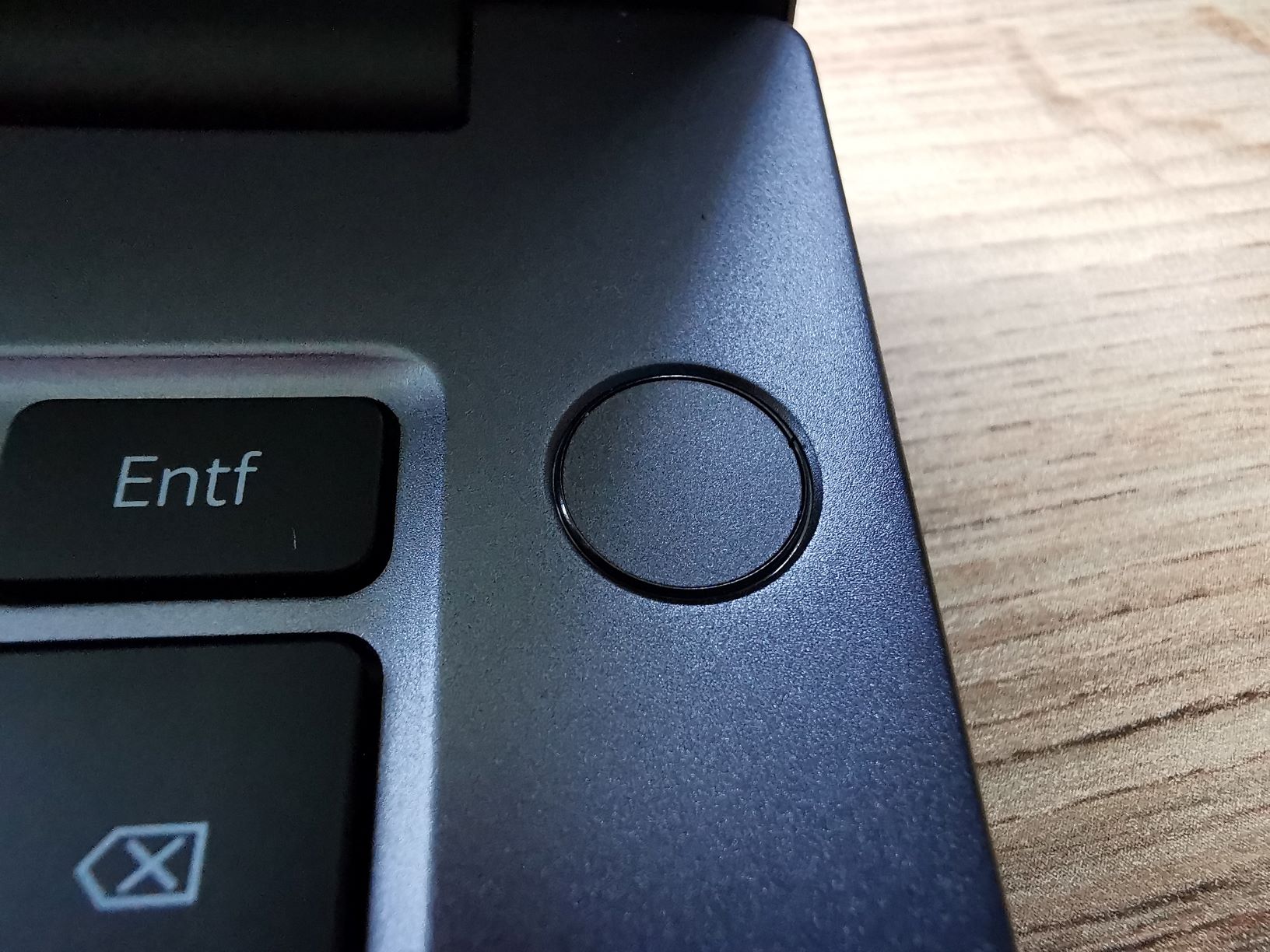
1) Drücke den Taster rechts neben der Tastatur, um das Laptop das erste Mal zu starten.
2) Das Laptop fährt hoch und es erscheint das HONOR Logo
3) Auf dem ersten Screen legst du deine Ländereinstellungen fest. In meinem Fall Deutschland.
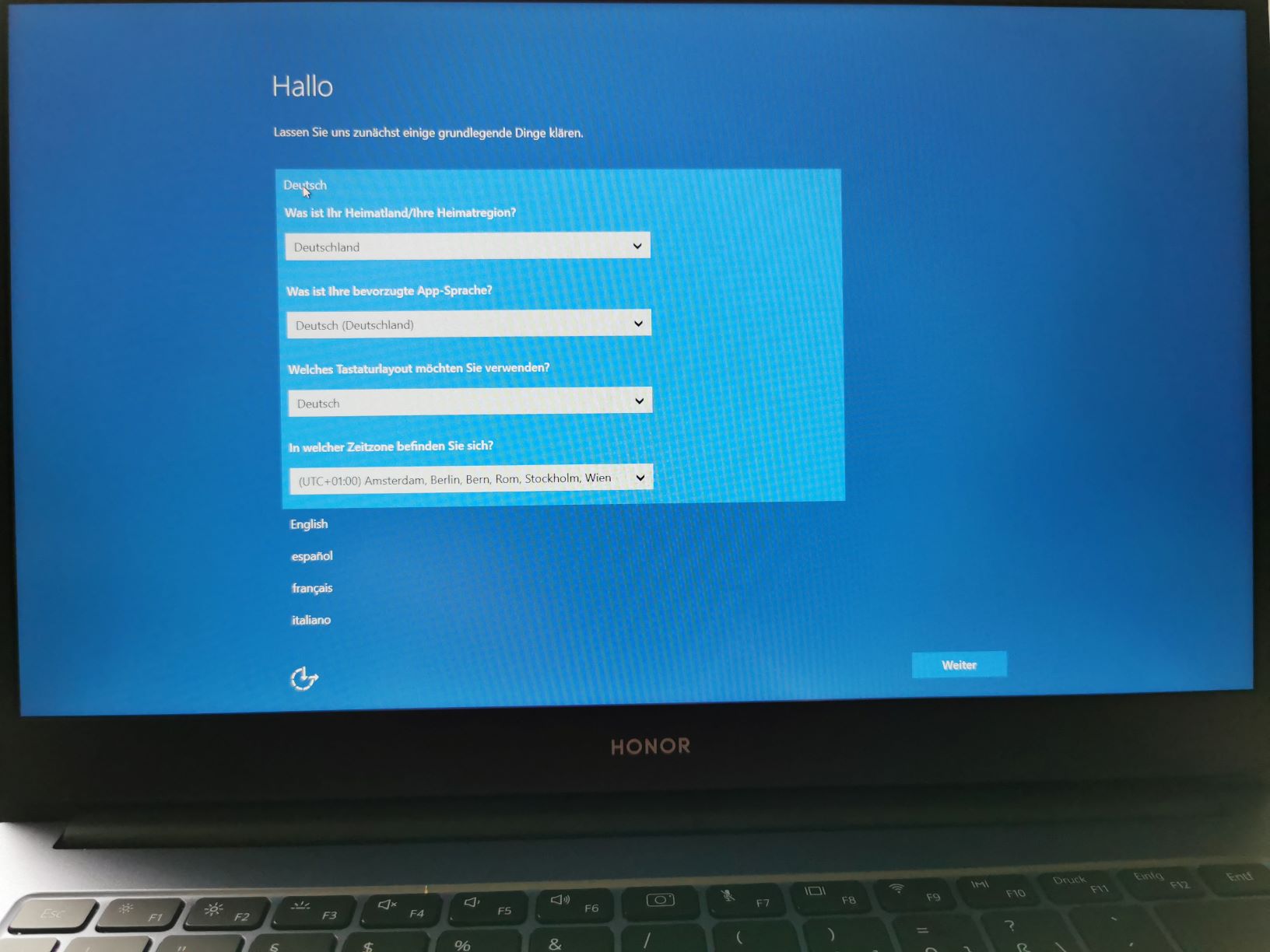
Klicke unten rechts auf den „Weiter“ Button
4) Jetzt wird das WLAN aktiviert. Dazu suchen wir uns auf dem Screen das gewünschte WLAN aus und geben das Passwort ein. Nun verbindet sich das HONOR MagicBook 14 2021 mit dem WLAN und sucht automatisch nach Updates zur Einrichtung des Laptops.
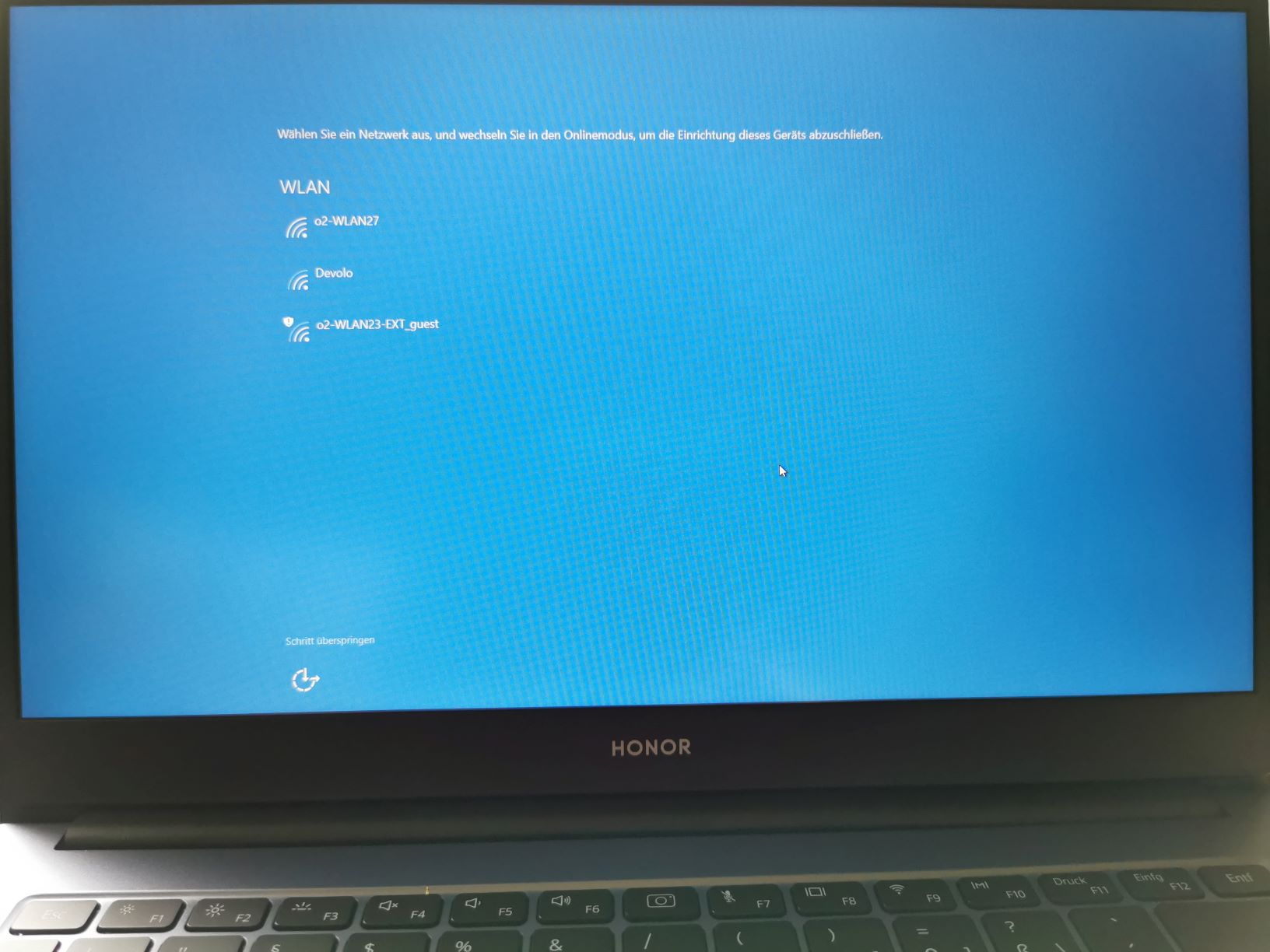
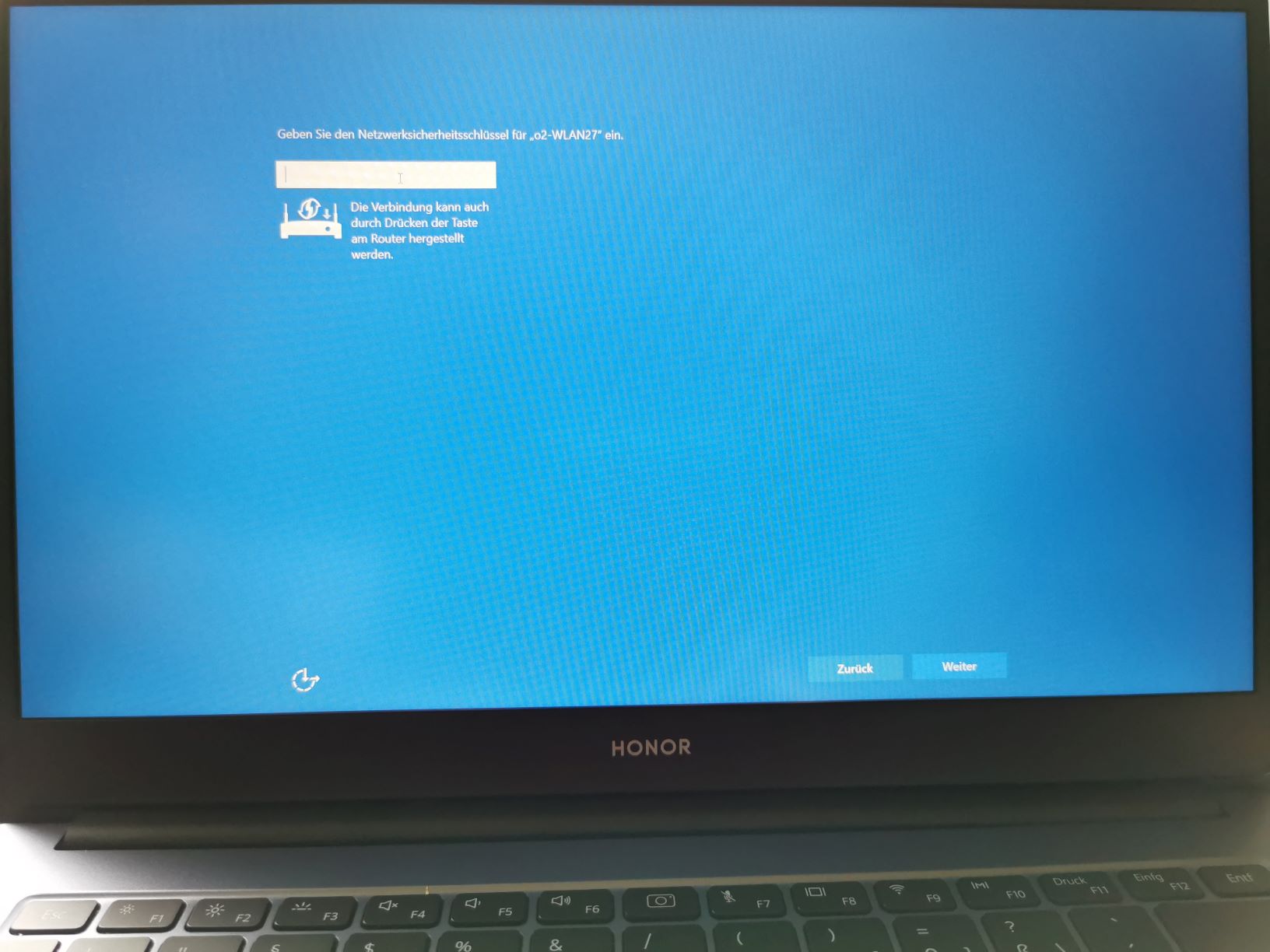
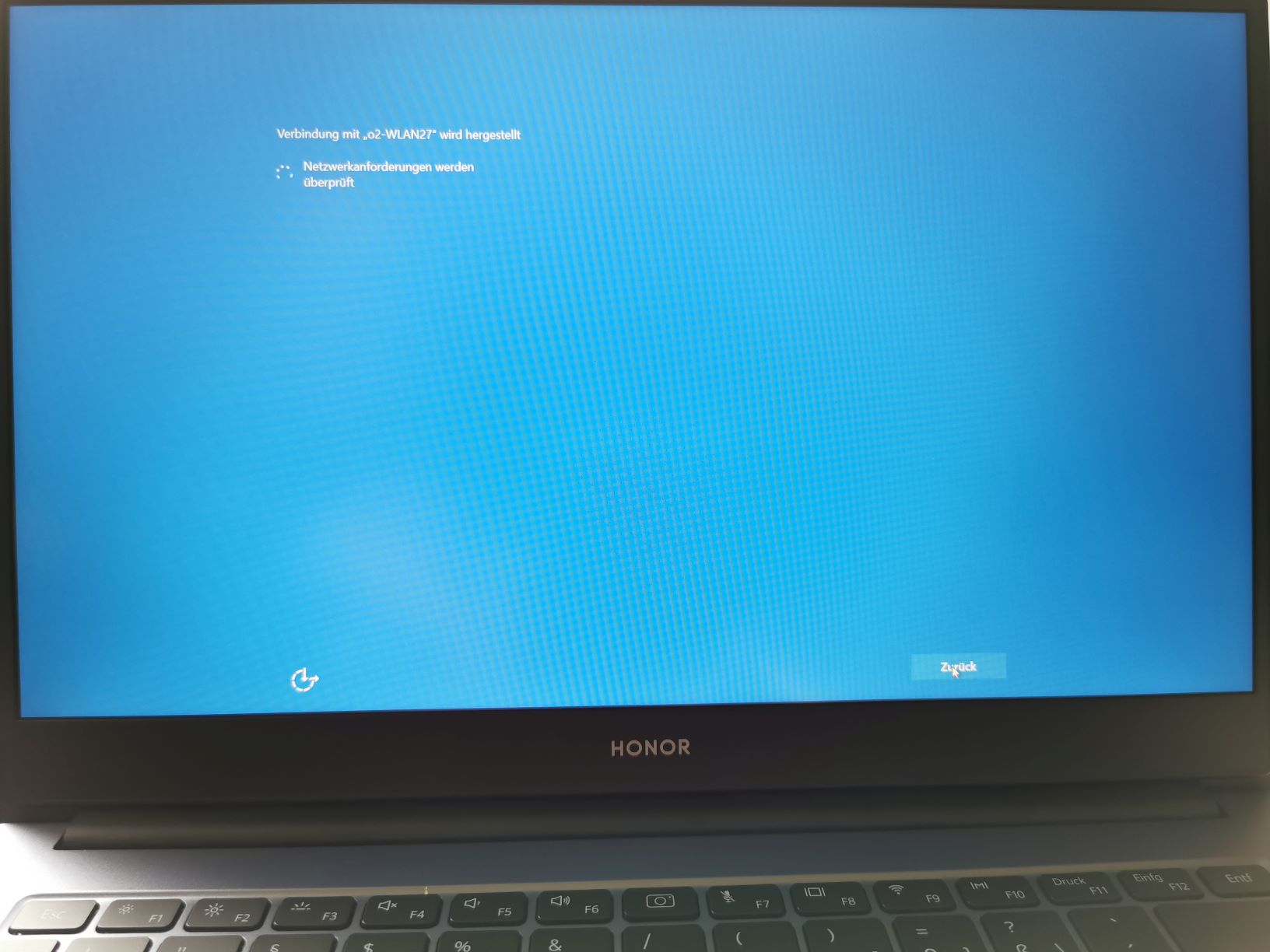
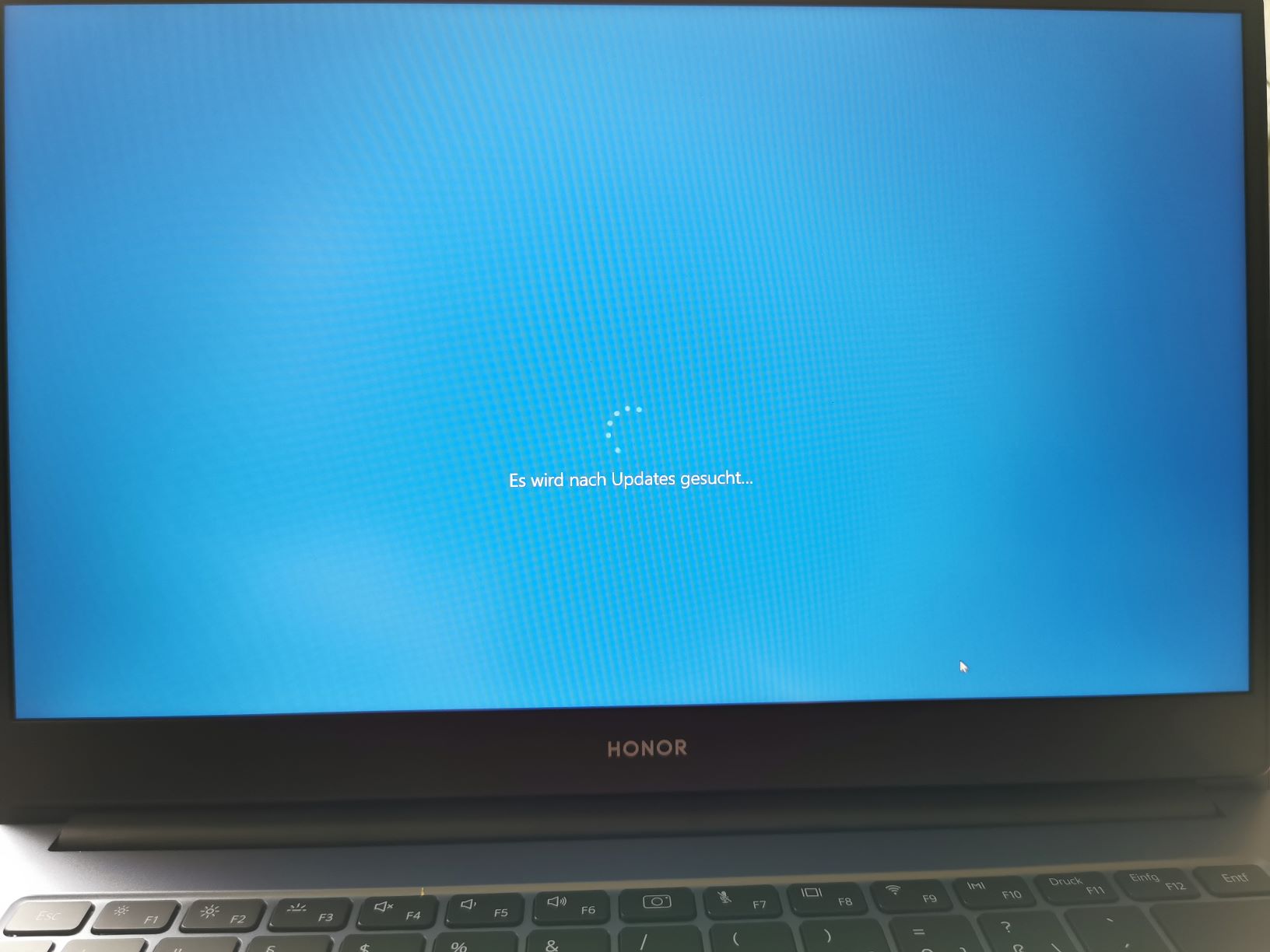
5) Es folgt erneut eine Einstellung der Sprache. ACHTUNG! Jetzt nicht erschrecken! Cortana meldet sich lautstark, um dich bei der Einrichtungh zu begleiten. Möchtest Du die Sprachausgabe nicht haben, klickst du unten links einfach das kleine Mikrofon an und Cortana ist still.
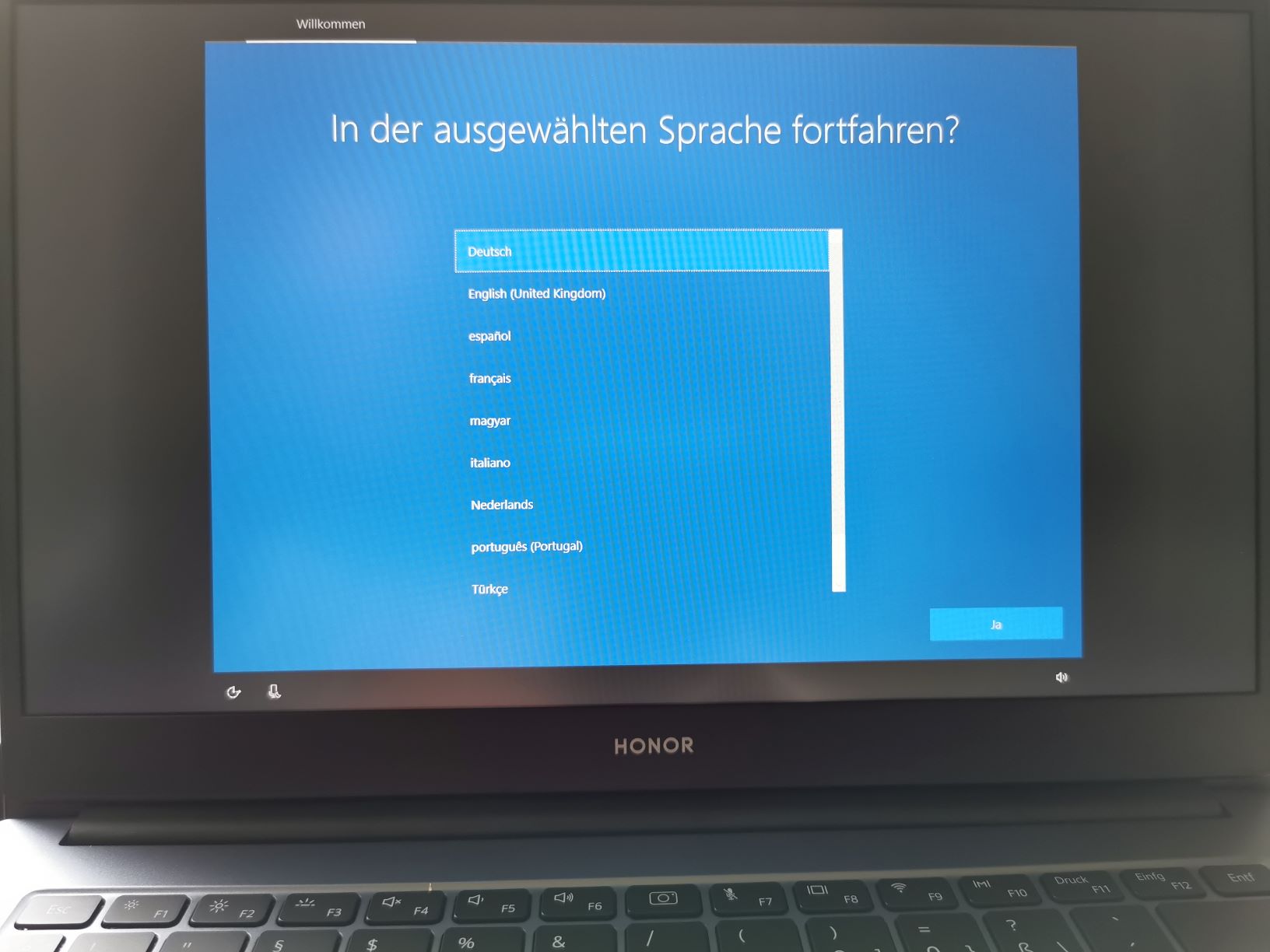
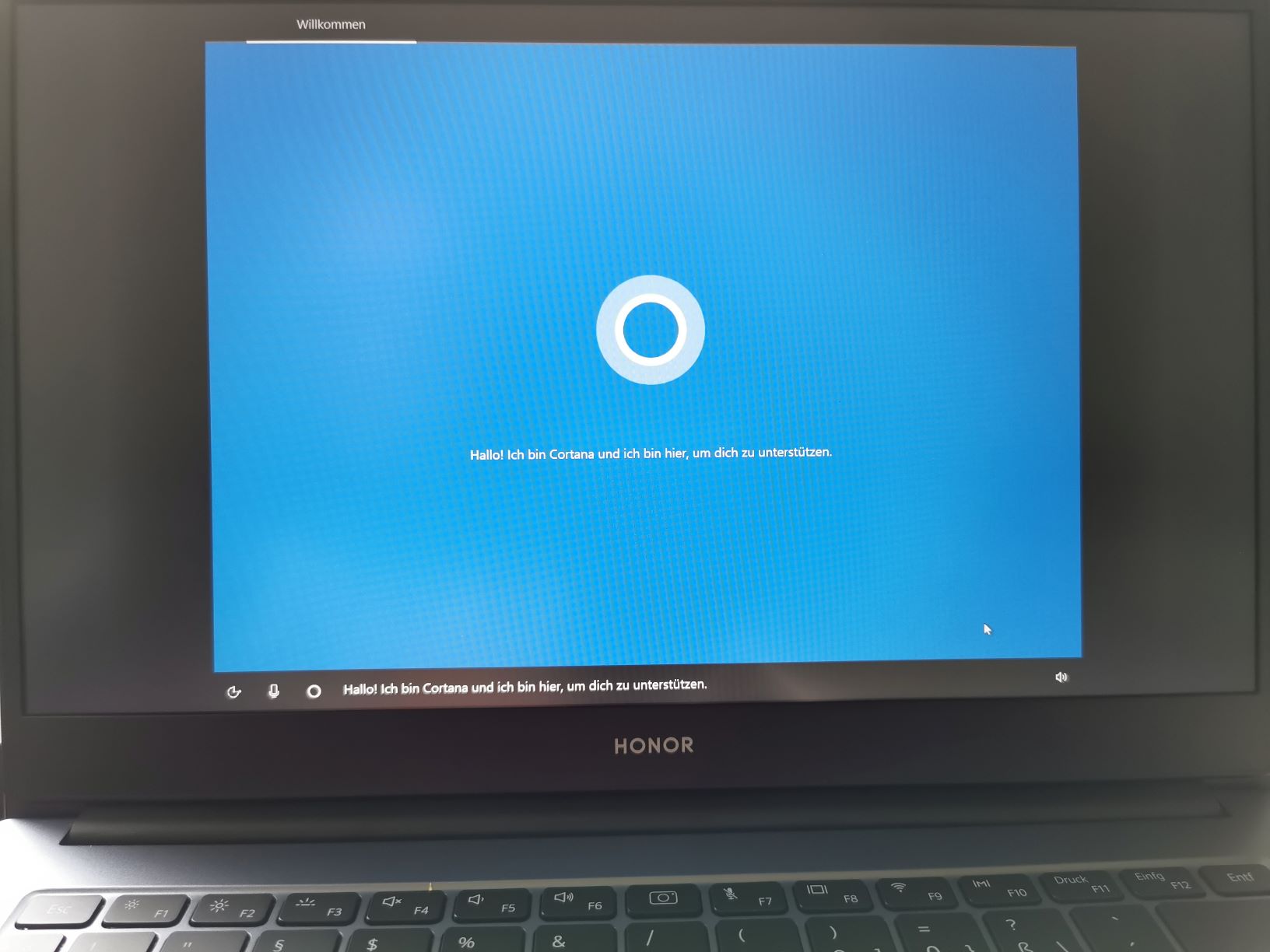
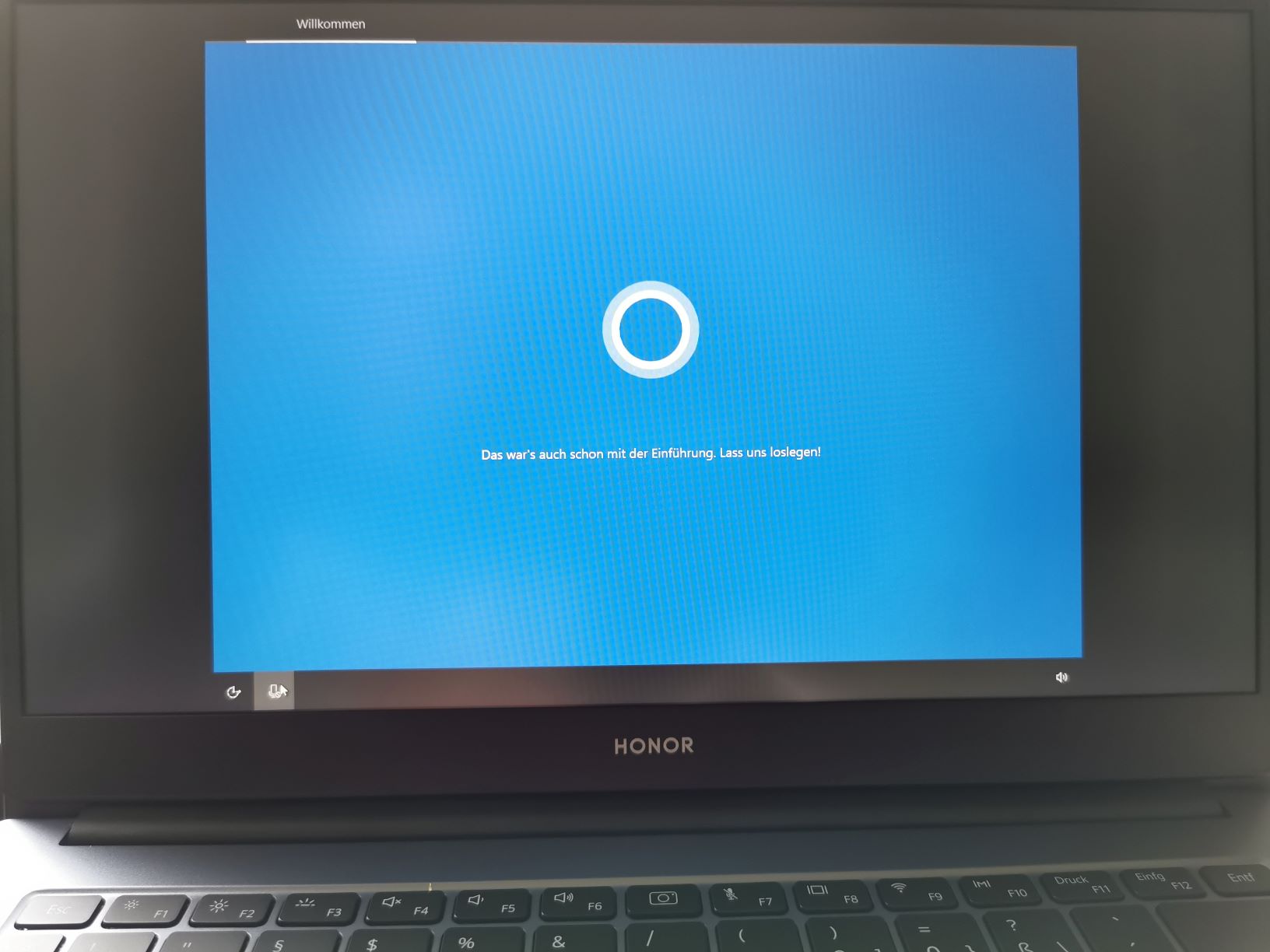
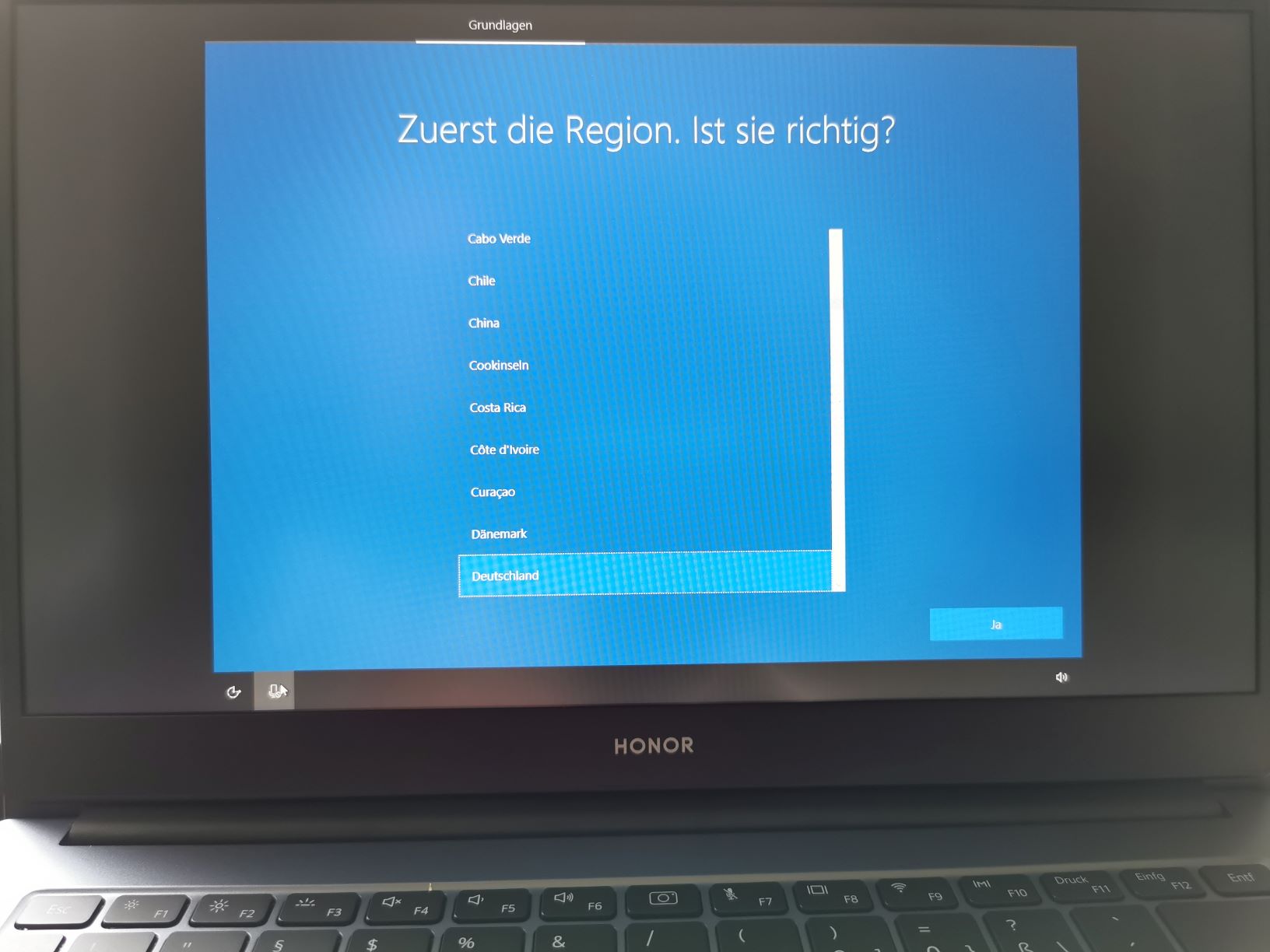
6) Die folgende Einstellung legt deine Region fest und die Tastatureinstellungen.
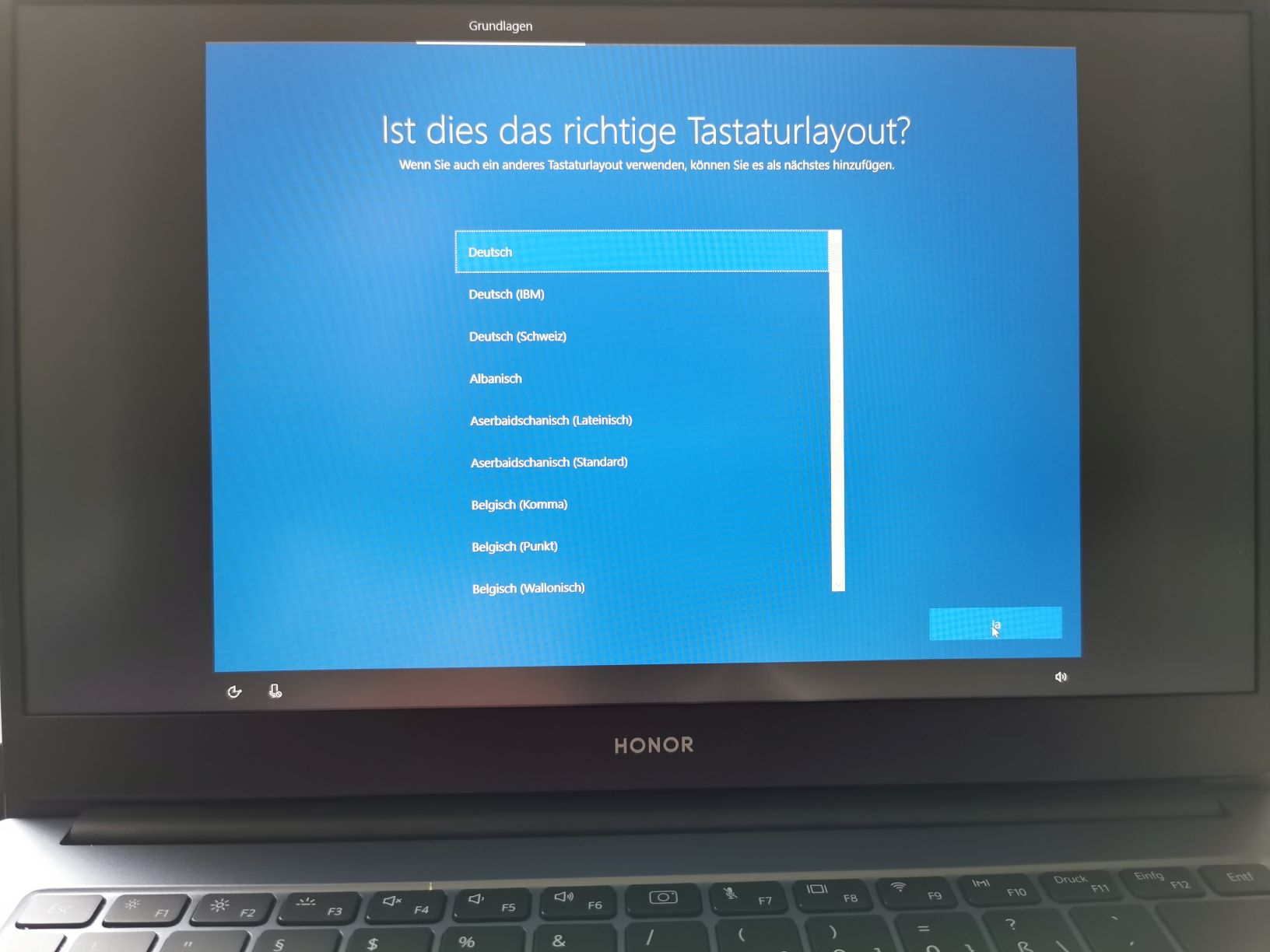
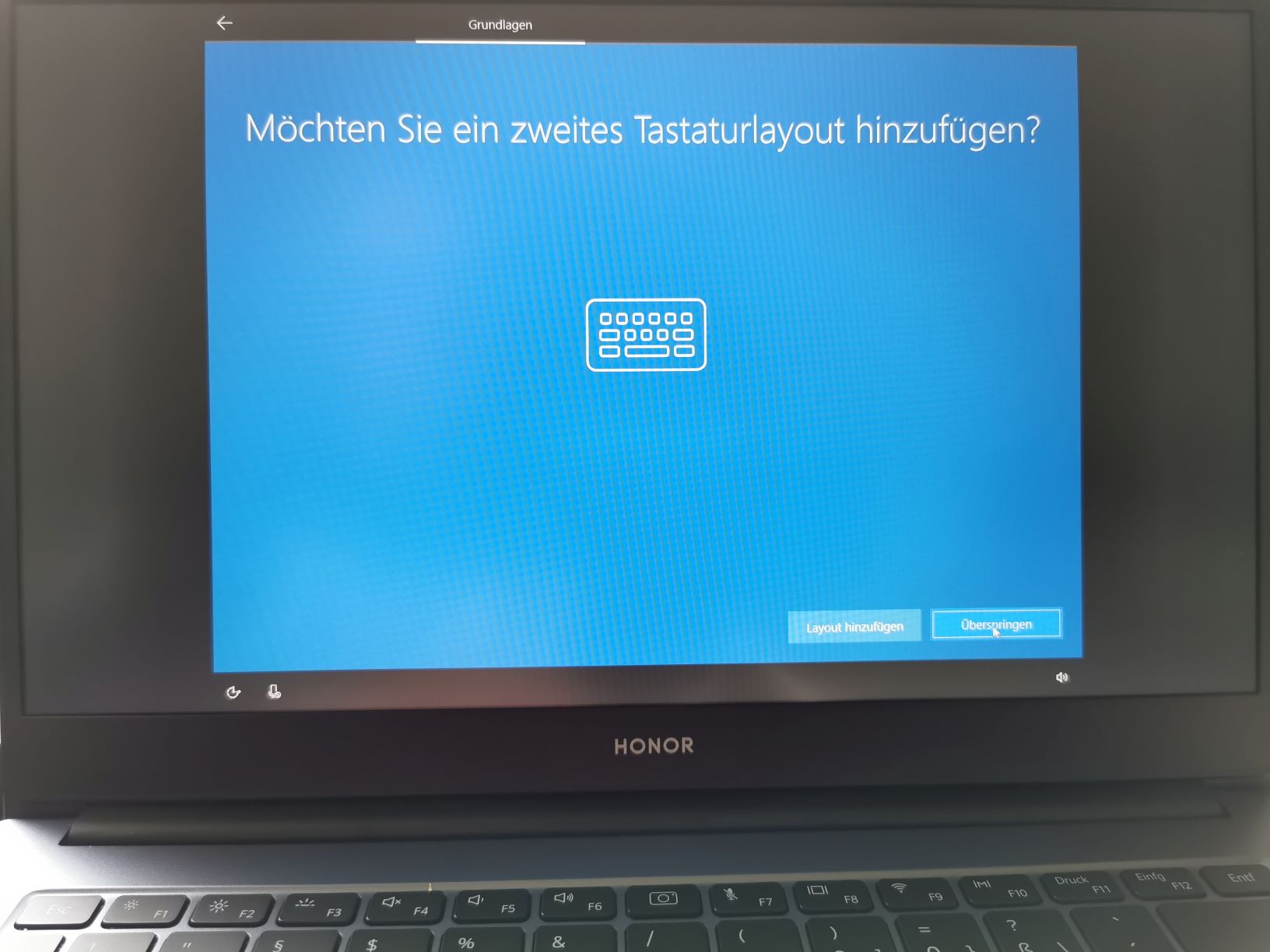
7) Nun verarbeitet das Laptop selbsttätig mehrere Einrichtungsschritte im Hintergrund. Man braucht in der Zeit nichts machen.
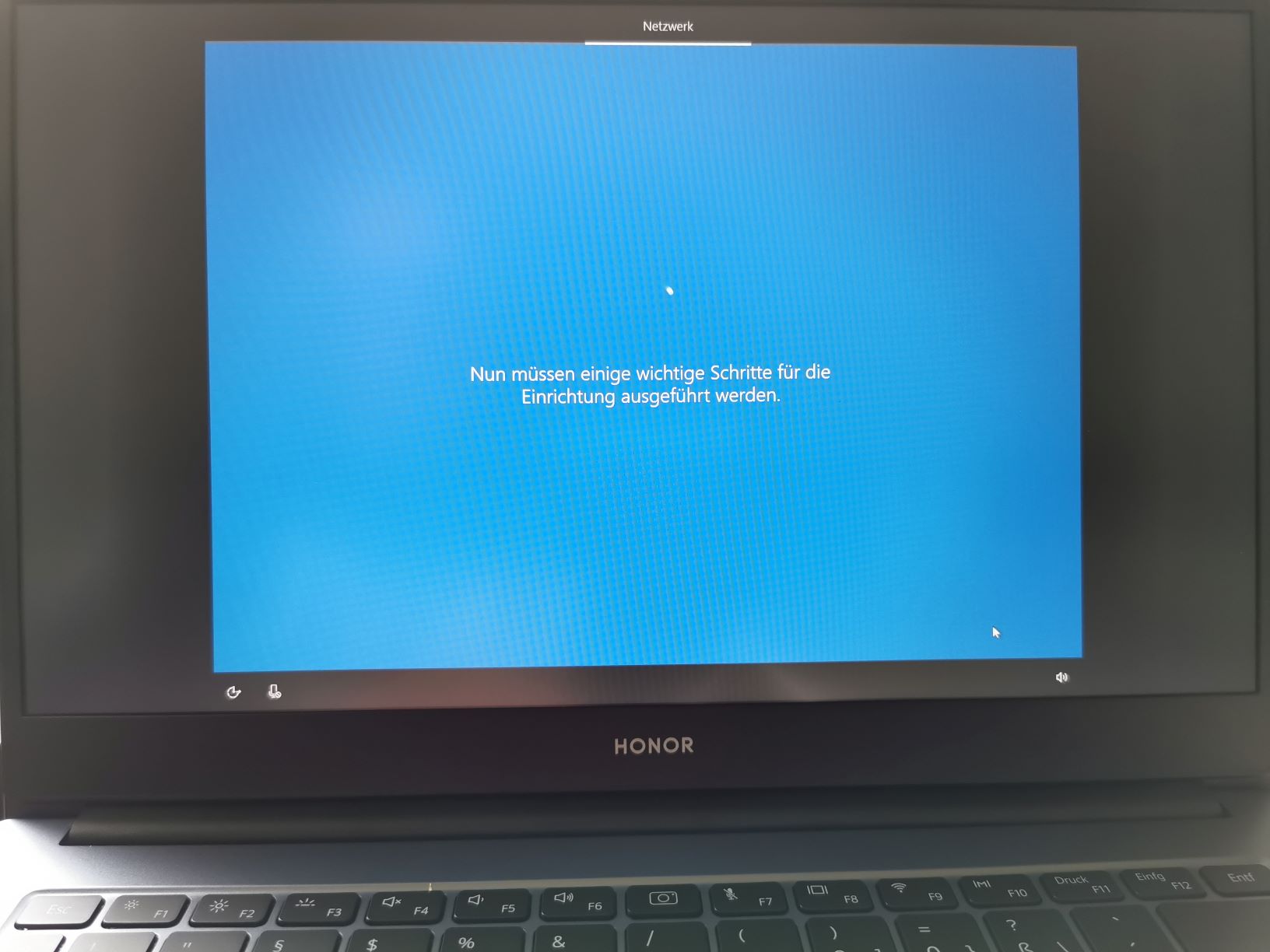
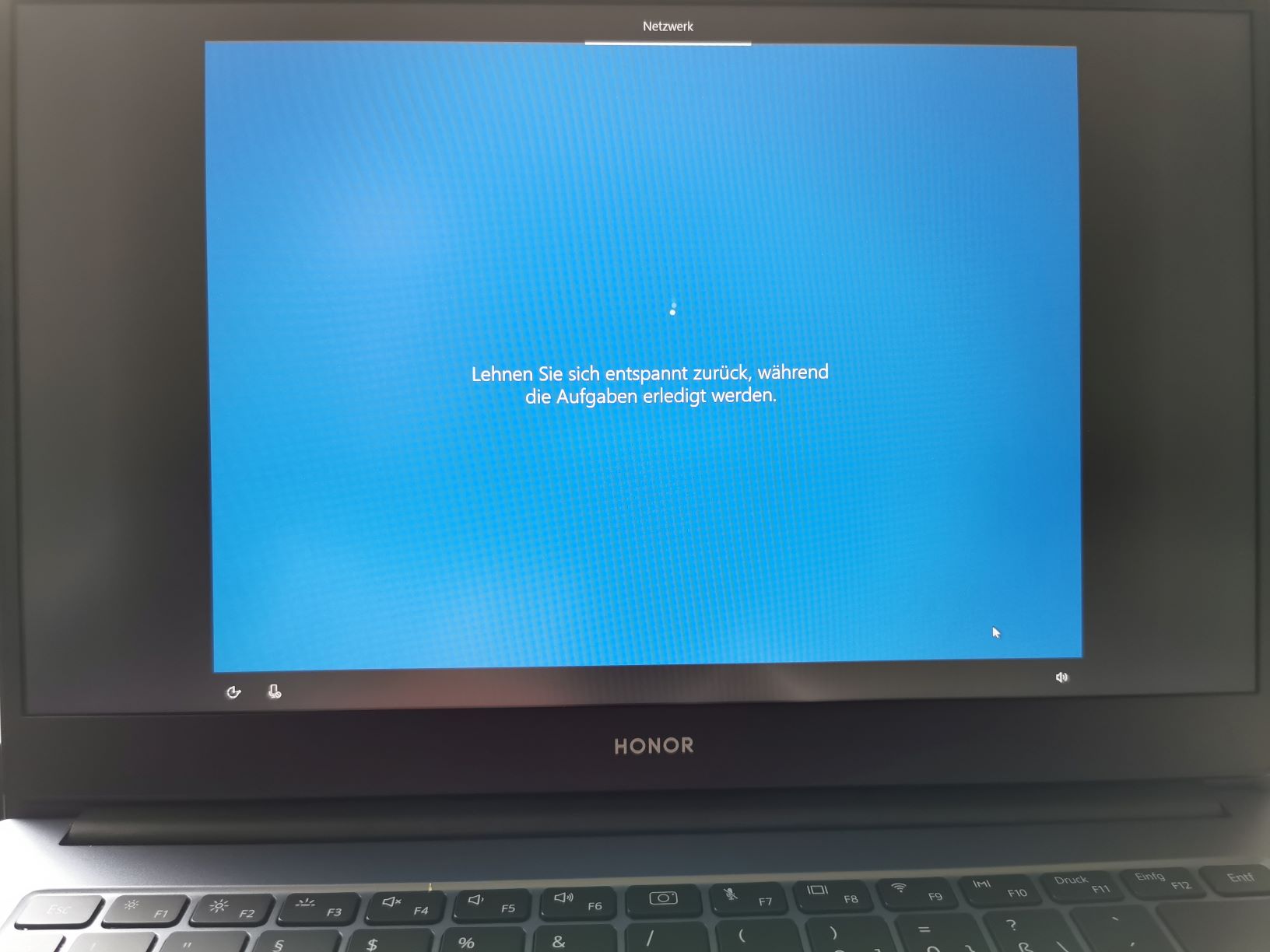
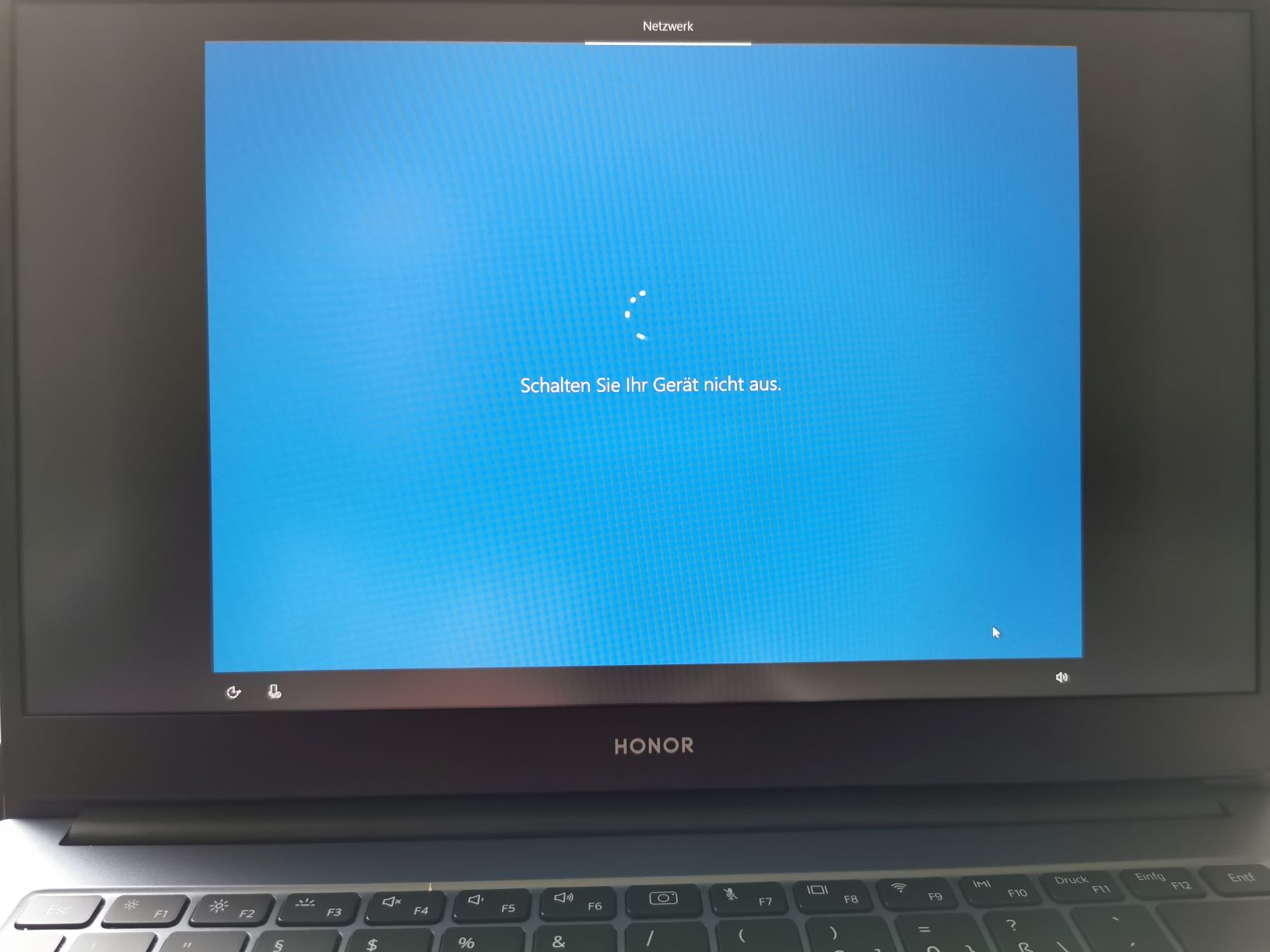
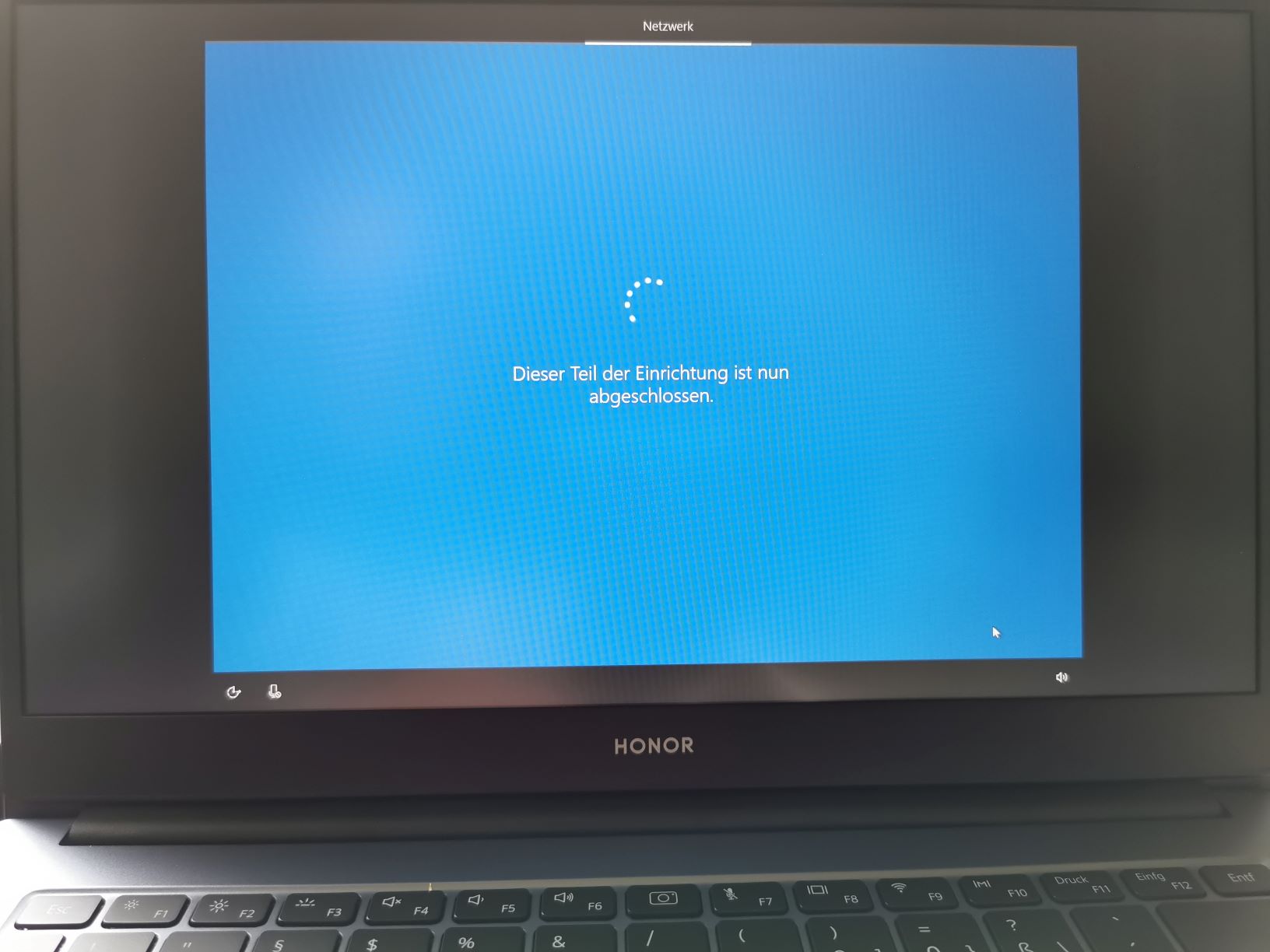
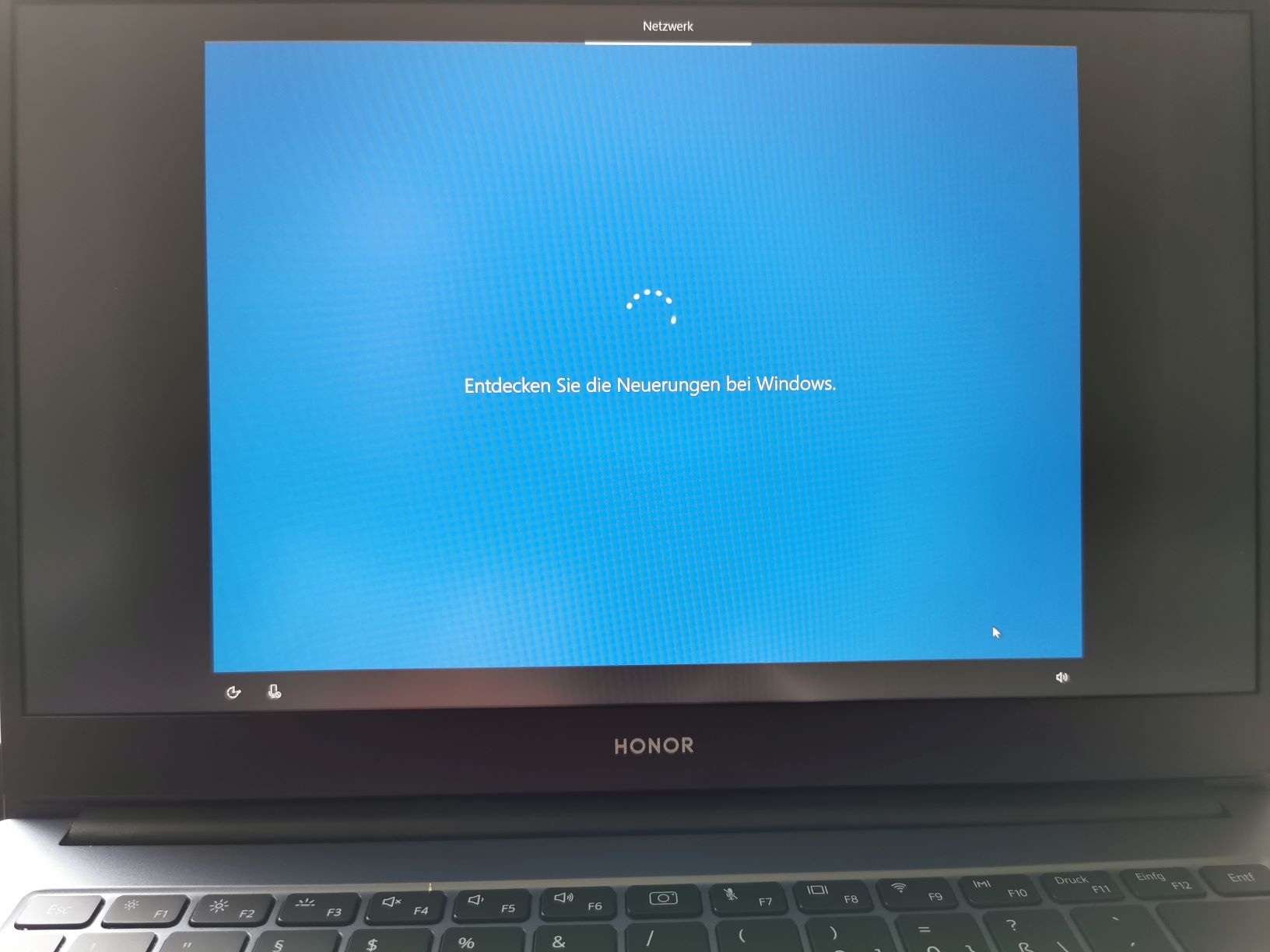
8) Nun bekommst du Neuerungen angezeigt. Zumindest solange wie die Einrichtung läuft - es kann sein, dass das so schnell geht, dass man gar keine Neuerungen angezeigt bekommt.
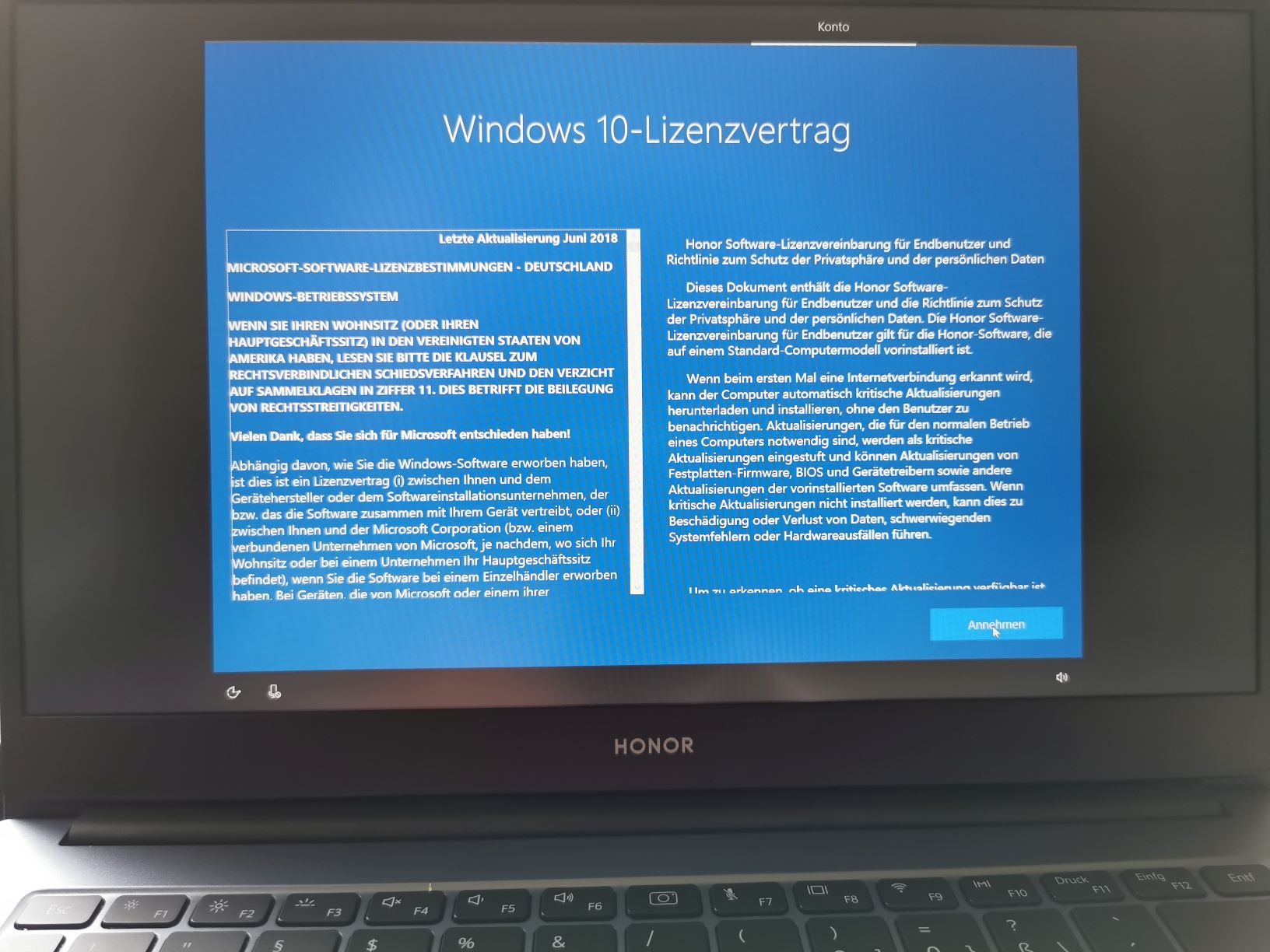
9) Jetzt muss man die Lizenz für Windows akzeptieren.
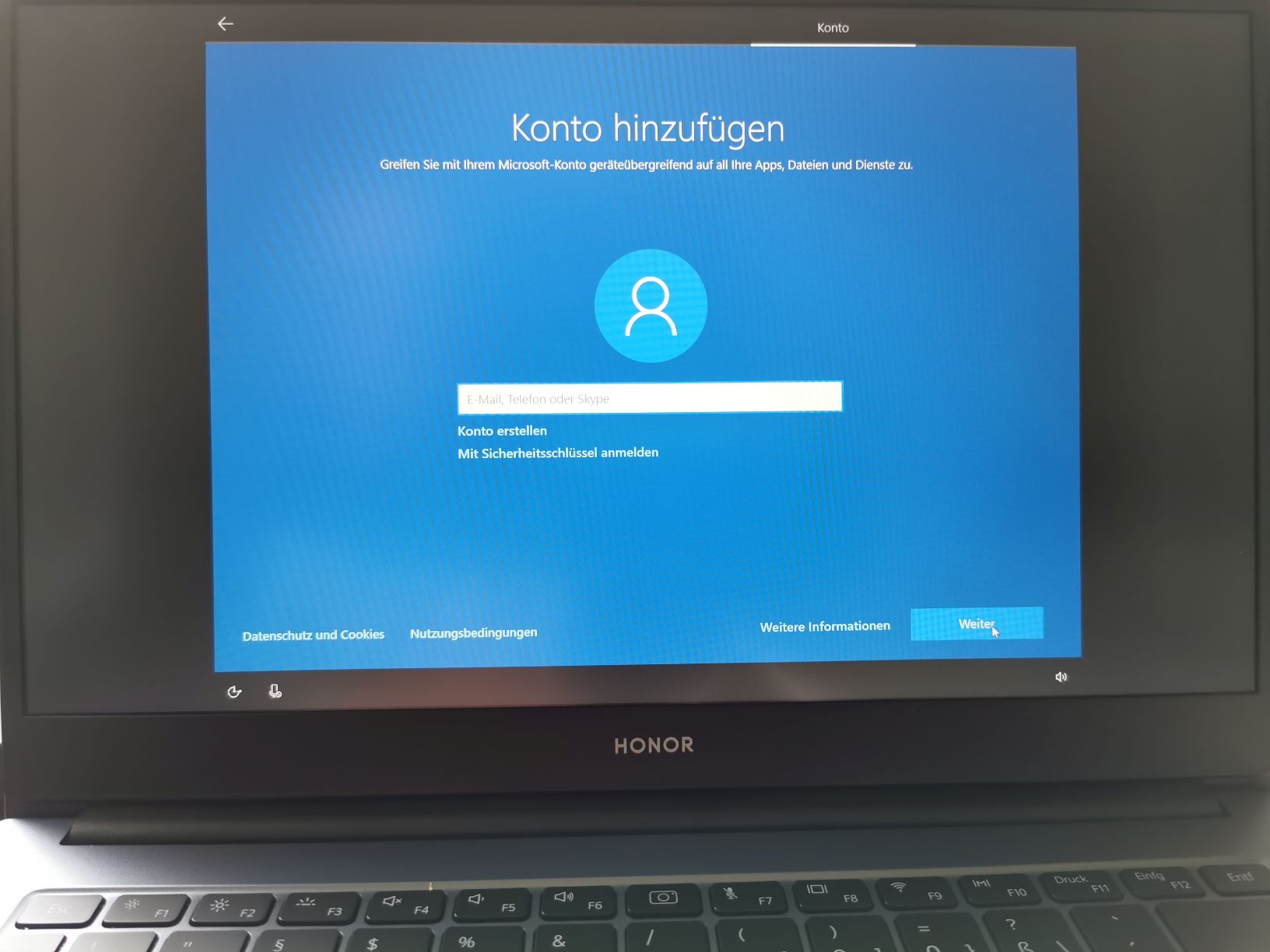
10) Es folgt die Einrichtung deines Microsoft Kontos. Solltest Du bereits eins haben, brauchst du hier nur deine Microsoft Login Daten einzutragen.
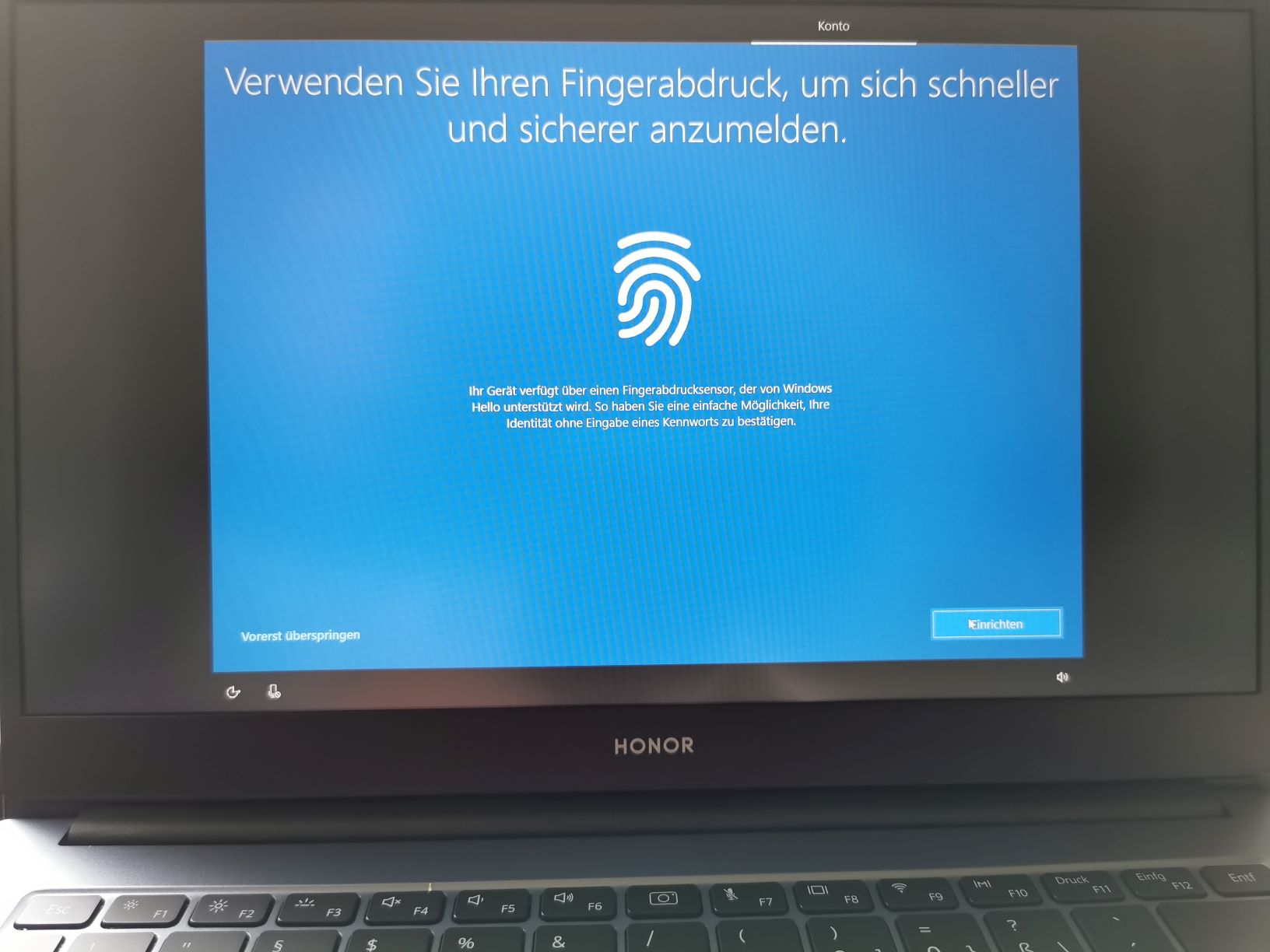
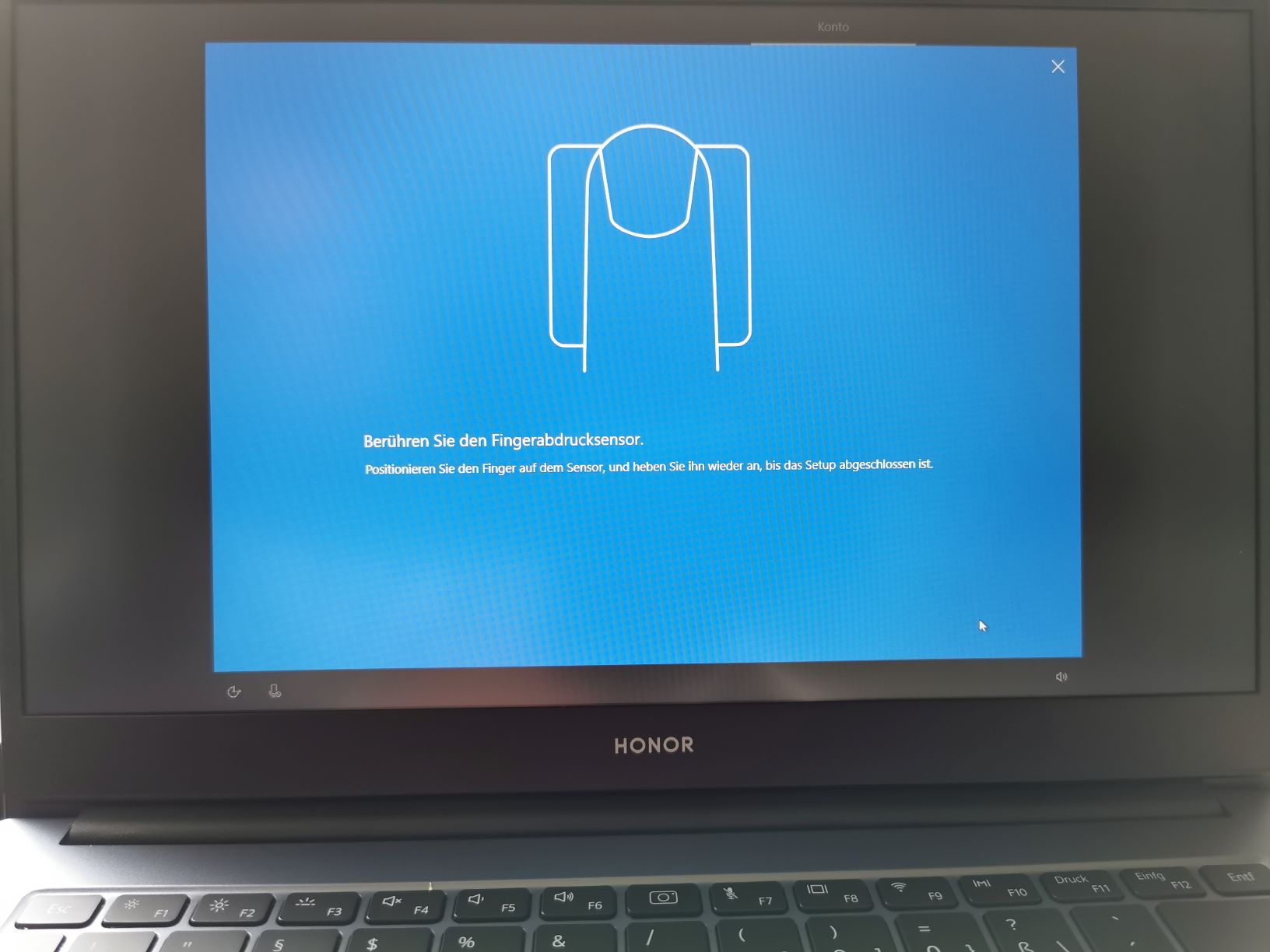
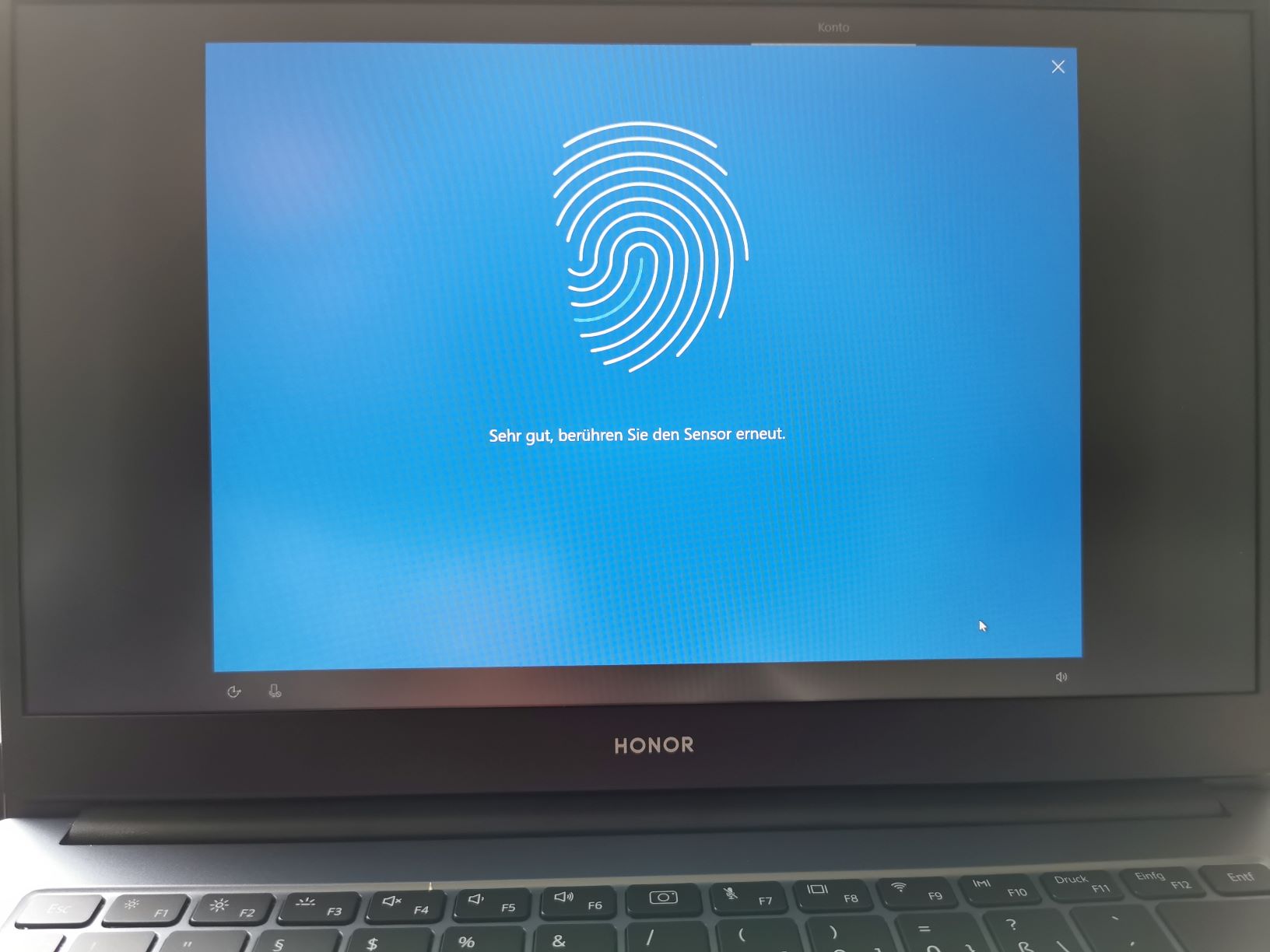
11) Jetzt kommen die sauberen Finger zum Einsatz. Bei diesem Schritt brauchst Du nur deinen Finger, ich nehme immer den Zeigefinger der rechten Hand, auf die Ein-Austaste rechts neben der Tastatur zu legen und den Anweisungen auf dem Bildschirm zu folgen. So brauchst Du später nur diesen Finger zum Einschalten des HONOR MagicBook 14 2021 nehmen und das Laptop startet automatisch und meldet Dich sofort an, ohne dass Du den Finger erneut auflegen musst.
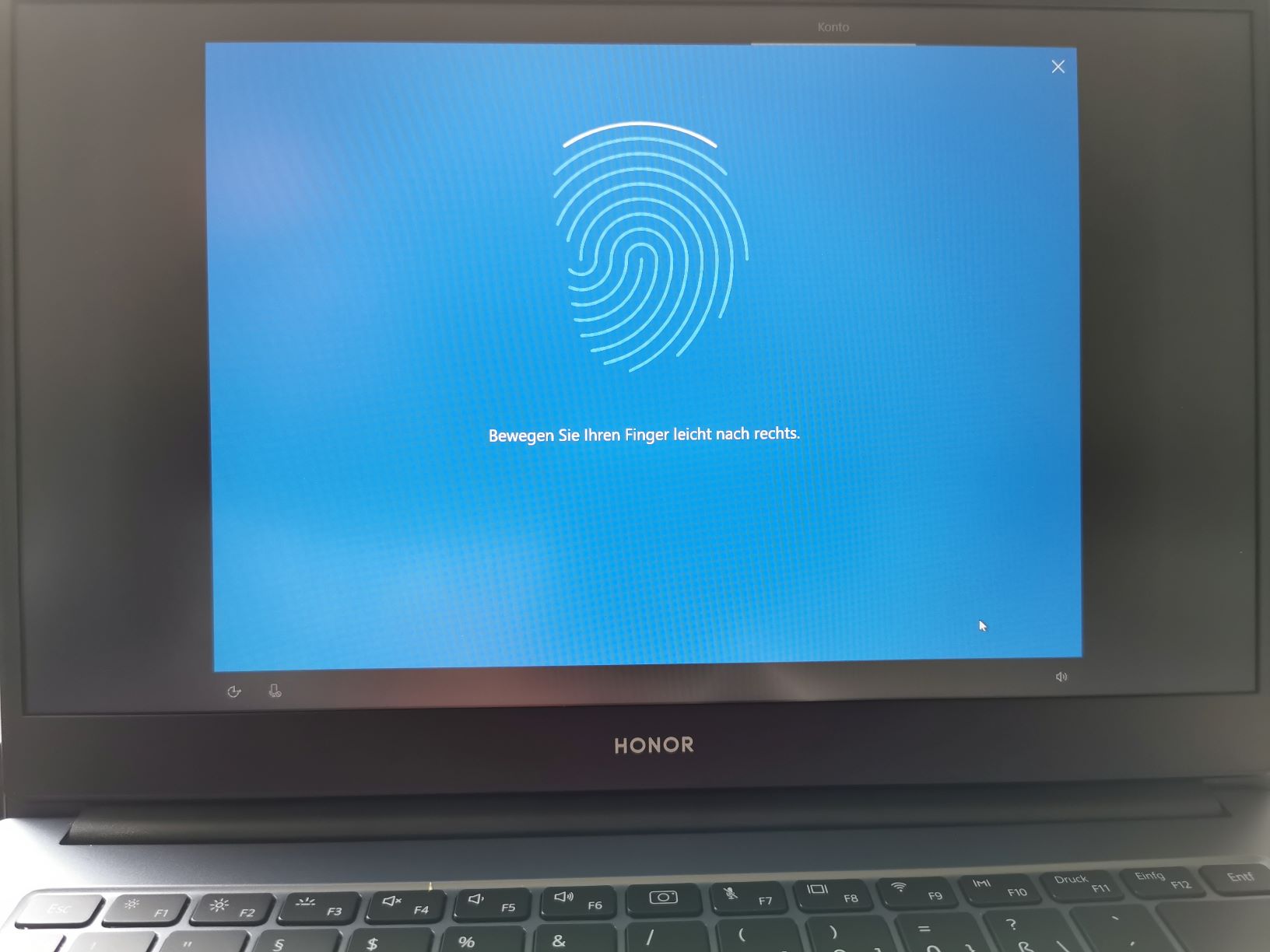
12) Ist dein Fingerabdruck registriert, gibst Du zur Sicherheit einen PIN ein, falls es bei der Anmeldung ein Problem geben sollte.
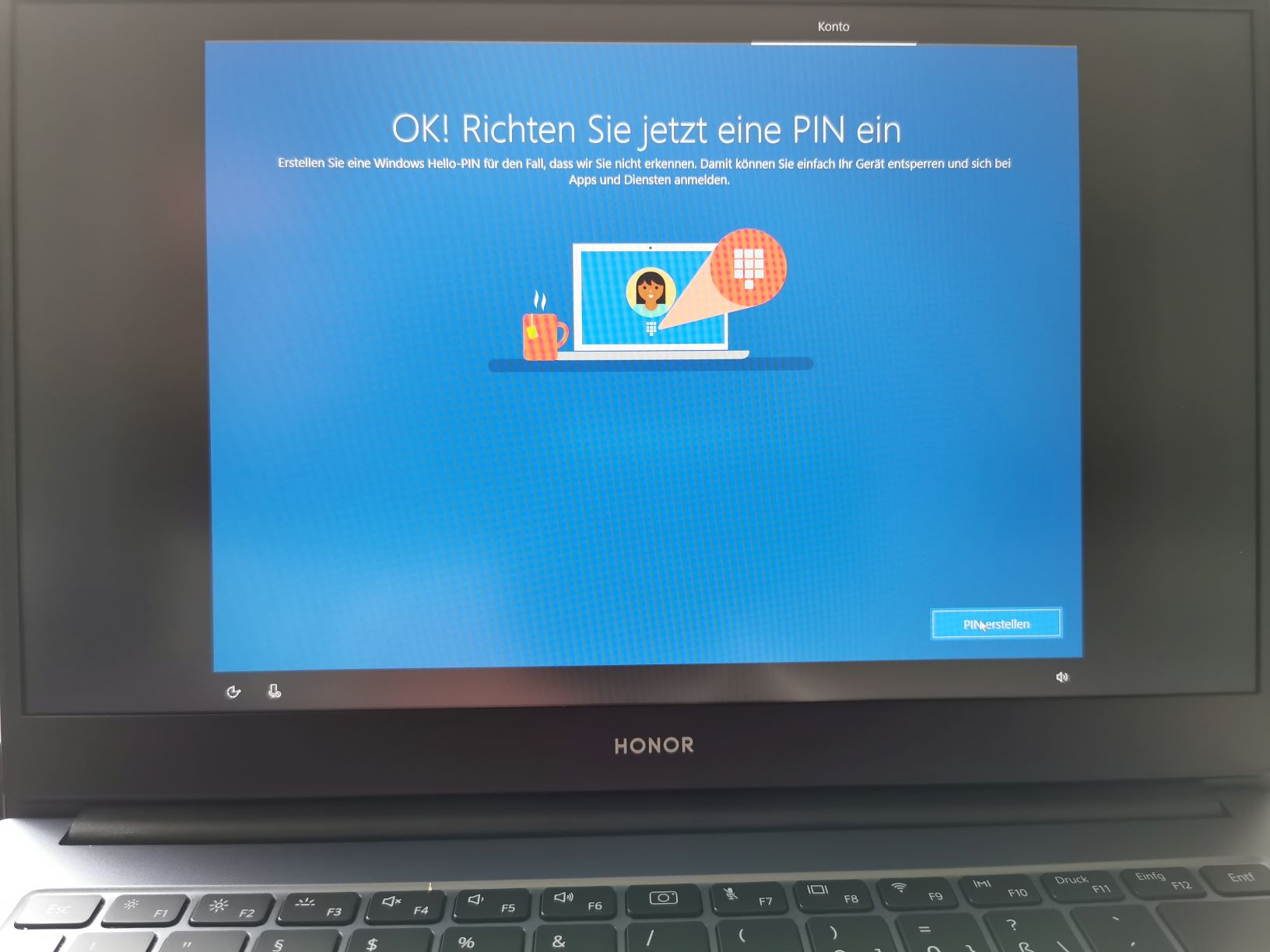
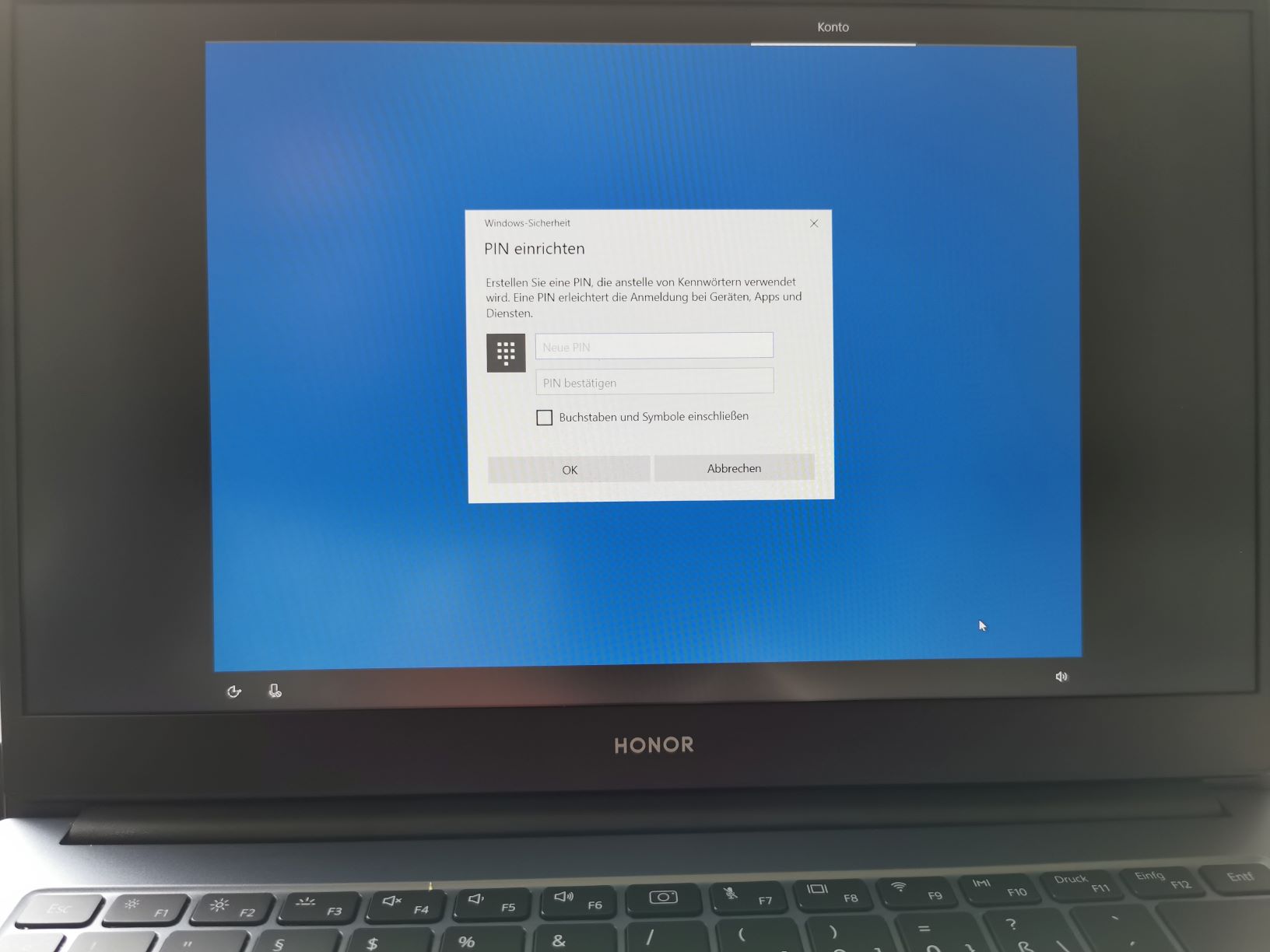
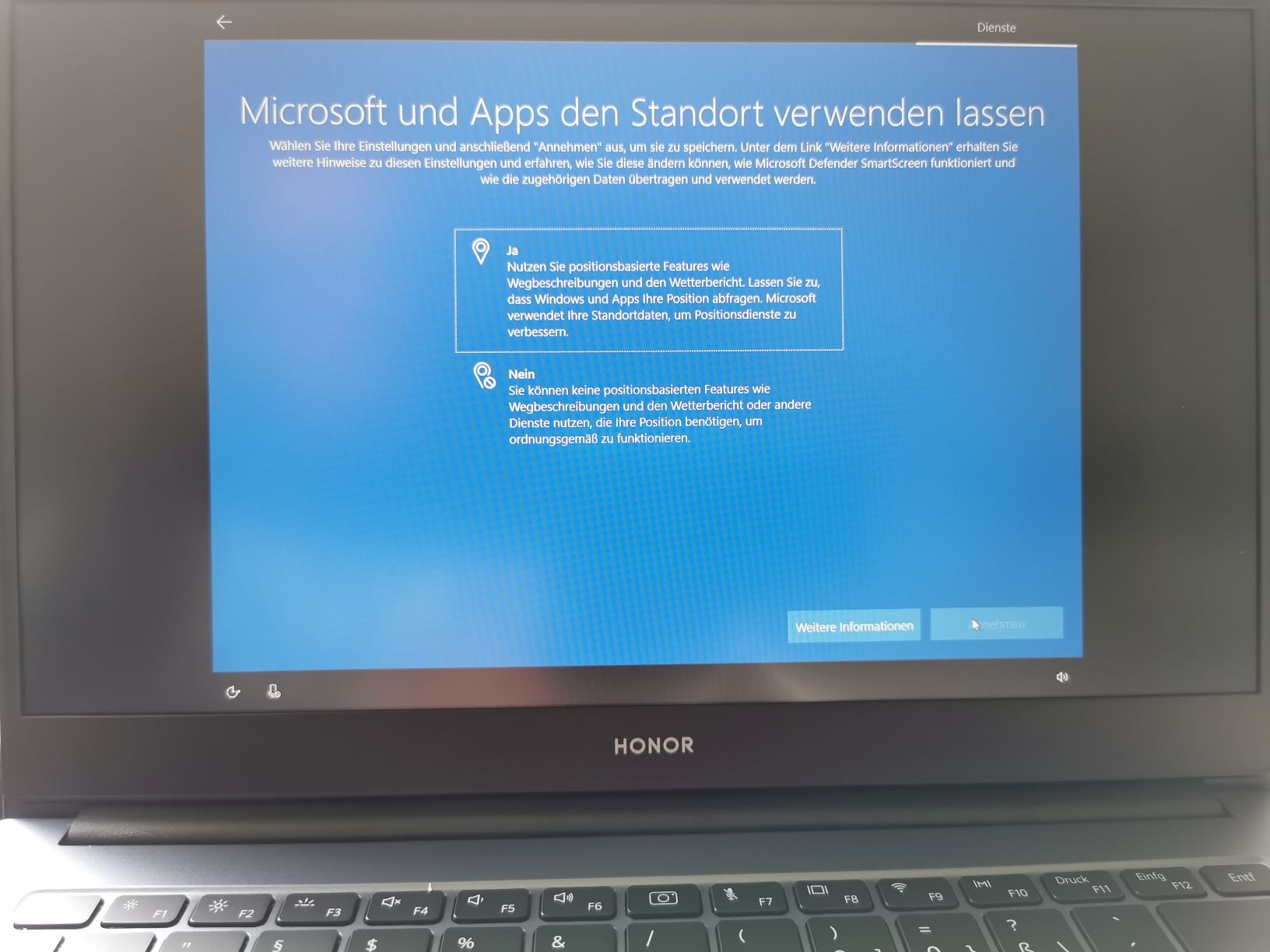
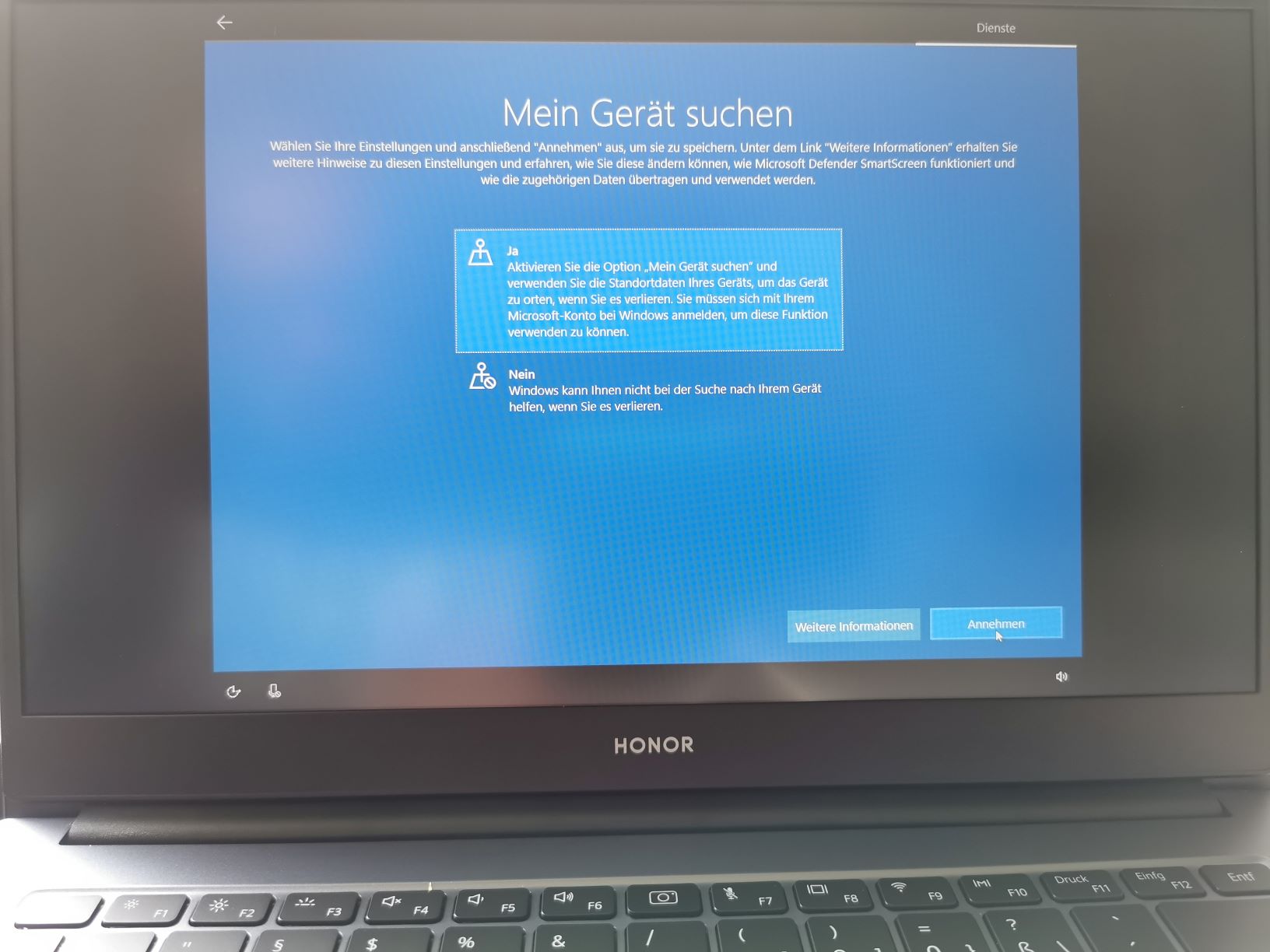
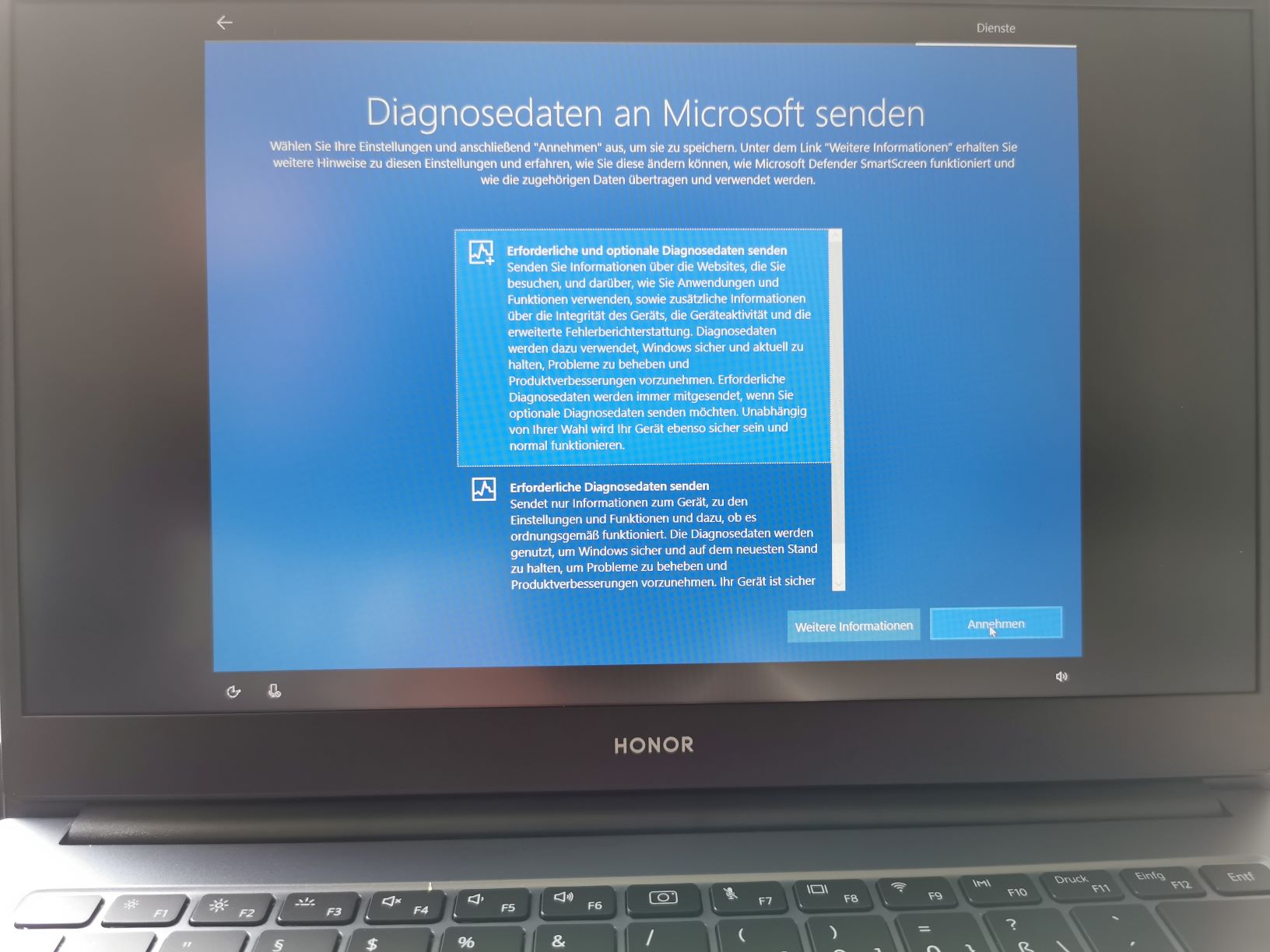
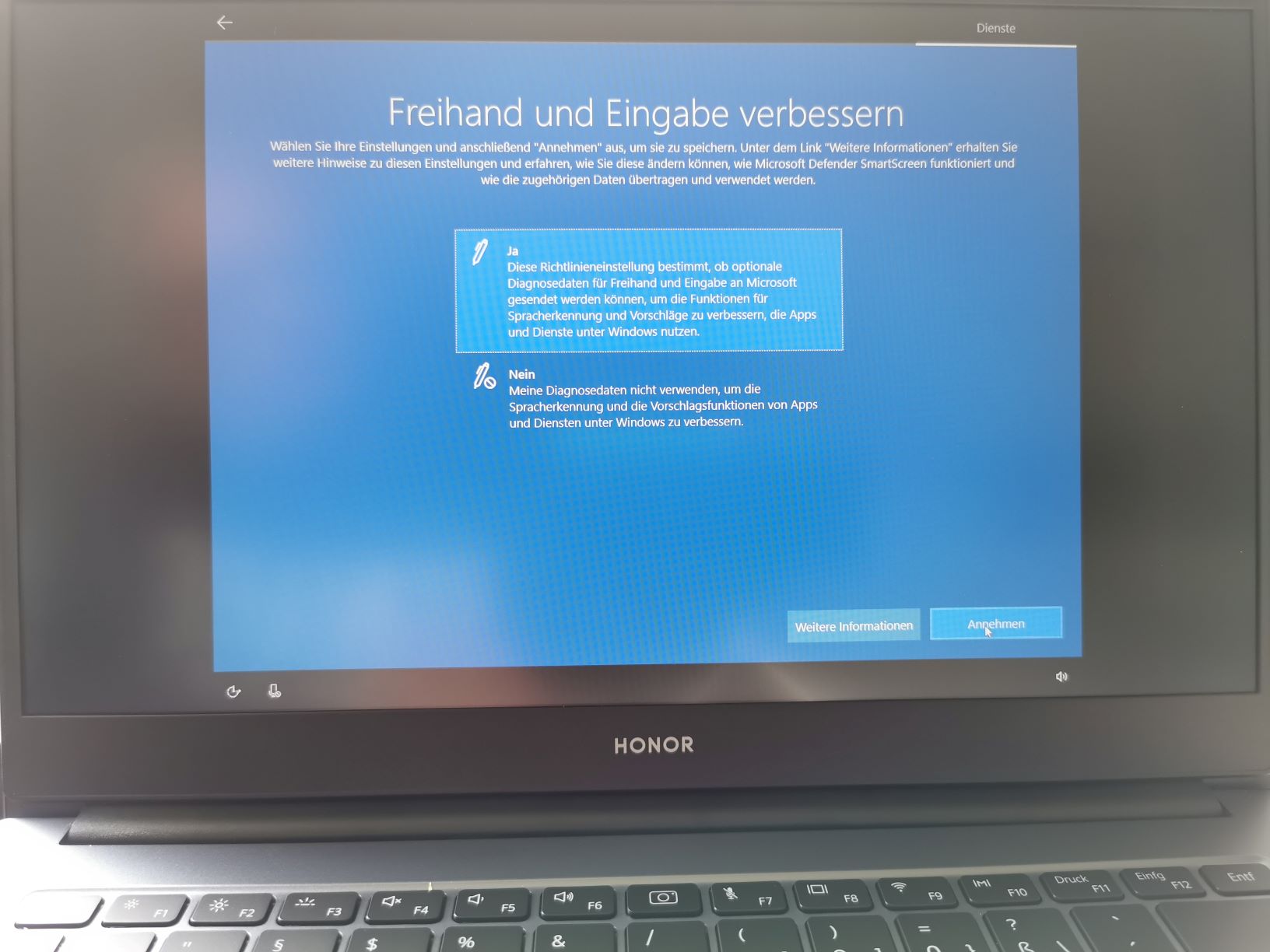
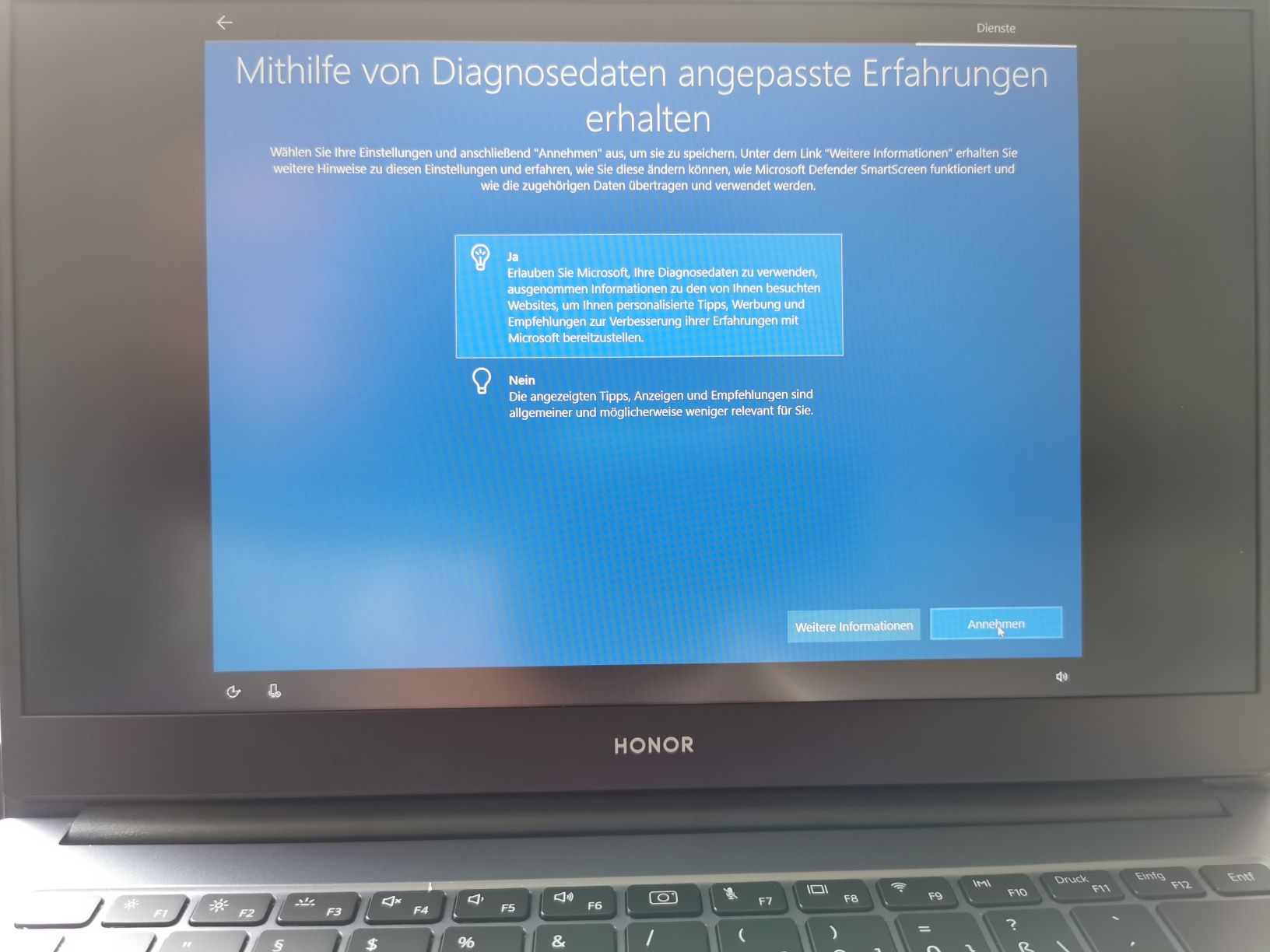
13) Es folgen mehrere Einstellungen, bei denen Du deine Einwilligung geben kannst, oder nicht. Es handelt sich dabei meist nur um datenschuzrechtliche Geschichen, personalisierte Werbung, ob du dein Gerät suchen kannst übers Internet, oder personalisierte Informationen aufgrund deiner Nutzung bekommen möchtest. Früher habe ich das alles einfach verneint, da ich nicht wollte, dass irgendjemand irgendwas erfährt. Heute helfe ich das schon eher weiter und finde auch personalisierte Werbung besser als irgendwelche, mit der ich gar nichts anfangen kann. Denn die Werbung wird so oder so kommen. Auf den meisten Screens findest Du aber Buttons, hinter denen sich weiterführende Informationen zur jeweiligen Einstellung befinden. Es bleibt natürlich jedem selber überlassen, was er da haben möchte und was nicht.
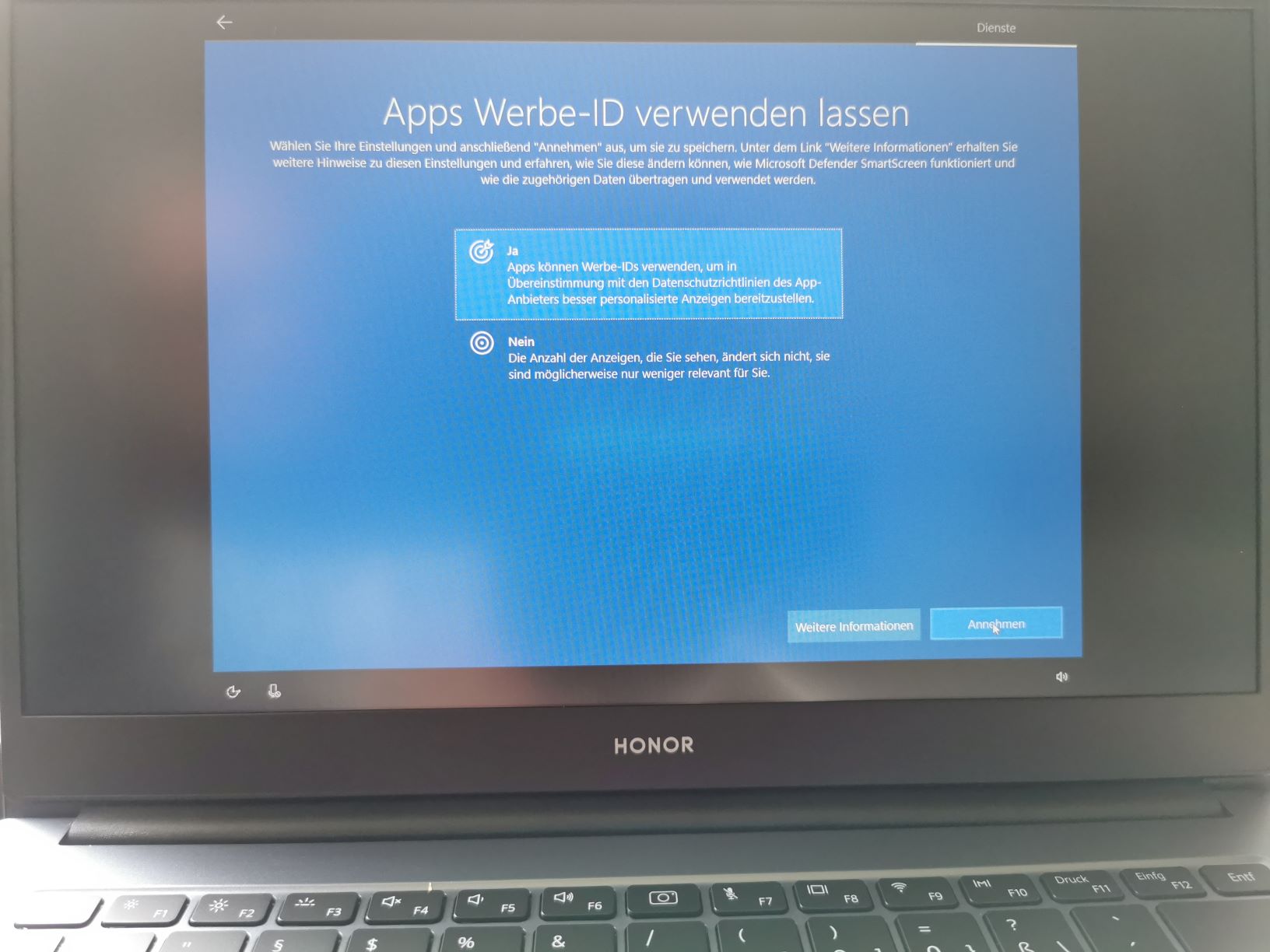
14) Auf dem nächsten Screen kannst Du angeben wozu Du dein MagicBook 14 2021 nutzt, damit Microsoft dir relevante Meldungen etc. machen kann. Hier ist eine Mehrfachauswahl möglich!
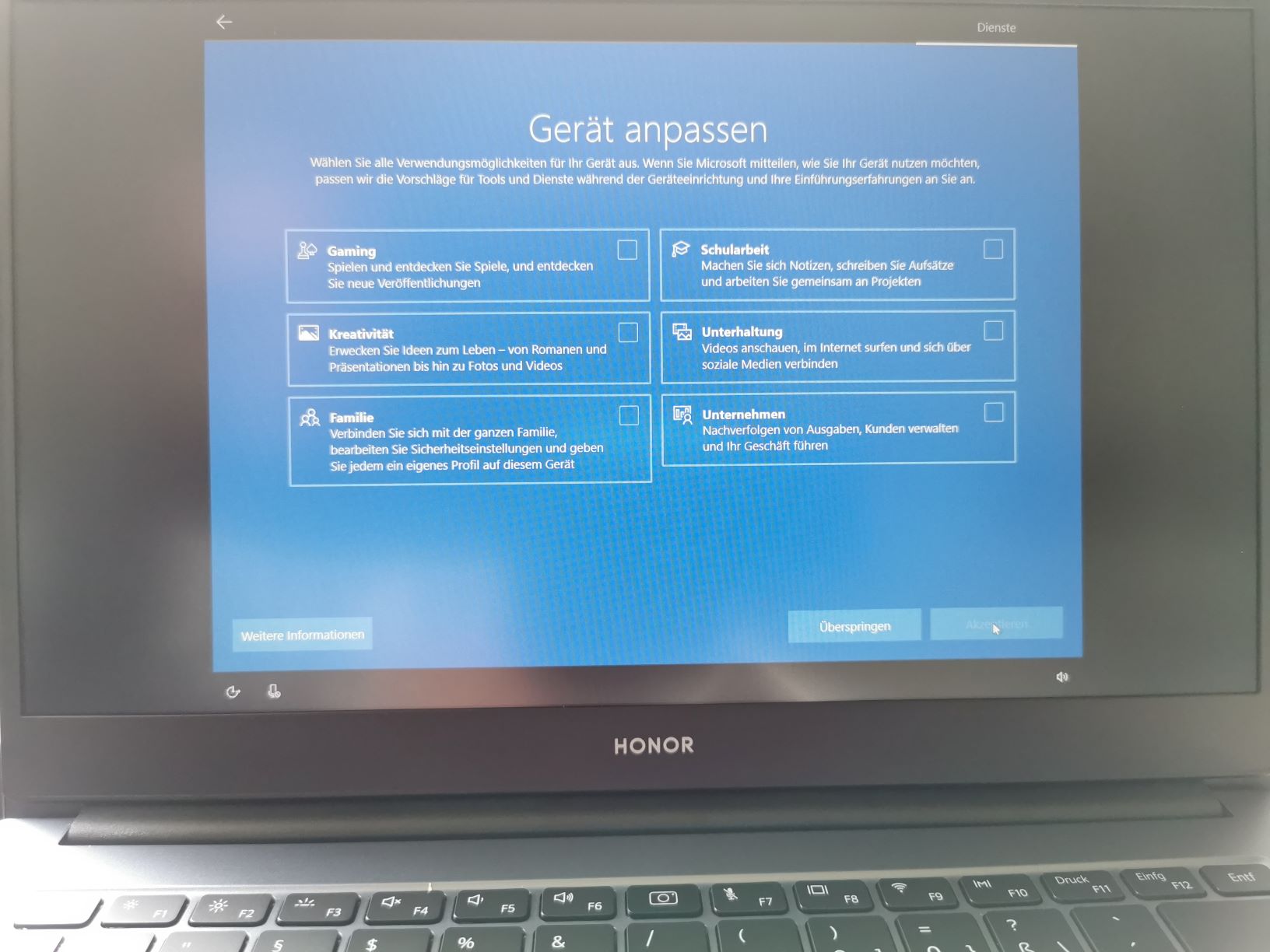
15) Im nächsten Schritt kannst Du festlegen, ob Du Windows Phone nutzen möchtest. Diese App ermöglicht besonders für Samsung Geräte so einiges, für andere Android Geräte weniger und HONOR Nutzer haben über den MagicLink wesentlich schnellere und bessere Möglichkeiten als mit dieser Windows App.
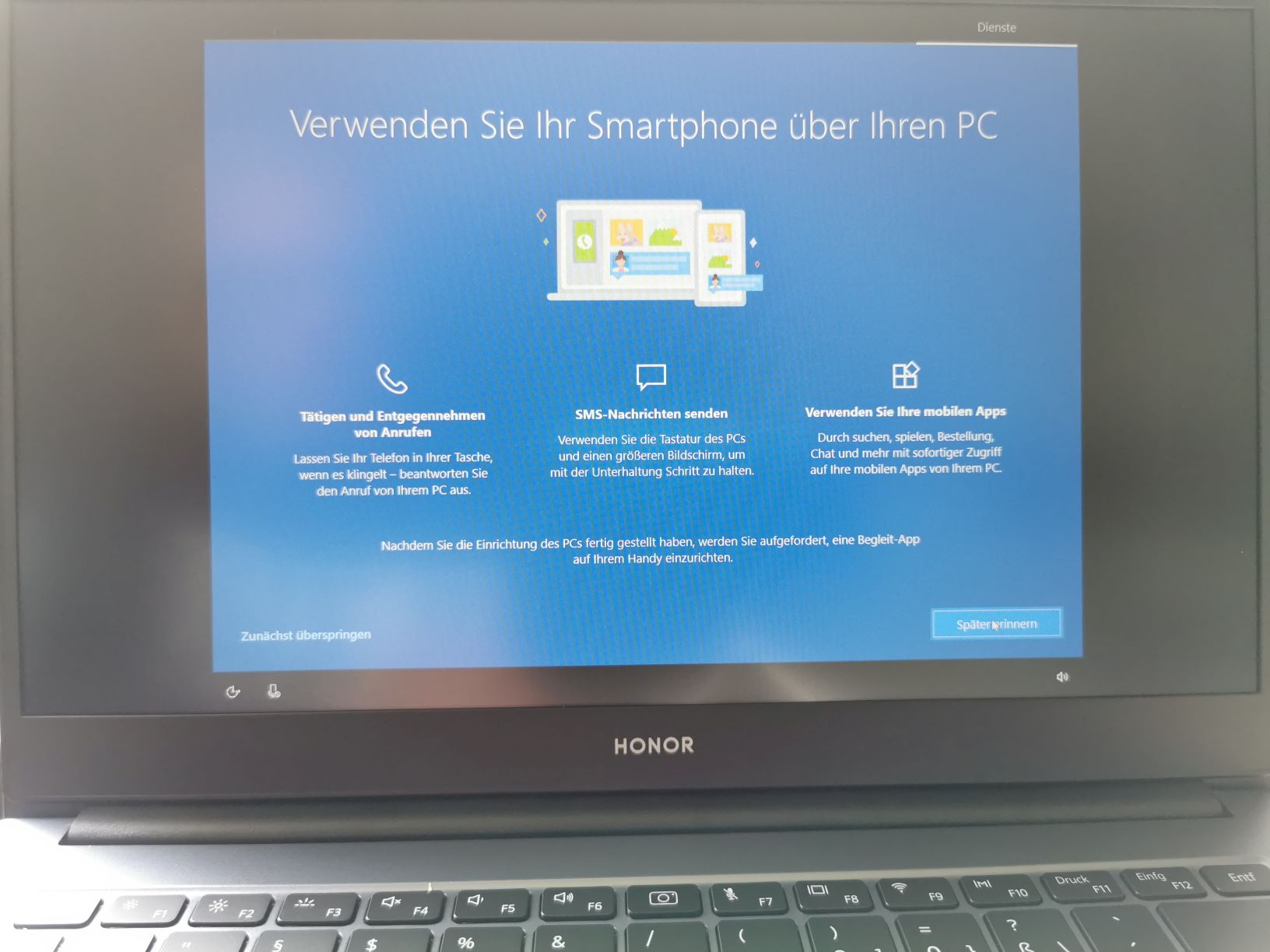
16) Nun kannst Du entscheiden, ob Du deine Dateien auf der Microsft Cloud One Drive sichern möchtest. Ich nutze die MS 365 sehr gerne zusammen mit 1TB One Drive Speicher. So kann ich geräteübergreifend alle Office Angelegenheiten nutzen und meine Daten sind sicher. Dank des MS 365 Abo habe ich immer die aktuellste Software der Microsoft Office zur Hand.
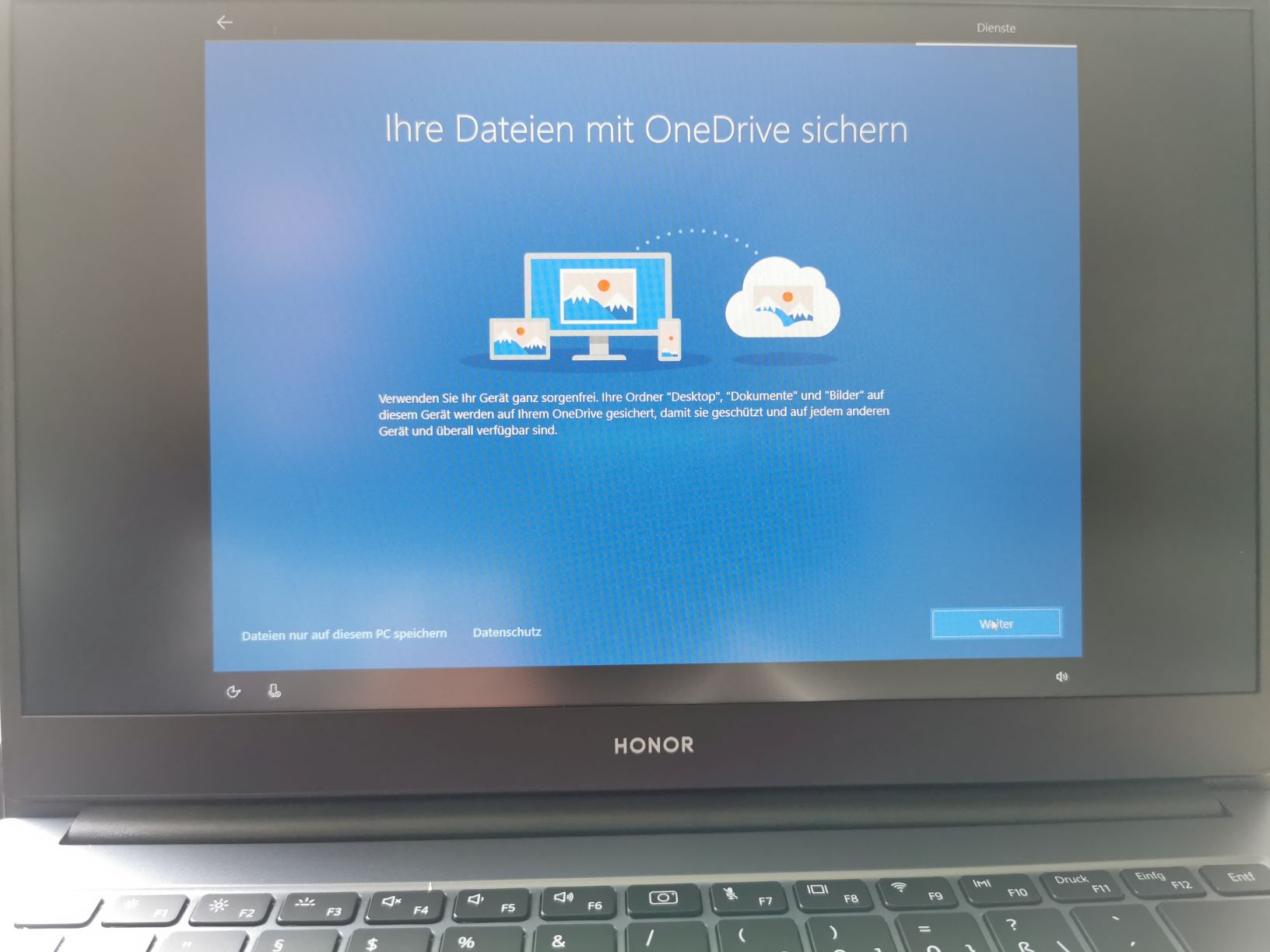
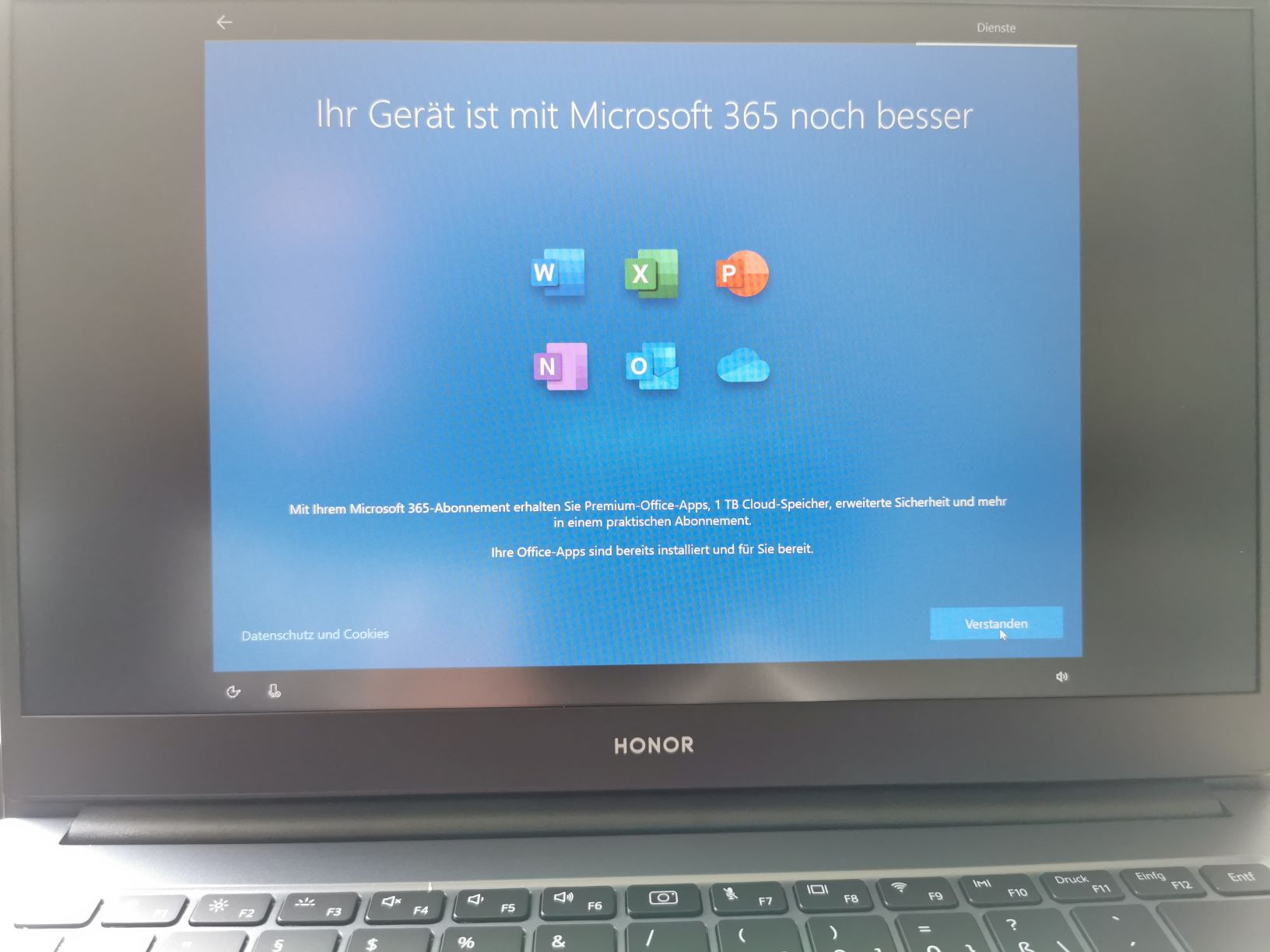
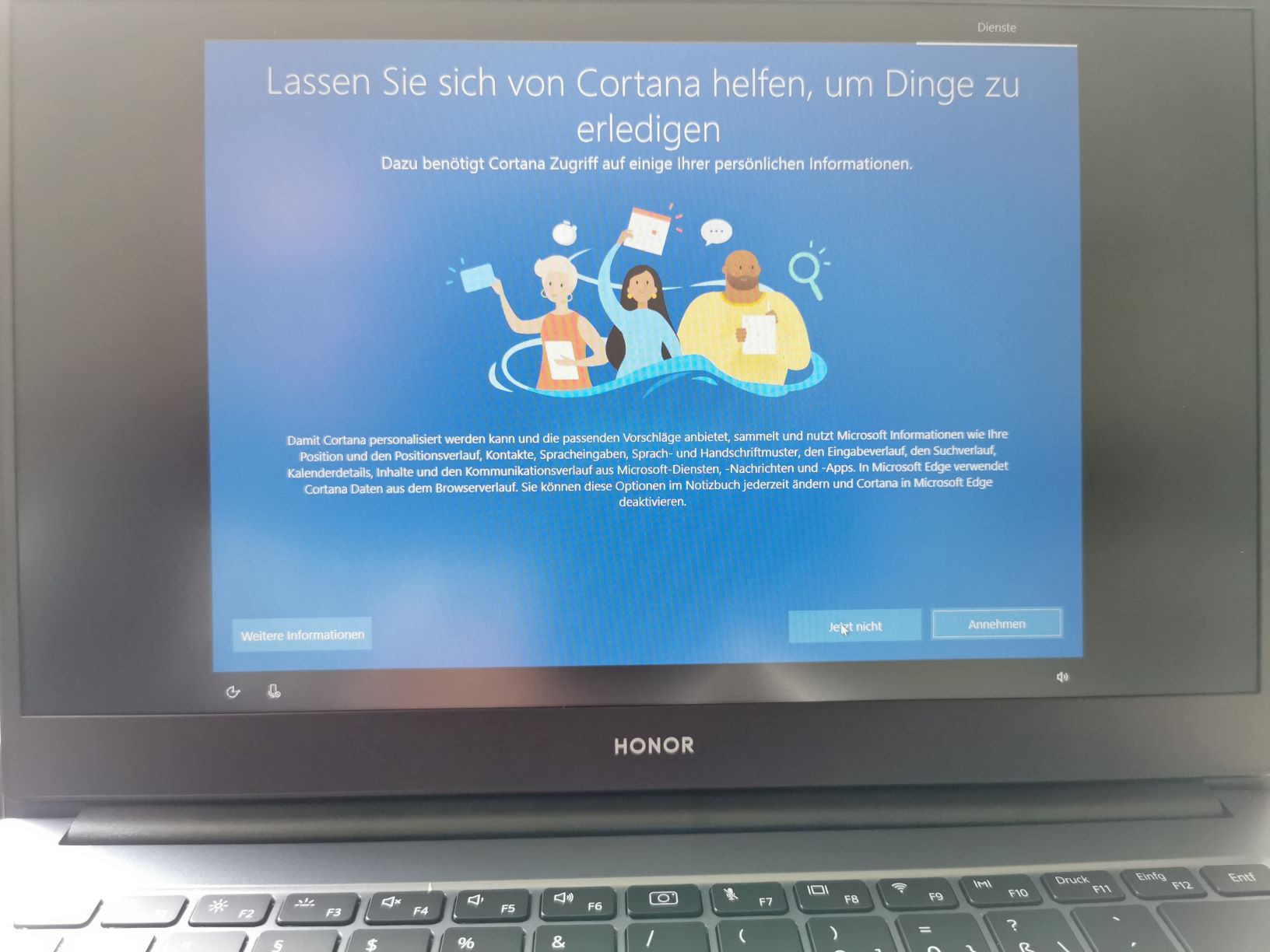
17) Es folgen die letzten Schritte - nur noch festlegen, ob die neugierige Cortana Dir bei deinem Leben mit dem neuen MagicBook 14 2021 helfen soll, oder nicht, eine kurze abschließende Bearbeitung der Einrichtung im Hintergrund und.....
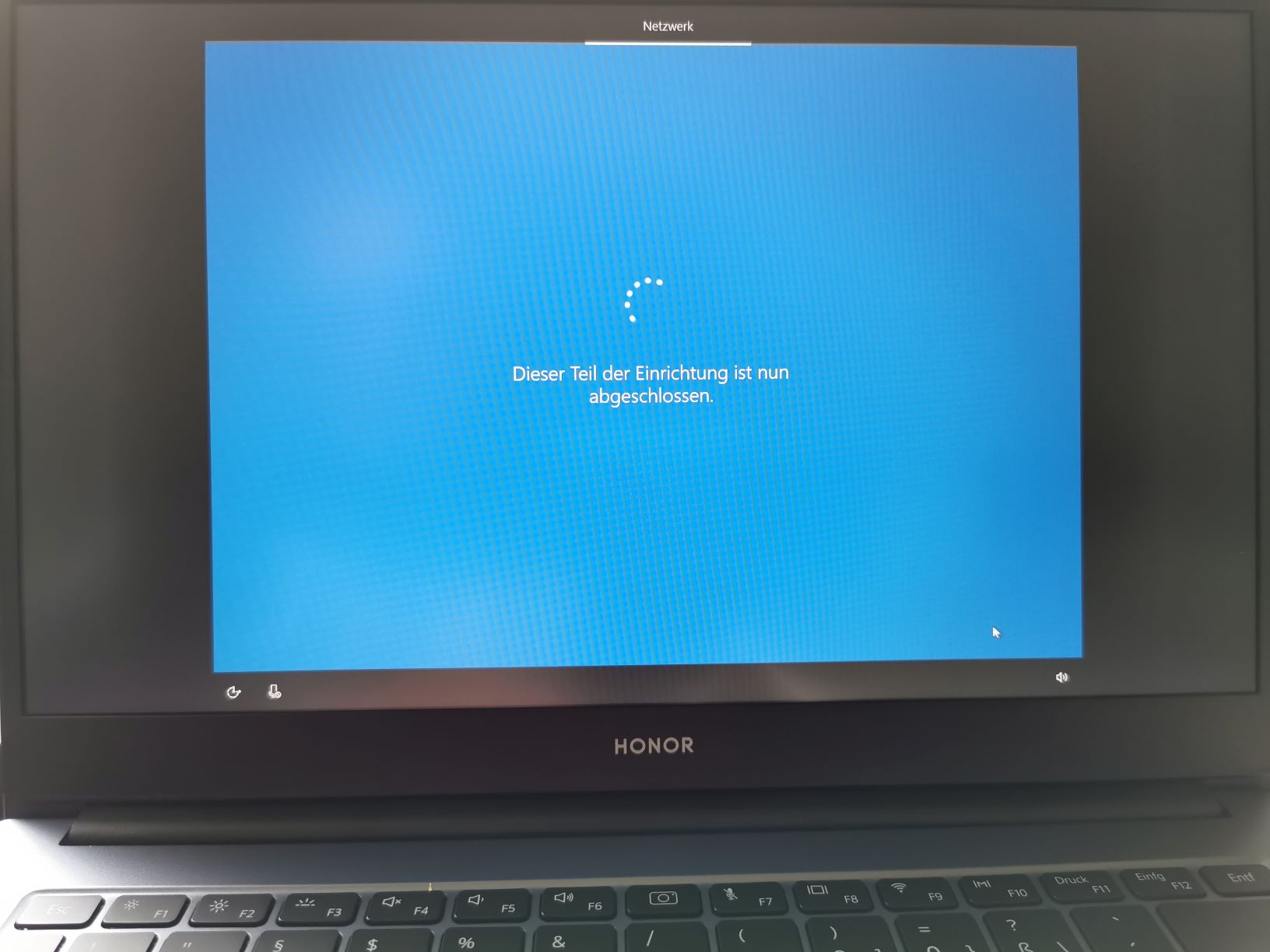
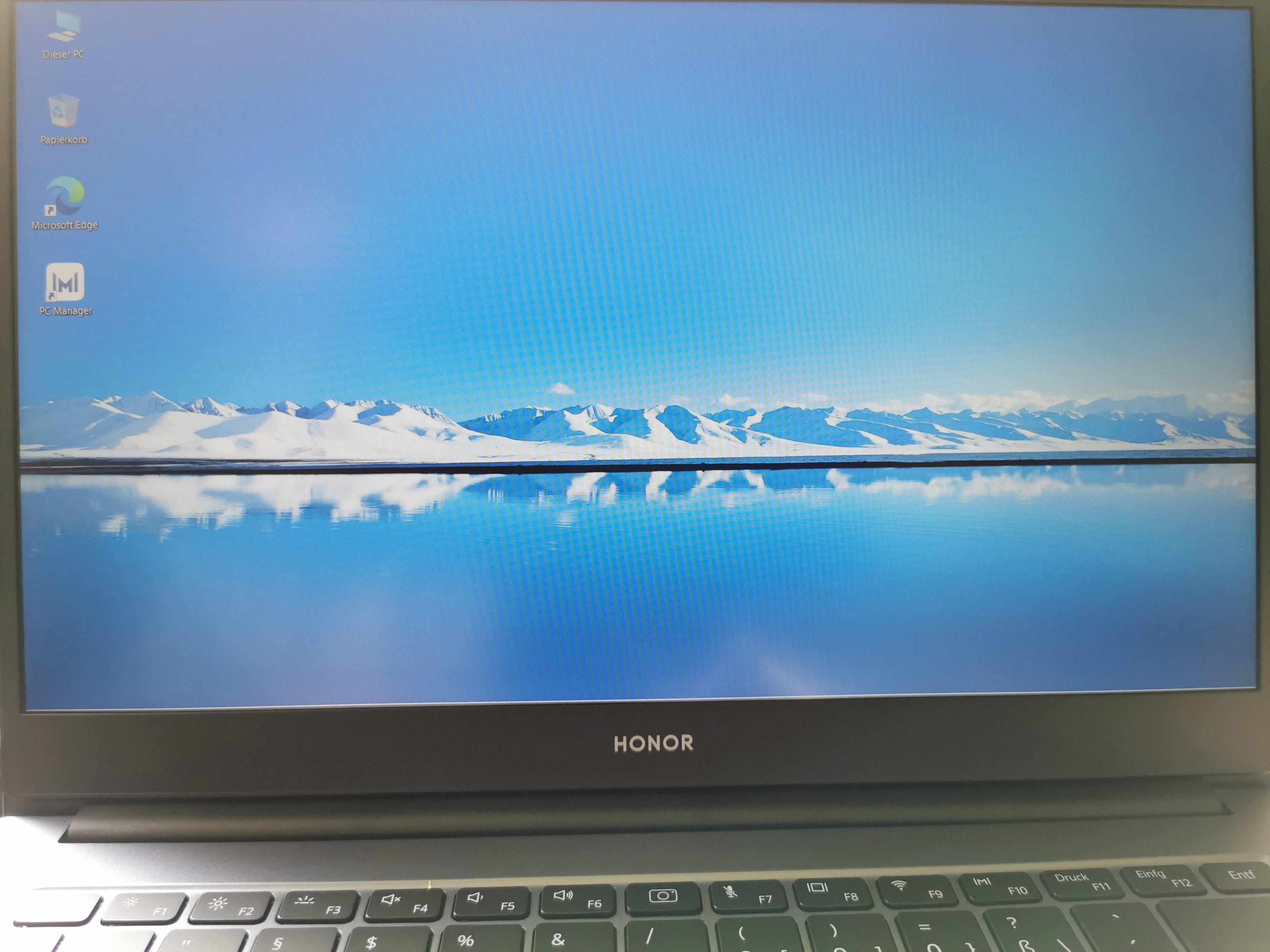
18) TADAAAAA ! Es öffnet sich mein personalisierter Startbildschirm, da ich mich ja bereits im Verlauf der Einrichtung bei Microsoft angemeldet habe.
Das hört sich jetzt viel an und liest sich auch nicht soo schnell, besonders, wenn man noch die Infos zu den einzelenen Einstellungen nachlesen möchte, die sich hinter diversen Buttons verstecken, aber im Grunde ist man binnen einer viertel Stunde oder weniger fertig mit der Einrichtung und kann sofort loslegen.
Natürlich kann jeder nun das installieren, was er braucht. Windows kommt zwar mit einem eigenen Schutz, aber ich empfehle trotzdem zusätzlich die Installation einer Internet Security Software. Damit ist man auf jeden Fall besser gegen Malware, Viren, Trojanern und anderen bösen Dingen aus der weiten Welt gewappnet.
So, mal schauen,was wir so als nächstes machen.
Falls euch der Bericht gefallen hat, dürft ihr mir das gerne in die Kommentare schreiben.
Auch bei Fragen stehe ich gerne zur Verfügung.
Bis dann, Euer Mike!
Quelle & © by Mike


- Beiträge
- Abonnent
- FOLLOWER
- Energy
-
Mike🔥 Offline
-
+ Folgen

-
- 616 Beiträge
- 249 Abonnent
- 252 FOLLOWER
- 48673 Energy

-
 Check-in für 7 Tage
-
 Check-in für 30 Tage
-
 Newcomer
-
 Aktives Mitglied
-
 Aktiver Kommentator
-
 50 Follower
-
 100 Follower
-
 Halloween 2020
-
 Weihnachten 2020
-
 HONOR Star 2020
-
 Neujahr 2021
-
 Schneemann 2021
-
 Tierfotografie 201
-
 Essenfotografie
-
 Ostern 2021
-
 Portraitfotografie
-
 Frühling 2021
-
 Museumstag 2021
-
 Bestes Landschaftsfoto
-
 MWC VIP Teilnehmer
-
 Monatliches Foto Sharing Event



- Beiträge
- Fotos
- Video

Hallo MagicBook Fans!
Nachdem ich gestern das neue MagicBook 14 2021, das mit der neuesten Generation der Intel 11 Prozessoren ausgestattet ist, ausgepackt habe, komme ich heute dazu es einzurichten und würde diese Erfahrung gerne mit euch teilen.
Damit auch Anfänger mit der Einrichtung klarkommen, habe ich alles Schritt für Schritt und Screen für Screen geschildert.
Was sollte ich im Vorfeld haben und machen?
1) Sollte das Magicbook im Winter oder bei schlechter Witterung kommen, warte ich vor dem ersten Einschalten einen Tag ab, bis es sich akklimatisiert hat, um Schäden durch eine eventuelle Kondensatbildung im inneren des Gerätes zu vermeiden. Das kommt zwar heutzutage kaum noch vor, aber ich gehe da immer auf Nummer sicher!
2) Ich lege mir das WLAN Passwort zurecht und versichere mich, dass ich neue Geräte in meinem Router anmelden kann. Oft habe ich diese Funktion ausgeschaltet, um zu vermeiden, dass sich unberechtigte Geräte in meinem Netzwerk anmelden können.
3) Ich lade das Laptop vor dem ersten Gebrauch immer auf 100% auf, bis die weiße LED durchgehend leuchtet. Auch das kann man sich im Grunde sparen, aber vor der Einrichtung kenne ich den ausgelieferten Akkustand nicht und gehe auch hier auf Nummer sicher. Hierzu verbindet ihr das MagicBook einfach mit dem mitgelieferten Kabel in der USB Buchse des Ladegerätes und der USB-C Buchse
4) Hände waschen! Hahaha, ja nicht um die Tastatur nicht zu beschmutzen, sondern um gleich bei der Einrichtung einen sauberen Scan für den Fingerabdrucksensor zu erhalten.
5) Zugangsdaten für die Microsoft (Office) 365, falls vorhanden und/oder OneDrive sollten auch zur Stelle sein, damit die Einrichtung komplett vollzogen werden kann.
Los geht´s!
1) Drücke den Taster rechts neben der Tastatur, um das Laptop das erste Mal zu starten.
2) Das Laptop fährt hoch und es erscheint das HONOR Logo
3) Auf dem ersten Screen legst du deine Ländereinstellungen fest. In meinem Fall Deutschland.
Klicke unten rechts auf den „Weiter“ Button
4) Jetzt wird das WLAN aktiviert. Dazu suchen wir uns auf dem Screen das gewünschte WLAN aus und geben das Passwort ein. Nun verbindet sich das HONOR MagicBook 14 2021 mit dem WLAN und sucht automatisch nach Updates zur Einrichtung des Laptops.
5) Es folgt erneut eine Einstellung der Sprache. ACHTUNG! Jetzt nicht erschrecken! Cortana meldet sich lautstark, um dich bei der Einrichtungh zu begleiten. Möchtest Du die Sprachausgabe nicht haben, klickst du unten links einfach das kleine Mikrofon an und Cortana ist still.
6) Die folgende Einstellung legt deine Region fest und die Tastatureinstellungen.
7) Nun verarbeitet das Laptop selbsttätig mehrere Einrichtungsschritte im Hintergrund. Man braucht in der Zeit nichts machen.
8) Nun bekommst du Neuerungen angezeigt. Zumindest solange wie die Einrichtung läuft - es kann sein, dass das so schnell geht, dass man gar keine Neuerungen angezeigt bekommt.
9) Jetzt muss man die Lizenz für Windows akzeptieren.
10) Es folgt die Einrichtung deines Microsoft Kontos. Solltest Du bereits eins haben, brauchst du hier nur deine Microsoft Login Daten einzutragen.
11) Jetzt kommen die sauberen Finger zum Einsatz. Bei diesem Schritt brauchst Du nur deinen Finger, ich nehme immer den Zeigefinger der rechten Hand, auf die Ein-Austaste rechts neben der Tastatur zu legen und den Anweisungen auf dem Bildschirm zu folgen. So brauchst Du später nur diesen Finger zum Einschalten des HONOR MagicBook 14 2021 nehmen und das Laptop startet automatisch und meldet Dich sofort an, ohne dass Du den Finger erneut auflegen musst.
12) Ist dein Fingerabdruck registriert, gibst Du zur Sicherheit einen PIN ein, falls es bei der Anmeldung ein Problem geben sollte.
13) Es folgen mehrere Einstellungen, bei denen Du deine Einwilligung geben kannst, oder nicht. Es handelt sich dabei meist nur um datenschuzrechtliche Geschichen, personalisierte Werbung, ob du dein Gerät suchen kannst übers Internet, oder personalisierte Informationen aufgrund deiner Nutzung bekommen möchtest. Früher habe ich das alles einfach verneint, da ich nicht wollte, dass irgendjemand irgendwas erfährt. Heute helfe ich das schon eher weiter und finde auch personalisierte Werbung besser als irgendwelche, mit der ich gar nichts anfangen kann. Denn die Werbung wird so oder so kommen. Auf den meisten Screens findest Du aber Buttons, hinter denen sich weiterführende Informationen zur jeweiligen Einstellung befinden. Es bleibt natürlich jedem selber überlassen, was er da haben möchte und was nicht.
14) Auf dem nächsten Screen kannst Du angeben wozu Du dein MagicBook 14 2021 nutzt, damit Microsoft dir relevante Meldungen etc. machen kann. Hier ist eine Mehrfachauswahl möglich!
15) Im nächsten Schritt kannst Du festlegen, ob Du Windows Phone nutzen möchtest. Diese App ermöglicht besonders für Samsung Geräte so einiges, für andere Android Geräte weniger und HONOR Nutzer haben über den MagicLink wesentlich schnellere und bessere Möglichkeiten als mit dieser Windows App.
16) Nun kannst Du entscheiden, ob Du deine Dateien auf der Microsft Cloud One Drive sichern möchtest. Ich nutze die MS 365 sehr gerne zusammen mit 1TB One Drive Speicher. So kann ich geräteübergreifend alle Office Angelegenheiten nutzen und meine Daten sind sicher. Dank des MS 365 Abo habe ich immer die aktuellste Software der Microsoft Office zur Hand.
17) Es folgen die letzten Schritte - nur noch festlegen, ob die neugierige Cortana Dir bei deinem Leben mit dem neuen MagicBook 14 2021 helfen soll, oder nicht, eine kurze abschließende Bearbeitung der Einrichtung im Hintergrund und.....
18) TADAAAAA ! Es öffnet sich mein personalisierter Startbildschirm, da ich mich ja bereits im Verlauf der Einrichtung bei Microsoft angemeldet habe.
Das hört sich jetzt viel an und liest sich auch nicht soo schnell, besonders, wenn man noch die Infos zu den einzelenen Einstellungen nachlesen möchte, die sich hinter diversen Buttons verstecken, aber im Grunde ist man binnen einer viertel Stunde oder weniger fertig mit der Einrichtung und kann sofort loslegen.
Natürlich kann jeder nun das installieren, was er braucht. Windows kommt zwar mit einem eigenen Schutz, aber ich empfehle trotzdem zusätzlich die Installation einer Internet Security Software. Damit ist man auf jeden Fall besser gegen Malware, Viren, Trojanern und anderen bösen Dingen aus der weiten Welt gewappnet.
So, mal schauen,was wir so als nächstes machen.
Falls euch der Bericht gefallen hat, dürft ihr mir das gerne in die Kommentare schreiben.
Auch bei Fragen stehe ich gerne zur Verfügung.
Bis dann, Euer Mike!
Quelle & © by Mike