



 Weitere Produkte
 Vergleichen











我的荣耀 开启荣耀之旅



 Bedingungen nicht einverstanden
 Auslogen




[Benutzerrichtlinien] Alles, was Du über das neueste HONOR MagicBook 14/15 2021 wissen musst!


 Letzte Antwort :
Liebe HONOR Fans,
Wir haben am 19. Mai den Launch des neuen HONOR MagicBook 14 & 15 in Deutschland angekündigt! Mehr Informationen über das Produkt kannst du unter diesen Beitrag finden:
[HONOR MagicBook] Das neue HONOR MagicBook 14|15 ist ab heute in Deutschland verfügbar!
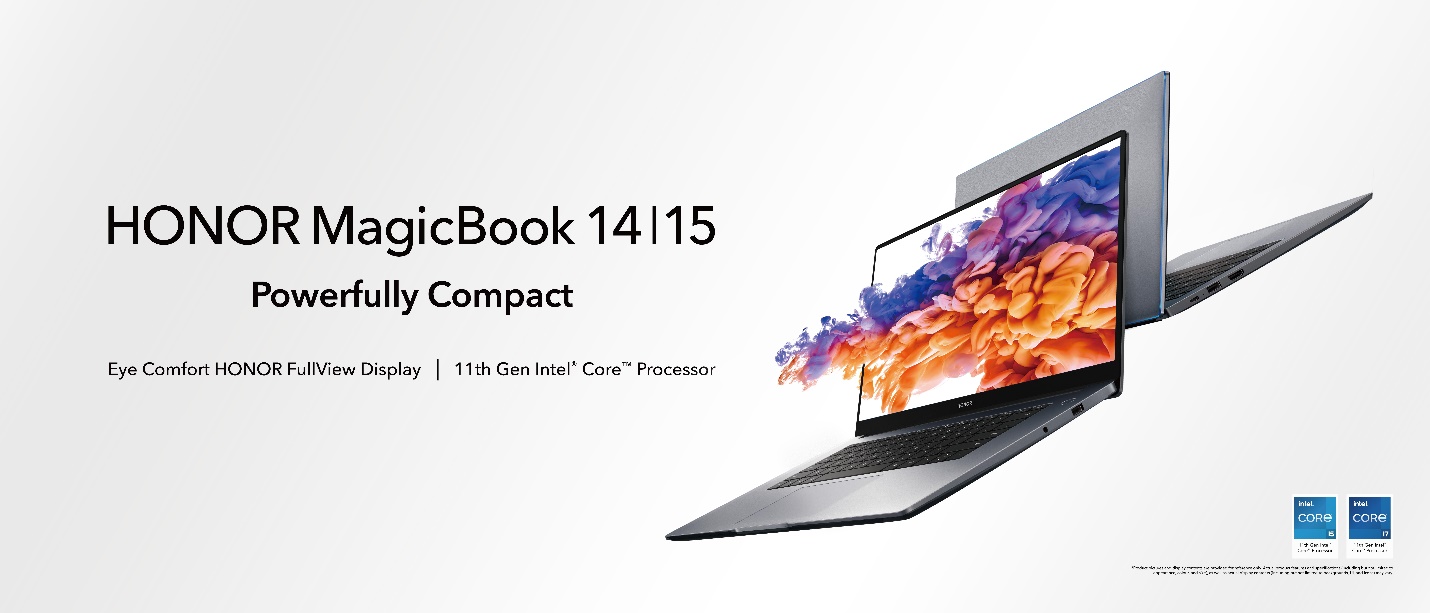
Man sagt, dass gute Dinge in kleinen Paketen kommen, und das gilt sicherlich für das leistungsstarke und kompakte HONOR MagicBook. Mit unserer neuen Generation von atemberaubenden Laptops haben wir einiges verbessert und bringen dir noch mehr Leistung und Performance, im gleichen stromlinienförmigen und stilvollen Design. Lese weiter, um alles darüber zu erfahren, wie der Intel® Core Prozessor der 11. Generation, das verbesserte FullView Display, die Wifi 6-Kompatibilität und eine Vielzahl erweiterter Funktionen Dir ein unvergleichliches Erlebnis für Arbeit und Spiel bieten können.
Arbeite leicht – Arbeite smart
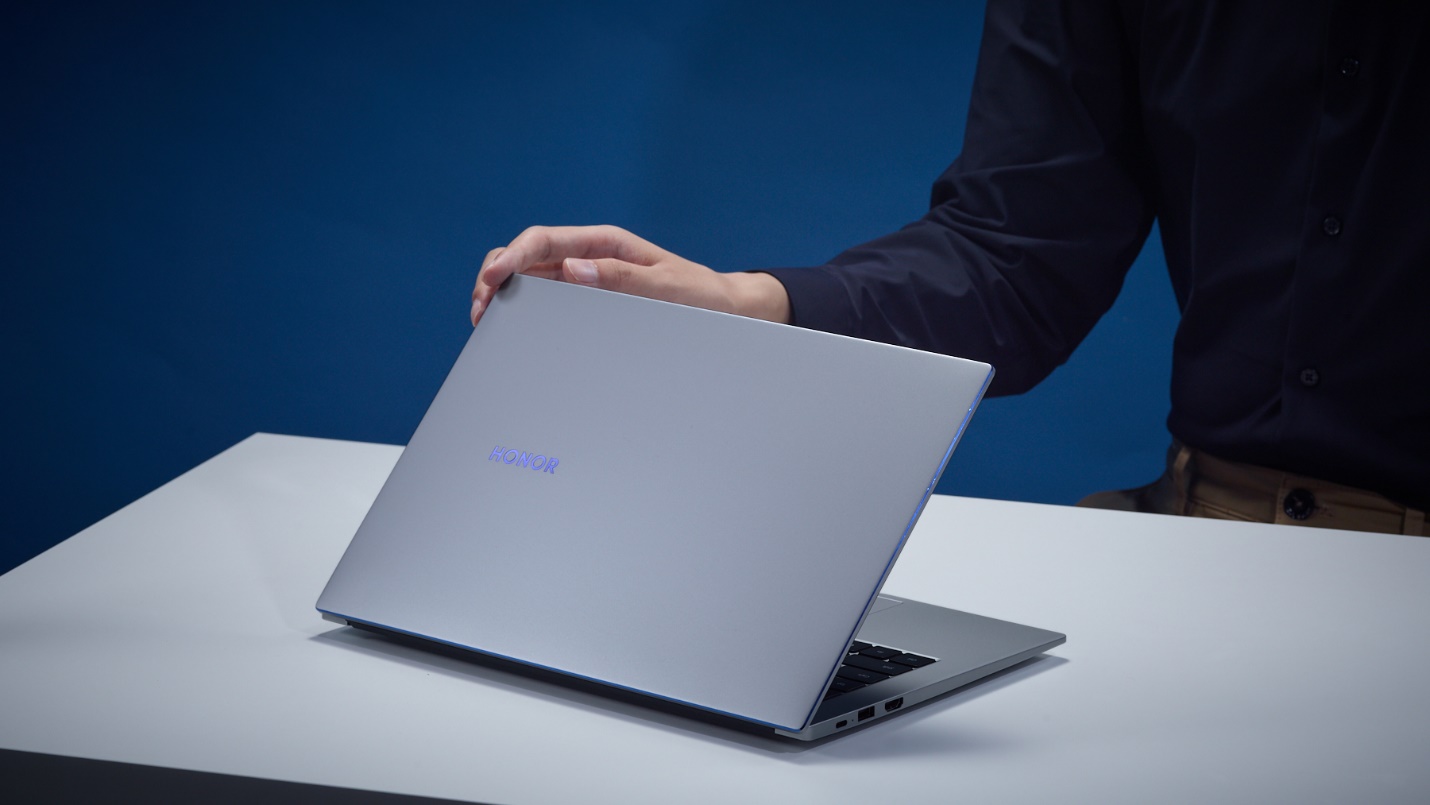
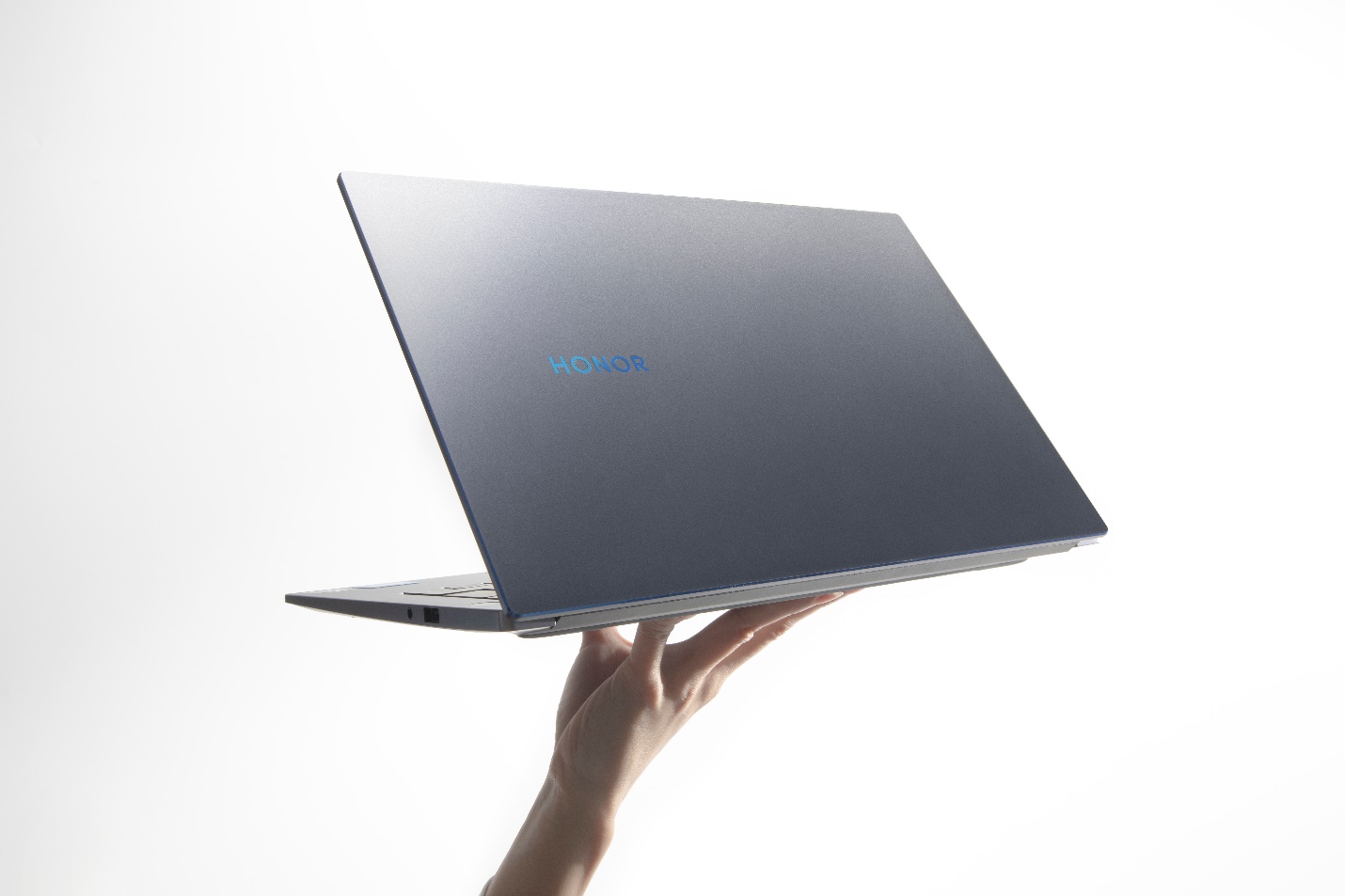
Wie wir arbeiten und wo wir arbeiten, hat sich verändert. Das kompakte, leichte und dünne Aluminium-Chassis-Design des HONOR MagicBook 14 macht es zum idealen modernen Arbeitsbegleiter, egal ob Sie remote oder unterwegs arbeiten. Mit einem Gewicht von nur 1,38 kg, mit dünnen 15,9 mm Lünetten und einem Bildschirm-zu-Körper-Verhältnis von 84 % ist die schlanke Silhouette des HONOR MagicBook kompakt, schlank und stilvoll, so dass Du eine hervorragende Portabilität und Leistung erleben kannst und es zukunftssicher für dich ist, für alles, was die Arbeitswelt dir so abverlangt.
Lebendiges Display, angenehm für die Augen
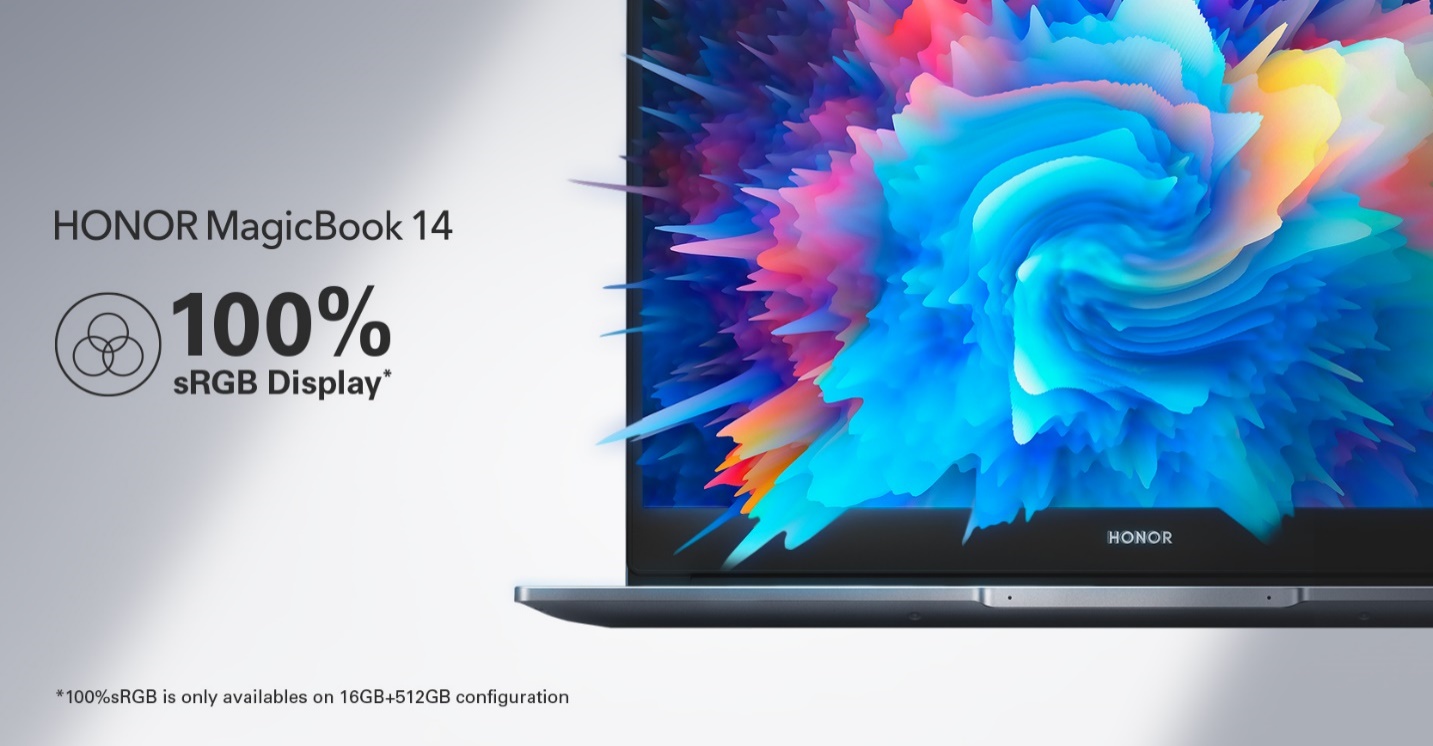
Zwischen Arbeit und Unterhaltung in diesen Tagen kann die Bildschirmzeit ihren Tribut fordern. Die kristallklare Grafik des HONOR MagicBook mit zusätzlichen Komfortfunktionen bietet Dir das Beste aus beiden Welten. Das 14-Zoll atemberaubende HONOR FullView Display bietet eine 100% sRGB-Farbskala bei 300 Nits für reichere Farben und lebensechte Bilder.
Mit TÜV Rheinland Low Blue Light Zertifizierung, TÜV Rheinland Flicker-free Zertifizierung und DC Dimmtechnik kann schädliches Blaulicht um 50% reduziert werden. Darüber hinaus ermöglicht der Eye Comfort-Modus von HONOR drei verschiedene Farbtöne: Standard, Warm und Kühl, was minimale Augenermüdung und maximalen Genuss zu jeder Tageszeit bedeutet.
Leistungsstarke Leistung, Kühl unter Druck
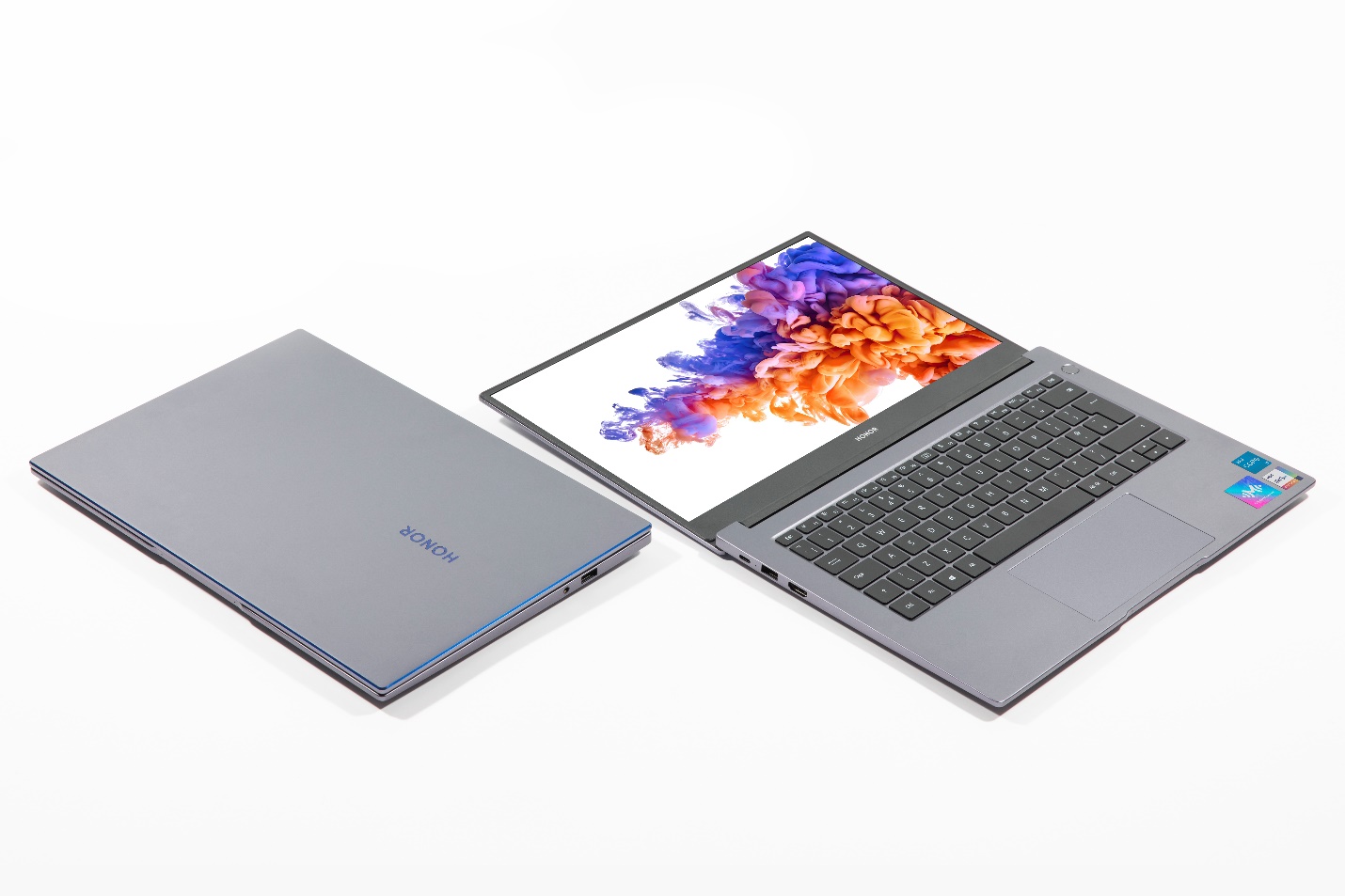
Entdecke die Spitzenleistung des Intel® Core™ i7-1165G7 Intel® Prozessors der 11. Generation, der eine unvergleichliche mobile Leistung, hervorragende grafische Visualisierung und hervorragende Energieeffizienz bietet. Die Gesamtleistung ist im Vergleich zur vorherigen Generation um 21 % gestiegen, mit einer Taktfrequenz von bis zu 4,7 GHz, ideal für Benutzer, die schnellere Geschwindigkeit für anspruchsvolle Aufgaben wie Grafikdesign, Videobearbeitung und Gaming genießen. Mit 512 GB Speicher und 16 GB DDR4-Dual-Channel-RAM bietet das HONOR MagicBook 14 zudem eine um 50 % verbesserte Übertragungsrate im Vergleich zum Single-Channel-Modus, sodass Du schwere Aufgaben einfacher und effizienter bearbeiten kannst.
Dies ist dank des fortschrittlichen Kühlsystems des HONOR MagicBook möglich, das einen übergroßen Kühllüfter und zwei Wärmerohre mit bis zu 38 % höherem Lufteinlauf beherbergt. Dies ermöglicht eine effiziente Wärmeableitung und reduziert Geräusche auch bei Verwendung von Grafikdesign-Software, intensivem Spielen oder langen Zeiten des Abspielens von Musik.
Spiele hart
Zusätzlich zum neuesten Prozessor ist das HONOR MagicBook 14 mit der Intel® Iris® Xe Graphics ausgestattet und unterstützt umfangreichere Gaming-Erlebnisse und eine höhere Geschwindigkeit für die Verarbeitung von Multimedia-Dateien, einschließlich Fotos, Videos und verschiedener Bearbeitungssoftware. Virtueller Surround-Sound erweckt diese Erfahrung zum Leben. Höre jede Note und tauche ein in eine verbesserte Klangqualität, in der Du dich stundenlang verlieren kannst. Wenn Du einige anspruchsvolle Spiele oder Arbeiten ausführst, z.B. das Bearbeiten von großformatigen Dateien und das Abspielen von 4K-Videos, kannst Du dich für den Leistungsmodus (Fn+P) entscheiden, um schwere Aufgaben reibungslos zu bewältigen und Daten mit extrem hoher Geschwindigkeit zu verarbeiten.
Wifi Zauberei
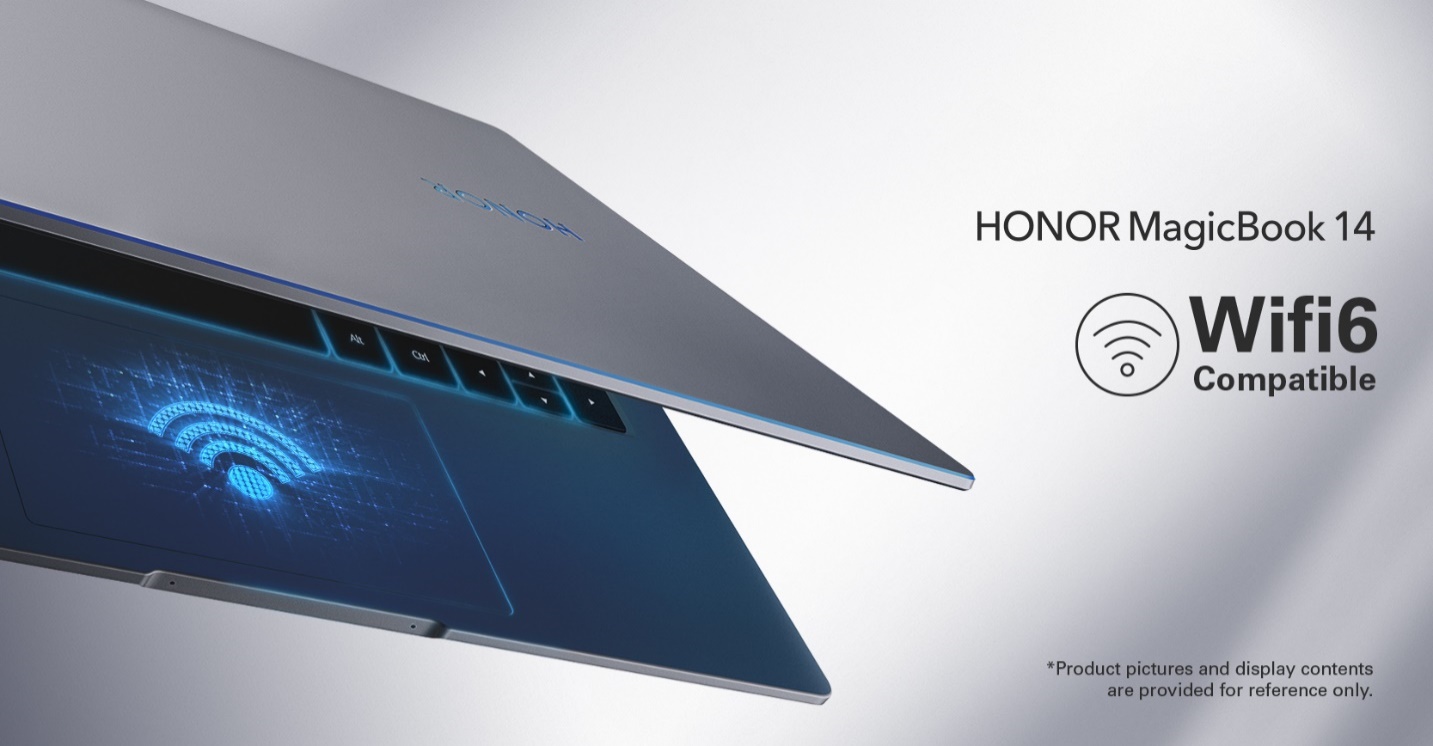
Dank der eingebauten 2 x 2 MIMO Dual-Antenne kann das HONOR MagicBook 14 eine Verbindungsgeschwindigkeit von 2400 Mbit/s mit aktiviertem Wi-Fi 6 erreichen, was 2,7-mal schneller ist als die Verbindungsgeschwindigkeit von Wi-Fi 5. Du kannst eine schnelle und nahtlose Internetverbindung genießen, während Du Filme ansiehst, Computerspiele spielst und Dich online unterhältst.
Mit aktiviertem Wi-Fi 6 kann die Übertragungsgeschwindigkeit vom HONOR MagicBook 14 auf ein Smartphone um 60 % erhöht werden. Du kannst ganz einfach ein Foto von deinem Smartphone auf das HONOR MagicBook 14 übertragen, um es mit einer ultraschnellen Geschwindigkeit unter Verwendung des Wi-Fi 6-Netzwerks zu bearbeiten.
Brillanter Akku
Mit dem HONOR MagicBook gehört die Angst vor einem niedrigen Akku-Betrieb der Vergangenheit an. Der massive 56 Wh Akku unterstützt eine 1080P lokale Videowiedergabe für bis zu 10,5 Stunden mit einer einzigen vollen Ladung, so dass Du ununterbrochen Filme, Musik und Online-Telefonkonferenzen mit deinen Freunden den ganzen Tag über genießen kannst. Das Laden wird Dich nicht ausbremsen. Mit einem Gewicht von nur 200 g kann der 65 W Fast Charger das Gerät innerhalb von 30 Min. von 0 auf 44 % laden und unterstützt das Rückwärtsladen auch beim Herunterfahren.
Nach der Beschreibung des neuen HONOR MagicBook 14/15 2021, lasse uns ein wenig einige Anweisungen erkunden.
Schritt 1: Herstellen einer Verbindung mit einem Netzwerk
1 Klicke in der unteren rechten Ecke Ihres Desktops, um die Wi-Fi-Netzwerkverbindung zu öffnen.
2 Wähle den Namen des WLAN-Netzwerks aus, mit dem Du eine Verbindung herstellen möchtest, und folge den Anweisungen zum Herstellen einer Verbindung dem Bildschirm. Einige Wi-Fi-Netzwerke erfordern möglicherweise ein Netzwerk Sicherheitsschlüssel oder Kennwort, um eine Verbindung herzustellen.
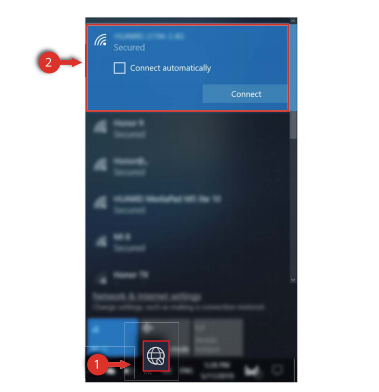
Hinweis: Wenn der Computer zum ersten Mal mit dem Netzwerk verbunden ist, wird ein Dialogfeld angezeigt.
Klicke auf OK, und konfiguriere die Einstellungen nach Bedarf.
Schritt 2: Aktivieren von Windows
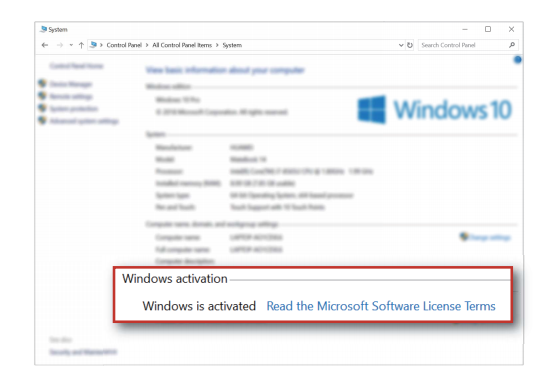
Windows wird bei der ersten Netzwerkverbindung automatisch aktiviert. Du kannst auch über die Systemsteuerung feststellen, ob Windows aktiviert ist.
Wenn die Windows-Aktivierung fehlschlägt, starte den Computer neu, und stelle eine erneute Verbindung mit dem Netzwerk her.
Wenn das Problem weiter besteht, stelle eine Verbindung zu einem anderen Netzwerk her oder warte einen Moment, und versuche es erneut.
• Wenn Windows nicht aktiviert ist, sind einige Funktionen auf dem Computer möglicherweise eingeschränkt.
• Die Aktivierung von Windows kann die Rückgabe des Produkts beeinträchtigen. Lese für weitere Informationen die Garantierichtlinien des Produkts.
Schritt 3: Aktivieren der MS-Office
• Wenn dein Computer mit Office Home und Student Edition vorinstalliert ist, wird empfohlen, die Office-Aktivierung innerhalb von 6 Monaten nach der Aktivierung des Windows-Systems abzuschließen. Nach der Aktivierung kannst du die Office-Software dauerhaft verwenden.
• Wenn dein Computer nicht mit Office Home und Student Edition vorinstalliert ist, kannst Du bei Bedarf eine legitime Office-Software separat erwerben.
Nachdem das Windows-System mit dem Internet verbunden ist, klicke mit der rechten Maustaste auf den leeren Bereich auf dem Desktop, um ein neues Word-, Excel- oder PPT-Dokument zu erstellen, das neue Dokument zu öffnen und die Office-Aktivierung gemäß den Anweisungen abzuschließen.
Schritt 4: Registrieren eines Fingerabdrucks
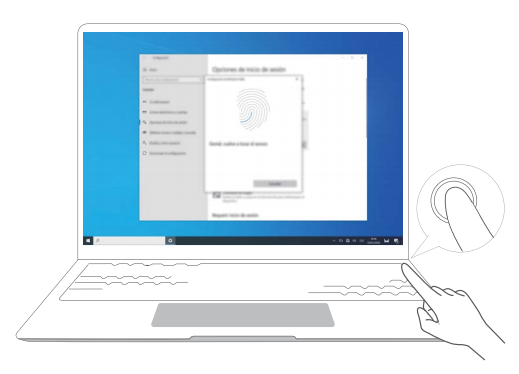
Dein Computer verwendet einen Fingerabdruck-Sensor-Power-Button. Nach der Registrierung eines Fingerabdrucks, kannst Du die Ein-/Aus-Taste drücken, um deinen Computer schnell und sicher einzuschalten und zu entsperren, ohne ein Passwort eingeben zu müssen.
Wenn Du den Fingerabdruckregistrierungsprozess während der ersten Einrichtungsphase übersprungen hast, gehe zu .
.
Lege in Windows Hello dein Anmeldekennwort und deinen PIN-Code fest, und befolge die Anweisungen auf dem Bildschirm, um deine Fingerabdrücke zu registrieren.
Hinweis:
• Stelle sicher, dass dein Finger sauber und frei von Stoffen ist. Andernfalls wirkt sich dies auf die Qualität der Fingerabdruck Sensorik aus.
• Jeder Benutzer kann bis zu 10 Fingerabdrücke pro Konto registrieren.
Schritt 5: Aktualisieren der Treiber
Treiberupdates können die Stabilität und Leistung deiner Computersoftware und
Hardware verbessern.
Neue Geräte
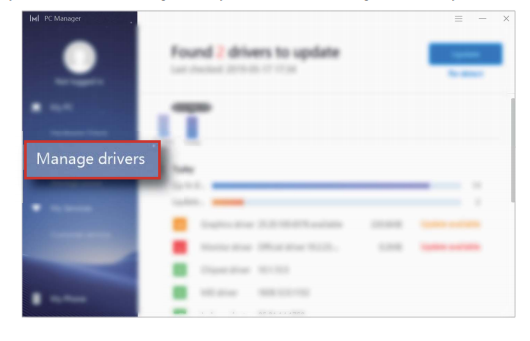
Öffne den PC-Manager, und klicke auf Treiber aktualisieren. Wenn ein neues Treiberupdate verfügbar ist, folge den Anweisungen auf dem Bildschirm, um das Update abzuschließen.
Für eine bessere Benutzererfahrung wird empfohlen, deine Treiber regelmäßig zu überprüfen und zu aktualisieren, um die Stabilität und Leistung deines Computers zu verbessern.
Und es gibt viele Funktions-Highlights auf unserem neuen HONOR MagicBook 14/15 Intel 11
HONOR Magic-link
Mit dem HONOR Magic-link kannst Du schnell Bilder, Videos, Dokumente,
Zwischenablagen und Dateien zwischen Computer und Telefon verschieben, ohne dass
Du ein Datenkabel nutzen musst.
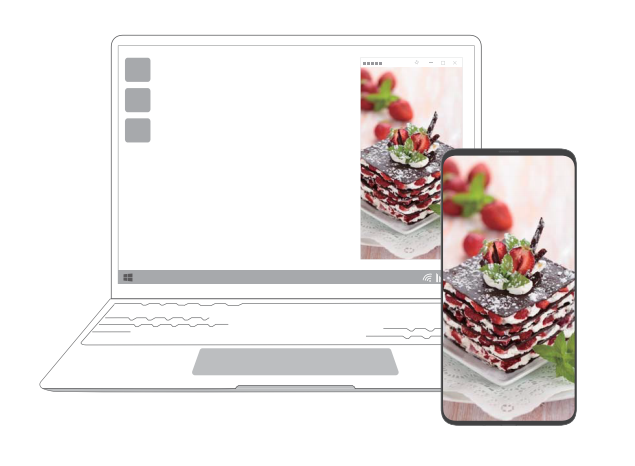
• Multi-Screen-Zusammenarbeit: Sobald Dein Telefon mit dem Laptop verbunden ist,
wird der Bildschirm automatisch auf dem Laptop angezeigt. Einfaches Steuern deines Telefons auf einem größeren Bildschirm!
• Magic-Link File Sharing: Überträgt Bilder, Videos und Dokumente zwischen Computer und Handy mit hohen Geschwindigkeiten.
• Magic-Link Screen Recording: Schüttele dein Telefon und tippe, um deinen PC-Bildschirm automatisch aufzuzeichnen.
Die Aufzeichnung wird auf deinem Telefon gespeichert, um sie schnell teilen zu können.
Derzeit gibt es die Magic-Link Screen Recording-Funktion nur auf Computern mit
Intel-Chips.
• Magic-Link Zwischenablage-Freigabe: Ermöglicht es, Inhalte von deinem Telefon zu kopieren und auf deinem Computer einzufügen und umgekehrt.
Eye Comfort-Modus
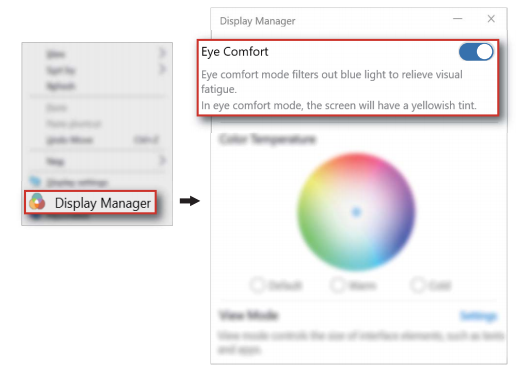
Wenn Du längere Zeit liest, aktivierst Du den Eye Comfort-Modus auf deinem Computer, um die Blaulichtausgabe zu mindern und Augenbelastung und Ermüdung vorzubeugen.
Klicke mit der rechten Maustaste auf einen beliebigen leeren Bereich auf dem Desktop, und wähle den Display Manager aus. Ermöglicht den Augenkomfort- oder Eye-Comfort-Modus.
Der Eye Comfort-Modus reduziert die Menge an blauem Licht, das vom Bildschirm emittiert wird und gibt dem Bildschirm einen leicht gelben Farbton.
F10 System Reset/Factory Reset
Wenn dein Computersystem aufgrund eines Virus, einer Malware usw. auf ein schwerwiegendes Problem stößt, kannst Du mit der integrierten Funktion zum Zurücksetzen/Zurücksetzen des Systems mit der F10-Taste deinen Computer schnell auf den
Anfangs- oder Werkszustand zurücksetzen.
Hinweis: Sichere vor der Herstellung der Werkseinstellungen alle Dateien auf dem Laufwerk C.
1 Schließe deinen Computer an das Ladegerät an. Halte die F10 Taste gedrückt, um auf den Wiederherstellungsbildschirm zuzugreifen.
2 Folge den Anweisungen auf dem Bildschirm, um den Computer auf die Werkseinstellungen zurückzusetzen.
Wie Du sehen kannst, haben wir mit dem neuen HONOR MagicBook die Dinge wirklich auf die nächste Stufe gehoben. Arbeite intelligent, spiele hart und verbinde dich schneller als je zuvor. Wir können es kaum erwarten, dass Du es erlebst und die Funktionen auf die Probe stellst.


- Beiträge
- Abonnent
- FOLLOWER
- Energy
-
 Ella Yan
Community Team
Ella Yan
Community Team
-
+ Folgen

-
- 335 Beiträge
- 56 Abonnent
- 501 FOLLOWER
- 36031 Energy



- Beiträge
- Fotos
- Video

Liebe HONOR Fans,
Wir haben am 19. Mai den Launch des neuen HONOR MagicBook 14 & 15 in Deutschland angekündigt! Mehr Informationen über das Produkt kannst du unter diesen Beitrag finden:
[HONOR MagicBook] Das neue HONOR MagicBook 14|15 ist ab heute in Deutschland verfügbar!
Man sagt, dass gute Dinge in kleinen Paketen kommen, und das gilt sicherlich für das leistungsstarke und kompakte HONOR MagicBook. Mit unserer neuen Generation von atemberaubenden Laptops haben wir einiges verbessert und bringen dir noch mehr Leistung und Performance, im gleichen stromlinienförmigen und stilvollen Design. Lese weiter, um alles darüber zu erfahren, wie der Intel® Core Prozessor der 11. Generation, das verbesserte FullView Display, die Wifi 6-Kompatibilität und eine Vielzahl erweiterter Funktionen Dir ein unvergleichliches Erlebnis für Arbeit und Spiel bieten können.
Arbeite leicht – Arbeite smart
Wie wir arbeiten und wo wir arbeiten, hat sich verändert. Das kompakte, leichte und dünne Aluminium-Chassis-Design des HONOR MagicBook 14 macht es zum idealen modernen Arbeitsbegleiter, egal ob Sie remote oder unterwegs arbeiten. Mit einem Gewicht von nur 1,38 kg, mit dünnen 15,9 mm Lünetten und einem Bildschirm-zu-Körper-Verhältnis von 84 % ist die schlanke Silhouette des HONOR MagicBook kompakt, schlank und stilvoll, so dass Du eine hervorragende Portabilität und Leistung erleben kannst und es zukunftssicher für dich ist, für alles, was die Arbeitswelt dir so abverlangt.
Lebendiges Display, angenehm für die Augen
Zwischen Arbeit und Unterhaltung in diesen Tagen kann die Bildschirmzeit ihren Tribut fordern. Die kristallklare Grafik des HONOR MagicBook mit zusätzlichen Komfortfunktionen bietet Dir das Beste aus beiden Welten. Das 14-Zoll atemberaubende HONOR FullView Display bietet eine 100% sRGB-Farbskala bei 300 Nits für reichere Farben und lebensechte Bilder.
Mit TÜV Rheinland Low Blue Light Zertifizierung, TÜV Rheinland Flicker-free Zertifizierung und DC Dimmtechnik kann schädliches Blaulicht um 50% reduziert werden. Darüber hinaus ermöglicht der Eye Comfort-Modus von HONOR drei verschiedene Farbtöne: Standard, Warm und Kühl, was minimale Augenermüdung und maximalen Genuss zu jeder Tageszeit bedeutet.
Leistungsstarke Leistung, Kühl unter Druck
Entdecke die Spitzenleistung des Intel® Core™ i7-1165G7 Intel® Prozessors der 11. Generation, der eine unvergleichliche mobile Leistung, hervorragende grafische Visualisierung und hervorragende Energieeffizienz bietet. Die Gesamtleistung ist im Vergleich zur vorherigen Generation um 21 % gestiegen, mit einer Taktfrequenz von bis zu 4,7 GHz, ideal für Benutzer, die schnellere Geschwindigkeit für anspruchsvolle Aufgaben wie Grafikdesign, Videobearbeitung und Gaming genießen. Mit 512 GB Speicher und 16 GB DDR4-Dual-Channel-RAM bietet das HONOR MagicBook 14 zudem eine um 50 % verbesserte Übertragungsrate im Vergleich zum Single-Channel-Modus, sodass Du schwere Aufgaben einfacher und effizienter bearbeiten kannst.
Dies ist dank des fortschrittlichen Kühlsystems des HONOR MagicBook möglich, das einen übergroßen Kühllüfter und zwei Wärmerohre mit bis zu 38 % höherem Lufteinlauf beherbergt. Dies ermöglicht eine effiziente Wärmeableitung und reduziert Geräusche auch bei Verwendung von Grafikdesign-Software, intensivem Spielen oder langen Zeiten des Abspielens von Musik.
Spiele hart
Zusätzlich zum neuesten Prozessor ist das HONOR MagicBook 14 mit der Intel® Iris® Xe Graphics ausgestattet und unterstützt umfangreichere Gaming-Erlebnisse und eine höhere Geschwindigkeit für die Verarbeitung von Multimedia-Dateien, einschließlich Fotos, Videos und verschiedener Bearbeitungssoftware. Virtueller Surround-Sound erweckt diese Erfahrung zum Leben. Höre jede Note und tauche ein in eine verbesserte Klangqualität, in der Du dich stundenlang verlieren kannst. Wenn Du einige anspruchsvolle Spiele oder Arbeiten ausführst, z.B. das Bearbeiten von großformatigen Dateien und das Abspielen von 4K-Videos, kannst Du dich für den Leistungsmodus (Fn+P) entscheiden, um schwere Aufgaben reibungslos zu bewältigen und Daten mit extrem hoher Geschwindigkeit zu verarbeiten.
Wifi Zauberei
Dank der eingebauten 2 x 2 MIMO Dual-Antenne kann das HONOR MagicBook 14 eine Verbindungsgeschwindigkeit von 2400 Mbit/s mit aktiviertem Wi-Fi 6 erreichen, was 2,7-mal schneller ist als die Verbindungsgeschwindigkeit von Wi-Fi 5. Du kannst eine schnelle und nahtlose Internetverbindung genießen, während Du Filme ansiehst, Computerspiele spielst und Dich online unterhältst.
Mit aktiviertem Wi-Fi 6 kann die Übertragungsgeschwindigkeit vom HONOR MagicBook 14 auf ein Smartphone um 60 % erhöht werden. Du kannst ganz einfach ein Foto von deinem Smartphone auf das HONOR MagicBook 14 übertragen, um es mit einer ultraschnellen Geschwindigkeit unter Verwendung des Wi-Fi 6-Netzwerks zu bearbeiten.
Brillanter Akku
Mit dem HONOR MagicBook gehört die Angst vor einem niedrigen Akku-Betrieb der Vergangenheit an. Der massive 56 Wh Akku unterstützt eine 1080P lokale Videowiedergabe für bis zu 10,5 Stunden mit einer einzigen vollen Ladung, so dass Du ununterbrochen Filme, Musik und Online-Telefonkonferenzen mit deinen Freunden den ganzen Tag über genießen kannst. Das Laden wird Dich nicht ausbremsen. Mit einem Gewicht von nur 200 g kann der 65 W Fast Charger das Gerät innerhalb von 30 Min. von 0 auf 44 % laden und unterstützt das Rückwärtsladen auch beim Herunterfahren.
Nach der Beschreibung des neuen HONOR MagicBook 14/15 2021, lasse uns ein wenig einige Anweisungen erkunden.
Schritt 1: Herstellen einer Verbindung mit einem Netzwerk
1 Klicke in der unteren rechten Ecke Ihres Desktops, um die Wi-Fi-Netzwerkverbindung zu öffnen.
2 Wähle den Namen des WLAN-Netzwerks aus, mit dem Du eine Verbindung herstellen möchtest, und folge den Anweisungen zum Herstellen einer Verbindung dem Bildschirm. Einige Wi-Fi-Netzwerke erfordern möglicherweise ein Netzwerk Sicherheitsschlüssel oder Kennwort, um eine Verbindung herzustellen.
Hinweis: Wenn der Computer zum ersten Mal mit dem Netzwerk verbunden ist, wird ein Dialogfeld angezeigt.
Klicke auf OK, und konfiguriere die Einstellungen nach Bedarf.
Schritt 2: Aktivieren von Windows
Windows wird bei der ersten Netzwerkverbindung automatisch aktiviert. Du kannst auch über die Systemsteuerung feststellen, ob Windows aktiviert ist.
Wenn die Windows-Aktivierung fehlschlägt, starte den Computer neu, und stelle eine erneute Verbindung mit dem Netzwerk her.
Wenn das Problem weiter besteht, stelle eine Verbindung zu einem anderen Netzwerk her oder warte einen Moment, und versuche es erneut.
• Wenn Windows nicht aktiviert ist, sind einige Funktionen auf dem Computer möglicherweise eingeschränkt.
• Die Aktivierung von Windows kann die Rückgabe des Produkts beeinträchtigen. Lese für weitere Informationen die Garantierichtlinien des Produkts.
Schritt 3: Aktivieren der MS-Office
• Wenn dein Computer mit Office Home und Student Edition vorinstalliert ist, wird empfohlen, die Office-Aktivierung innerhalb von 6 Monaten nach der Aktivierung des Windows-Systems abzuschließen. Nach der Aktivierung kannst du die Office-Software dauerhaft verwenden.
• Wenn dein Computer nicht mit Office Home und Student Edition vorinstalliert ist, kannst Du bei Bedarf eine legitime Office-Software separat erwerben.
Nachdem das Windows-System mit dem Internet verbunden ist, klicke mit der rechten Maustaste auf den leeren Bereich auf dem Desktop, um ein neues Word-, Excel- oder PPT-Dokument zu erstellen, das neue Dokument zu öffnen und die Office-Aktivierung gemäß den Anweisungen abzuschließen.
Schritt 4: Registrieren eines Fingerabdrucks
Dein Computer verwendet einen Fingerabdruck-Sensor-Power-Button. Nach der Registrierung eines Fingerabdrucks, kannst Du die Ein-/Aus-Taste drücken, um deinen Computer schnell und sicher einzuschalten und zu entsperren, ohne ein Passwort eingeben zu müssen.
Wenn Du den Fingerabdruckregistrierungsprozess während der ersten Einrichtungsphase übersprungen hast, gehe zu .
.
Lege in Windows Hello dein Anmeldekennwort und deinen PIN-Code fest, und befolge die Anweisungen auf dem Bildschirm, um deine Fingerabdrücke zu registrieren.
Hinweis:
• Stelle sicher, dass dein Finger sauber und frei von Stoffen ist. Andernfalls wirkt sich dies auf die Qualität der Fingerabdruck Sensorik aus.
• Jeder Benutzer kann bis zu 10 Fingerabdrücke pro Konto registrieren.
Schritt 5: Aktualisieren der Treiber
Treiberupdates können die Stabilität und Leistung deiner Computersoftware und
Hardware verbessern.
Neue Geräte
Öffne den PC-Manager, und klicke auf Treiber aktualisieren. Wenn ein neues Treiberupdate verfügbar ist, folge den Anweisungen auf dem Bildschirm, um das Update abzuschließen.
Für eine bessere Benutzererfahrung wird empfohlen, deine Treiber regelmäßig zu überprüfen und zu aktualisieren, um die Stabilität und Leistung deines Computers zu verbessern.
Und es gibt viele Funktions-Highlights auf unserem neuen HONOR MagicBook 14/15 Intel 11
HONOR Magic-link
Mit dem HONOR Magic-link kannst Du schnell Bilder, Videos, Dokumente,
Zwischenablagen und Dateien zwischen Computer und Telefon verschieben, ohne dass
Du ein Datenkabel nutzen musst.
• Multi-Screen-Zusammenarbeit: Sobald Dein Telefon mit dem Laptop verbunden ist,
wird der Bildschirm automatisch auf dem Laptop angezeigt. Einfaches Steuern deines Telefons auf einem größeren Bildschirm!
• Magic-Link File Sharing: Überträgt Bilder, Videos und Dokumente zwischen Computer und Handy mit hohen Geschwindigkeiten.
• Magic-Link Screen Recording: Schüttele dein Telefon und tippe, um deinen PC-Bildschirm automatisch aufzuzeichnen.
Die Aufzeichnung wird auf deinem Telefon gespeichert, um sie schnell teilen zu können.
Derzeit gibt es die Magic-Link Screen Recording-Funktion nur auf Computern mit
Intel-Chips.
• Magic-Link Zwischenablage-Freigabe: Ermöglicht es, Inhalte von deinem Telefon zu kopieren und auf deinem Computer einzufügen und umgekehrt.
Eye Comfort-Modus
Wenn Du längere Zeit liest, aktivierst Du den Eye Comfort-Modus auf deinem Computer, um die Blaulichtausgabe zu mindern und Augenbelastung und Ermüdung vorzubeugen.
Klicke mit der rechten Maustaste auf einen beliebigen leeren Bereich auf dem Desktop, und wähle den Display Manager aus. Ermöglicht den Augenkomfort- oder Eye-Comfort-Modus.
Der Eye Comfort-Modus reduziert die Menge an blauem Licht, das vom Bildschirm emittiert wird und gibt dem Bildschirm einen leicht gelben Farbton.
F10 System Reset/Factory Reset
Wenn dein Computersystem aufgrund eines Virus, einer Malware usw. auf ein schwerwiegendes Problem stößt, kannst Du mit der integrierten Funktion zum Zurücksetzen/Zurücksetzen des Systems mit der F10-Taste deinen Computer schnell auf den
Anfangs- oder Werkszustand zurücksetzen.
Hinweis: Sichere vor der Herstellung der Werkseinstellungen alle Dateien auf dem Laufwerk C.
1 Schließe deinen Computer an das Ladegerät an. Halte die F10 Taste gedrückt, um auf den Wiederherstellungsbildschirm zuzugreifen.
2 Folge den Anweisungen auf dem Bildschirm, um den Computer auf die Werkseinstellungen zurückzusetzen.
Wie Du sehen kannst, haben wir mit dem neuen HONOR MagicBook die Dinge wirklich auf die nächste Stufe gehoben. Arbeite intelligent, spiele hart und verbinde dich schneller als je zuvor. Wir können es kaum erwarten, dass Du es erlebst und die Funktionen auf die Probe stellst.