



 Weitere Produkte
 Vergleichen











我的荣耀 开启荣耀之旅



 Bedingungen nicht einverstanden
 Auslogen




[Tutorial] HONOR 10X Lite Nützliche Tipps und Tricks


 Letzte Antwort :
Hallo an alle,
wie verwendet man Multi-Tasking auf dem HONOR 10X Lite? Heute möchte ich einige Tipps mit euch teilen.
Mit der Multi-Tasking-Funktion kannst du bequem auf deine am häufigsten verwendeten Apps auf dem HONOR 10X Lite zugreifen. Und während du gleichzeitig mit Freunden auf WhatsApp chattest, kannst du die neuen E-Mails abrufen. Aber wie benutzt man es?
Schritt eins:
Gehe zu Einstellungen und scrolle nach unten, um "Eingabehilfen" zu finden.
Schritt zwei:
Drücke nach "Eingabehilfen" auf "Multi-Window" und aktiviere diese Option. Ein kurzes Tutorial zeigt dir, wie es funktioniert.
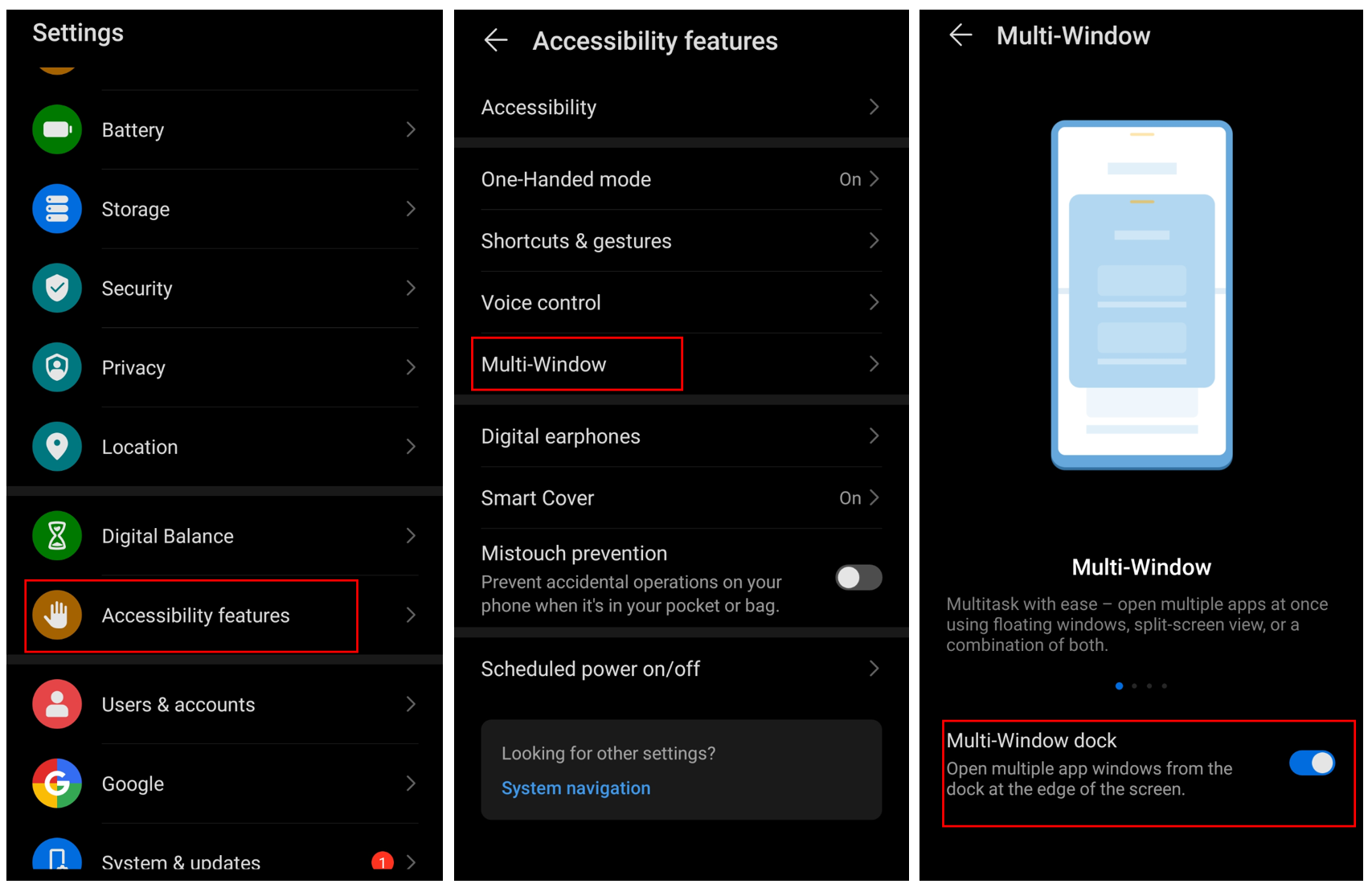
Ein Bild, das zeigt, wie die Multi-Window Leiste auf dem HONOR 10X Lite aktiviert wird
Zeige die Multi Window Leiste an:
Wische vom linken oder rechten Bildschirmrand nach innen und halte es.
Aufrufen der geteilten Bildschirmansicht:
Tippe lange auf ein App-Symbol im Dock, ziehe es an die Seite des Bildschirms und lasse es los.
Öffne ein schwebendes Fenster:
Berühre ein App-Symbol im Dock, um es in einem schwebenden Fenster zu öffnen.
Eine weitere einfachere Möglichkeit, mehrere Fenster zu aktivieren, besteht darin, den Bildschirm nach unten zu streichen, um die Suchleiste aufzurufen. Gebe dann die Schlüsselwörter multi ein und drücke Multi-window.
Wie aktiviere ich den dunklen Modus auf dem HONOR 10X Lite?
Schritt eins:
Gehe zu den Einstellungen und drücke "Display & Helligkeit".
Schritt zwei:
Aktiviere den Dunkelmodus, indem du den Schalter antippst.
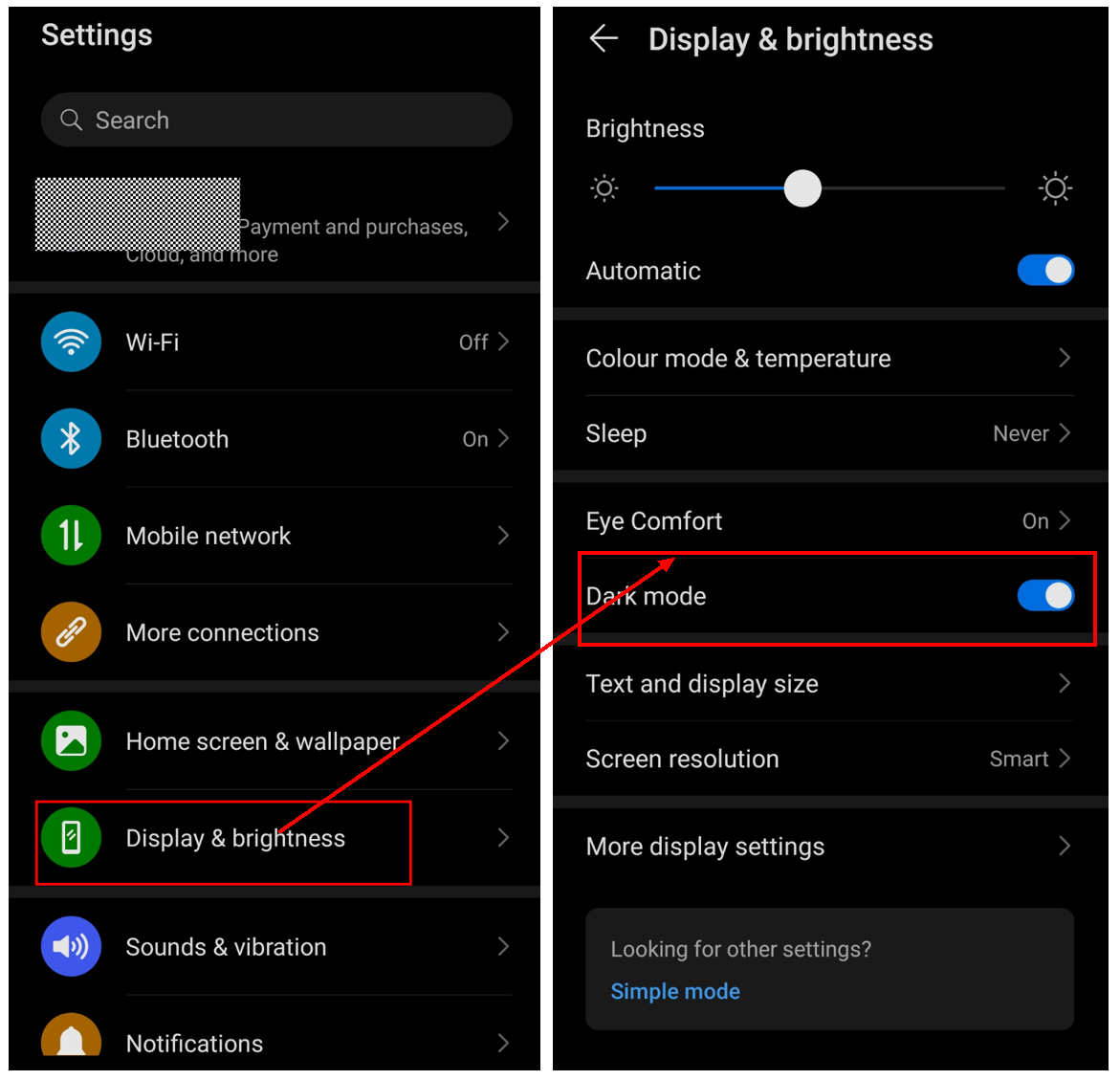
Ein Bild, das dir zeigt, wie man den Dunkelmodus auf dem HONOR 10X Lite aktiviert
HONOR 10X Lite, wie benutzt man Digital Balance?
Die digitale Balance ist eine großartige Funktion, um Telefonbenutzern dabei zu helfen, eine gute Angewohnheit zu entwickeln, sodass eine ordnungsgemäße Verwendung des Telefons möglich ist, auch wenn elektronische Geräte heutzutage immer beliebter werden und immersivere Apps und Spiele entwickelt werden.
Schritt eins:
Gehe zu den Einstellungen und scrolle nach unten, um „Digital Balance“ zu finden.
Schritt zwei:
Drücke "Digital Balance" und dann "Start".
Schritt drei:
Auf der nächsten Seite muss man den Benutzer Ich oder Mein Kind auswählen.
Schritt vier:
In diesem Tutorial wählen wir als Beispiel „Mein Kind“. Und dann muss auf der nächsten Seite "Screen Time Management" aktiviert werden.
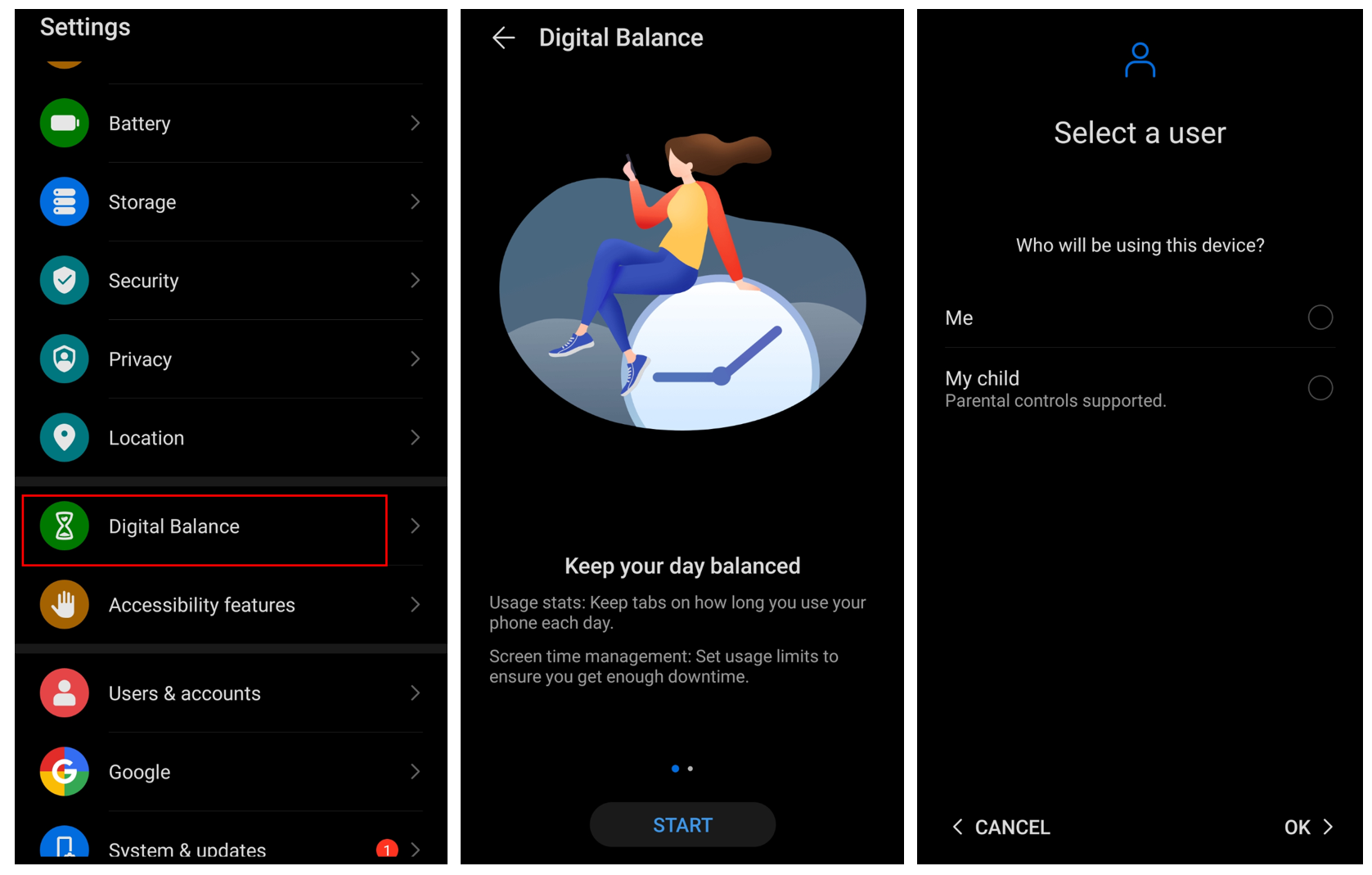
Ein Bild, das zeigt, wie Digital Balance auf dem HONOR 10X Lite aktiviert wird
Bildschirmzeit:
Hier kann man ein Bildschirmzeitlimit festlegen, das nur mit Zustimmung der Eigentümer verlängert werden kann. Telefonanrufe und Apps, die als "Immer zulässig" festgelegt sind, werden nicht eingeschränkt.
App-Grenzen:
Hier kann man entscheiden, welche Apps eingeschränkt und welche zugelassen werden sollen.
Abwesenheitszeit:
Wenn du Zeit außerhalb des Geräts einplanst, können keine Apps verwendet werden, außer Telefonanrufe und Apps, die als Immer zulässig festgelegt sind. Du kannst den Hintergrund während der Abwesenheit als grau darstellen.
Zugriffsbeschränkungen für Inhalte:
Beschränke den Zugriff auf einige Websites, die der Liste hinzugefügt werden.
Digital Balance PIN:
Wenn diese Option aktiviert ist, braucht man einen PIN um Einstellungen vorzunehmen.
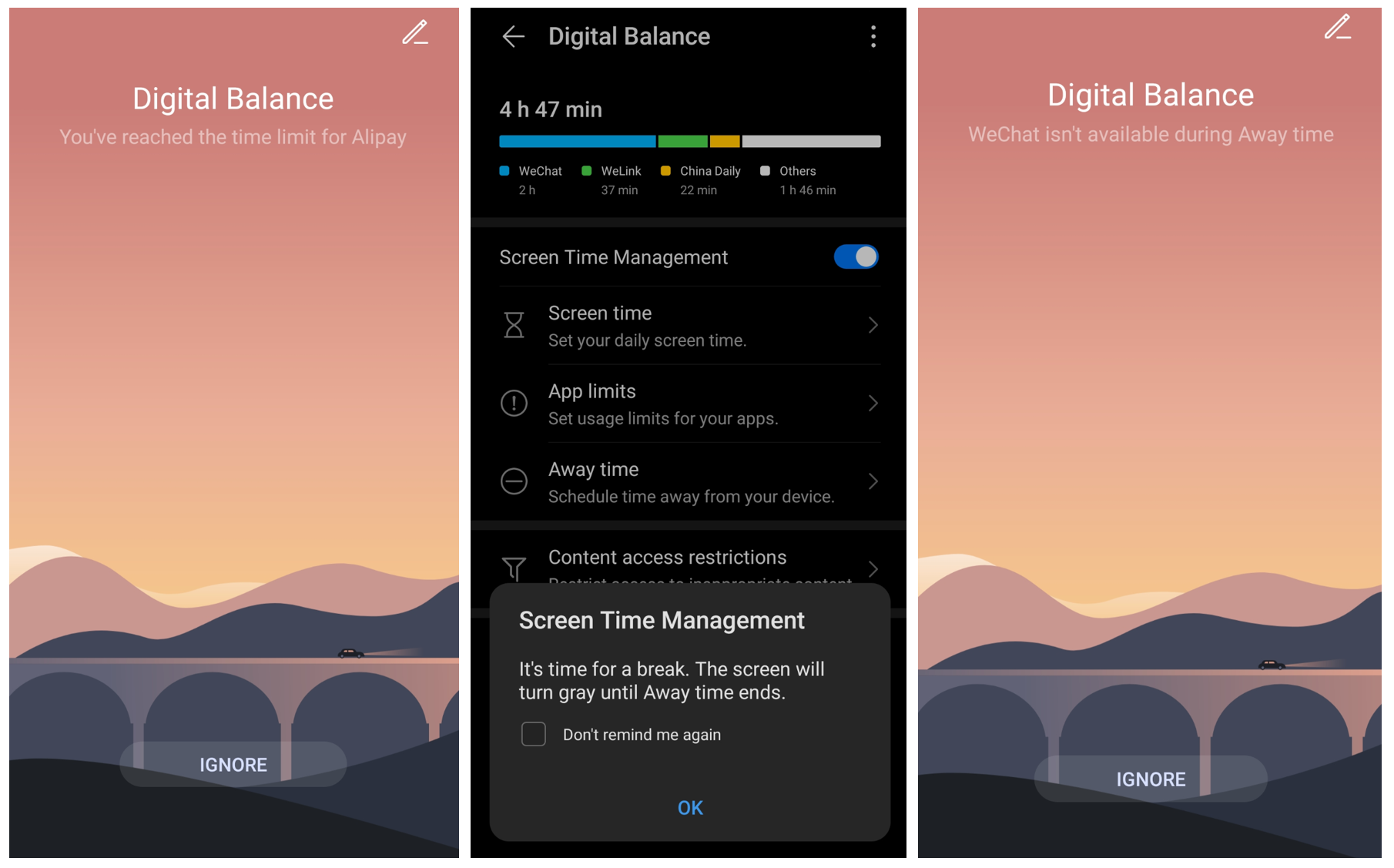
Ein Bild von Digital Balance auf HONOR 10X Lite. Wenn die Zeit abgelaufen ist, können die Apps nicht mehr über das Konto "Mein Kind" erneut verwendet werden.
Wenn das Konto "Mein Kind" ausgewählt ist und die Zeit für die Verwendung einer bestimmten App abgelaufen ist, ist die Verwendung der App nicht möglich, da zum Ändern der Einstellungen eine PIN erforderlich ist. Während der Abwesenheit ist es auch unmöglich, auf die Apps auf dem Telefon zuzugreifen.
Wenn "Ich" als Konto ausgewählt ist, können nach Ablauf der Zeit weiterhin "15 Minuten mehr verwenden" oder "Unbegrenzte Zeit heute" ausgewählt werden.
Wie verwende ich Safe und App Lock auf dem HONOR 10X Lite?
Schritt eins:
Gehe zu den Einstellungen und scrolle nach unten, um "Sicherheit" zu finden.
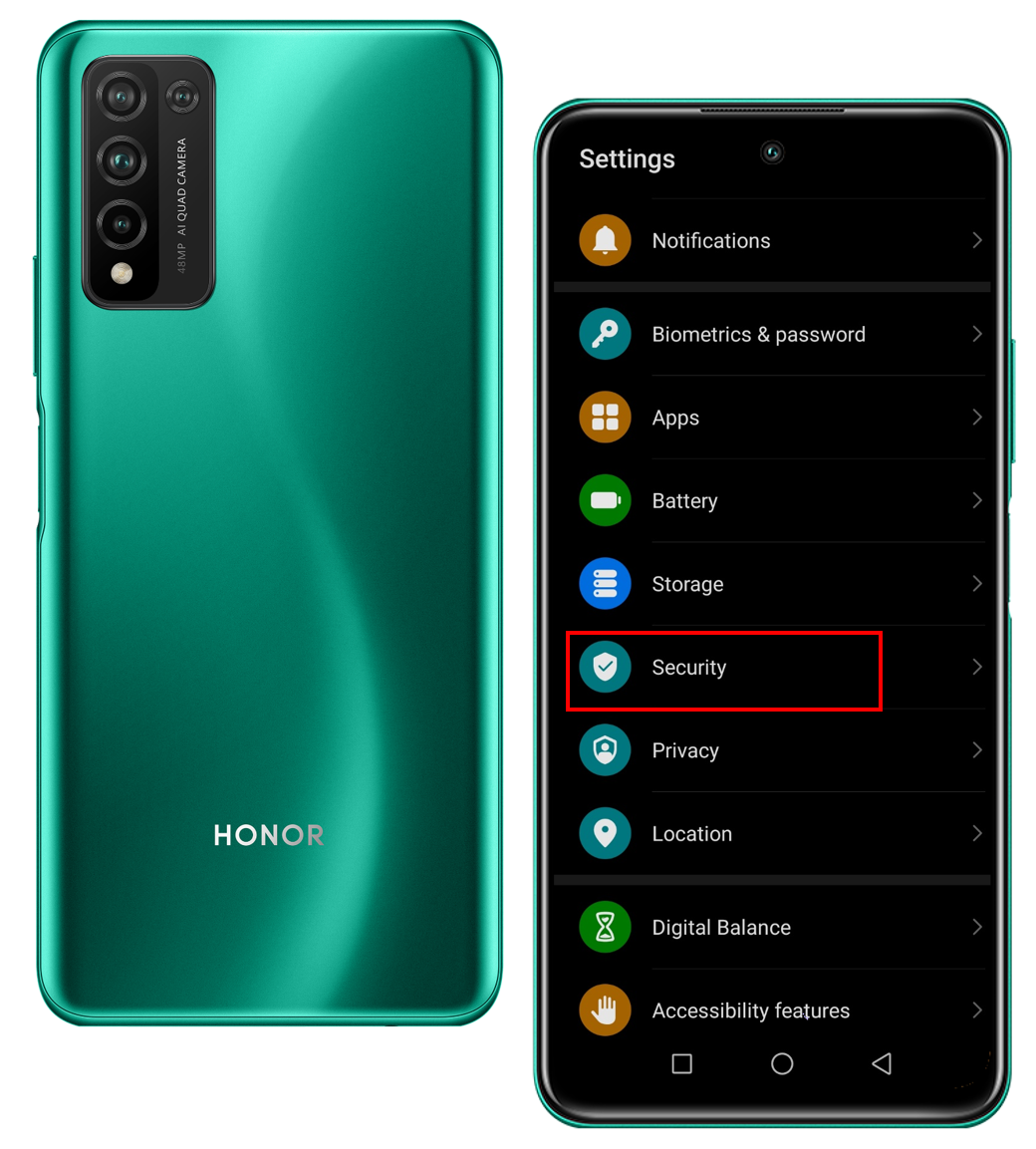
Schritt zwei:
Nachdem du auf "Sicherheit" geklickt hast, siehst du auf der nächsten Seite "App Lock" und "Safe". Versuchen wir es mit App Lock als Beispiel. Nachdem du auf "ENABLE" geklickt hast kannst du einen "Lock Screen Password" als Passwort für den Zugriff auf die gesperrten Apps einrichten oder eine PIN anpassen. Persönlich empfehle ich stattdessen eine benutzerdefinierte PIN.
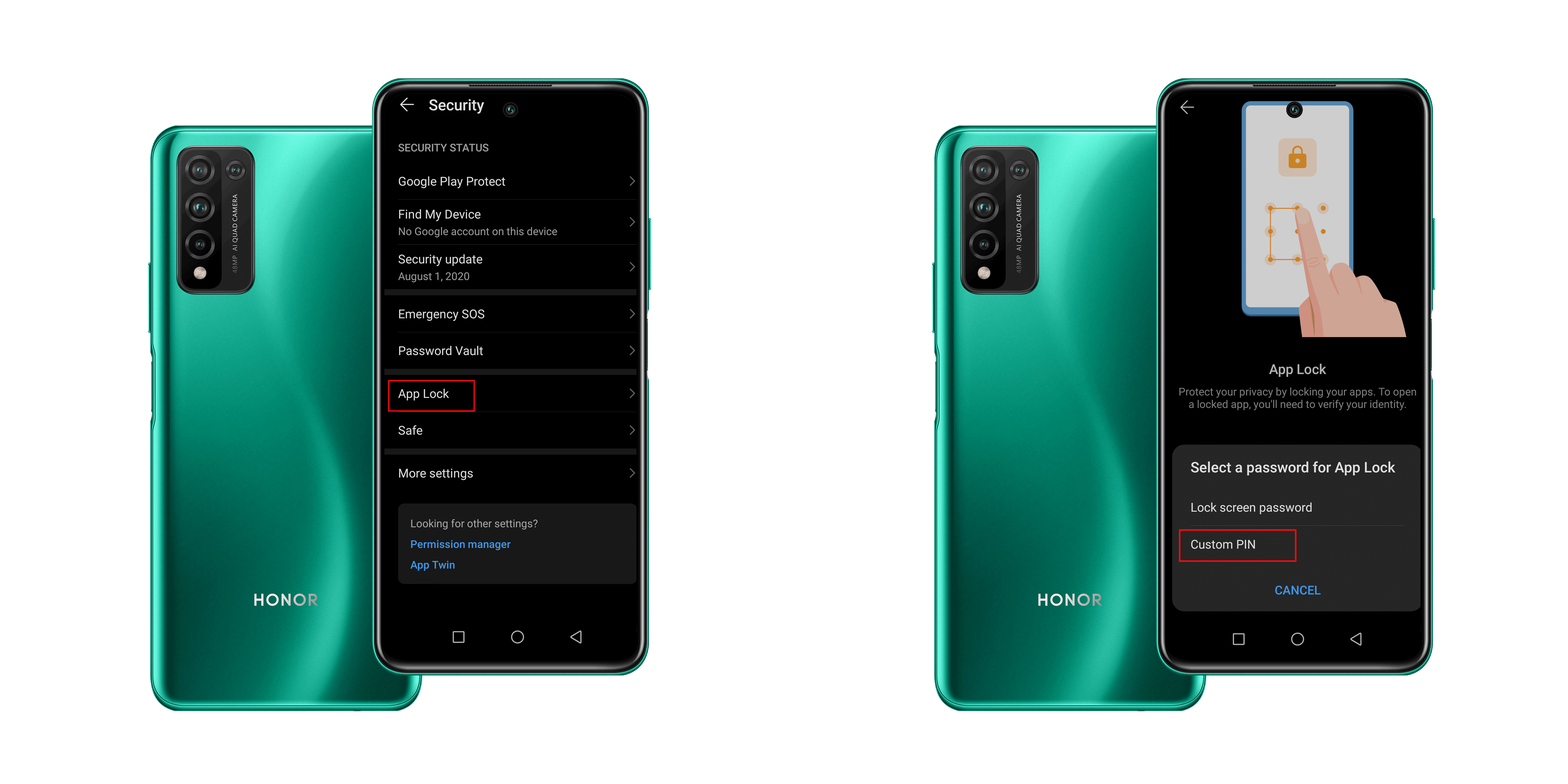
Schritt drei:
Du wirst dann aufgefordert, ein 6-stelliges Passwort festzulegen.
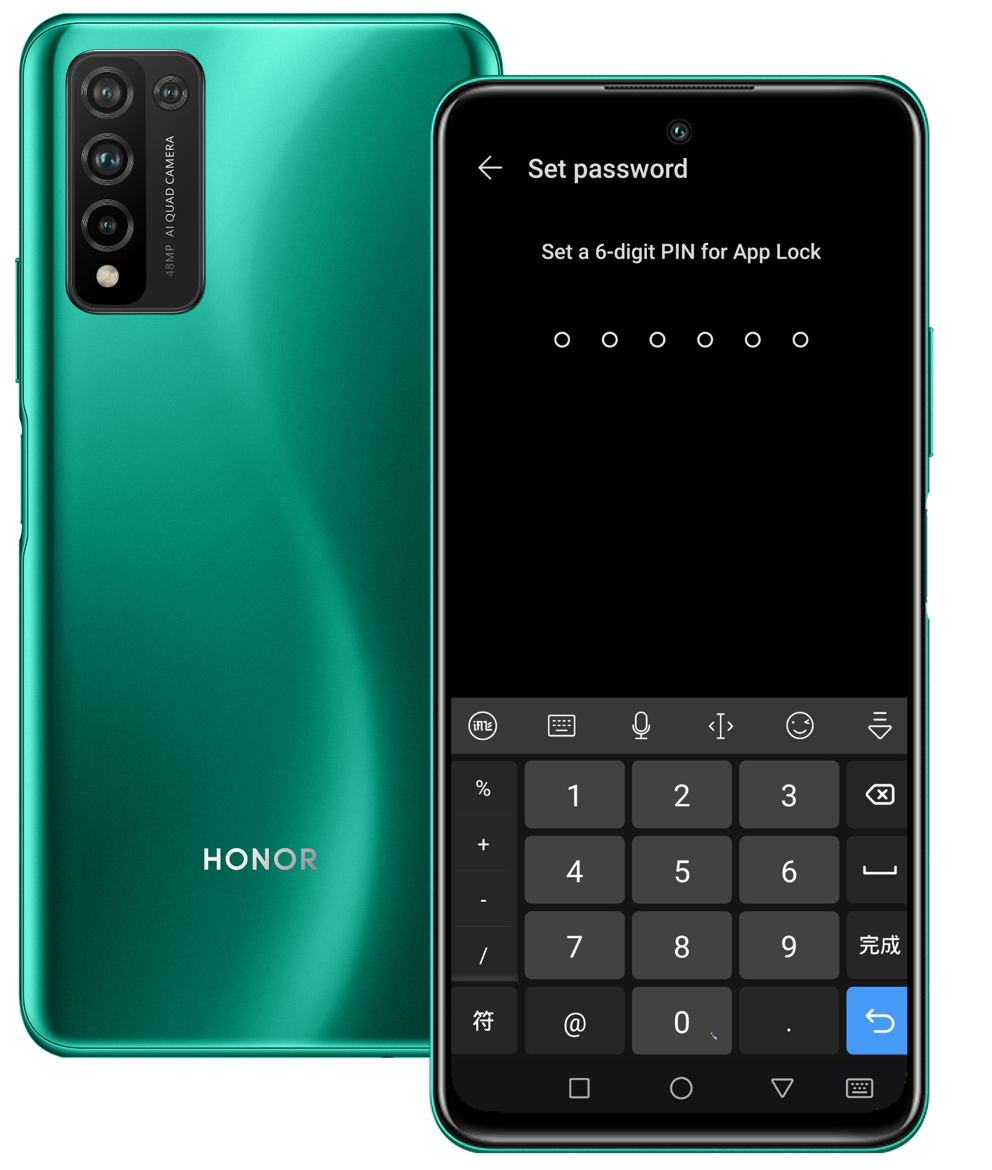
Schritt vier:
Auf der nächsten Seite kannst du eine Sicherheitsfrage einrichten. Wenn du also das Kennwort für den Zugriff auf die gesperrte App vergessen hast, kannst du Antwort auf die Sicherheitsfrage anbieten, um das Kennwort nach Bedarf zu ändern.
Fünfter Schritt:
Es wird eine Meldung angezeigt, in der du gefragt wirst, ob du die Fingerabdruck-ID verwenden möchtest, um schnell auf App Lock zuzugreifen. Wenn du auf "OK" klickst, ist der Zugriff für dich kein Problem. Wenn das Telefon jedoch an eine andere Person verliehen wird, werden die gesperrten Apps eingeschränkt.
Auf der nächsten Seite kannst du auswählen, welche Apps du sperren möchtest.
In der oberen rechten Ecke befindet sich ein kleines Einstellungssymbol. Von dort aus kannst du den Kennworttyp, die benutzerdefinierte PIN oder die Sicherheitsfrage ändern. Die APP-Sperre deaktivieren befindet sich ebenfalls auf dieser Seite.
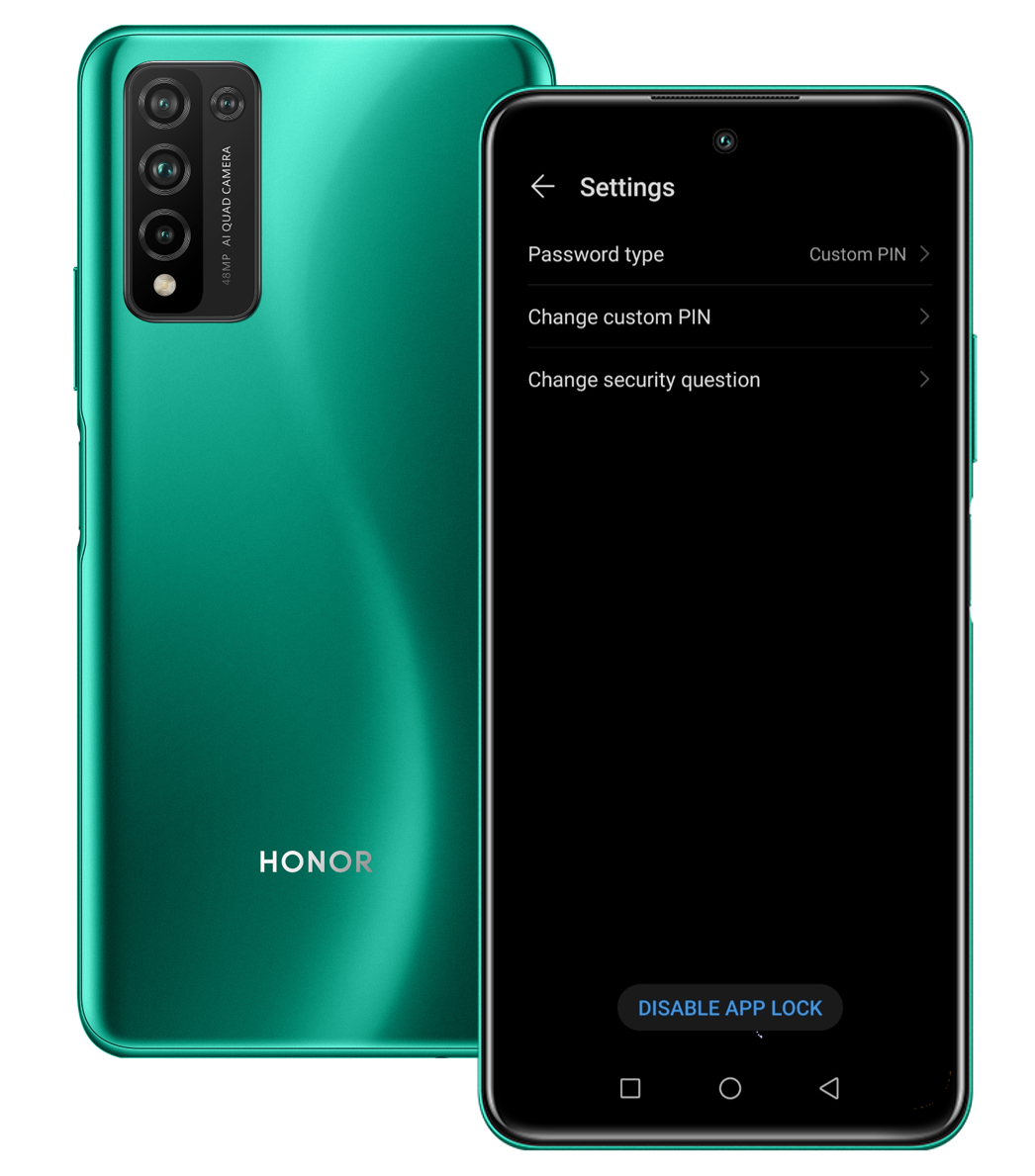
Das Aktivieren von Safe ist grundsätzlich ähnlich. Nachdem du auf "Safe" geklickt hast, wirst du aufgefordert, ein Kennwort und anschließend eine Sicherheitsfrage einzurichten. Anschließend kannst du Dateien, einschließlich Fotos, Videos, Audios und andere Arten von Dateien, in den Safe verschieben. Auf Dateien, die in den Safe verschoben wurden, kann im ursprünglichen Speicher nicht zugegriffen werden.
Nachdem du dich im Safe befindest, befindet sich rechts unten auf dem Bildschirm ein Einstellungssymbol. Von dort aus kannst du das Passwort und die Sicherheitsfrage ändern und auch den Safe löschen. Wenn du dich entscheidest, Safe zu löschen, gibt es Optionen, um alle darin enthaltenen Dateien zu löschen, oder du kannst sie in den ursprünglichen oder einen anderen Speicher verschieben, wie du möchtest.






- Beiträge
- Fotos
- Video

Hallo an alle,
wie verwendet man Multi-Tasking auf dem HONOR 10X Lite? Heute möchte ich einige Tipps mit euch teilen.
Mit der Multi-Tasking-Funktion kannst du bequem auf deine am häufigsten verwendeten Apps auf dem HONOR 10X Lite zugreifen. Und während du gleichzeitig mit Freunden auf WhatsApp chattest, kannst du die neuen E-Mails abrufen. Aber wie benutzt man es?
Schritt eins:
Gehe zu Einstellungen und scrolle nach unten, um "Eingabehilfen" zu finden.
Schritt zwei:
Drücke nach "Eingabehilfen" auf "Multi-Window" und aktiviere diese Option. Ein kurzes Tutorial zeigt dir, wie es funktioniert.
Ein Bild, das zeigt, wie die Multi-Window Leiste auf dem HONOR 10X Lite aktiviert wird
Zeige die Multi Window Leiste an:
Wische vom linken oder rechten Bildschirmrand nach innen und halte es.
Aufrufen der geteilten Bildschirmansicht:
Tippe lange auf ein App-Symbol im Dock, ziehe es an die Seite des Bildschirms und lasse es los.
Öffne ein schwebendes Fenster:
Berühre ein App-Symbol im Dock, um es in einem schwebenden Fenster zu öffnen.
Eine weitere einfachere Möglichkeit, mehrere Fenster zu aktivieren, besteht darin, den Bildschirm nach unten zu streichen, um die Suchleiste aufzurufen. Gebe dann die Schlüsselwörter multi ein und drücke Multi-window.
Wie aktiviere ich den dunklen Modus auf dem HONOR 10X Lite?
Schritt eins:
Gehe zu den Einstellungen und drücke "Display & Helligkeit".
Schritt zwei:
Aktiviere den Dunkelmodus, indem du den Schalter antippst.
Ein Bild, das dir zeigt, wie man den Dunkelmodus auf dem HONOR 10X Lite aktiviert
HONOR 10X Lite, wie benutzt man Digital Balance?
Die digitale Balance ist eine großartige Funktion, um Telefonbenutzern dabei zu helfen, eine gute Angewohnheit zu entwickeln, sodass eine ordnungsgemäße Verwendung des Telefons möglich ist, auch wenn elektronische Geräte heutzutage immer beliebter werden und immersivere Apps und Spiele entwickelt werden.
Schritt eins:
Gehe zu den Einstellungen und scrolle nach unten, um „Digital Balance“ zu finden.
Schritt zwei:
Drücke "Digital Balance" und dann "Start".
Schritt drei:
Auf der nächsten Seite muss man den Benutzer Ich oder Mein Kind auswählen.
Schritt vier:
In diesem Tutorial wählen wir als Beispiel „Mein Kind“. Und dann muss auf der nächsten Seite "Screen Time Management" aktiviert werden.
Ein Bild, das zeigt, wie Digital Balance auf dem HONOR 10X Lite aktiviert wird
Bildschirmzeit:
Hier kann man ein Bildschirmzeitlimit festlegen, das nur mit Zustimmung der Eigentümer verlängert werden kann. Telefonanrufe und Apps, die als "Immer zulässig" festgelegt sind, werden nicht eingeschränkt.
App-Grenzen:
Hier kann man entscheiden, welche Apps eingeschränkt und welche zugelassen werden sollen.
Abwesenheitszeit:
Wenn du Zeit außerhalb des Geräts einplanst, können keine Apps verwendet werden, außer Telefonanrufe und Apps, die als Immer zulässig festgelegt sind. Du kannst den Hintergrund während der Abwesenheit als grau darstellen.
Zugriffsbeschränkungen für Inhalte:
Beschränke den Zugriff auf einige Websites, die der Liste hinzugefügt werden.
Digital Balance PIN:
Wenn diese Option aktiviert ist, braucht man einen PIN um Einstellungen vorzunehmen.
Ein Bild von Digital Balance auf HONOR 10X Lite. Wenn die Zeit abgelaufen ist, können die Apps nicht mehr über das Konto "Mein Kind" erneut verwendet werden.
Wenn das Konto "Mein Kind" ausgewählt ist und die Zeit für die Verwendung einer bestimmten App abgelaufen ist, ist die Verwendung der App nicht möglich, da zum Ändern der Einstellungen eine PIN erforderlich ist. Während der Abwesenheit ist es auch unmöglich, auf die Apps auf dem Telefon zuzugreifen.
Wenn "Ich" als Konto ausgewählt ist, können nach Ablauf der Zeit weiterhin "15 Minuten mehr verwenden" oder "Unbegrenzte Zeit heute" ausgewählt werden.
Wie verwende ich Safe und App Lock auf dem HONOR 10X Lite?
Schritt eins:
Gehe zu den Einstellungen und scrolle nach unten, um "Sicherheit" zu finden.
Schritt zwei:
Nachdem du auf "Sicherheit" geklickt hast, siehst du auf der nächsten Seite "App Lock" und "Safe". Versuchen wir es mit App Lock als Beispiel. Nachdem du auf "ENABLE" geklickt hast kannst du einen "Lock Screen Password" als Passwort für den Zugriff auf die gesperrten Apps einrichten oder eine PIN anpassen. Persönlich empfehle ich stattdessen eine benutzerdefinierte PIN.
Schritt drei:
Du wirst dann aufgefordert, ein 6-stelliges Passwort festzulegen.
Schritt vier:
Auf der nächsten Seite kannst du eine Sicherheitsfrage einrichten. Wenn du also das Kennwort für den Zugriff auf die gesperrte App vergessen hast, kannst du Antwort auf die Sicherheitsfrage anbieten, um das Kennwort nach Bedarf zu ändern.
Fünfter Schritt:
Es wird eine Meldung angezeigt, in der du gefragt wirst, ob du die Fingerabdruck-ID verwenden möchtest, um schnell auf App Lock zuzugreifen. Wenn du auf "OK" klickst, ist der Zugriff für dich kein Problem. Wenn das Telefon jedoch an eine andere Person verliehen wird, werden die gesperrten Apps eingeschränkt.
Auf der nächsten Seite kannst du auswählen, welche Apps du sperren möchtest.
In der oberen rechten Ecke befindet sich ein kleines Einstellungssymbol. Von dort aus kannst du den Kennworttyp, die benutzerdefinierte PIN oder die Sicherheitsfrage ändern. Die APP-Sperre deaktivieren befindet sich ebenfalls auf dieser Seite.
Das Aktivieren von Safe ist grundsätzlich ähnlich. Nachdem du auf "Safe" geklickt hast, wirst du aufgefordert, ein Kennwort und anschließend eine Sicherheitsfrage einzurichten. Anschließend kannst du Dateien, einschließlich Fotos, Videos, Audios und andere Arten von Dateien, in den Safe verschieben. Auf Dateien, die in den Safe verschoben wurden, kann im ursprünglichen Speicher nicht zugegriffen werden.
Nachdem du dich im Safe befindest, befindet sich rechts unten auf dem Bildschirm ein Einstellungssymbol. Von dort aus kannst du das Passwort und die Sicherheitsfrage ändern und auch den Safe löschen. Wenn du dich entscheidest, Safe zu löschen, gibt es Optionen, um alle darin enthaltenen Dateien zu löschen, oder du kannst sie in den ursprünglichen oder einen anderen Speicher verschieben, wie du möchtest.