



 Weitere Produkte
 Vergleichen











我的荣耀 开启荣耀之旅



 Bedingungen nicht einverstanden
 Auslogen




Tipps&Tricks WATCHFACES auf der HONOR GS Pro ändern & personalisieren


 Letzte Antwort :
Hi Community,
diesmal zeige ich euch die Methoden zum Ändern und Anpassen von Zifferblättern auf der Honor Watch GS Pro, um eine der gewünschten und attraktiven Funktionen des neuesten tragbaren Honor-Produkts zu nutzen. Bevor wir mit diesem Inhalt beginnen, klären wir das Konzept zum Ändern oder Wechseln des Zifferblatts und das Konzept zum Anpassen der Zifferblätter.
Das Ändern des Zifferblatts bedeutet, dass eines der von der Firma für die Herstellung elektronischer Geräte aktualisierten Bilder ausgewählt und als Zifferblatt installiert wird. Derzeit unterstützen die neuesten tragbaren Produkte wie Honor Band 4, Honor Band 5, Honor Watch Magic, Honor Magic Watch 2, Honor Watch GS Pro und Honor Watch ES diese Funktion.
Beim Anpassen der Zifferblätter wird davon ausgegangen, dass eines der Bilder im Album deines Mobiltelefons aktualisiert und dieses Bild als Zifferblatt ausgewählt wird. Wie ich weiß, unterstützen die Honor Magic Watch 2, Honor Watch GS Pro und Honor Watch ES diese Funktion. Neben Honor Smartwatches unterstützen auch die Huawei Watch GT2 und Huawei Watch GT2e diese Funktion, sowie mehrere Apple Watches.
Ändern des Zifferblatts für die Honor Watch GS Pro
Zum Ändern des Zifferblatts bei Honor Watch GS Pro hast Du zwei Möglichkeiten. Eine davon ist das direkte Umschalten des Zifferblatts auf der Honor Watch GS Pro durch Einstellen der Anzeige. Die andere Möglichkeit besteht darin, das Zifferblatt über die Huawei Health App zu ändern. Ich werde euch die Methoden der beiden Möglichkeiten im folgenden Inhalt erklären:
So wechselst Du das Zifferblatt direkt auf Honor Watch GS Pro:
Es ist ganz einfach, das Zifferblatt durch Einstellen der Anzeige zu wechseln. Klicke einfach auf Einstellung, dann auf Anzeige ändern und wähle dann dein Lieblingsbild als Zifferblatt aus.
Außerdem gibt es eine bequeme Möglichkeit, die Anzeigeeinstellungen einzugeben. Du musst nur einige Sekunden lang den Bildschirm der Magic Watch Pro berühren, und dann gibst Du die Anzeigeeinstellung ein. Die Funktionsweise ist genau wie in den folgenden Bildern:
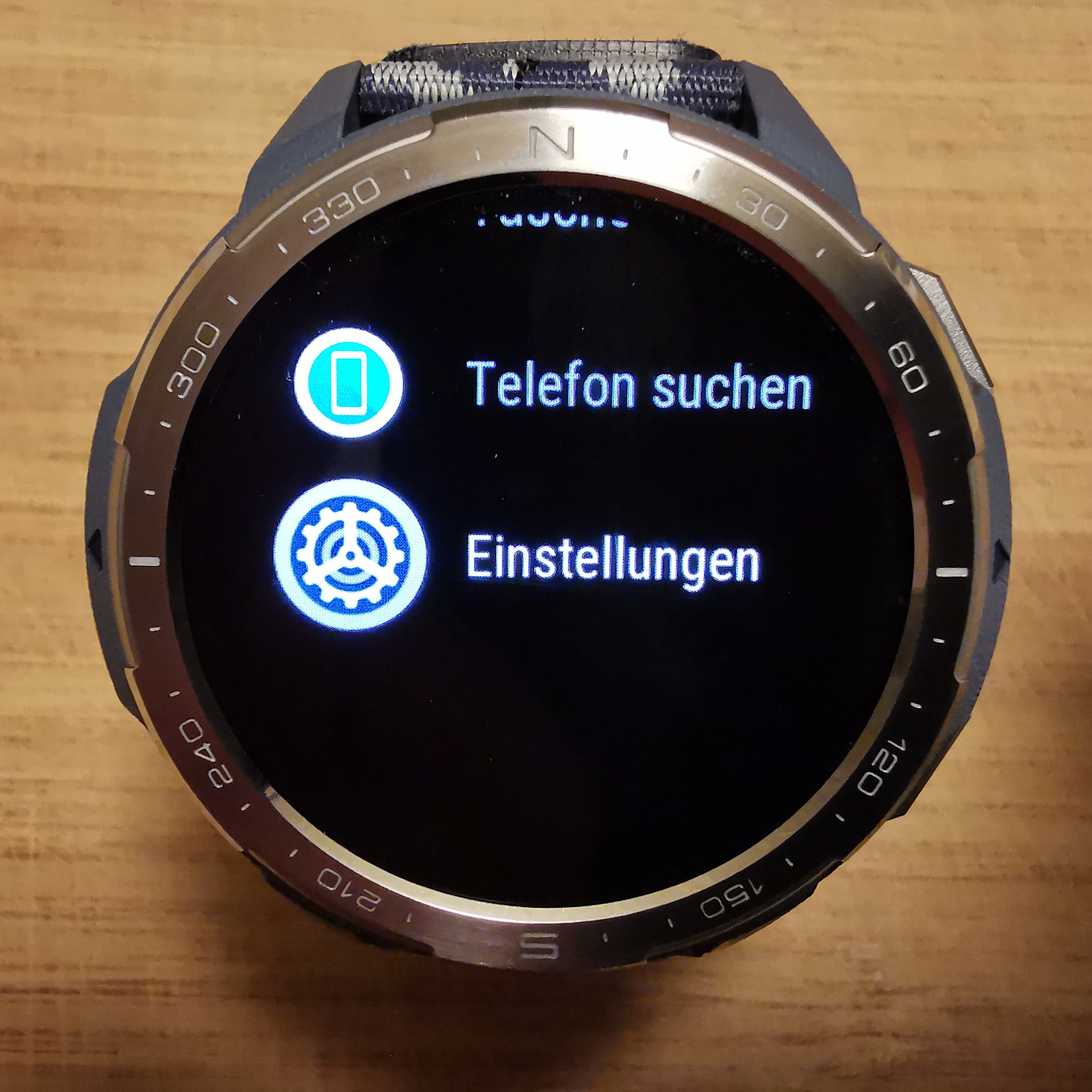
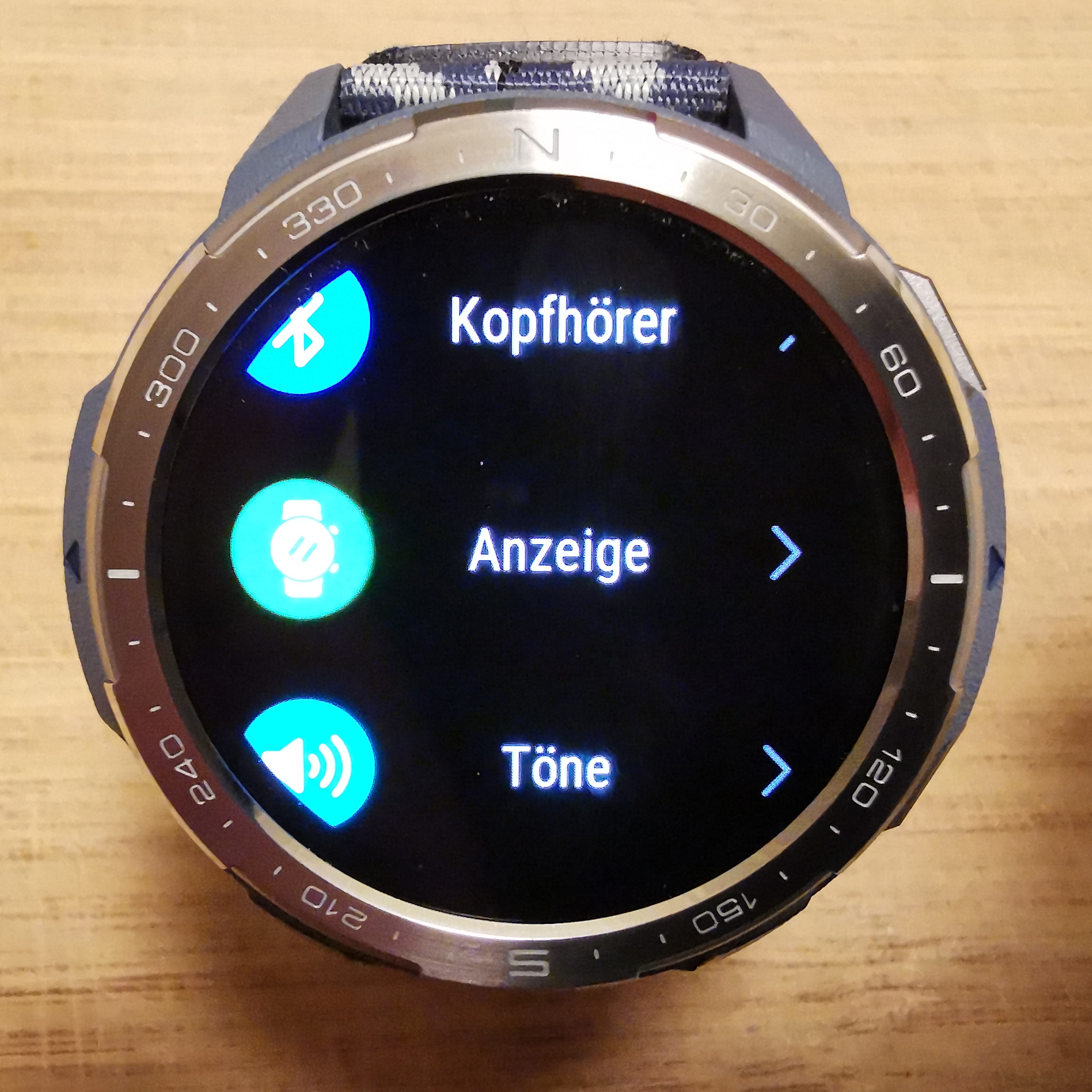
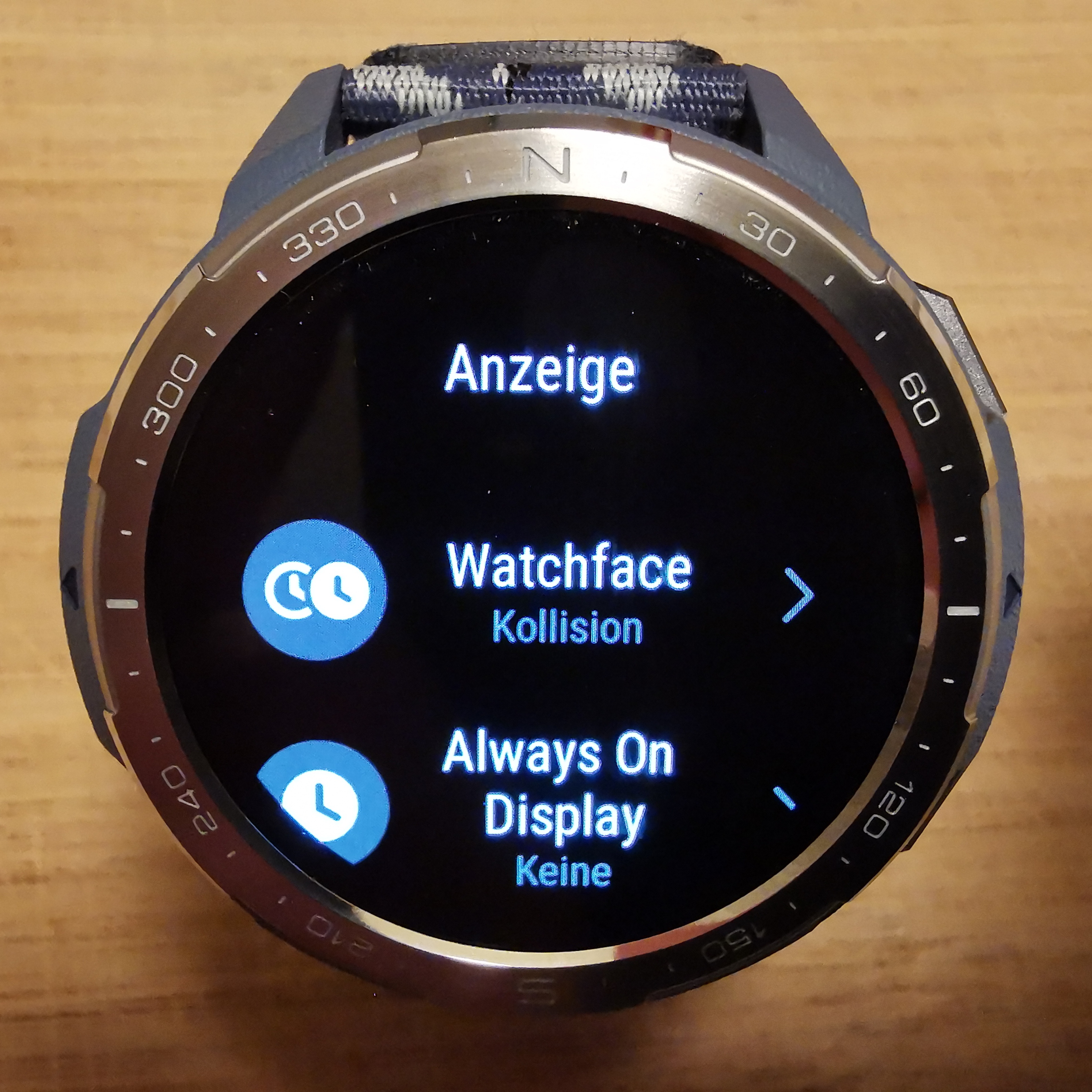
Drücke die Taste in der oberen rechten Ecke und führe die Schritte in den obigen Bildern aus.
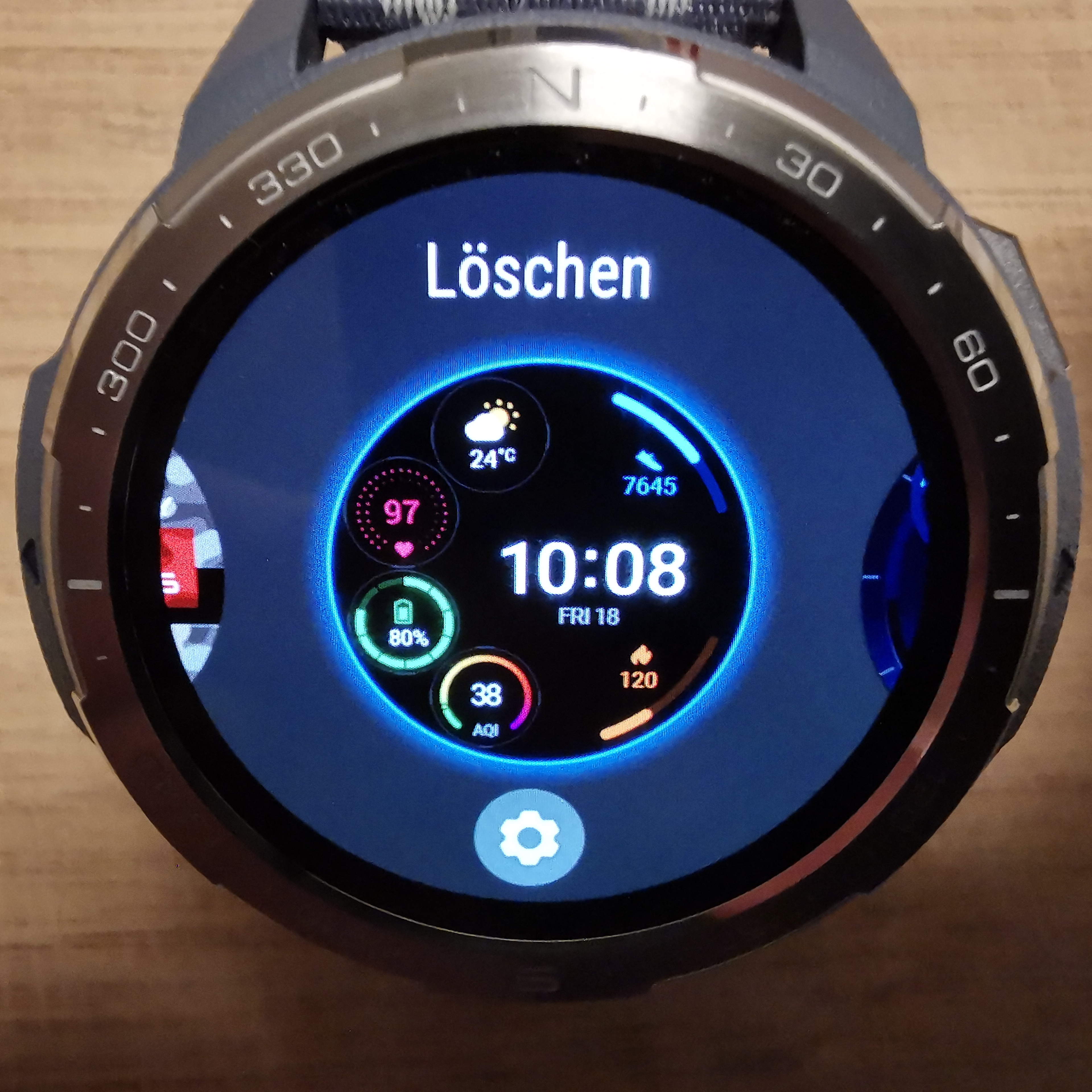
Wenn Du ein normales Zifferblatt möchtest, wähle einfach dein Lieblingszifferblatt aus.

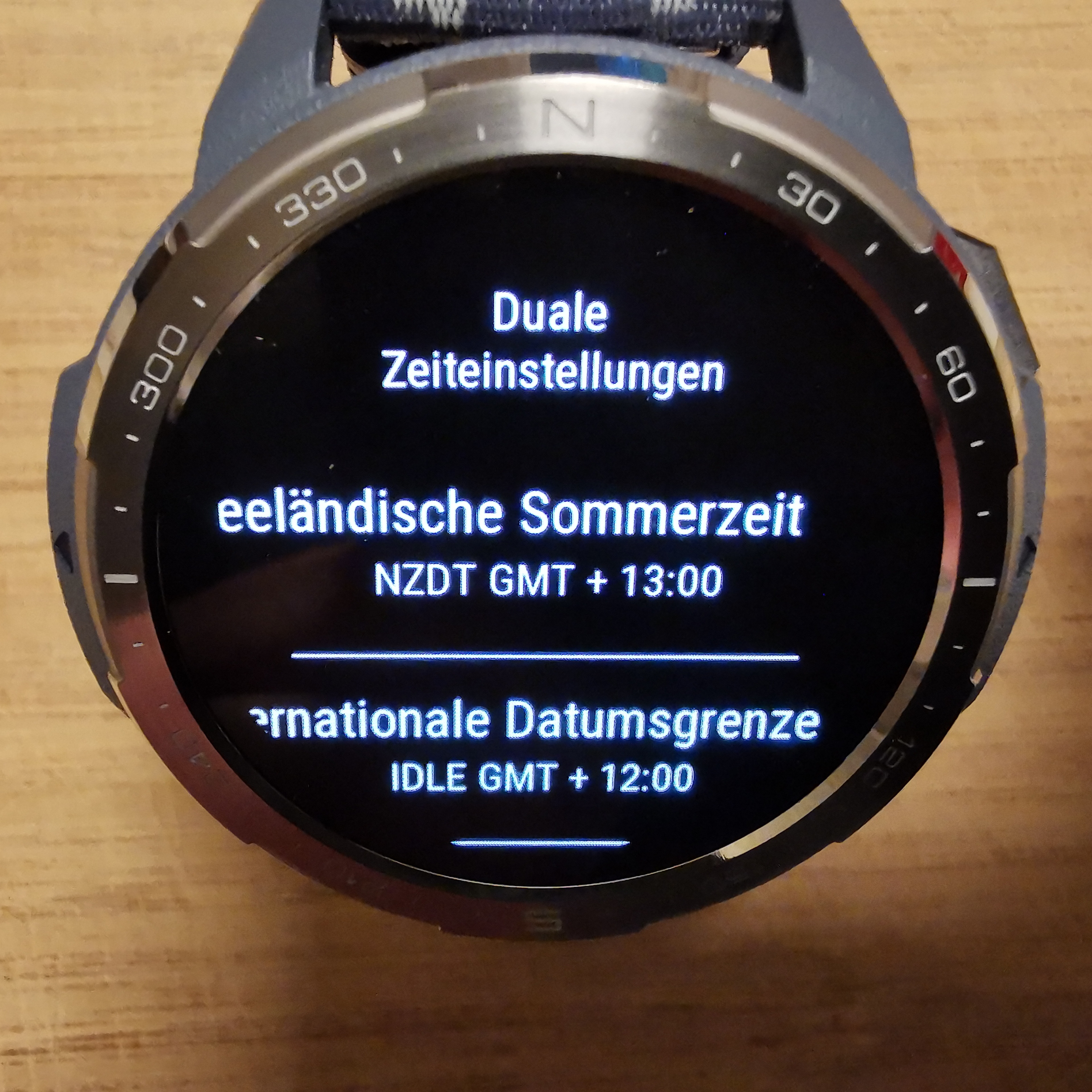
Wenn Du das Standby-Zifferblatt auswählst, kannst Du auf das Einstellungssymbol klicken, um die Farbe für das Zifferblatt auszuwählen. Auch bei normalen Zifferblättern gibt es teilweise Einstellungsmöglichkeiten.
Ändern des Zifferblatts über die Huawei Health App
Wenn Du das Zifferblatt über die Huawei Health App ändern möchtest, musst Du diese zuerst installieren. Nun, du kannst sie über die Huawei App Gallery und Petal Search herunterladen, oder klicke auf diesen Link, um mehr zu erfahren.
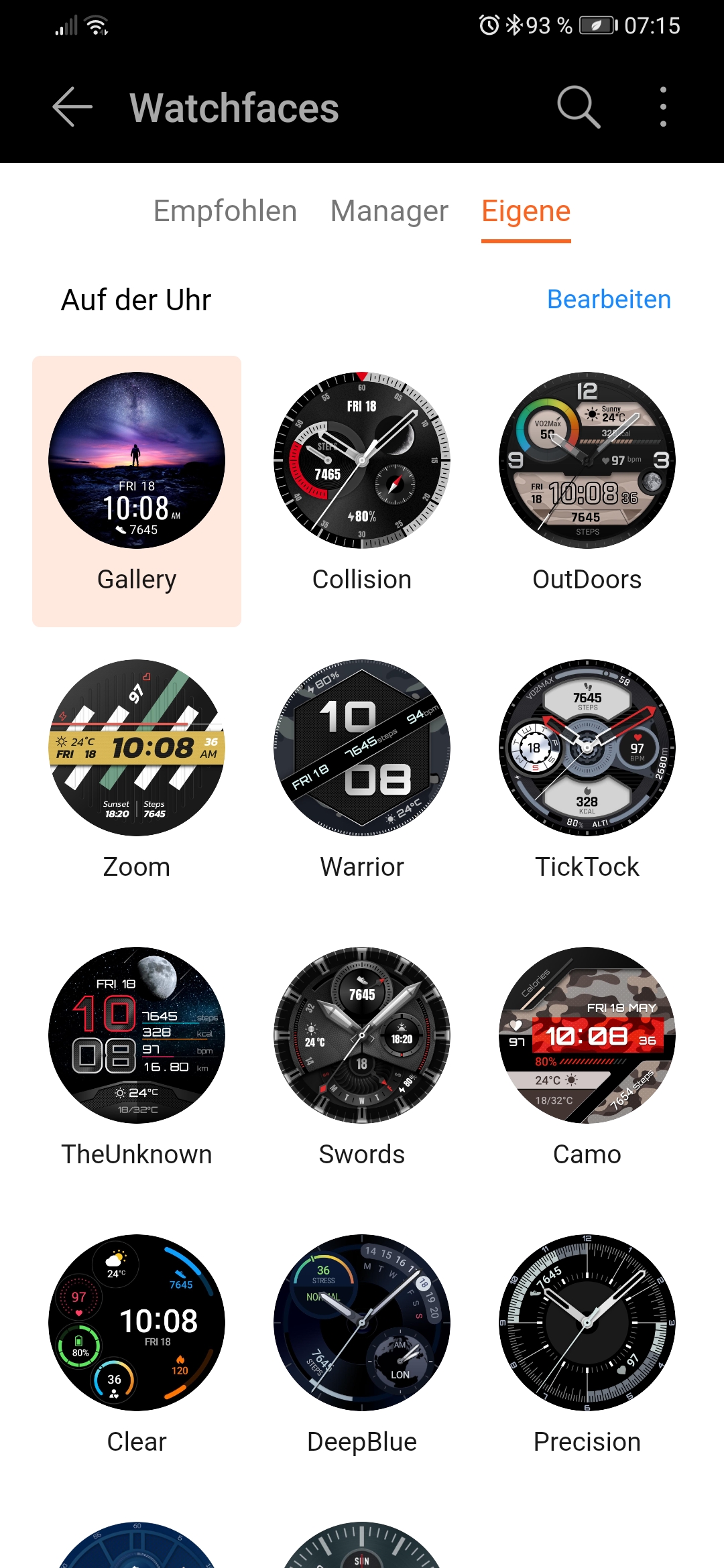
Sobald Du die Huawei Health App installiert hast, solltest Du die Honor GS Pro über Bluetooth mit deinem Smartphone verbinden. Klicke anschließend auf „Geräte“ → Wähle „Honor Watch GS Pro“ → Klicke auf „Watch Faces“ → Wähle eines deiner Lieblingsbilder als Zifferblatt aus, wie im folgenden Bild dargestellt:
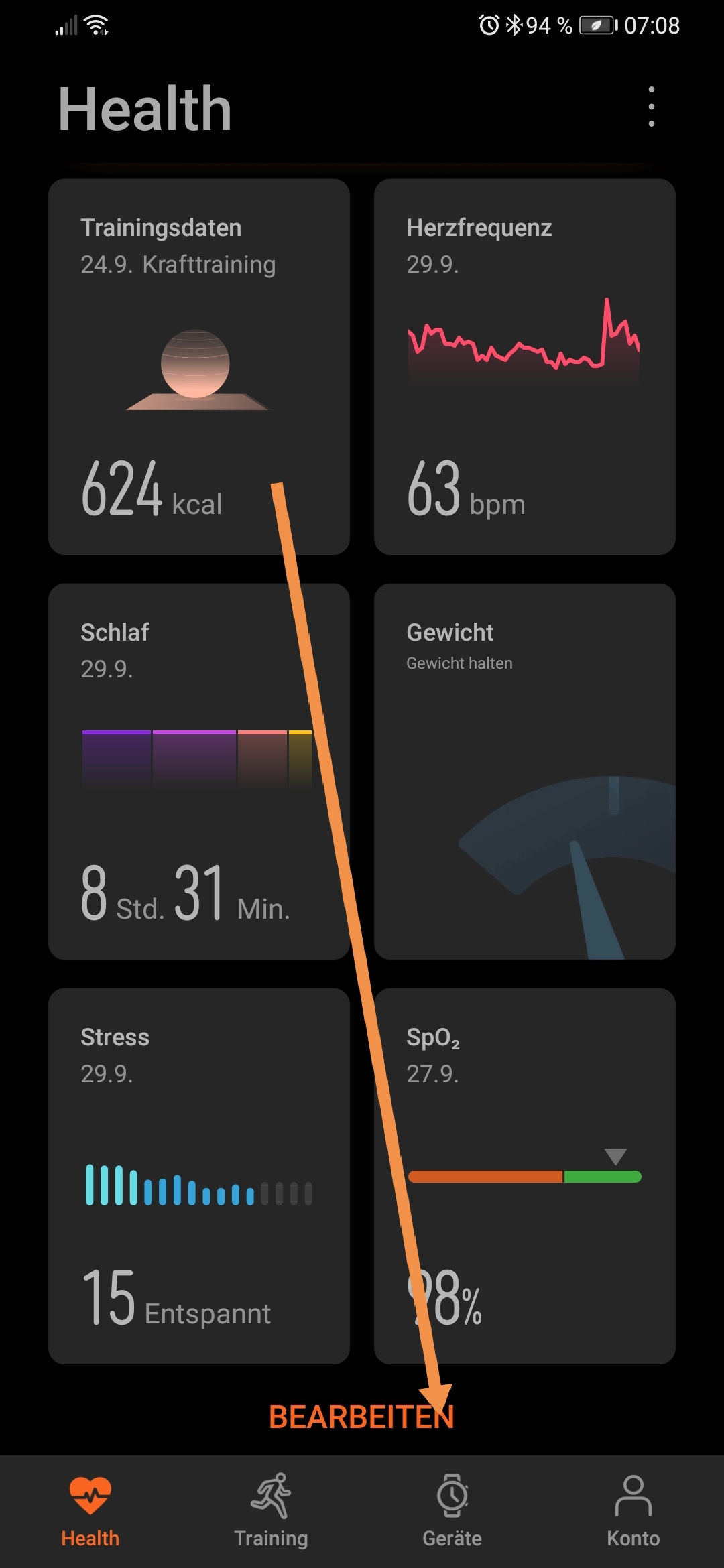
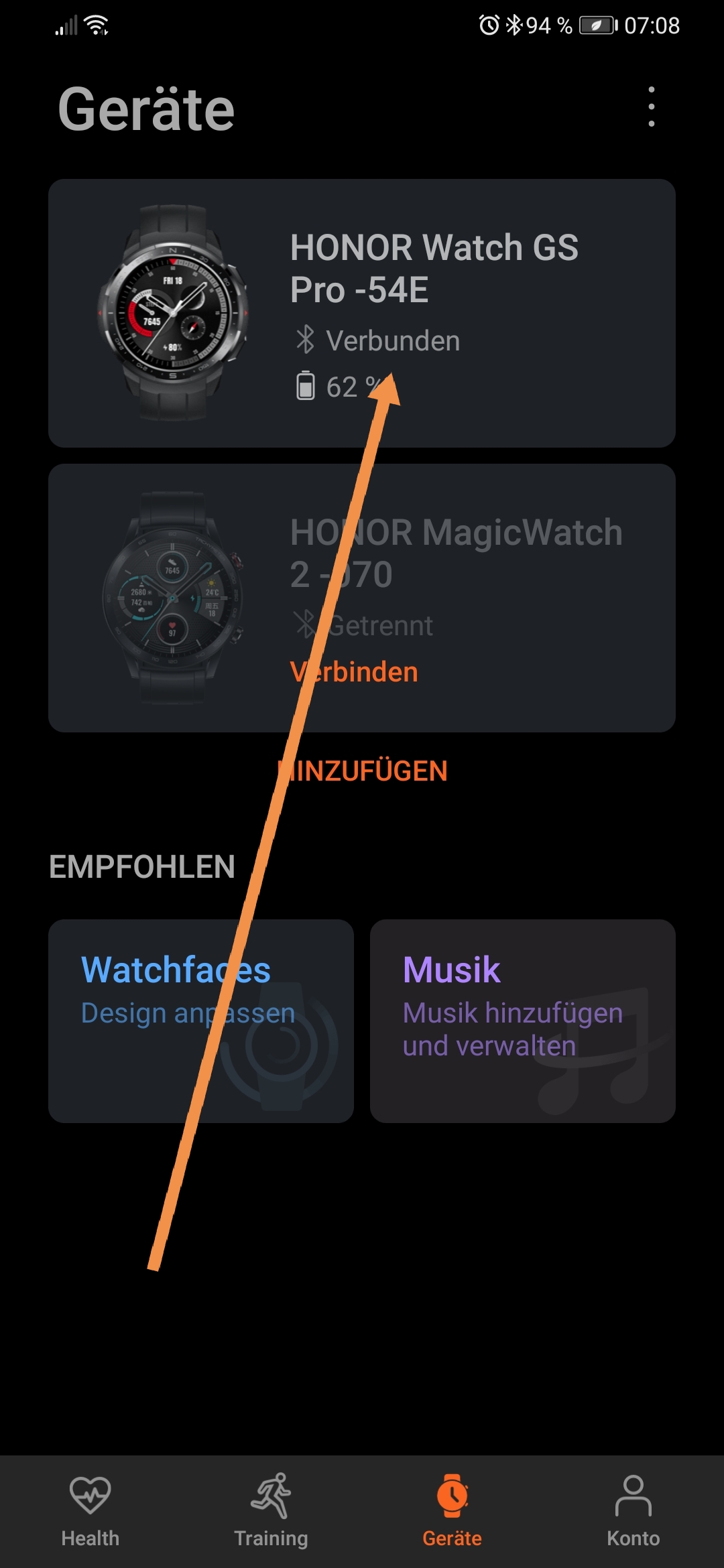
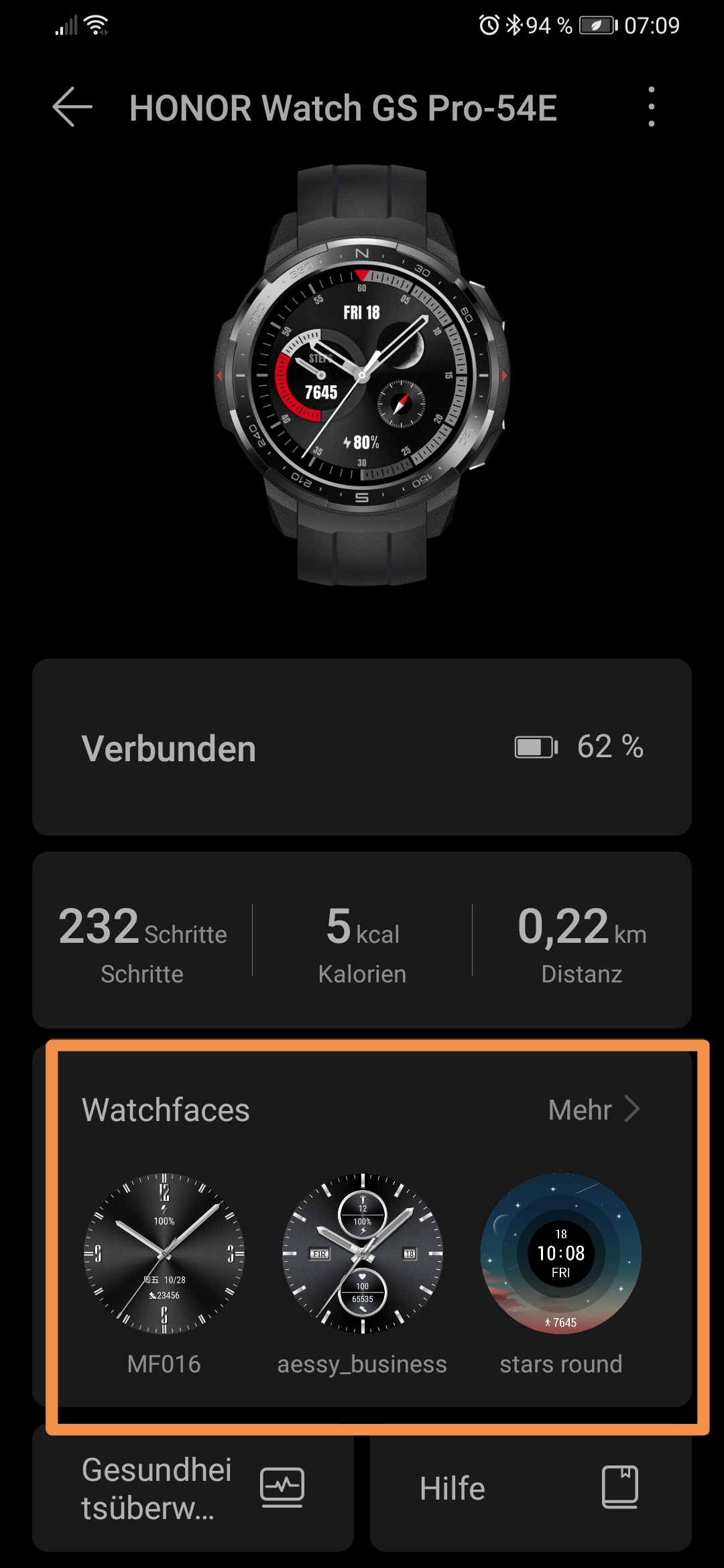
Schritte zum Ändern des Zifferblatts für die Honor Watch GS Pro über die Huawei Health App
Methoden zum Anpassen der Watchfaces für die Honor Watch GS Pro
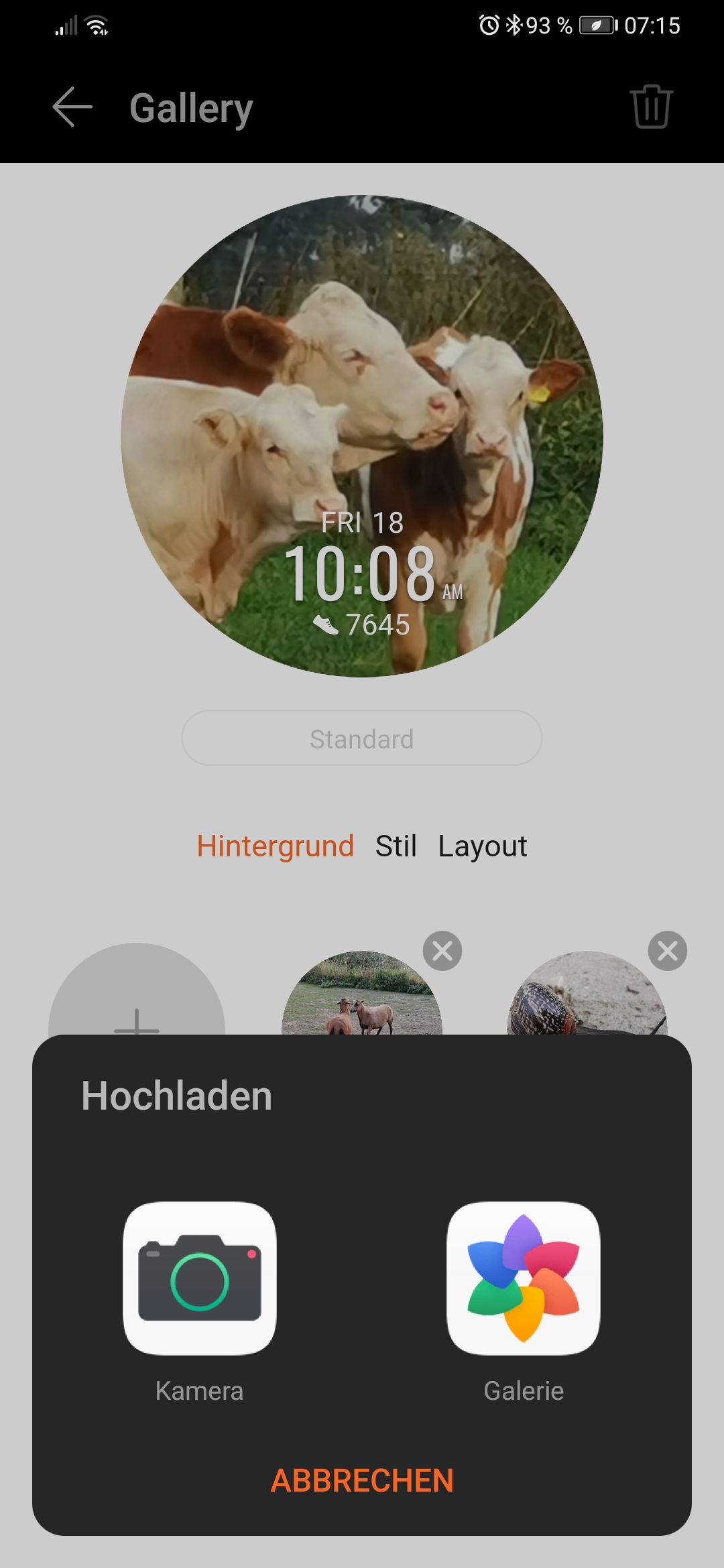
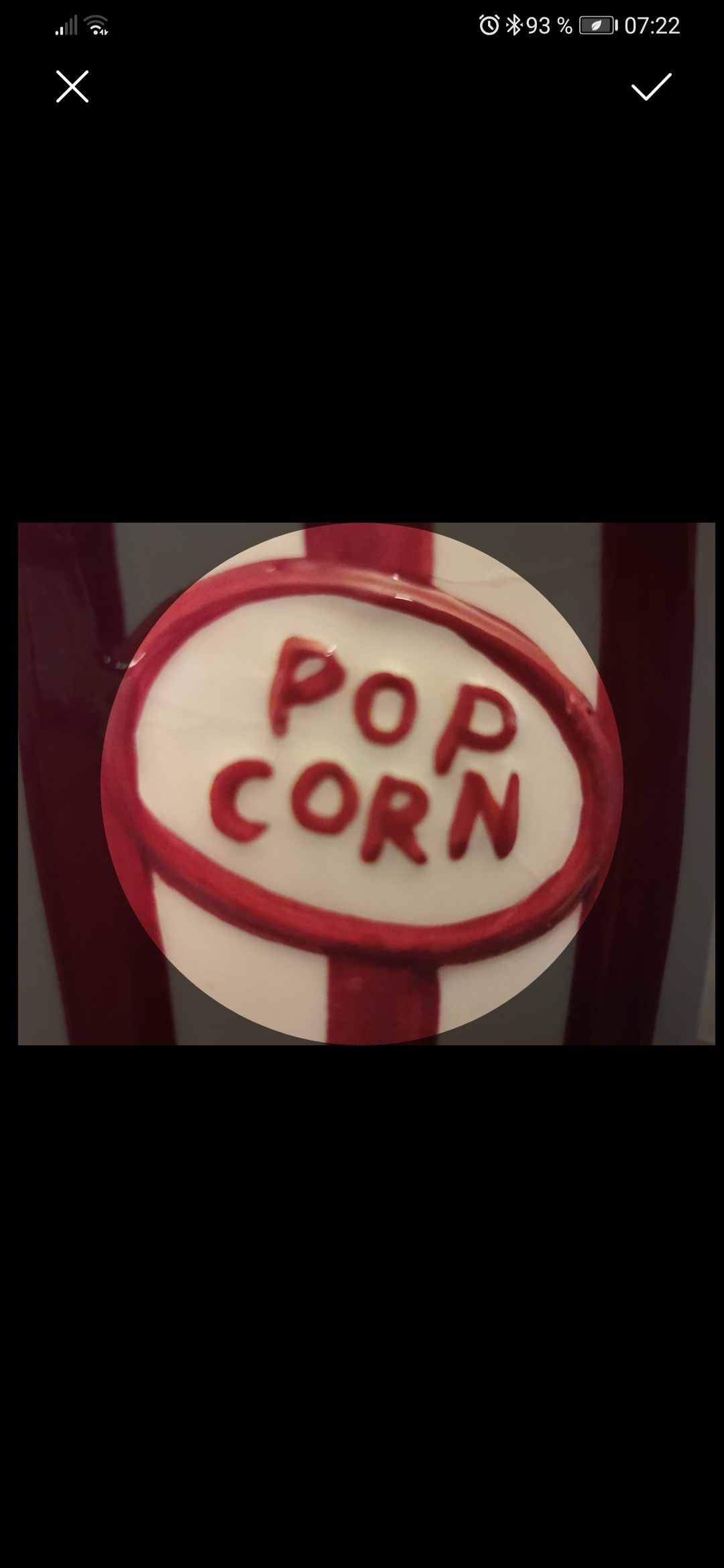
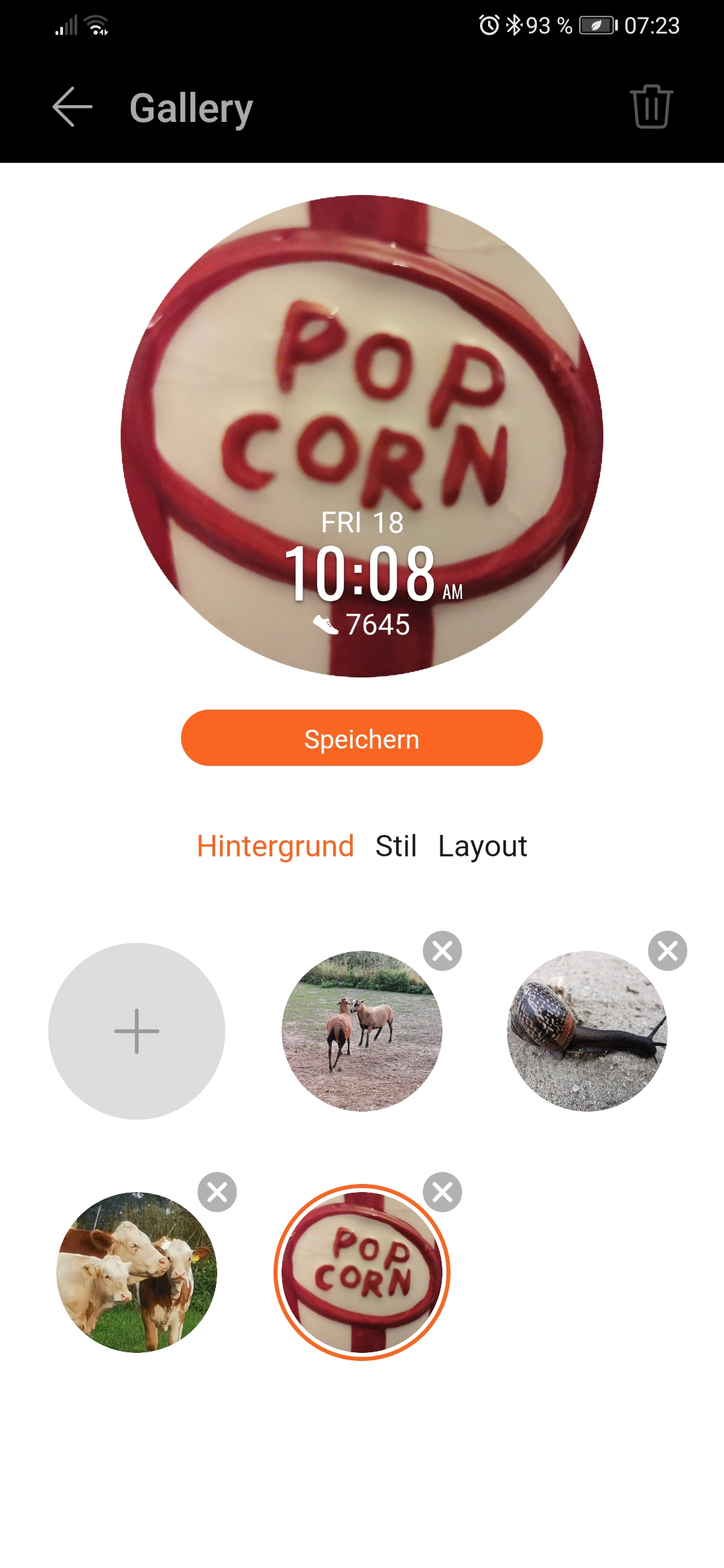
Nachdem Du bei Schritt 3 auf „Zifferblatt“ geklickt und die Seite „Zifferblatt“ aufgerufen hast, musst Du nur die letzten beiden Schritte ausführen und dann das für das Zifferblatt ausgewählte Bild anpassen. Klicke auf "Mein" → Klicke auf "Galerie". Danach kannst Du direkt mit der Kamera fotografieren oder ein Bild aus der "Galerie" auswählen. Passe beim letzten Schritt die Größe des Bilds für die Uhr an.

Übrigens sind nicht nur die oben genannten Methoden zum Ändern oder Anpassen des Zifferblatts auf die Honor Watch GS Pro beschränkt, sondern können auch für andere von Honor Huawei hergestellte Smartwatches oder Smart Bracelets wie die Honor Watch ES, das Honor Band 5 und so weiter verwendet werden.


- Beiträge
- Abonnent
- FOLLOWER
- Energy
-
Mike🔥 Offline
-
+ Folgen

-
- 616 Beiträge
- 249 Abonnent
- 252 FOLLOWER
- 48673 Energy

-
 Check-in für 7 Tage
-
 Check-in für 30 Tage
-
 Newcomer
-
 Aktives Mitglied
-
 Aktiver Kommentator
-
 50 Follower
-
 100 Follower
-
 Halloween 2020
-
 Weihnachten 2020
-
 HONOR Star 2020
-
 Neujahr 2021
-
 Schneemann 2021
-
 Tierfotografie 201
-
 Essenfotografie
-
 Ostern 2021
-
 Portraitfotografie
-
 Frühling 2021
-
 Museumstag 2021
-
 Bestes Landschaftsfoto
-
 MWC VIP Teilnehmer
-
 Monatliches Foto Sharing Event



- Beiträge
- Fotos
- Video

Hi Community,
diesmal zeige ich euch die Methoden zum Ändern und Anpassen von Zifferblättern auf der Honor Watch GS Pro, um eine der gewünschten und attraktiven Funktionen des neuesten tragbaren Honor-Produkts zu nutzen. Bevor wir mit diesem Inhalt beginnen, klären wir das Konzept zum Ändern oder Wechseln des Zifferblatts und das Konzept zum Anpassen der Zifferblätter.
Das Ändern des Zifferblatts bedeutet, dass eines der von der Firma für die Herstellung elektronischer Geräte aktualisierten Bilder ausgewählt und als Zifferblatt installiert wird. Derzeit unterstützen die neuesten tragbaren Produkte wie Honor Band 4, Honor Band 5, Honor Watch Magic, Honor Magic Watch 2, Honor Watch GS Pro und Honor Watch ES diese Funktion.
Beim Anpassen der Zifferblätter wird davon ausgegangen, dass eines der Bilder im Album deines Mobiltelefons aktualisiert und dieses Bild als Zifferblatt ausgewählt wird. Wie ich weiß, unterstützen die Honor Magic Watch 2, Honor Watch GS Pro und Honor Watch ES diese Funktion. Neben Honor Smartwatches unterstützen auch die Huawei Watch GT2 und Huawei Watch GT2e diese Funktion, sowie mehrere Apple Watches.
Ändern des Zifferblatts für die Honor Watch GS Pro
Zum Ändern des Zifferblatts bei Honor Watch GS Pro hast Du zwei Möglichkeiten. Eine davon ist das direkte Umschalten des Zifferblatts auf der Honor Watch GS Pro durch Einstellen der Anzeige. Die andere Möglichkeit besteht darin, das Zifferblatt über die Huawei Health App zu ändern. Ich werde euch die Methoden der beiden Möglichkeiten im folgenden Inhalt erklären:
So wechselst Du das Zifferblatt direkt auf Honor Watch GS Pro:
Es ist ganz einfach, das Zifferblatt durch Einstellen der Anzeige zu wechseln. Klicke einfach auf Einstellung, dann auf Anzeige ändern und wähle dann dein Lieblingsbild als Zifferblatt aus.
Außerdem gibt es eine bequeme Möglichkeit, die Anzeigeeinstellungen einzugeben. Du musst nur einige Sekunden lang den Bildschirm der Magic Watch Pro berühren, und dann gibst Du die Anzeigeeinstellung ein. Die Funktionsweise ist genau wie in den folgenden Bildern:
Drücke die Taste in der oberen rechten Ecke und führe die Schritte in den obigen Bildern aus.
Wenn Du ein normales Zifferblatt möchtest, wähle einfach dein Lieblingszifferblatt aus.
Wenn Du das Standby-Zifferblatt auswählst, kannst Du auf das Einstellungssymbol klicken, um die Farbe für das Zifferblatt auszuwählen. Auch bei normalen Zifferblättern gibt es teilweise Einstellungsmöglichkeiten.
Ändern des Zifferblatts über die Huawei Health App
Wenn Du das Zifferblatt über die Huawei Health App ändern möchtest, musst Du diese zuerst installieren. Nun, du kannst sie über die Huawei App Gallery und Petal Search herunterladen, oder klicke auf diesen Link, um mehr zu erfahren.
Sobald Du die Huawei Health App installiert hast, solltest Du die Honor GS Pro über Bluetooth mit deinem Smartphone verbinden. Klicke anschließend auf „Geräte“ → Wähle „Honor Watch GS Pro“ → Klicke auf „Watch Faces“ → Wähle eines deiner Lieblingsbilder als Zifferblatt aus, wie im folgenden Bild dargestellt:
Schritte zum Ändern des Zifferblatts für die Honor Watch GS Pro über die Huawei Health App
Methoden zum Anpassen der Watchfaces für die Honor Watch GS Pro
Nachdem Du bei Schritt 3 auf „Zifferblatt“ geklickt und die Seite „Zifferblatt“ aufgerufen hast, musst Du nur die letzten beiden Schritte ausführen und dann das für das Zifferblatt ausgewählte Bild anpassen. Klicke auf "Mein" → Klicke auf "Galerie". Danach kannst Du direkt mit der Kamera fotografieren oder ein Bild aus der "Galerie" auswählen. Passe beim letzten Schritt die Größe des Bilds für die Uhr an.
Übrigens sind nicht nur die oben genannten Methoden zum Ändern oder Anpassen des Zifferblatts auf die Honor Watch GS Pro beschränkt, sondern können auch für andere von Honor Huawei hergestellte Smartwatches oder Smart Bracelets wie die Honor Watch ES, das Honor Band 5 und so weiter verwendet werden.