

 Daha fazla ürün
 Karşılaştır





我的荣耀 开启荣耀之旅


 Anlaşmamazlık Şartları
 Çıkış yap


-
- + Takip et
-
- Gönderiler
- Takip Ediyor
- Takipçi
- Energy



Wi-Fi Bağlanma Sorunu Çözümü & Wi-Fi'ye Bağlanamıyorum?


 Son cevap :
Merhabalar,
Anroid telefonunuzda, görünürde hiçbir problem olmamasına rağmen, Wi-Fi’ye bağlanamıyor musunuz ? Aşağıda paylaştığım adımları uyguladığınız takdirde, Wi-Fi’ye bağlanacağınızı göreceksiniz.

Android telefonunuzda Wi-Fi taraması yaptığınızda,
Wifi taramasında bağlanmak istediğiniz Wi-Fi’yi görüyor, fakat çeşitli hatalar alıyorsanız,
Wifi taramasında bağlanmak istediğiniz Wi-Fi gözükmüyorsa,
Wifi taramasında bağlanmak istediğiniz Wi-Fi’yi görüyor, bağlanıyor fakat internet erişimi yok ise,
Bu durumda yapılacak olan ilk işlem, Android telefonun ağ ayarlarını sıfırlamak olacaktır.
Honor telefonlarda ağ ayarları nasıl sıfırlanır ?
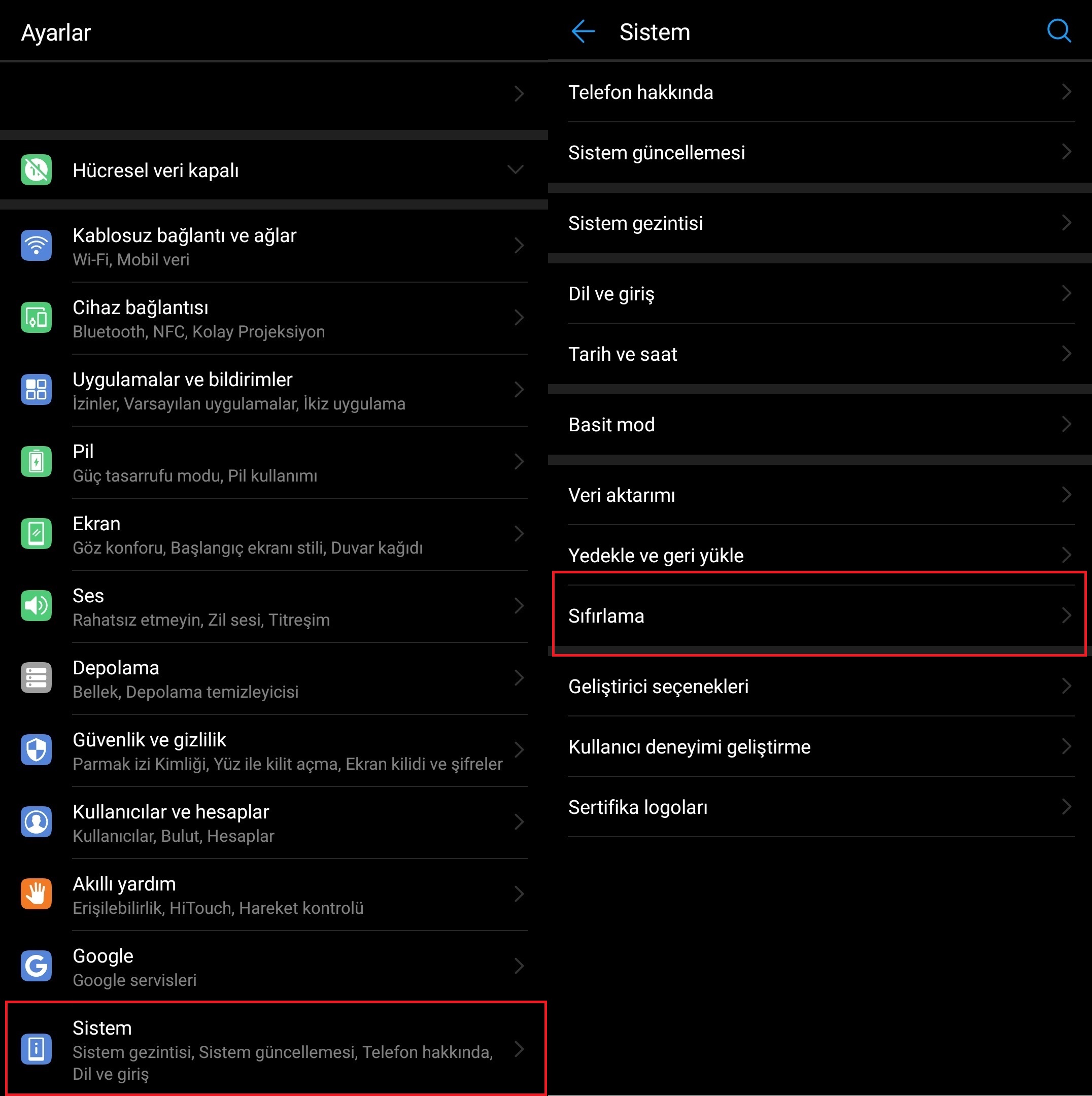
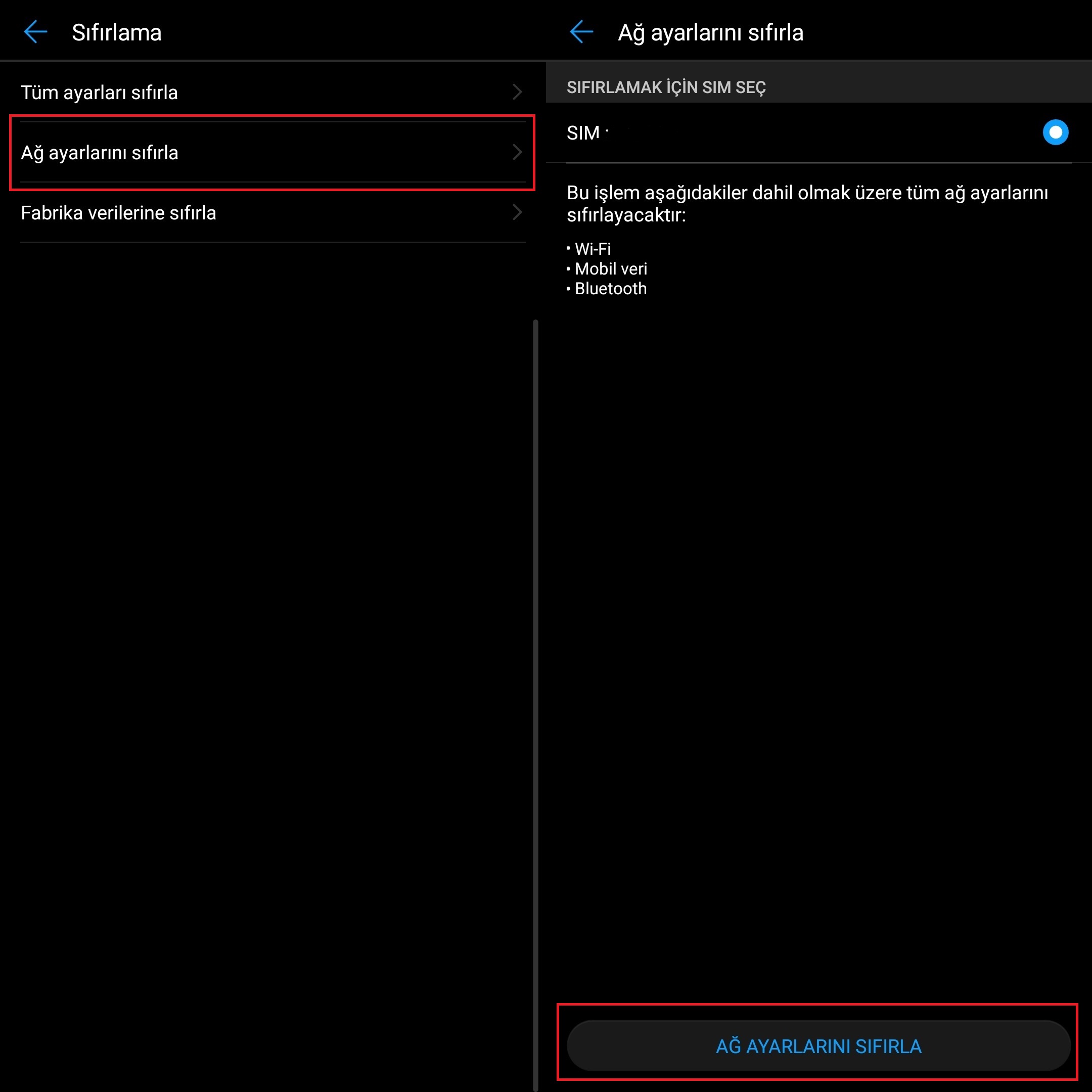
Ayarlar-Sistem-Sıfırlama-Ağ Ayarlarını Sıfırlama-Ağ ayarlarınızı Sıfırlayın ( Alt kısımda yazar ) – Ekran Kilidi Şifresi ( Onay ) – Ağ Ayarlarınız Sıfırlandı ( Android 8 ve yüksek versiyonları )
Ayarlar-Gelişmiş Seçenekler- Yedekleme ve Sıfırlama-Ağ Ayarlarını Sıfırlama-Ağ ayarlarınızı Sıfırlayın ( Alt kısımda yazar ) – Ekran Kilidi Şifresi ( Onay ) – Ağ Ayarlarınız Sıfırlandı ( Android 7 ve düşük versiyonları )
Wi-Fi şifresi yazıldıktan sonra, onay linki gelmeme sorunu: ( Bazı Wi-Fi’lere bağlandıktan sonra, onay linki gelmesi gerekir. İş yeri, Cafe vb. )
Bu durumda, bir internet tarayıcısı açmalıyız ve aşağıda paylaşmış olduğum IP’leri tek tek denemeliyiz.
192.168.1.1
192.168.1.0
192.168.0.1
192.168.0.0
Dört seçenekden bir tanesi Wi-Fi onay sayfasını açacaktır, gerekli onayı verdikten sonra Wi-Fi’ye bağlanacaksınız.
( Ağ ayarlarınızı sıfırlamayı, Bluetooth veya mobil internet sorunlarınızda da kullanabilirsiniz. Ağ ayarları sıfırlandığında Bluetooth’un ve mobile internetinizin ayarlarıda sıfırlanacaktır. Benzer Bluetooth ve mobil internet sorunlarınızıda bu şekilde çözebilirsiniz. )


- Gönderiler
- Takip Ediyor
- Takipçi
- Energy
-

Mr.Honor
-
+ Takip et

-
- 10 Gönderiler
- 2 Takip Ediyor
- 28 Takipçi
- 195 Energy





Merhabalar,
Anroid telefonunuzda, görünürde hiçbir problem olmamasına rağmen, Wi-Fi’ye bağlanamıyor musunuz ? Aşağıda paylaştığım adımları uyguladığınız takdirde, Wi-Fi’ye bağlanacağınızı göreceksiniz.
Android telefonunuzda Wi-Fi taraması yaptığınızda,
Wifi taramasında bağlanmak istediğiniz Wi-Fi’yi görüyor, fakat çeşitli hatalar alıyorsanız,
Wifi taramasında bağlanmak istediğiniz Wi-Fi gözükmüyorsa,
Wifi taramasında bağlanmak istediğiniz Wi-Fi’yi görüyor, bağlanıyor fakat internet erişimi yok ise,
Bu durumda yapılacak olan ilk işlem, Android telefonun ağ ayarlarını sıfırlamak olacaktır.
Honor telefonlarda ağ ayarları nasıl sıfırlanır ?
Ayarlar-Sistem-Sıfırlama-Ağ Ayarlarını Sıfırlama-Ağ ayarlarınızı Sıfırlayın ( Alt kısımda yazar ) – Ekran Kilidi Şifresi ( Onay ) – Ağ Ayarlarınız Sıfırlandı ( Android 8 ve yüksek versiyonları )
Ayarlar-Gelişmiş Seçenekler- Yedekleme ve Sıfırlama-Ağ Ayarlarını Sıfırlama-Ağ ayarlarınızı Sıfırlayın ( Alt kısımda yazar ) – Ekran Kilidi Şifresi ( Onay ) – Ağ Ayarlarınız Sıfırlandı ( Android 7 ve düşük versiyonları )
Wi-Fi şifresi yazıldıktan sonra, onay linki gelmeme sorunu: ( Bazı Wi-Fi’lere bağlandıktan sonra, onay linki gelmesi gerekir. İş yeri, Cafe vb. )
Bu durumda, bir internet tarayıcısı açmalıyız ve aşağıda paylaşmış olduğum IP’leri tek tek denemeliyiz.
192.168.1.1
192.168.1.0
192.168.0.1
192.168.0.0
Dört seçenekden bir tanesi Wi-Fi onay sayfasını açacaktır, gerekli onayı verdikten sonra Wi-Fi’ye bağlanacaksınız.
( Ağ ayarlarınızı sıfırlamayı, Bluetooth veya mobil internet sorunlarınızda da kullanabilirsiniz. Ağ ayarları sıfırlandığında Bluetooth’un ve mobile internetinizin ayarlarıda sıfırlanacaktır. Benzer Bluetooth ve mobil internet sorunlarınızıda bu şekilde çözebilirsiniz. )