

 Daha fazla ürün
 Karşılaştır






我的荣耀 开启荣耀之旅



 Anlaşmamazlık Şartları
 Çıkış yap


-
- + Takip et
-
- Gönderiler
- Takip Ediyor
- Takipçi
- Energy



Android Akıllı Telefonunuz Wi-Fi Ağına Nasıl Bağlayabilirsiniz?


 Son cevap :
Merhaba arkadaşlar, bugün Android telefonunuzu bir Wi-Fi ağına bağlayamadığınızda size yardımcı olacak bazı yararlı bilgileri paylaşacağım.
1. Çözüm: Wi-Fi ağınızı değiştirin
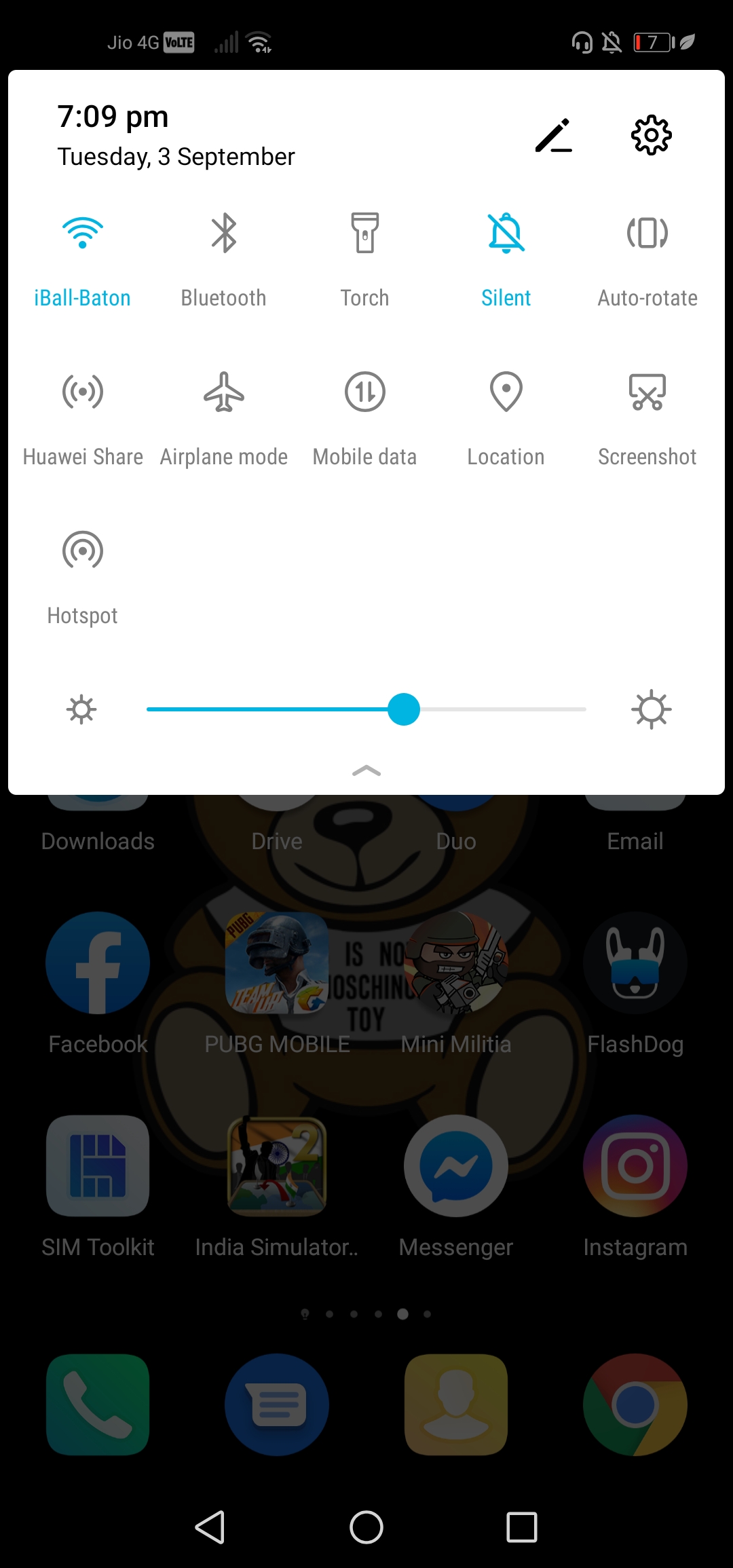
Hiç bağlanamıyorsanız veya Wi-Fi bağlantınız kesilmeye devam diyorsa Wi-Fi bağlantısını değiştirmenin çoğu durumda etkili olduğu bilinmektedir. Telefonunuzun bildirimler çubuğunu aşağıya çekin ve Wi-Fi simgesini bulun. Kapatmak için simgenin üzerine dokunun beş saniye bekleyin ve tekrar açın. Telefonun mevcut Wi-Fi bağlantılarını aramasına ve sorunun çözülüp çözülmediğini kontrol etmesine izin verin. Bu basit numara, hangi modele sahip olursanız olun etkilidir.
2. Çözüm: Uçak modu ayarını değiştirin
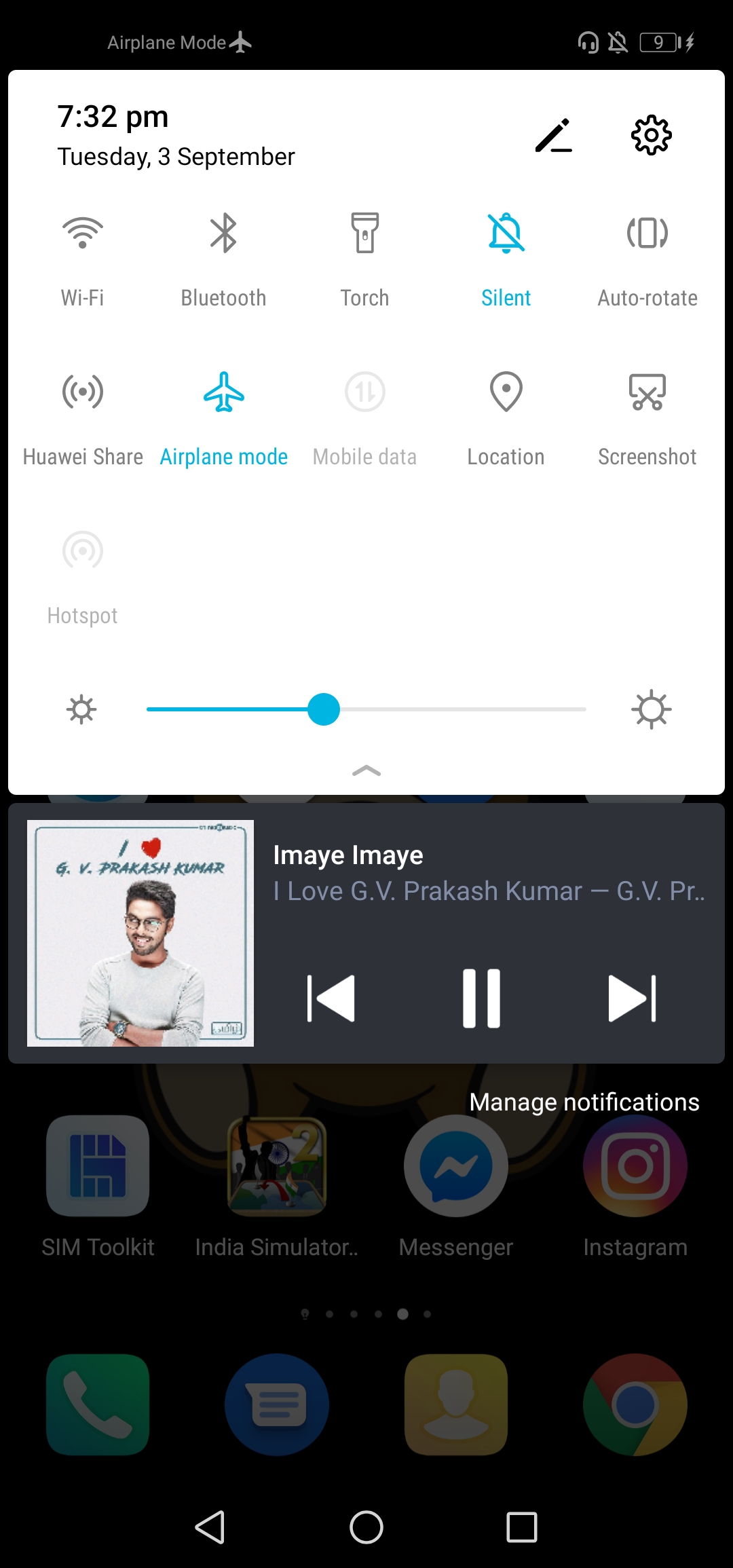
Bu seçenek birçok kullanıcı için işe yarayan bir düzeltmedir. Uçak modunu kapatın beş saniye bekledikten sonra tekrar aktifleştirin.
3. Çözüm: Telefonunuzun Bluetooth'u açık mı ?
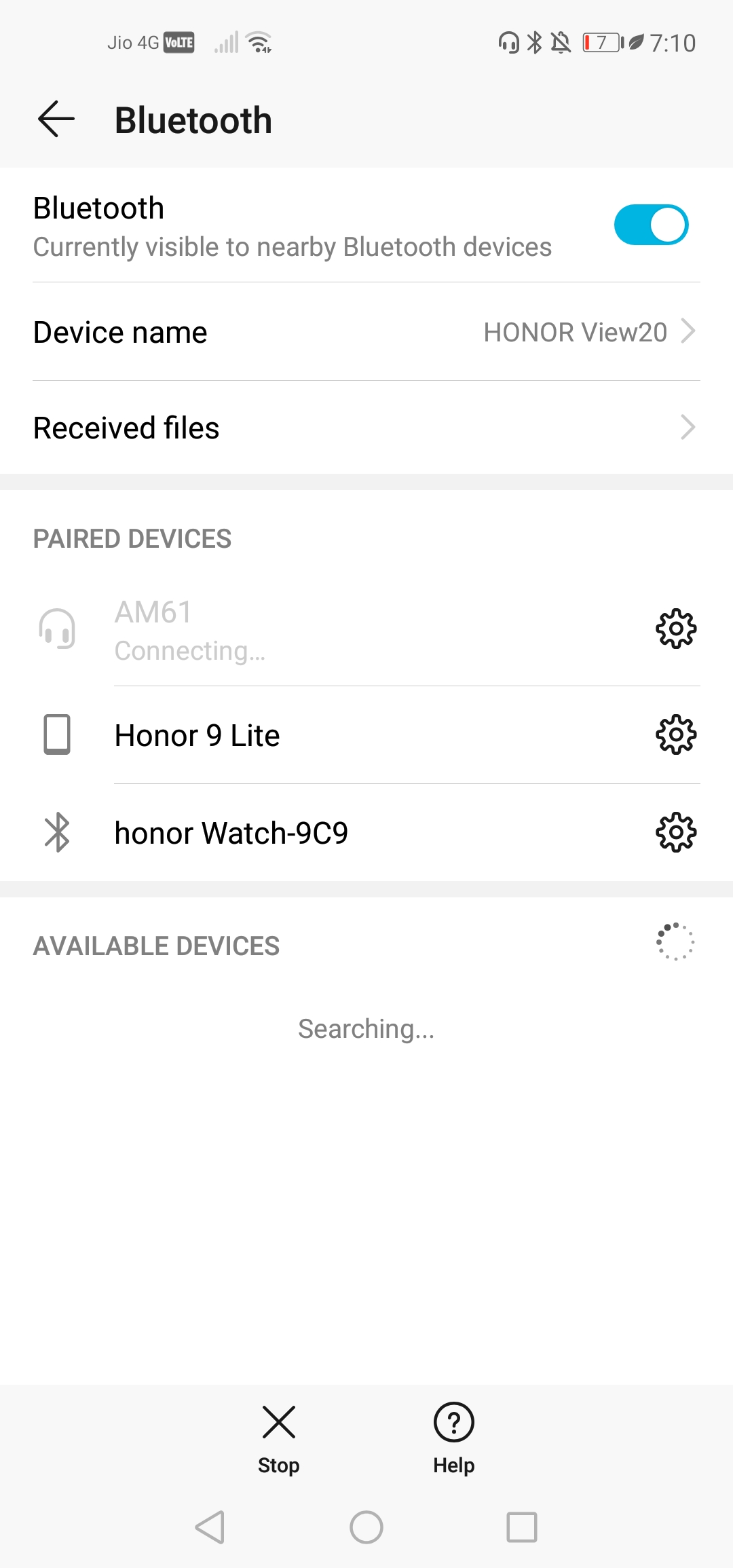
Bluetooth ve Wi-Fi beraber çalıştırıldıklarında bir çakışma söz konusu olabilir. Android Akıllı Telefonunuzun Bluetooth'u Açıksa, bildirimler alanından Kapatın ve ardından sorunun çözülüp çözülmediğini kontrol etmek için Wi-Fi'nizi tekrar kullanmayı deneyin.
4. Çözüm: Güç tasarruf modu
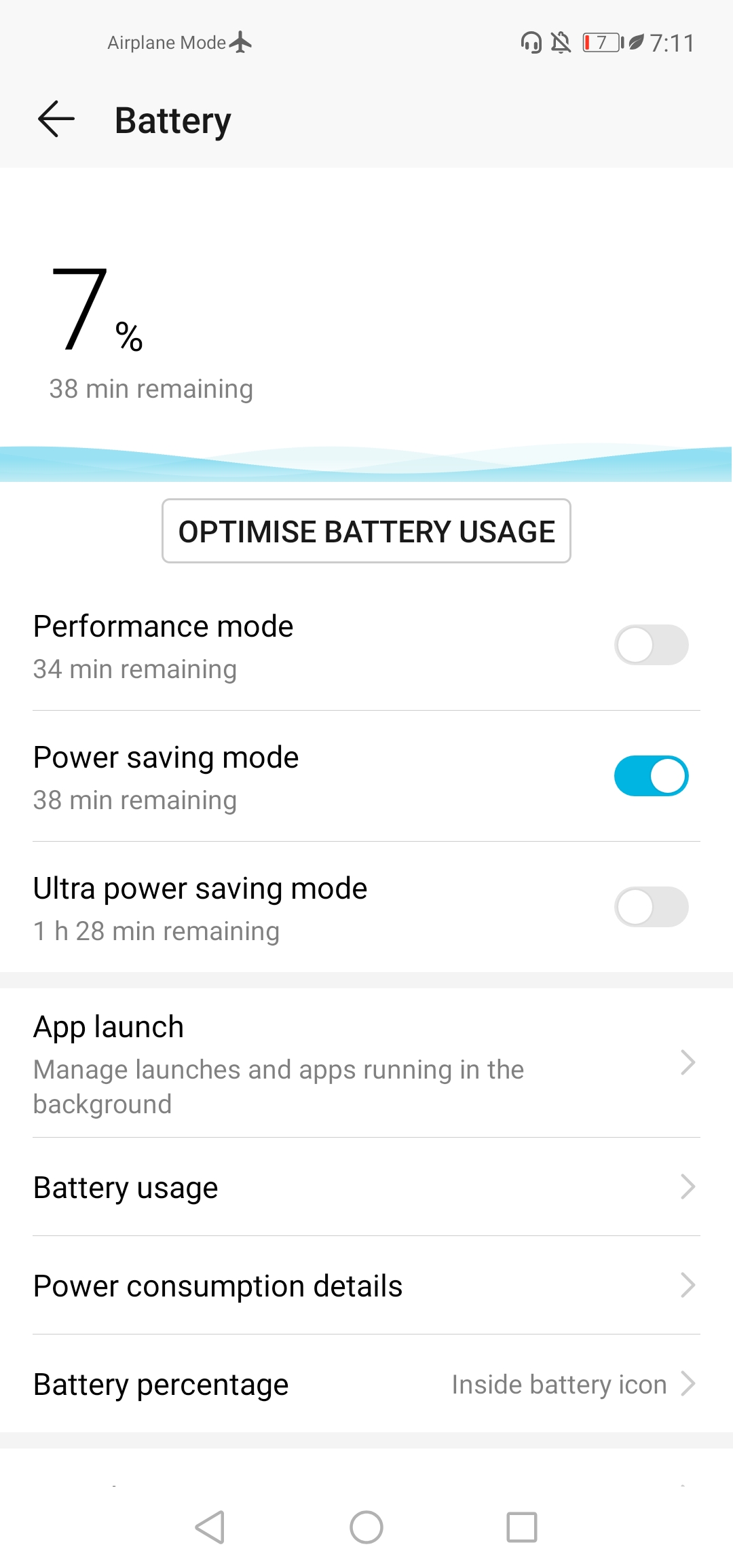
Güç tasarrufu modu, pilinizin daha az güç tüketmesine yardımcı olmak için sıklıkla kullanılır. Wi-Fi'nin pili çabuk tükettiği bilindiğinden, Güç Tasarrufu modunu açtığınızda, genellikle Wi-Fi bağlantınızı kesebilir. Bu yüzden Güç Tasarrufu Modunun Kapalı olduğundan emin olun. Güç Tasarrufu Moduna Ayarlar'dan erişebilirsiniz.
5. Çözüm Tüm Wi-Fi ağlarını unutun be yeniden bağlanın
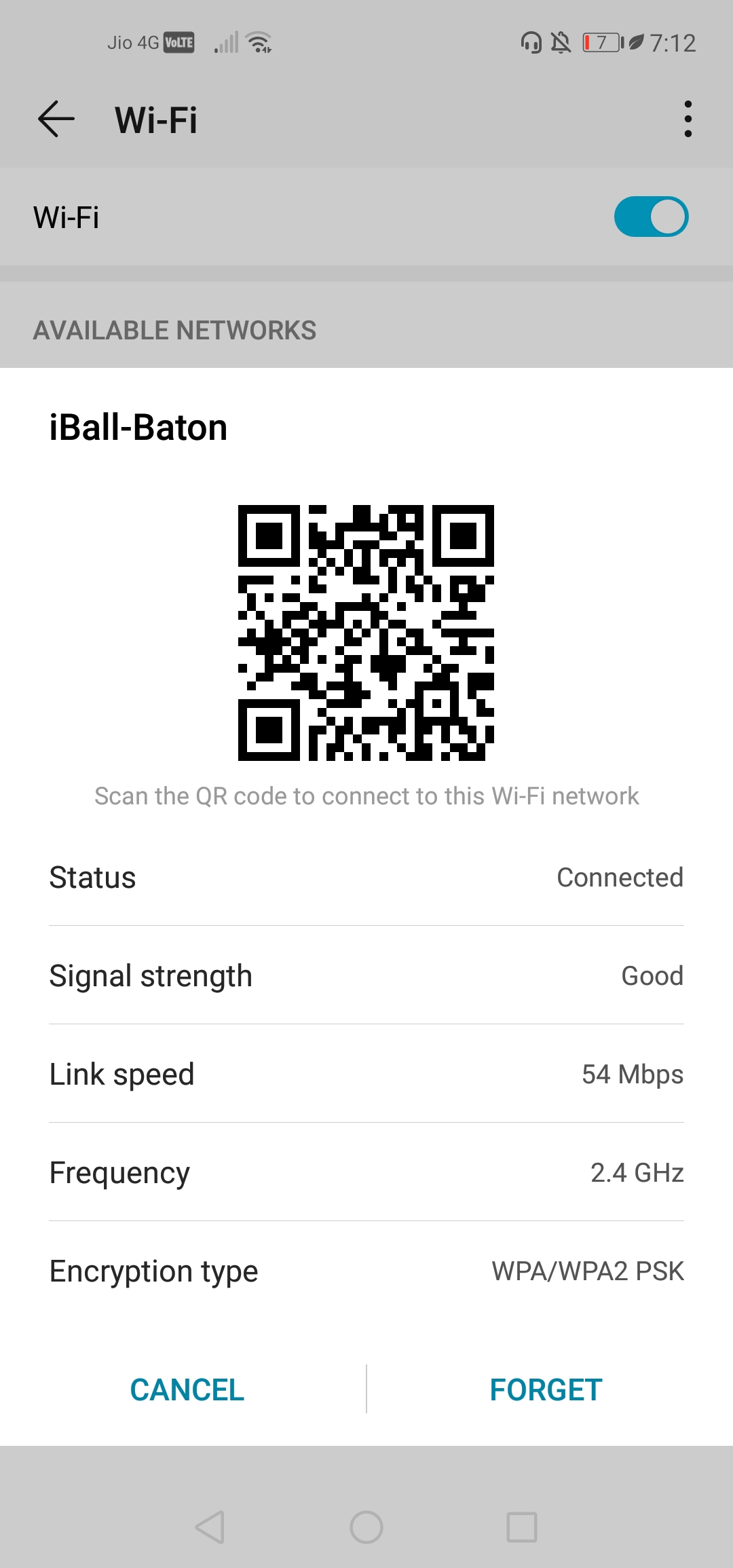
Wi-Fi sorunlarını çözmede yararlı bir yöntem, özellikle bir ağa bağlanamadığınızda, telefonunuzun Wi-Fi ağının yeni bir başlangıç yapması için tüm ağları silmektir. Ancak devam etmeye karar vermeden önce, Wi-Fi ağınıza yeniden bağlanmak için ihtiyacınız olan tüm ayrıntılara sahip olduğunuzdan emin olun. Bu, ağa bağlanmak için gereken ağ adını ve parolayı bilmeniz sorun yaşamamanız adına önemlidir. Telefonunuzun ayarlar menüsüne gidin. Wi-Fi ayarlarına girin ve telefonunuza eklediğiniz tüm Wi-Fi ağlarının listesini bulun. Ağların her birine dokunun ve Unut seçeneğini işaretleyin.
Bu işlemleri yaptıktan sonra ayarlardan Wi-Fi taramasını yapın. Bağlanmak istediğiniz ağa tıklayın ve şifresini girin. Tüm adımları doğru şekilde yaptıysanız sorun olmadan ağa bağlanabilmeniz gerekiyor.
Herhangi bir sorunuz var ise yorumlar kısmından sorabilirsiniz


- Gönderiler
- Takip Ediyor
- Takipçi
- Energy
-

 AhmetHakanCankurt
Moderatör
AhmetHakanCankurt
Moderatör
-
+ Takip et

-
- 574 Gönderiler
- 3 Takip Ediyor
- 78 Takipçi
- 2900 Energy





Merhaba arkadaşlar, bugün Android telefonunuzu bir Wi-Fi ağına bağlayamadığınızda size yardımcı olacak bazı yararlı bilgileri paylaşacağım.
1. Çözüm: Wi-Fi ağınızı değiştirin
Hiç bağlanamıyorsanız veya Wi-Fi bağlantınız kesilmeye devam diyorsa Wi-Fi bağlantısını değiştirmenin çoğu durumda etkili olduğu bilinmektedir. Telefonunuzun bildirimler çubuğunu aşağıya çekin ve Wi-Fi simgesini bulun. Kapatmak için simgenin üzerine dokunun beş saniye bekleyin ve tekrar açın. Telefonun mevcut Wi-Fi bağlantılarını aramasına ve sorunun çözülüp çözülmediğini kontrol etmesine izin verin. Bu basit numara, hangi modele sahip olursanız olun etkilidir.
2. Çözüm: Uçak modu ayarını değiştirin
Bu seçenek birçok kullanıcı için işe yarayan bir düzeltmedir. Uçak modunu kapatın beş saniye bekledikten sonra tekrar aktifleştirin.
3. Çözüm: Telefonunuzun Bluetooth'u açık mı ?
Bluetooth ve Wi-Fi beraber çalıştırıldıklarında bir çakışma söz konusu olabilir. Android Akıllı Telefonunuzun Bluetooth'u Açıksa, bildirimler alanından Kapatın ve ardından sorunun çözülüp çözülmediğini kontrol etmek için Wi-Fi'nizi tekrar kullanmayı deneyin.
4. Çözüm: Güç tasarruf modu
Güç tasarrufu modu, pilinizin daha az güç tüketmesine yardımcı olmak için sıklıkla kullanılır. Wi-Fi'nin pili çabuk tükettiği bilindiğinden, Güç Tasarrufu modunu açtığınızda, genellikle Wi-Fi bağlantınızı kesebilir. Bu yüzden Güç Tasarrufu Modunun Kapalı olduğundan emin olun. Güç Tasarrufu Moduna Ayarlar'dan erişebilirsiniz.
5. Çözüm Tüm Wi-Fi ağlarını unutun be yeniden bağlanın
Wi-Fi sorunlarını çözmede yararlı bir yöntem, özellikle bir ağa bağlanamadığınızda, telefonunuzun Wi-Fi ağının yeni bir başlangıç yapması için tüm ağları silmektir. Ancak devam etmeye karar vermeden önce, Wi-Fi ağınıza yeniden bağlanmak için ihtiyacınız olan tüm ayrıntılara sahip olduğunuzdan emin olun. Bu, ağa bağlanmak için gereken ağ adını ve parolayı bilmeniz sorun yaşamamanız adına önemlidir. Telefonunuzun ayarlar menüsüne gidin. Wi-Fi ayarlarına girin ve telefonunuza eklediğiniz tüm Wi-Fi ağlarının listesini bulun. Ağların her birine dokunun ve Unut seçeneğini işaretleyin.
Bu işlemleri yaptıktan sonra ayarlardan Wi-Fi taramasını yapın. Bağlanmak istediğiniz ağa tıklayın ve şifresini girin. Tüm adımları doğru şekilde yaptıysanız sorun olmadan ağa bağlanabilmeniz gerekiyor.
Herhangi bir sorunuz var ise yorumlar kısmından sorabilirsiniz