


 Több termék
 Összehasonlítás










augusztus 28, 2026
blog
Hogyan klónozzuk a telefon adatokat: átvitel Android és iPhone között
Tartalomjegyzék
A telefonklónozás egyszerű módja annak, hogy minden fontos adatot – például névjegyeket, alkalmazásokat, fotókat és üzeneteket – átvigyünk egyik készülékről a másikra, így a telefonváltás zökkenőmentessé válik. Ez a cikk bemutatja a telefonklónozás fogalmát, az előkészületeket, valamint a klónozás legfontosabb lépéseit. Emellett azt is ismertetjük, hogyan másolhatók át az adatok egy HONOR készülékről egy új HONOR telefonra, hogy az adatátvitel gyors és problémamentes legyen.
Mi az a telefonklónozás?
A telefonklónozás egy olyan folyamat, amely során az adatokat egyik mobilkészülékről a másikra másoljuk át. Ez magában foglalja a névjegyeket, alkalmazásokat, fotókat, zenéket, üzeneteket és beállításokat is. A telefon klónozásával az új készüléked gyakorlatilag ugyanúgy fog kinézni és működni, mint a régi, manuális adatbevitel nélkül.
Az emberek több okból is klónozzák a telefonjukat. Leggyakrabban új készülékre váltáskor használják, hogy ne veszítsék el a fontos adatokat. A telefonklónozás vállalkozások számára is hasznos lehet, ahol sok készüléket kell kezelni, illetve azoknak a felhasználóknak is, akik biztonságosan szeretnék menteni az adataikat.
Mi a teendő a telefonklónozás előtt?
Mielőtt elkezdenéd a telefon klónozását, érdemes elvégezni az alábbi előkészületeket a problémák elkerülése érdekében:
1. Töltsd fel mindkét készüléket: A klónozás időigényes lehet, és gyorsan merítheti az akkumulátort. Győződj meg róla, hogy mindkét készülék teljesen fel van töltve.
2. Oldd fel a régi készüléket: Győződj meg róla, hogy hozzáférsz a régi telefonhoz PIN-kóddal, mintával vagy jelszóval, mert erre szükség lesz az adatátvitel során.
3. Kapcsold ki az automatikus képernyőzárat (opcionális): Így elkerülhető, hogy az eszköz zárolja magát az adatmásolás közben.
4. Ellenőrizd a tárhelyet: Győződj meg róla, hogy az új készüléken elegendő szabad tárhely áll rendelkezésre az összes adat fogadásához.
5. Szánj rá elegendő időt: Az adatátvitel néhány perctől akár több óráig is tarthat az átmásolandó adatok mennyiségétől függően.
Hogyan klónozzunk iPhone-ról iPhone-ra?
Az iPhone-felhasználók számára két fő módszer áll rendelkezésre az adatok új készülékre másolására: az iCloud és a Quick Start.
1. módszer: iCloud
Az iCloud kényelmes módot kínál az iPhone távoli klónozására. Ez a módszer azonban csak akkor működik, ha a régi készülékről készült iCloud biztonsági mentés.
1. Kapcsold be az új iPhone-t: Kezdd el a beállítást addig, amíg el nem jutsz az „Alkalmazások és adatok” képernyőig.
2. Válaszd az „Visszaállítás iCloud biztonsági mentésből” lehetőséget: Jelentkezz be ugyanazzal az Apple ID-val, amelyet a régi készüléken használtál.
3. Válaszd ki a legfrissebb mentést: Válaszd ki a legújabb iCloud biztonsági mentést, majd várd meg az adatátvitelt. Az új iPhone ezután a régi készülék másolata lesz.
2. módszer: Quick Start
A Quick Start egyszerű megoldás, ha a két iPhone egymás közelében van.
1. Helyezd közel egymáshoz a készülékeket: Kapcsold be az új iPhone-t, és győződj meg róla, hogy a Bluetooth és a Wi-Fi mindkét eszközön be van kapcsolva.
2. Használd a Quick Start funkciót: Az új készülék beállítása során megjelenik a „Quick Start” lehetőség. Kövesd a képernyőn megjelenő utasításokat, és a régi készülékkel olvasd be az új iPhone-on látható animációt.
3. Fejezd be az adatátvitelt: Add meg a jelkódodat, és az adatok automatikusan átmásolódnak.
Hogyan klónozhatunk Androidról Androidra?
A Google Drive lehetővé teszi az adatok biztonsági mentését és visszaállítását egy új Android készülékre.
1. Készíts Google Drive biztonsági mentést: A régi Android készüléken nyisd meg a Beállítások > Google > Biztonsági mentés menüpontot, és készíts mentést.
2. Állítsd vissza az adatokat az új készüléken: Az új készülék beállítása során válaszd az „Alkalmazások és adatok másolása” lehetőséget, majd jelentkezz be ugyanazzal a Google-fiókkal. Válaszd ki a legfrissebb mentést, és az adatok visszaállnak.
Hogyan klónozzunk Androidról iPhone-ra?
Androidról iPhone-ra váltani egyszerűbb, mint gondolnád. Íme egy egyszerű folyamat, amellyel a fontos adataidat veszteség nélkül átviheted.
1. Állítsd be az iPhone-t: Kapcsold be az iPhone-t, majd az „Alkalmazások és adatok átvitele” menüben válaszd az „Androidról” lehetőséget.
2. Telepítsd a Move to iOS alkalmazást: Töltsd le a Move to iOS alkalmazást az Android készülékre, nyisd meg, majd koppints a „Folytatás” gombra.
3. Add meg a kódot: Írd be az iPhone-on megjelenő kódot az Android készüléken, majd válaszd ki az átvinni kívánt adatokat.
Hogyan klónozzunk iPhone-ról Androidra?
Amikor iPhone-ról Androidra váltasz, a Google Drive egyszerű módot kínál az adatok átvitelére.
1. Készíts biztonsági mentést Google Drive-ba: Az iPhone-on telepítsd a Google Drive alkalmazást, majd készíts biztonsági mentést az adataidról.
2. Állítsd vissza az adatokat Androidon: Az új Android készülék beállítása során jelentkezz be ugyanazzal a Google-fiókkal, és állítsd vissza az adatokat.
Alternatív megoldásként USB-kábelt is használhatsz több adat átvitelére, a készülék típusától és az elérhető csatlakozási lehetőségektől függően.
Hogyan másoljunk alkalmazásokat és adatokat egy HONOR telefonról új HONOR készülékre?
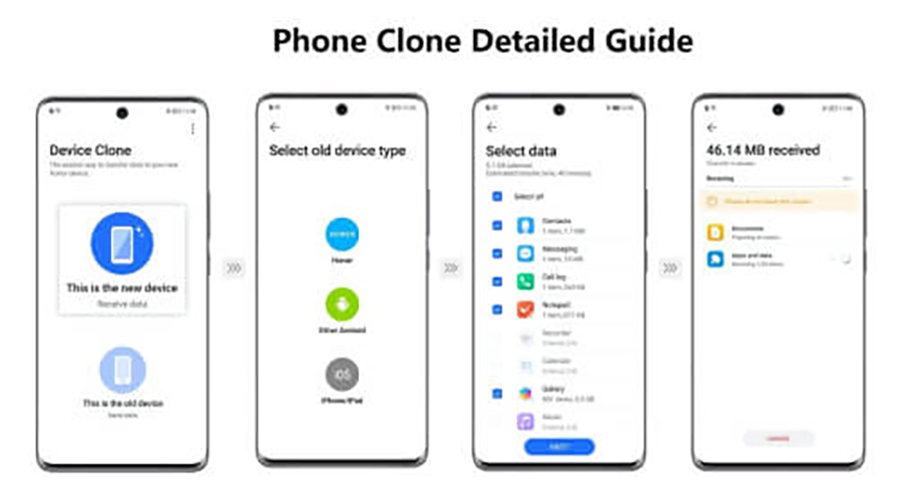
A HONOR telefonok közötti adatátvitelt a Device Clone alkalmazás teszi egyszerűvé, amely minden HONOR okostelefonon elérhető, beleértve a legújabb HONOR Magic V6 és HONOR 600 Pro modelleket is. Ezzel az eszközzel néhány érintéssel átmásolhatod a fotókat, videókat, alkalmazásokat és beállításokat — kábelek nélkül.
1. Nyisd meg a Device Clone alkalmazást: Az új HONOR telefonon lépj a Beállítások > Rendszer és frissítések > Device Clone menüpontra, vagy nyisd meg közvetlenül a Device Clone alkalmazást.
2. Válaszd ki a készülék típusát: Ha egy másik HONOR telefonról viszel át adatokat, válaszd a „HONOR” lehetőséget a régi készülék típusaként. Ha a régi készülék nem HONOR, töltsd le arra is a Device Clone alkalmazást.
3. Csatlakoztasd a készülékeket és indítsd el az adatátvitelt: Kövesd a képernyőn megjelenő utasításokat a két készülék összekapcsolásához. A kapcsolat létrejötte után válaszd ki az átmásolni kívánt adatokat, majd várd meg a folyamat befejezését.
Összegzés
Összességében a telefonadatok klónozásának ismerete leegyszerűsíti a készülékváltás folyamatát. Akár különböző platformok között váltasz, akár ugyanazon márkán belül frissítesz új készülékre, a megfelelő módszerek használata biztosítja a fontos fájlok és alkalmazások zökkenőmentes átvitelét. A megfelelő előkészületekkel és eszközökkel időt takaríthatsz meg és elkerülheted az esetleges adatvesztést, így az új készülékedet azonnal teljes funkcionalitással használhatod.
GYIK
Klónozható a telefon SIM-kártya nélkül?
Igen, a telefon SIM-kártya nélkül is klónozható. A SIM-kártya nem szükséges az adatátvitelhez, mivel a legtöbb klónozási módszer Wi-Fi-re, Bluetooth-ra vagy alkalmazásokra támaszkodik az adatok átviteléhez. Az adatmásolás után azonban szükséged lesz SIM-kártyára a hívásokhoz, üzenetküldéshez és a mobiladat használatához.
Lehet telefont klónozni különböző platformok között, például Androidról iPhone-ra?
Igen, Androidról iPhone-ra is lehet telefont klónozni olyan eszközök segítségével, mint a „Move to iOS” alkalmazás. Ez az alkalmazás segít átmásolni a névjegyeket, üzeneteket, fotókat és egyéb adatokat Android és iPhone között. Bár nem minden adattípus vihető át tökéletesen, a legtöbb fontos adat klónozható a két platform között.
A telefonklónozás minden adatot átmásol?
A telefonklónozás a legtöbb adattípust átmásolja, beleértve a névjegyeket, fotókat, üzeneteket és alkalmazásokat is. Ugyanakkor bizonyos adatok, például alkalmazásspecifikus beállítások vagy titkosított információk nem biztos, hogy átvihetők. Emellett a platformspecifikus adatok – például az iMessage vagy az Android-specifikus alkalmazások – sem mindig kerülnek át, ha Android és iPhone között váltasz.
Forrás: HONOR Club
Products Recommend

Latest Blogs
Ügyfélszolgálati vonal:
