



 Altri prodotti
 Confronta


Informazioni su HONOR
Eventi












我的荣耀 开启荣耀之旅



 Disaccordo
 Disconnetti


-
- + Segui
-
- Post
- Following
- Followers
- Energy



Tips&Tricks: EMUI 10 TIPS: Come effettuare screenshot e screnshot a scorrimento


 Ultima risposta :
Ciao a tutti honorfans!
Oggi voglio parlarvi di come effettuare uno screenshot, ovvero l'acquisizione dello schermo del vostro smartphone. Sicuramente ciascuno di voi conoscerà già un metodo per effettuarlo ma in questo post voglio elencare tutte le possibilità che EMUI 10 ci offre.
GUIDA VIDEO
Link al video:https://www.youtube.com/watch?v=PjSKUN4cFTc&t=1s
GUIDA SCRITTA
EFFETTUARE UNO SCREENSHOT
Ci sono diversi metodi per effettuare uno screenshot, purtroppo non tutti sono presenti su tutti gli smartphone. Ora li elencherò tutti e vi chiedo di aiutarmi nei commenti a fare un elenco di quali metodi sono disponibili sul vostro dispositivo.
1) Il classico: Tasto accensione + tasto volume giù
2) Utilizzare l'apposita SCORCIATOIA dal menù a tendina
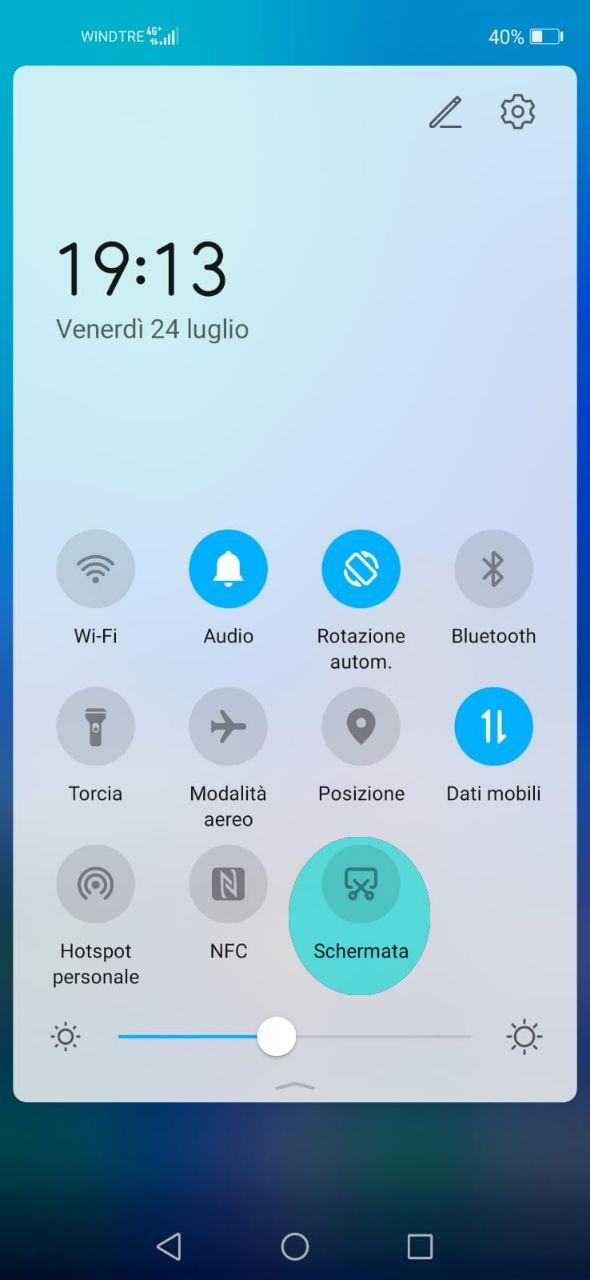
Vi lascio il link del tutorial in cui spiegavo come poter organizzare a proprio piacimento le scorciatoie del menù a tendina https://community.hihonor.com/it/topic/15939/detail.htm
3) COLPO DI NOCCA: Tocca 2 volte con la nocca di un dito per catturare una schermata
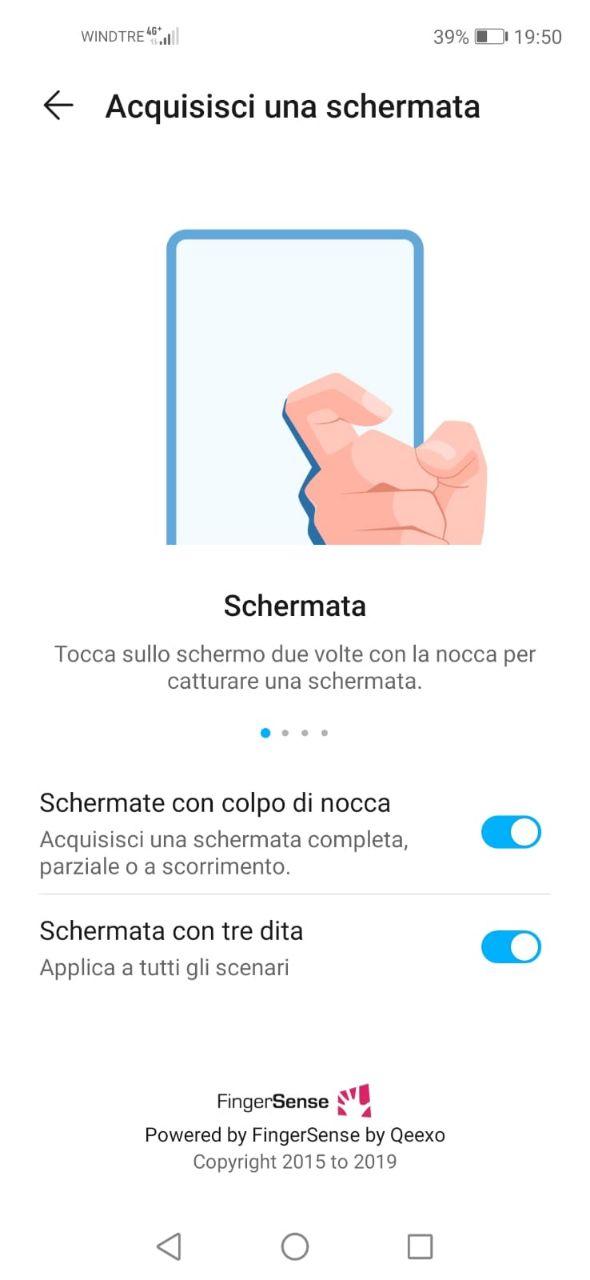
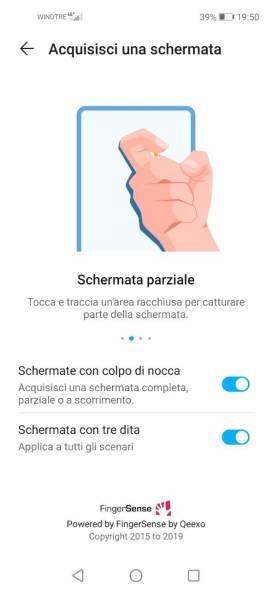
Con questo metodo è anche possibile effettuare uno screenshot parziale, utilizzando la nocca per disegnare una forma che racchiuda l’area di cui si vuole effettuare la schermata
Se invece i due tocchi vengono effettuati con 2 nocche viene avviata la registrazione schermo, ovvero viene registrato un video di ciò che appare sul vostro schermo, molto utile ad esempio per creare un video tutorial; infatti oltre al video dello schermo è possibile registrare contemporaneamente l’audio tramite il microfono del dispositivo
4) SCHERMATA CON 3 DITA: Scorrere con 3 dita dall’alto verso il basso per catturare una schermata
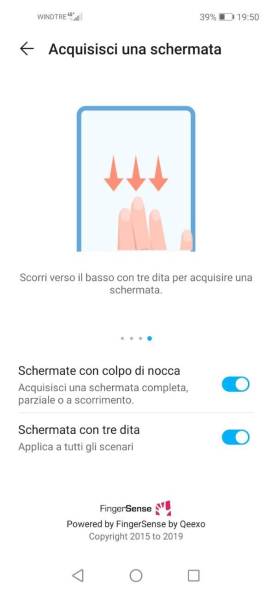
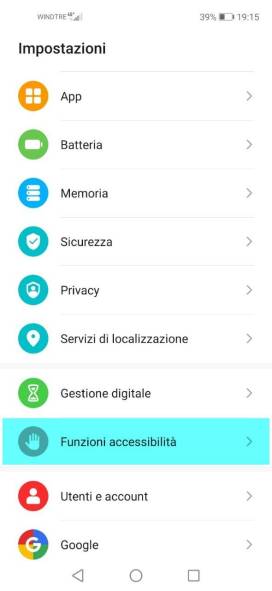
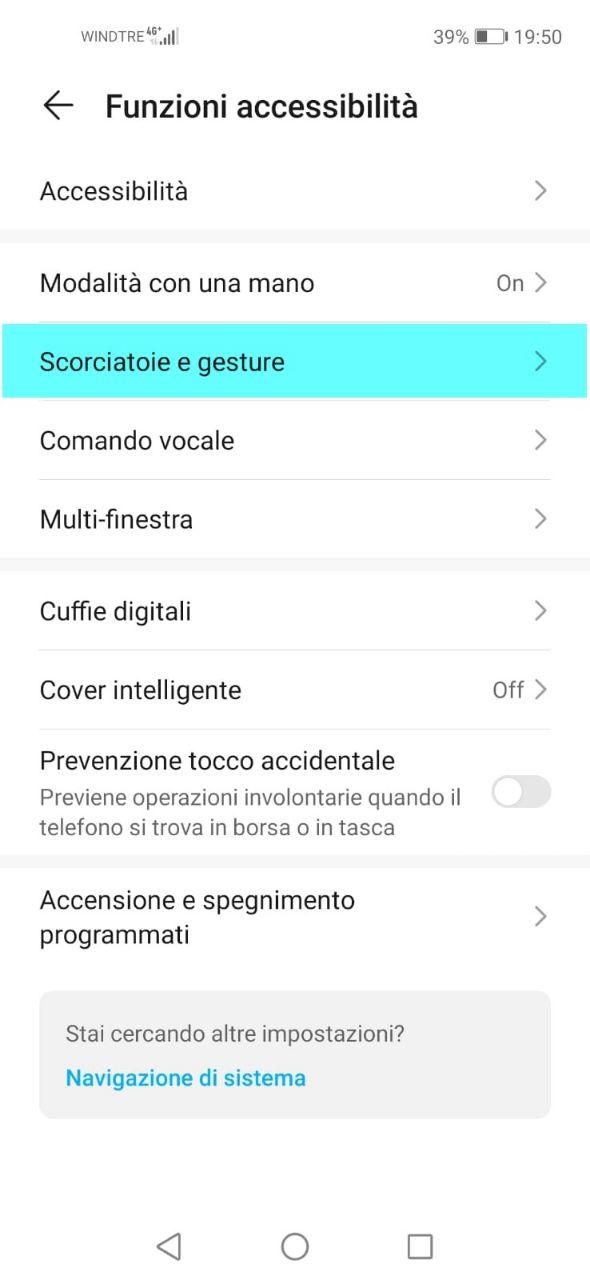
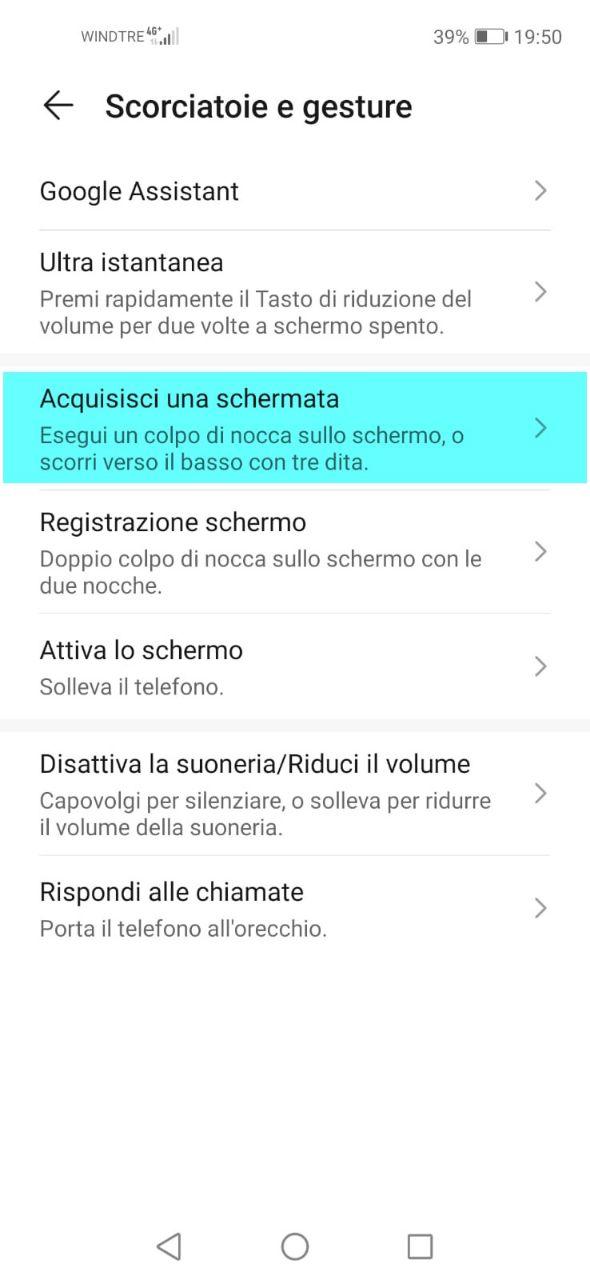
Per poter abilitare i metodi 3 e 4 la procedura è la seguente: IMPOSTAZIONI --> FUNZIONI ACCESSIBILITA’ --> SCORCIATOIE E GESTURE --> ACQUISICI UNA SCHERMATA
Dopo aver effettuato lo screenshot, comparirà in basso a sinistra un’anteprima della schermata appena catturata.
E’ possibile interagire con essa in 3 modi differenti:
1) Swipe verso sinistra o verso destra: fa scomparire immediatamente l’anteprima dallo schermo
2) Swipe verso l’alto: condivisione della schermata appena acquisita
3) Swipe verso il basso: screenshot a scorrimento (Questi gesti vanno effettuati partendo con il dito sull’anteprima della schermata)
EFFETTUARE UNO SCREENSHOT A SCORRIMENTO
Lo screenshot a scorrimento è uno screenshot particolare che permette di includere in una sola immagine il contenuto ad esempio di una chat o di una pagina internet che non è contenuta nelle dimensioni dello schermo ma che per leggere nella sua interezza è necessario scorrere sullo schermo. Ma come effettuarlo?
1) Utilizzare uno dei 3 metodi descritti in precedenza per effettuare lo screenshot e sfruttare la gesture precedentemente descritta dello swipe verso il basso sull’anteprima della schermata
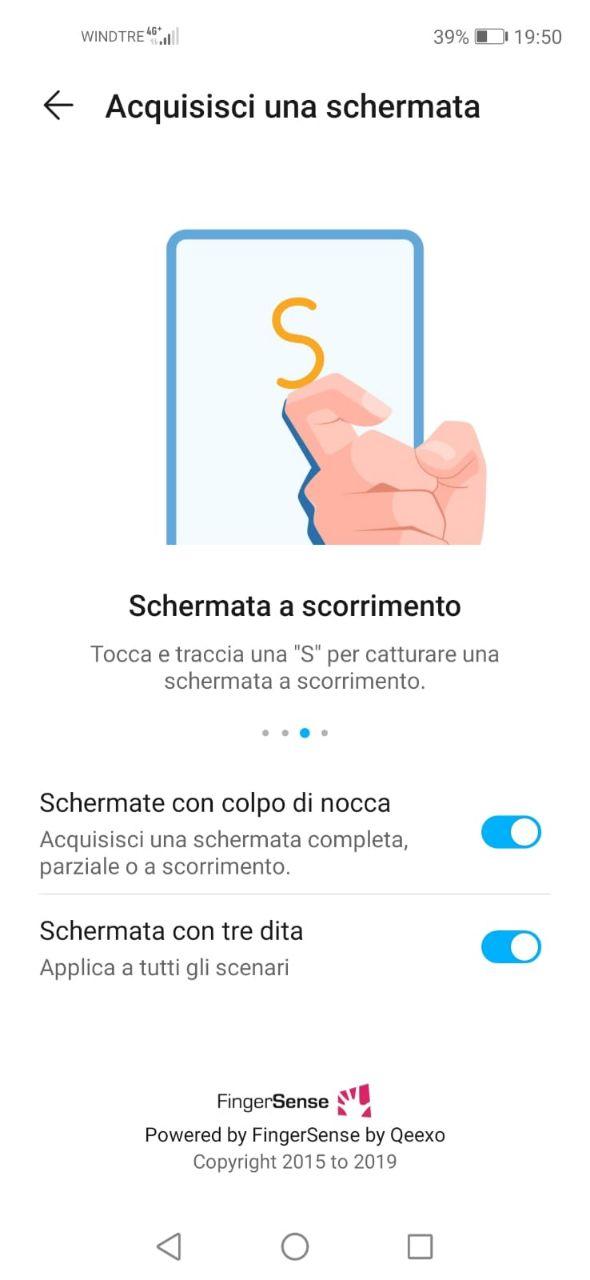
2) DISEGNO CON LA NOCCA: è possibile disegnare una ‘S’ con la nocca per effettuare direttamente uno screenshot a scorrimento
Vi ricordo di farmi sapere qui nei commenti che dispositivo avete e quali tra questi metodi potete utilizzare così possiamo stilare un elenco che può tornare utile a tutti. E ricordatevi di lasciare un like se vi piace come sto organizzando le guide che porto qui sul club!!


- Post
- Following
- Followers
- Energy
-

Mattia Rimoldi
-
+ Segui

-
- 74 Post
- 61 Following
- 102 Followers
- 15498 Energy
























Ciao a tutti honorfans!
Oggi voglio parlarvi di come effettuare uno screenshot, ovvero l'acquisizione dello schermo del vostro smartphone. Sicuramente ciascuno di voi conoscerà già un metodo per effettuarlo ma in questo post voglio elencare tutte le possibilità che EMUI 10 ci offre.
GUIDA VIDEO
Link al video:https://www.youtube.com/watch?v=PjSKUN4cFTc&t=1s
GUIDA SCRITTA
EFFETTUARE UNO SCREENSHOT
Ci sono diversi metodi per effettuare uno screenshot, purtroppo non tutti sono presenti su tutti gli smartphone. Ora li elencherò tutti e vi chiedo di aiutarmi nei commenti a fare un elenco di quali metodi sono disponibili sul vostro dispositivo.
1) Il classico: Tasto accensione + tasto volume giù
2) Utilizzare l'apposita SCORCIATOIA dal menù a tendina
Vi lascio il link del tutorial in cui spiegavo come poter organizzare a proprio piacimento le scorciatoie del menù a tendina https://community.hihonor.com/it/topic/15939/detail.htm
3) COLPO DI NOCCA: Tocca 2 volte con la nocca di un dito per catturare una schermata
Con questo metodo è anche possibile effettuare uno screenshot parziale, utilizzando la nocca per disegnare una forma che racchiuda l’area di cui si vuole effettuare la schermata
Se invece i due tocchi vengono effettuati con 2 nocche viene avviata la registrazione schermo, ovvero viene registrato un video di ciò che appare sul vostro schermo, molto utile ad esempio per creare un video tutorial; infatti oltre al video dello schermo è possibile registrare contemporaneamente l’audio tramite il microfono del dispositivo
4) SCHERMATA CON 3 DITA: Scorrere con 3 dita dall’alto verso il basso per catturare una schermata
Per poter abilitare i metodi 3 e 4 la procedura è la seguente: IMPOSTAZIONI --> FUNZIONI ACCESSIBILITA’ --> SCORCIATOIE E GESTURE --> ACQUISICI UNA SCHERMATA
Dopo aver effettuato lo screenshot, comparirà in basso a sinistra un’anteprima della schermata appena catturata.
E’ possibile interagire con essa in 3 modi differenti:
1) Swipe verso sinistra o verso destra: fa scomparire immediatamente l’anteprima dallo schermo
2) Swipe verso l’alto: condivisione della schermata appena acquisita
3) Swipe verso il basso: screenshot a scorrimento (Questi gesti vanno effettuati partendo con il dito sull’anteprima della schermata)
EFFETTUARE UNO SCREENSHOT A SCORRIMENTO
Lo screenshot a scorrimento è uno screenshot particolare che permette di includere in una sola immagine il contenuto ad esempio di una chat o di una pagina internet che non è contenuta nelle dimensioni dello schermo ma che per leggere nella sua interezza è necessario scorrere sullo schermo. Ma come effettuarlo?
1) Utilizzare uno dei 3 metodi descritti in precedenza per effettuare lo screenshot e sfruttare la gesture precedentemente descritta dello swipe verso il basso sull’anteprima della schermata
2) DISEGNO CON LA NOCCA: è possibile disegnare una ‘S’ con la nocca per effettuare direttamente uno screenshot a scorrimento
Vi ricordo di farmi sapere qui nei commenti che dispositivo avete e quali tra questi metodi potete utilizzare così possiamo stilare un elenco che può tornare utile a tutti. E ricordatevi di lasciare un like se vi piace come sto organizzando le guide che porto qui sul club!!