


 المزيد من المنتجات
 قارن
قارن









我的荣耀 开启荣耀之旅



 غير موافق على الشروط
 تسجيل الخروج


-
- + متابعة
-
- المنشورات
- الأشخاص الذين تتابعهم
- متابعون
- طاقة



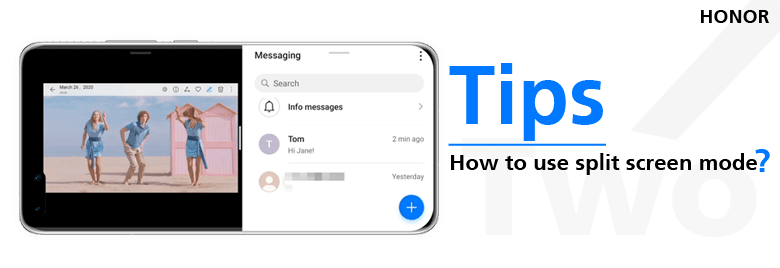
كيفية استخدام وضع تقسيم الشاشة؟


 تعليق :
تقسيم الشاشة إلى قسمين، وإتمام مهمتين في نفس الوقت
مرحبا فانز هونر
كيف ترد على الرسالة المنبثقة أثناء استماعك إلى أحد الفيديوهات يمكنك القيام بذلك بفضل وضع تقسيم الشاشة من HONOR يمكّنك ذلك من التوفيق بين الدردشات ومقاطع الفيديو دون التبديل بين التطبيقات لإتمام مهمتين في وقت واحد أتبع الدليل التالي:
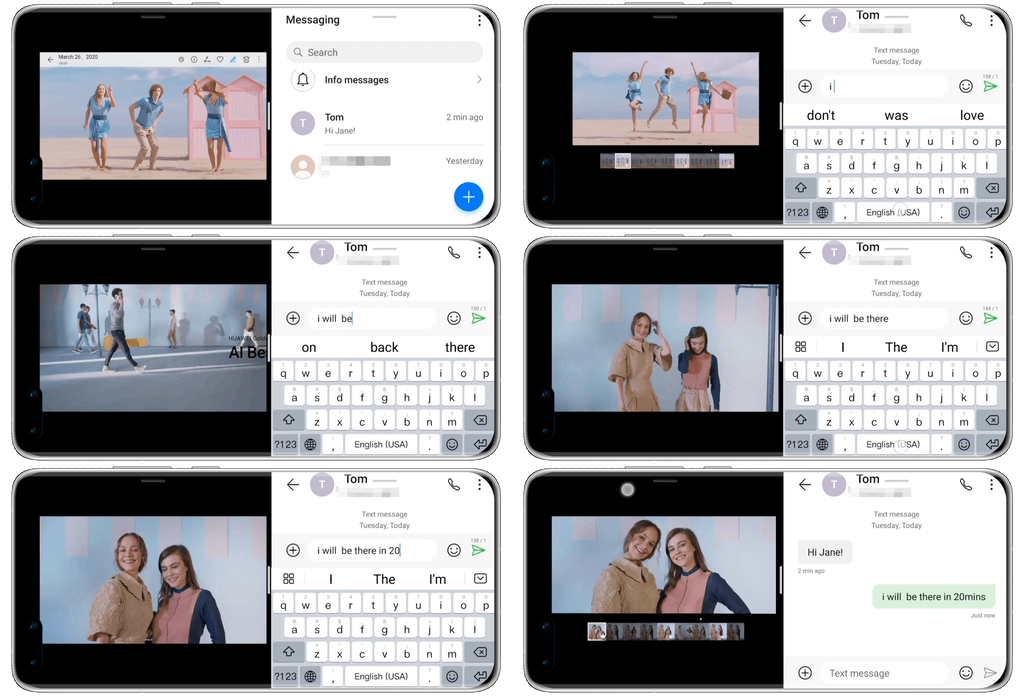
ما هو وضع تقسيم الشاشة؟
عند تمكين وضع تقسيم الشاشة ستتمكن من تشغيل واجهات تطبيقين على شاشة واحدة في نفس الوقت.
كيف يتم تمكين وضع تقسيم الشاشة؟
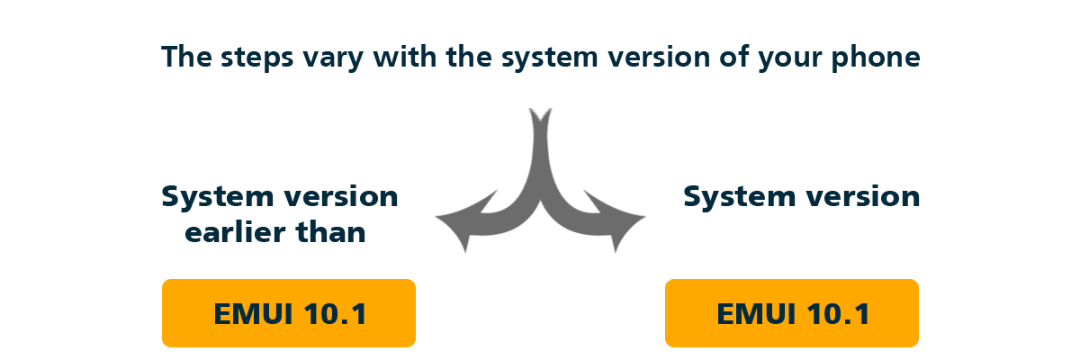
تختلف الخطوات باختلاف إصدار نظام الهاتف. تعرف على كيفية تمكين هذا الوضع وفقًا لإصدار نظامك.
الإصدارات السابقة من نظام EMUI 10.1
إصدار نظام EMUI 10.1
الإصدارات السابقة من نظام EMUI 10.1
لدينا أربع طرق لتمكين وضع تقسيم الشاشة:
افتح أحد التطبيقات، وقم بتمكين وضع تقسيم الشاشة باستخدام إحدى الطرق التالية:
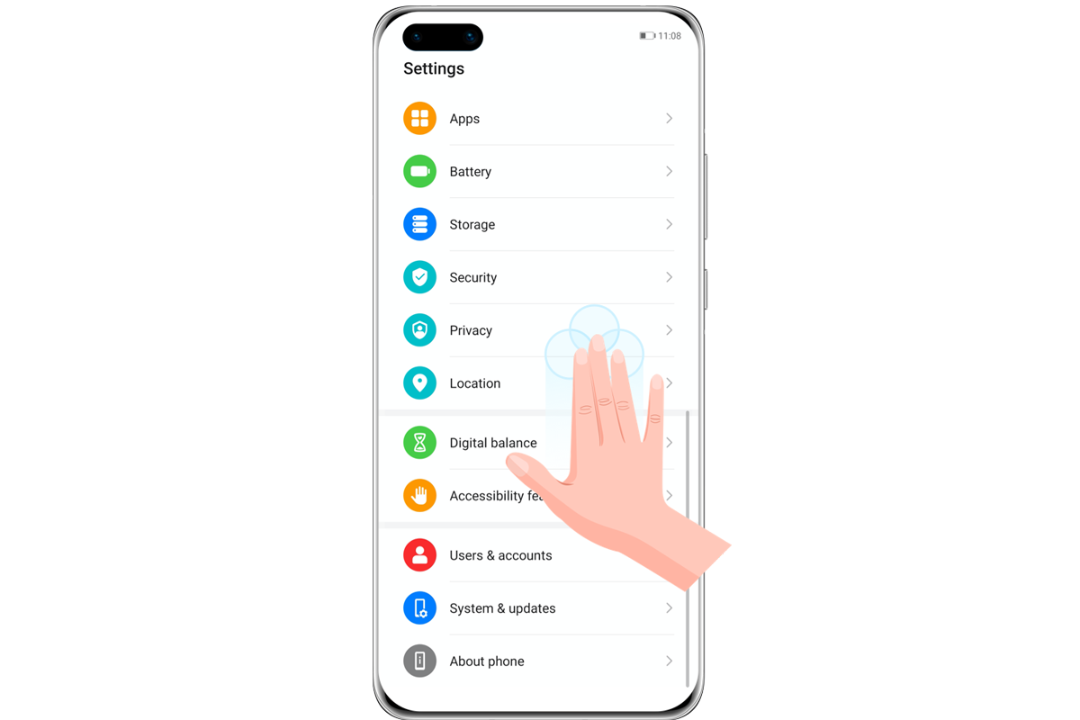
استخدم ثلاثة من أصابعك لسحب الجزء الأوسط من الشاشة لأعلى. يرجى عدم التمرير سريعًا من أسفل الشاشة لأعلى لتجنب حدوث أخطاء
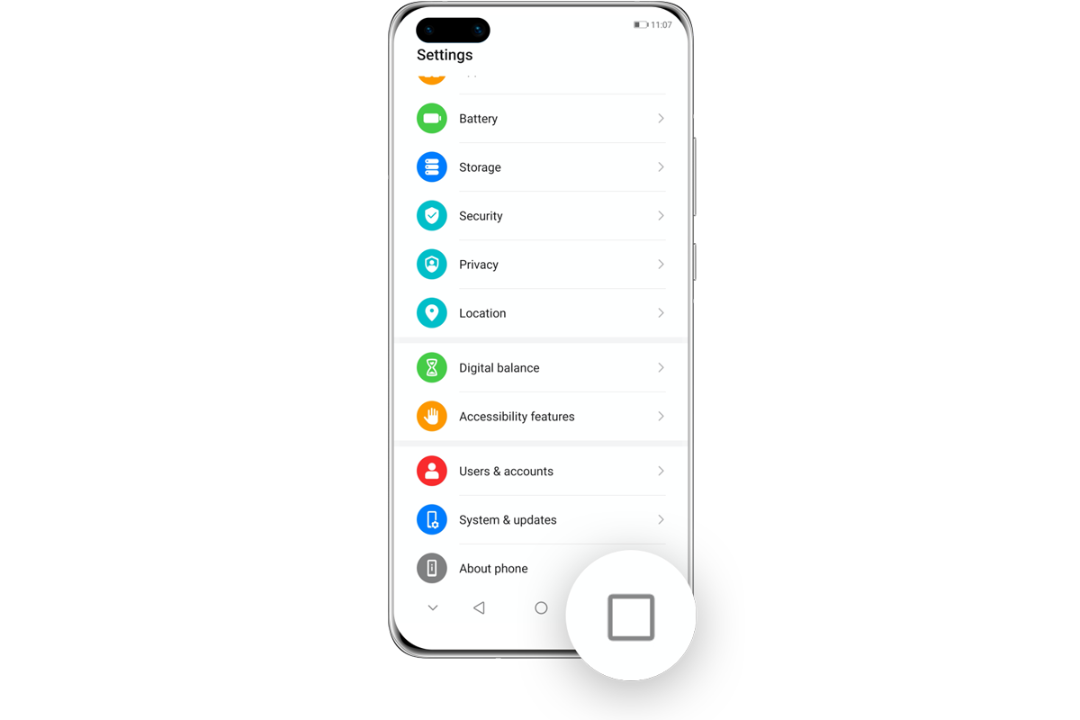
عند استخدام التنقل ثلاثي المفاتيح، استمر في لمس
 لمفتاح لتقسيم الشاشة
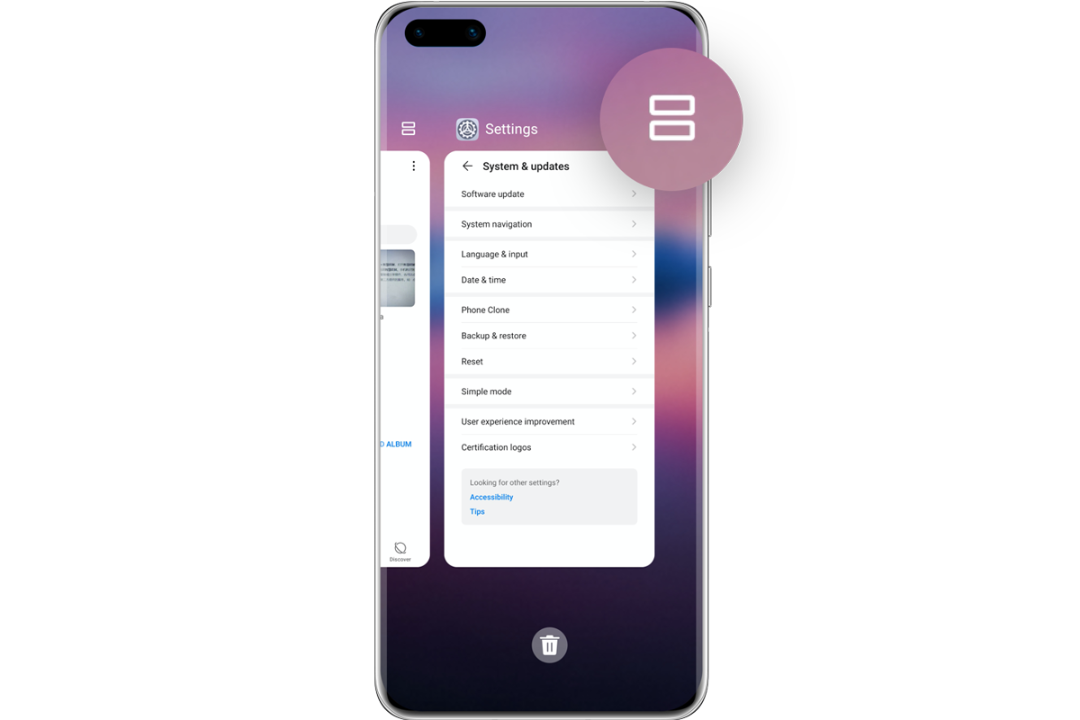
عند استخدام التنقل بالإيماءات، استمر في سحب الجزء ألسفلي من الشاشة لأعلى للدخول إلى شاشة المهام الحالية. ثم المس
 .
.
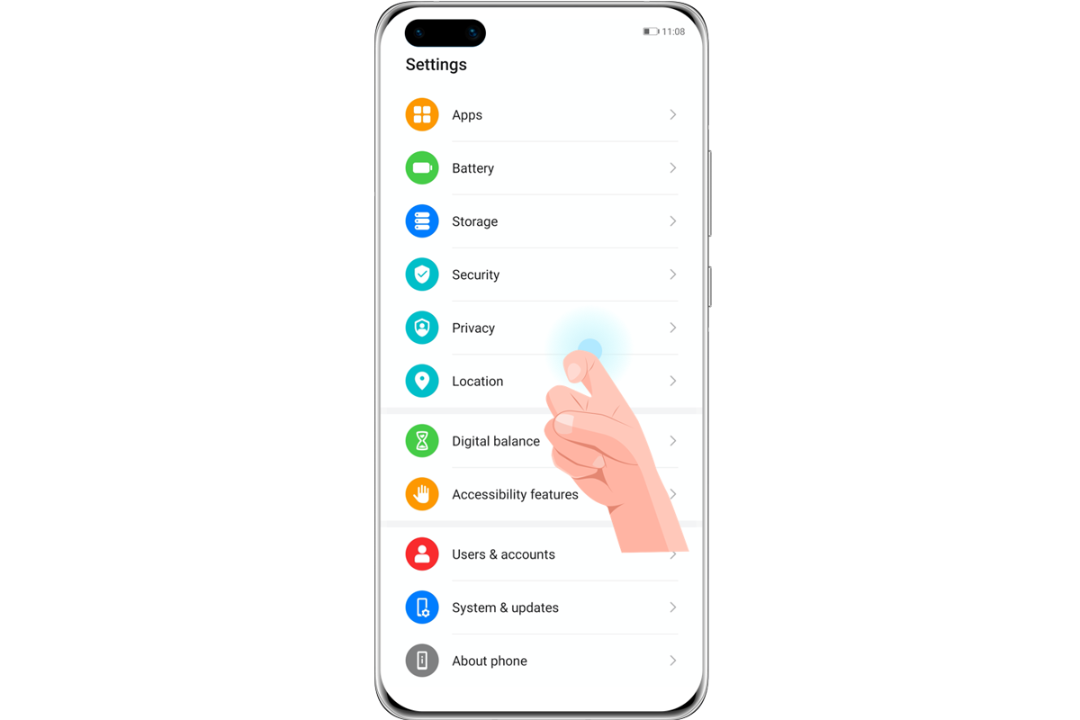
انقر على الشاشة بمفصل اليد مع استمرار الضغط حتى تظهر نقطة زرقاء، ثم حرك مفصل الإصبع عبر الشاشة لتمكين وضع تقسيم الشاشة
*تذكير: يتطلب وضع تقسيم الشاشة دعم المكونات والتطبيقات لهذا الوضع. يرجى العمل وفقاً للموقف الفعلي. إذا لم تتمكن من تمكين الوضع، برجاء المحاولة باستخدام طرق أو تطبيقات أخرى.
سهولة العمل بفضل وضع تقسيم الشاشة
ضبط حجم أقسام الشاشة:
اسحب  من منتصف خط تقسيم الشاشة إلى الموضع المطلوب على الشاشة.
تبديل أقسام الشاشة:
المس ثم المس  .
.
تعطيل وضع تقسيم الشاشة:
المس ، ثم المس  .
.
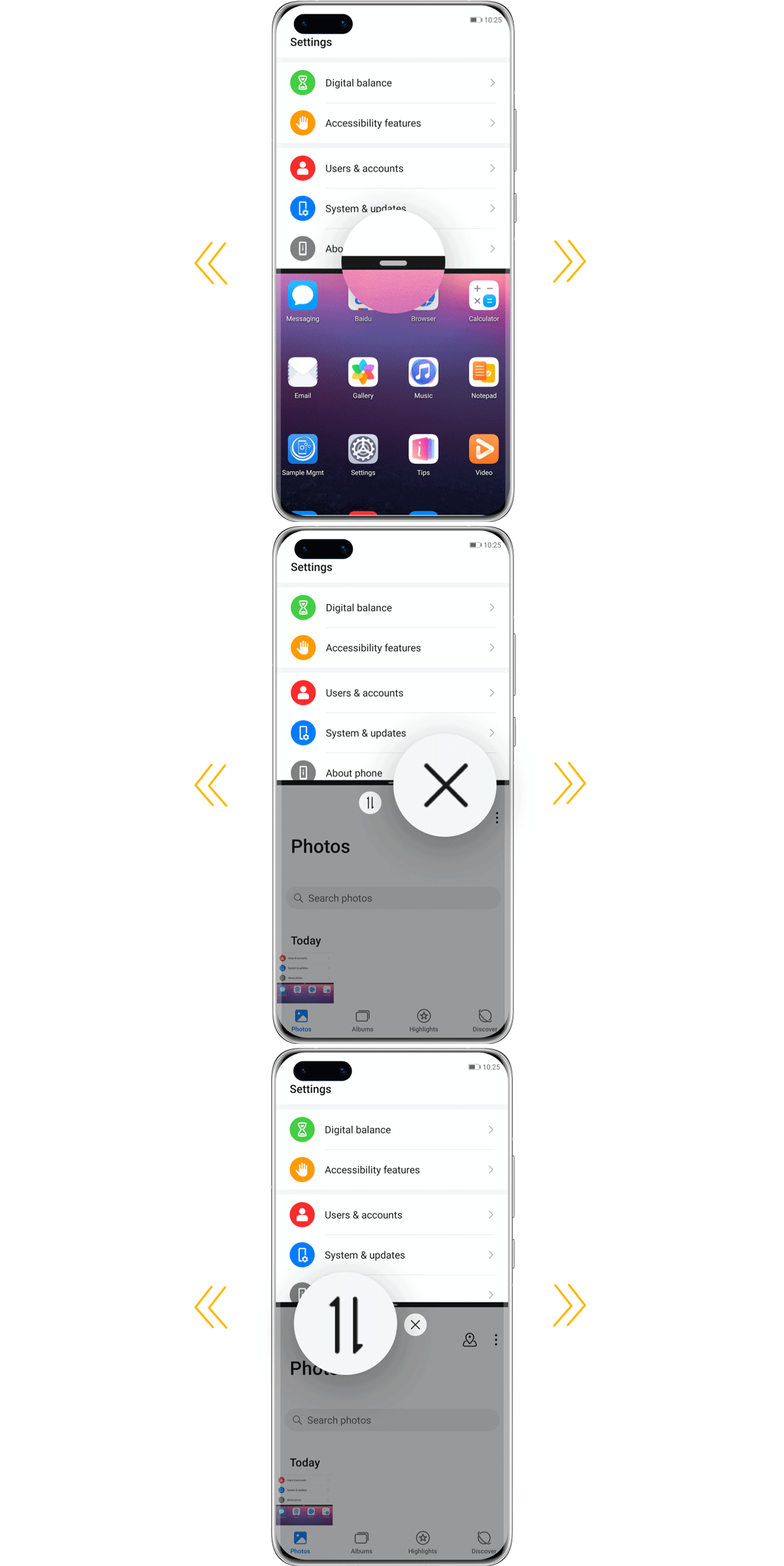
*تذكير: يتطلب وضع تقسيم الشاشة دعم المكونات والتطبيقات لهذا الوضع. يرجى العمل وفقاً للموقف الفعلي. إذا لم تتمكن من تمكين الوضع، برجاء المحاولة باستخدام طرق أو تطبيقات أخرى.
سهولة العمل بفضل وضع تقسيم الشاشة
ضبط حجم أقسام الشاشة:
اسحب من منتصف خط تقسيم الشاشة إلى الموضع المطلوب على الشاشة.
تبديل أقسام الشاشة:
المس ثم المس .
تعطيل وضع تقسيم الشاشة:
المس ، ثم المس .
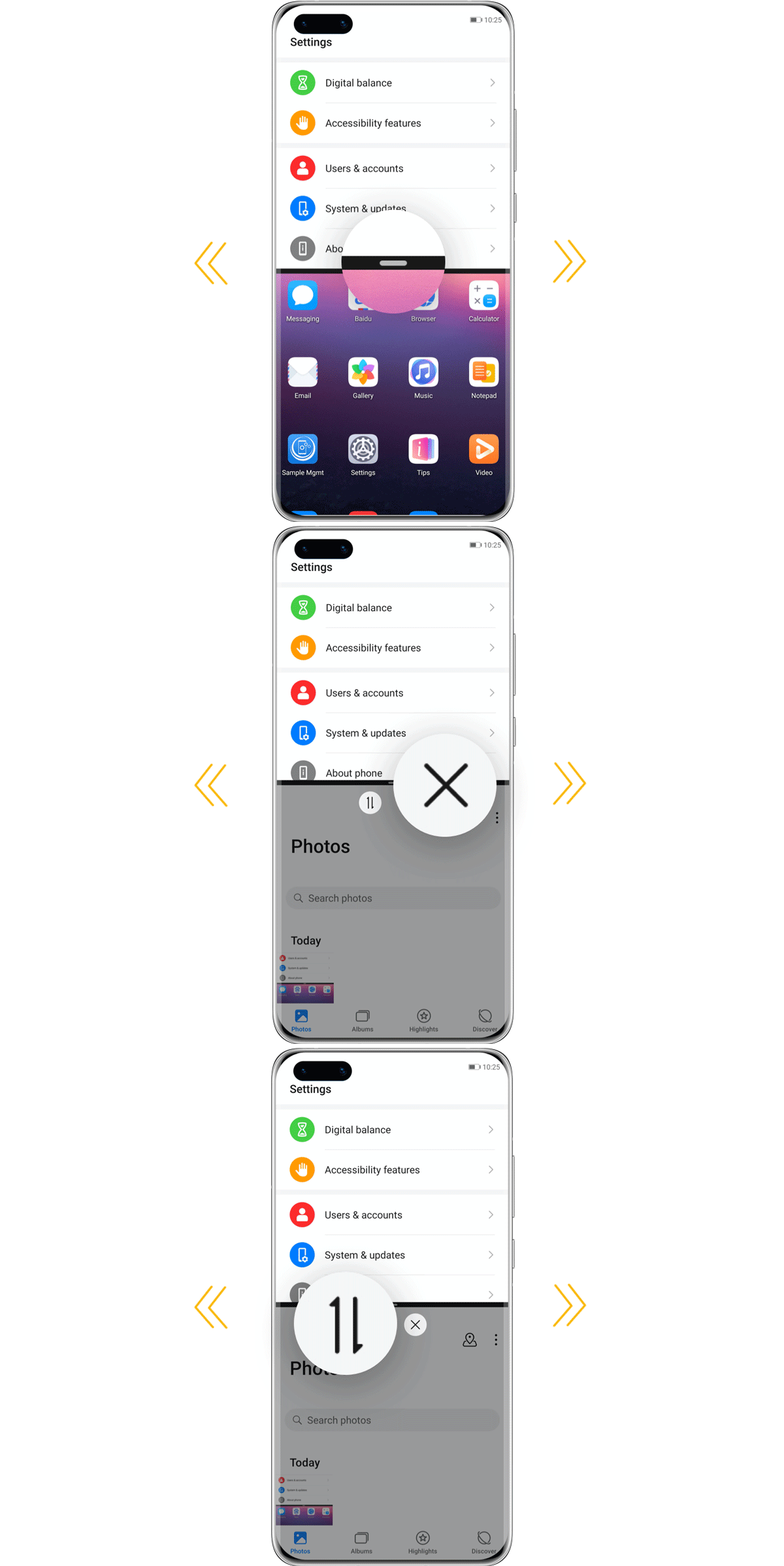
*تذكير: يتعذر ضبط حجم أقسام الشاشة عندما تكون الشاشة في الاتجاه الأفقي، ولا يمكن التبديل بين القسمين إذا كان أي منهما هو الشاشة الرئيسية.
إصدار نظام EMUI 10.1
1. افتح تطبيقًا يدعم وضع تقسيم الشاشة، واسحب الحافة اليسرى أو اليمنى للشاشة مع الاستمرار نحو الداخل لإظهار شريط النوافذ المتعددة
2. اسحب رمز التطبيق من شريط النوافذ المتعددة لتمكين وضع تقسيم الشاشة
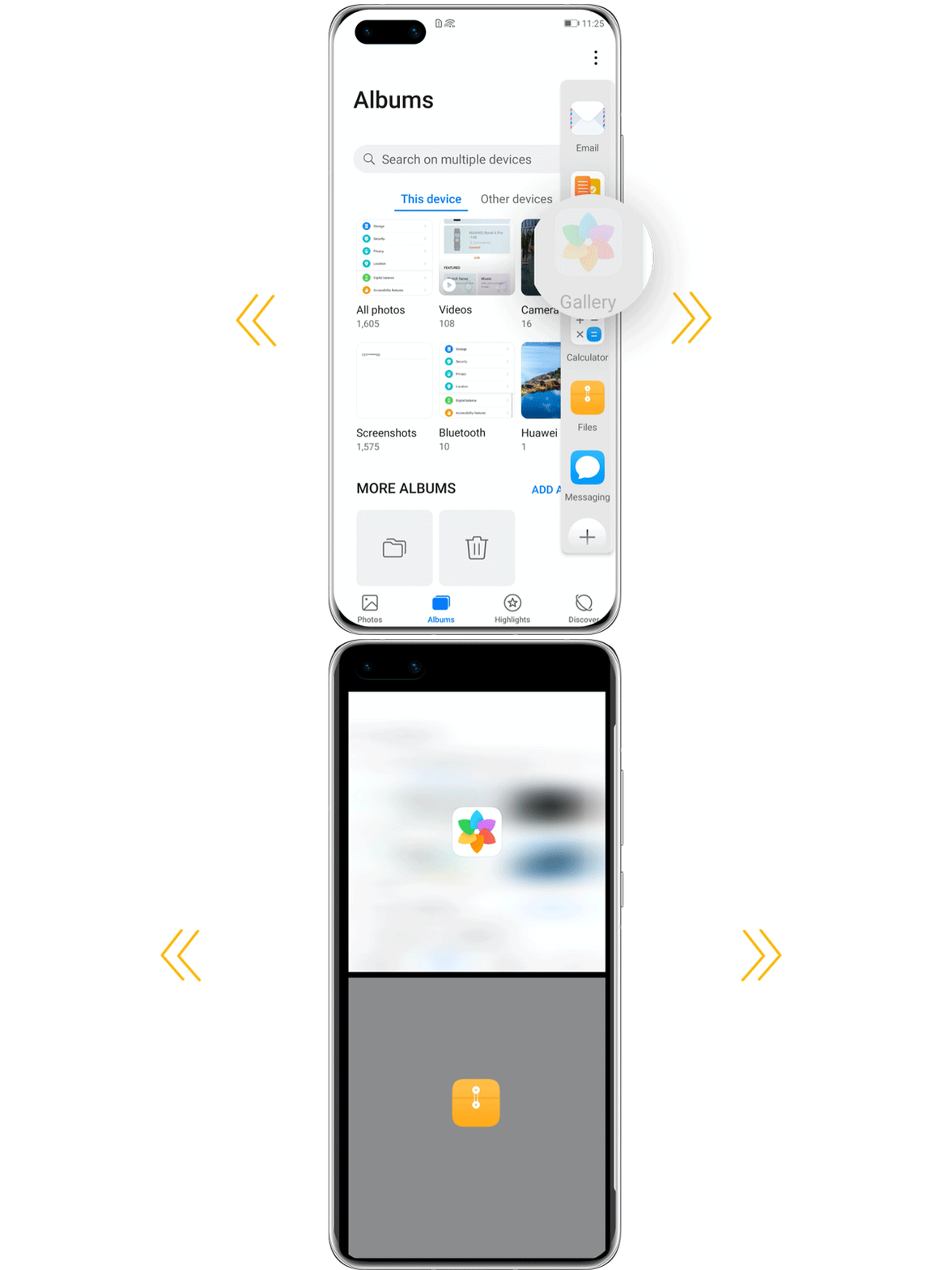
*تذكير: يتم تمكين النوافذ المتعددة افتراضيًا. انتقل إلى الإعدادات> ميزات إمكانية الوصول> النوافذ المتعددة لإيقاف تشغيل شريط النوافذ المتعددة.
كيف يتم تبديل مواضع الشاشة ؟
بعد تمكين وضع تقسيم الشاشة، استمر في لمس بأحد أقسام الشاشة ليتم تصغيره، واسحبه باتجاه الجزء الآخر لتبديل الموضع.
كيف يتم الخروج من وضع تقسيم الشاشة؟
استمر في لمس  أو بمنتصف خط تقسيم الشاشة، واسحب لأعلى ولأسفل أو لليسار واليمين حتى يختفي أحد الأقسام للخروج من هذا الوضع.
*تذكير: يتم تمكين النوافذ المتعددة افتراضيًا. انتقل إلى الإعدادات> ميزات إمكانية الوصول> النوافذ المتعددة لإيقاف تشغيل شريط النوافذ المتعددة.
كيف يتم تبديل مواضع الشاشة ؟
بعد تمكين وضع تقسيم الشاشة، استمر في لمس بأحد أقسام الشاشة ليتم تصغيره، واسحبه باتجاه الجزء الآخر لتبديل الموضع.
كيف يتم الخروج من وضع تقسيم الشاشة؟
استمر في لمس أو بمنتصف خط تقسيم الشاشة، واسحب لأعلى ولأسفل أو لليسار واليمين حتى يختفي أحد الأقسام للخروج من هذا الوضع.
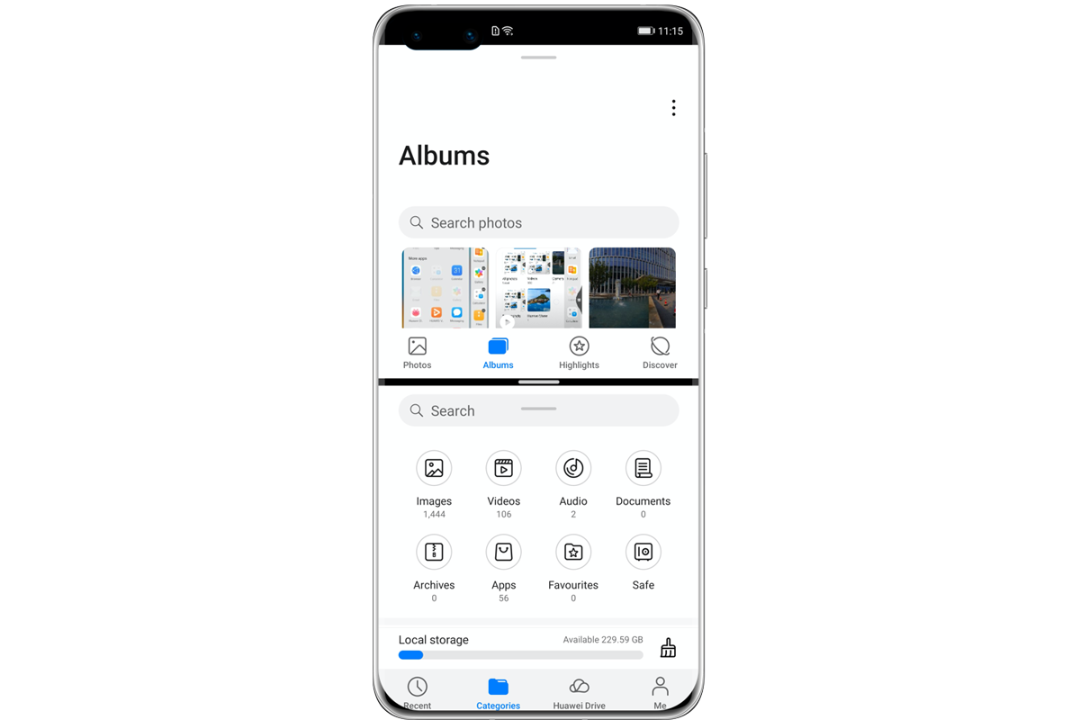
سحب وإفلات الصور والمستندات عبر التطبيقات
تمكنك ميزة النوافذ المتعددة من معالجة المهام على تطبيقين في نفس الوقت، إضافة إلى سحب وإفلات الصور والنصوص والمستندات عبر التطبيقات بسلاسة.
سحب وإفلات الصور:
عند تحرير المفكرة، افتح الملفات وحدد صورة واحدة، واسحبها مباشرة إلى محرر المفكرة
سحب وإفلات النصوص:
عند إرسال الرسائل، ليس عليك سوى فتح المفكرة، واللمس على نحو مستمر لتحديد النص، ثم اللمس مع الاستمرار مرة أخرى لسحب النص إلى مربع المستلم
سحب وإفلات النصوص:
عند تحرير رسائل البريد الإلكتروني، ليس عليك سوى فتح الملفات وتحديد المستند الذي تريد إرفاقه ثم سحبه إلى محرر البريد الإلكتروني
*تذكير: لا تدعم جميع التطبيقات السحب والإفلات بشكل كامل بميزة النوافذ المتعددة يرجى العمل وفقاً للموقف الفعلي.
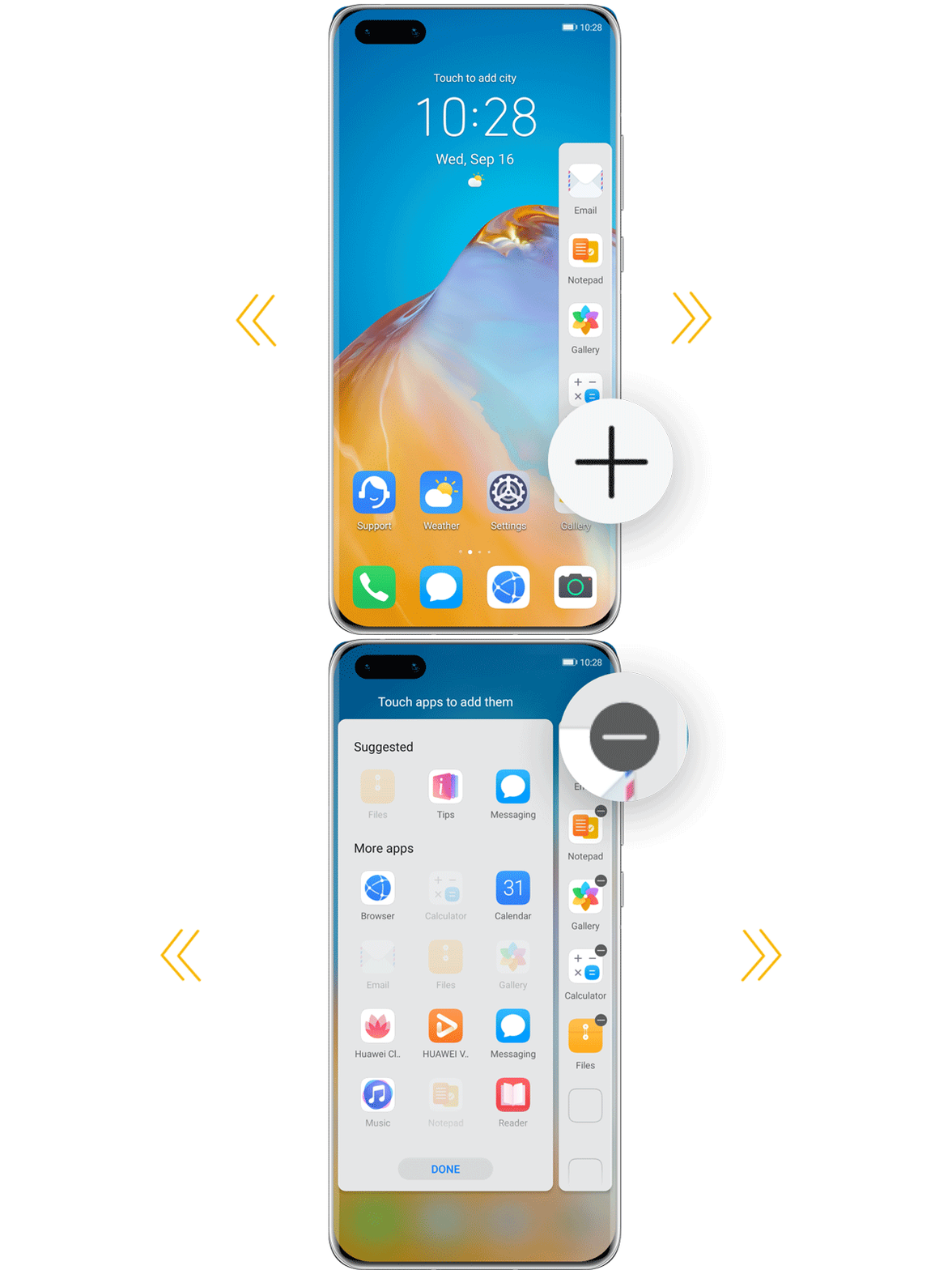
ضبط التطبيقات في شريط النوافذ المتعددة
إضافة أو حذف التطبيقات:
المس  , ، وحدد أحد التطبيقات وقم بإضافته إلى الشريط، ثم اضغط على
  بالزاوية العلوية اليمنى من التطبيق لإزالته من الشريط.
إزالة التطبيقات:
اضغط على ، ثم المس أيقونة التطبيق على نحو مستمر لسحبه إلى الموقع المطلوب بالشريط.
*تذكير: بعض التطبيقات لا تدعم وضع تقسيم الشاشة. لا يمكن تقسيم شاشة التطبيق الواحد.
أصبح بإمكانك الآن تشغيل تطبيقين بشاشة واحدة في نفس الوقت، بفضل وضع تقسيم الشاشة من HONOR. تزيد الشاشات المزدوجة من كفاءتك وإنتاجيتك!
هل كانت هذة معلومات مفيدة ؟
ASSIM OSAMA
HONOR MEA


- المنشورات
- الأشخاص الذين تتابعهم
- متابعون
- طاقة
-

 Asim Osama
Moderator
Asim Osama
Moderator
-
+ متابعة

-
- 5116 المنشورات
- 10 الأشخاص الذين تتابعهم
- 5802 متابعون
- 145159 طاقة





تقسيم الشاشة إلى قسمين، وإتمام مهمتين في نفس الوقت
مرحبا فانز هونر
كيف ترد على الرسالة المنبثقة أثناء استماعك إلى أحد الفيديوهات يمكنك القيام بذلك بفضل وضع تقسيم الشاشة من HONOR يمكّنك ذلك من التوفيق بين الدردشات ومقاطع الفيديو دون التبديل بين التطبيقات لإتمام مهمتين في وقت واحد أتبع الدليل التالي:
ما هو وضع تقسيم الشاشة؟
عند تمكين وضع تقسيم الشاشة ستتمكن من تشغيل واجهات تطبيقين على شاشة واحدة في نفس الوقت.
كيف يتم تمكين وضع تقسيم الشاشة؟
تختلف الخطوات باختلاف إصدار نظام الهاتف. تعرف على كيفية تمكين هذا الوضع وفقًا لإصدار نظامك.
الإصدارات السابقة من نظام EMUI 10.1
إصدار نظام EMUI 10.1
الإصدارات السابقة من نظام EMUI 10.1
لدينا أربع طرق لتمكين وضع تقسيم الشاشة:
افتح أحد التطبيقات، وقم بتمكين وضع تقسيم الشاشة باستخدام إحدى الطرق التالية:
استخدم ثلاثة من أصابعك لسحب الجزء الأوسط من الشاشة لأعلى. يرجى عدم التمرير سريعًا من أسفل الشاشة لأعلى لتجنب حدوث أخطاء
عند استخدام التنقل ثلاثي المفاتيح، استمر في لمس لمفتاح لتقسيم الشاشة
عند استخدام التنقل بالإيماءات، استمر في سحب الجزء ألسفلي من الشاشة لأعلى للدخول إلى شاشة المهام الحالية. ثم المس .
.
انقر على الشاشة بمفصل اليد مع استمرار الضغط حتى تظهر نقطة زرقاء، ثم حرك مفصل الإصبع عبر الشاشة لتمكين وضع تقسيم الشاشة
*تذكير: يتطلب وضع تقسيم الشاشة دعم المكونات والتطبيقات لهذا الوضع. يرجى العمل وفقاً للموقف الفعلي. إذا لم تتمكن من تمكين الوضع، برجاء المحاولة باستخدام طرق أو تطبيقات أخرى.
سهولة العمل بفضل وضع تقسيم الشاشة
ضبط حجم أقسام الشاشة:
اسحب من منتصف خط تقسيم الشاشة إلى الموضع المطلوب على الشاشة.
تبديل أقسام الشاشة:
المس ثم المس
  .
.
تعطيل وضع تقسيم الشاشة:
المس ، ثم المس
  .
.
*تذكير: يتطلب وضع تقسيم الشاشة دعم المكونات والتطبيقات لهذا الوضع. يرجى العمل وفقاً للموقف الفعلي. إذا لم تتمكن من تمكين الوضع، برجاء المحاولة باستخدام طرق أو تطبيقات أخرى.
سهولة العمل بفضل وضع تقسيم الشاشة
ضبط حجم أقسام الشاشة:
اسحب من منتصف خط تقسيم الشاشة إلى الموضع المطلوب على الشاشة.
تبديل أقسام الشاشة:
المس ثم المس
  .
.
تعطيل وضع تقسيم الشاشة:
المس ، ثم المس
  .
.
*تذكير: يتعذر ضبط حجم أقسام الشاشة عندما تكون الشاشة في الاتجاه الأفقي، ولا يمكن التبديل بين القسمين إذا كان أي منهما هو الشاشة الرئيسية.
إصدار نظام EMUI 10.1
1. افتح تطبيقًا يدعم وضع تقسيم الشاشة، واسحب الحافة اليسرى أو اليمنى للشاشة مع الاستمرار نحو الداخل لإظهار شريط النوافذ المتعددة
2. اسحب رمز التطبيق من شريط النوافذ المتعددة لتمكين وضع تقسيم الشاشة
*تذكير: يتم تمكين النوافذ المتعددة افتراضيًا. انتقل إلى الإعدادات> ميزات إمكانية الوصول> النوافذ المتعددة لإيقاف تشغيل شريط النوافذ المتعددة.
كيف يتم تبديل مواضع الشاشة ؟
بعد تمكين وضع تقسيم الشاشة، استمر في لمس بأحد أقسام الشاشة ليتم تصغيره، واسحبه باتجاه الجزء الآخر لتبديل الموضع.
كيف يتم الخروج من وضع تقسيم الشاشة؟
استمر في لمس أو
أو  بمنتصف خط تقسيم الشاشة، واسحب لأعلى ولأسفل أو لليسار واليمين حتى يختفي أحد الأقسام للخروج من هذا الوضع.
*تذكير: يتم تمكين النوافذ المتعددة افتراضيًا. انتقل إلى الإعدادات> ميزات إمكانية الوصول> النوافذ المتعددة لإيقاف تشغيل شريط النوافذ المتعددة.
كيف يتم تبديل مواضع الشاشة ؟
بعد تمكين وضع تقسيم الشاشة، استمر في لمس بأحد أقسام الشاشة ليتم تصغيره، واسحبه باتجاه الجزء الآخر لتبديل الموضع.
كيف يتم الخروج من وضع تقسيم الشاشة؟
استمر في لمس أو
أو  بمنتصف خط تقسيم الشاشة، واسحب لأعلى ولأسفل أو لليسار واليمين حتى يختفي أحد الأقسام للخروج من هذا الوضع.
سحب وإفلات الصور والمستندات عبر التطبيقات
تمكنك ميزة النوافذ المتعددة من معالجة المهام على تطبيقين في نفس الوقت، إضافة إلى سحب وإفلات الصور والنصوص والمستندات عبر التطبيقات بسلاسة.
سحب وإفلات الصور:
عند تحرير المفكرة، افتح الملفات وحدد صورة واحدة، واسحبها مباشرة إلى محرر المفكرة
سحب وإفلات النصوص:
عند إرسال الرسائل، ليس عليك سوى فتح المفكرة، واللمس على نحو مستمر لتحديد النص، ثم اللمس مع الاستمرار مرة أخرى لسحب النص إلى مربع المستلم
سحب وإفلات النصوص:
عند تحرير رسائل البريد الإلكتروني، ليس عليك سوى فتح الملفات وتحديد المستند الذي تريد إرفاقه ثم سحبه إلى محرر البريد الإلكتروني
*تذكير: لا تدعم جميع التطبيقات السحب والإفلات بشكل كامل بميزة النوافذ المتعددة يرجى العمل وفقاً للموقف الفعلي.
ضبط التطبيقات في شريط النوافذ المتعددة
إضافة أو حذف التطبيقات:
المس , ، وحدد أحد التطبيقات وقم بإضافته إلى الشريط، ثم اضغط على
  بالزاوية العلوية اليمنى من التطبيق لإزالته من الشريط.
إزالة التطبيقات:
اضغط على ، ثم المس أيقونة التطبيق على نحو مستمر لسحبه إلى الموقع المطلوب بالشريط.
*تذكير: بعض التطبيقات لا تدعم وضع تقسيم الشاشة. لا يمكن تقسيم شاشة التطبيق الواحد.
أصبح بإمكانك الآن تشغيل تطبيقين بشاشة واحدة في نفس الوقت، بفضل وضع تقسيم الشاشة من HONOR. تزيد الشاشات المزدوجة من كفاءتك وإنتاجيتك!
هل كانت هذة معلومات مفيدة ؟
ASSIM OSAMA
HONOR MEA