


 المزيد من المنتجات
 قارن
قارن









我的荣耀 开启荣耀之旅



 غير موافق على الشروط
 تسجيل الخروج


-
- + متابعة
-
- المنشورات
- الأشخاص الذين تتابعهم
- متابعون
- طاقة



[نصائح] كيفية التقاط الشاشة بهاتف HONOR الذكي!


 تعليق :
مرحبا فانز هونر
تسمح لك لقطات الشاشة بالتقاط صورة للمحتوى الذي تعرضه على شاشة هاتفك ، ويمكن تحريره وحفظه ومشاركته كما تراه مناسبًا!
في هذا البرنامج التعليمي ، سأوضح لك كيفية التقاط لقطات شاشة من أنواع مختلفة مثل لقطة شاشة الطويلة أو لقطة شاشة جزئية أو حتى لقطة شاشة بثلاثة أصابع في EMUI 10 / Magic UI 3.
يمكنك التقاط الشاشة بهاتف هونر الذكي من خلال ثلاث طرق:
1- لقطة الشاشة باستخدام زر التشغيل وزر خفض الصوت:
اضغط على زر التشغيل وزر خفض مستوى الصوت لمدة 2 ثانية، ستاخذ لقطة وستسمع صوت الغالق اذا كنت مفعل الصوت بالهاتف.

2- لقطة الشاشة بالإيماء:
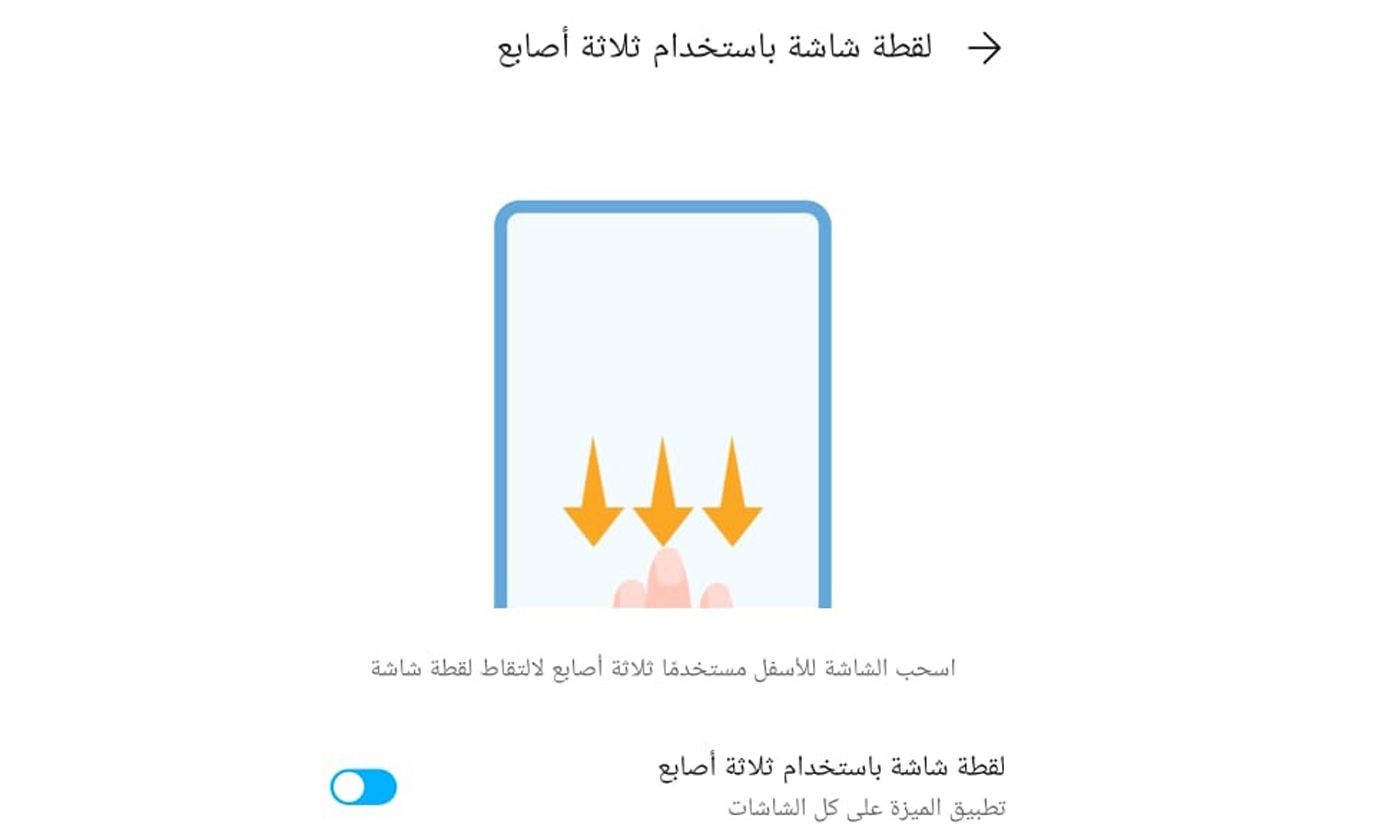
انتقل إلى الإعدادات> ميزات إمكانية الوصول> الاختصارات والإيماءات> التقاط لقطة شاشة وتحقق من تمكين لقطة الشاشة بثلاثة أصابع.
ثم اسحب لأسفل بثلاثة أصابع لالتقاط لقطة شاشة!
3- لقطة الشاشة من لوحة الاشعارات:
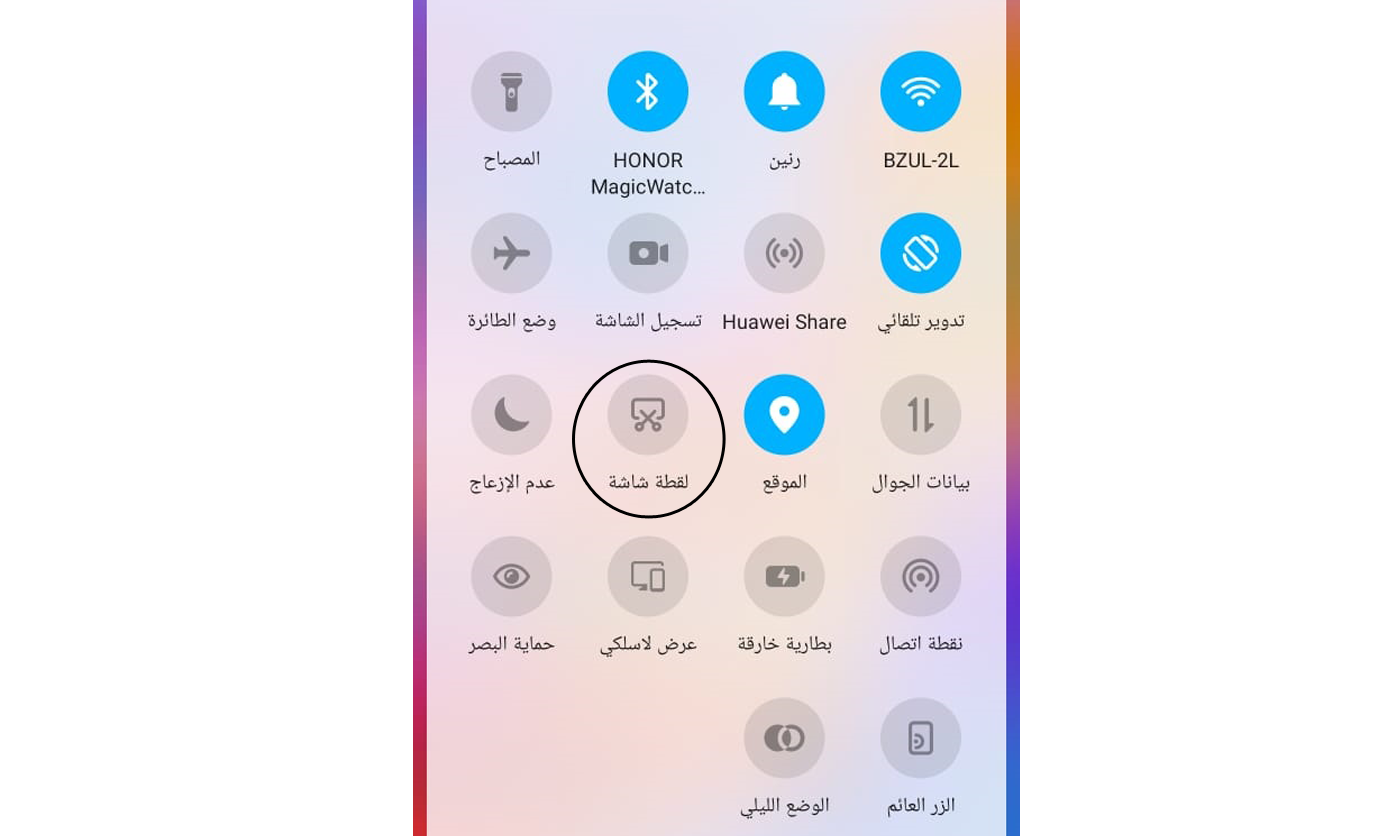
أو اسحب لوحة الإشعارات لأسفل ، وافتحها لإظهار جميع الاختصارات واضغط على زر "لقطة شاشة" لالتقاط لقطة شاشة.
لقطة الشاشة المطولة:
على هاتف honor الذكي يمكنك التقاط لقطة الشاشة المطولة بضغطة بسيطة، يمكنك التقاط لقطة شاشة لمحادثات أو صفحات كاملة من خلال لقطة الشاشة المطولة.
لالتقاط لقطة الشاشة المطولة :
بعد التقاط لقطة شاشة ، سيتم عرض معاينة صغيرة على الشاشة ،اضغط عليها ثم ستكون هناك 4 أختيارات:
، أضغط علي لقطة شاشة طويلة ثم يمكنك التقاط لقطة الشاشة المطولة

اضغط [علي الشاشة] لانهاء وحفظ اللقطة الطويلة. سيتك حفظ الصورة بتطبيق المعرض

مشاركة وتحرير لقطة الشاشة :
بعد التقاط لقطة شاشة ، سيتم عرض معاينة صغيرة على الشاشة ، ثم ستكون هناك 3 احتمالات:
حدد وضع المشاركة من خلال التمرير لأعلى من هذه المعاينة.
المس المعاينة لحذفها أو تحريرها. يتم حفظ لقطات الشاشة في المعرض بشكل افتراضي.
خذ لقطة شاشة للتمرير عن طريق تمرير المعاينة لأسفل.
إليك فيديو تعليمي صغير قد يساعدك!
ASSIM OSAMA
HONOR MEA


- المنشورات
- الأشخاص الذين تتابعهم
- متابعون
- طاقة
-

 Asim Osama
Moderator
Asim Osama
Moderator
-
+ متابعة

-
- 5116 المنشورات
- 10 الأشخاص الذين تتابعهم
- 5802 متابعون
- 145159 طاقة





مرحبا فانز هونر
تسمح لك لقطات الشاشة بالتقاط صورة للمحتوى الذي تعرضه على شاشة هاتفك ، ويمكن تحريره وحفظه ومشاركته كما تراه مناسبًا!
في هذا البرنامج التعليمي ، سأوضح لك كيفية التقاط لقطات شاشة من أنواع مختلفة مثل لقطة شاشة الطويلة أو لقطة شاشة جزئية أو حتى لقطة شاشة بثلاثة أصابع في EMUI 10 / Magic UI 3.
يمكنك التقاط الشاشة بهاتف هونر الذكي من خلال ثلاث طرق:
1- لقطة الشاشة باستخدام زر التشغيل وزر خفض الصوت:
اضغط على زر التشغيل وزر خفض مستوى الصوت لمدة 2 ثانية، ستاخذ لقطة وستسمع صوت الغالق اذا كنت مفعل الصوت بالهاتف.
2- لقطة الشاشة بالإيماء:
انتقل إلى الإعدادات> ميزات إمكانية الوصول> الاختصارات والإيماءات> التقاط لقطة شاشة وتحقق من تمكين لقطة الشاشة بثلاثة أصابع.
ثم اسحب لأسفل بثلاثة أصابع لالتقاط لقطة شاشة!
3- لقطة الشاشة من لوحة الاشعارات:
أو اسحب لوحة الإشعارات لأسفل ، وافتحها لإظهار جميع الاختصارات واضغط على زر "لقطة شاشة" لالتقاط لقطة شاشة.
لقطة الشاشة المطولة:
على هاتف honor الذكي يمكنك التقاط لقطة الشاشة المطولة بضغطة بسيطة، يمكنك التقاط لقطة شاشة لمحادثات أو صفحات كاملة من خلال لقطة الشاشة المطولة.
لالتقاط لقطة الشاشة المطولة :
بعد التقاط لقطة شاشة ، سيتم عرض معاينة صغيرة على الشاشة ،اضغط عليها ثم ستكون هناك 4 أختيارات:
، أضغط علي لقطة شاشة طويلة ثم يمكنك التقاط لقطة الشاشة المطولة
اضغط [علي الشاشة] لانهاء وحفظ اللقطة الطويلة. سيتك حفظ الصورة بتطبيق المعرض
مشاركة وتحرير لقطة الشاشة :
بعد التقاط لقطة شاشة ، سيتم عرض معاينة صغيرة على الشاشة ، ثم ستكون هناك 3 احتمالات:
حدد وضع المشاركة من خلال التمرير لأعلى من هذه المعاينة.
المس المعاينة لحذفها أو تحريرها. يتم حفظ لقطات الشاشة في المعرض بشكل افتراضي.
خذ لقطة شاشة للتمرير عن طريق تمرير المعاينة لأسفل.
إليك فيديو تعليمي صغير قد يساعدك!
ASSIM OSAMA
HONOR MEA