


 المزيد من المنتجات
 قارن
قارن









我的荣耀 开启荣耀之旅



 غير موافق على الشروط
 تسجيل الخروج


-
- + متابعة
-
- المنشورات
- الأشخاص الذين تتابعهم
- متابعون
- طاقة



كيف يمكنك إعداد نقطة اتصال في هاتف أندرويد؟


 تعليق :
تتيح لك عملية إعداد (نقطة اتصال) Hotspot في هاتف أندرويد الخاص بك مشاركة الاتصال عبر البيانات الخلوية مع هاتف آخر، أو جهاز لوحي، أو كمبيوتر محمول عند انقطاع الاتصال بالإنترنت الرئيسي.
كيف يمكنك إعداد نقطة اتصال في هاتف أندرويد؟
ملاحظة: من المستحسن التعرف أولًا على مشغل شبكة الهاتف وخطة الخدمة التي اشتركت بها، فقد لا تسمح جميع الخطط بتفعيل خدمات الربط ونقاط الاتصال، بالإضافة إلى أن بعض الهواتف التي تحمل علامة تجارية معينة قد تعمل على تعطيل إمكانات نقاط الاتصال تمامًا.
من المحتمل أنك شاهدت زر نقطة الاتصال عند فحص مركز الإشعارات في شاشة هاتفك الرئيسية، وفي حين أن هذه هي أسرع طريقة وأسهلها لتشغيل نقطة اتصال الهاتف وإيقافها، إلا أنك ستحتاج إلى اتباع بعض الخطوات لتفعيلها:
- انتقل إلى (الإعدادات) في هاتف أندرويد.
- اضغط على خيار (الشبكة والإنترنت) Network & internet.
- اختر (نقطة الاتصال والربط) Hotspot & tethering.
- اضغط على خيار (نقطة اتصال واي فاي) Wi-Fi hotspot.
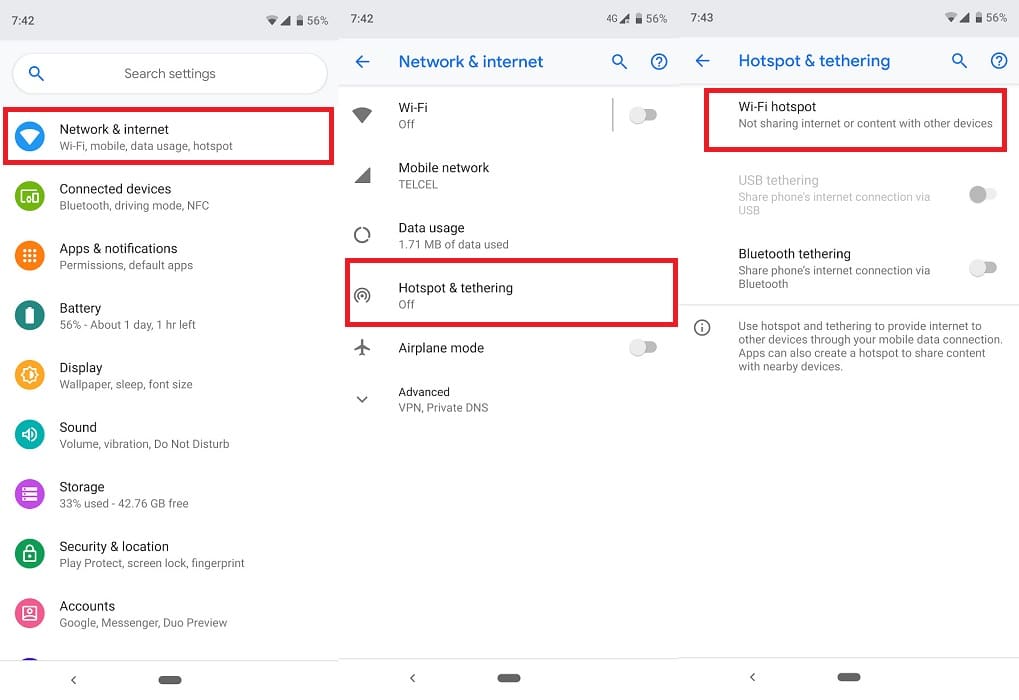
ستجد في هذه الصفحة خيارات لتشغيل ميزة نقطة الاتصال وإيقافها، بالإضافة إلى ذلك، يمكنك تغيير اسم الشبكة ونوع إجراءات الأمان وكلمة المرور وغيرها.
اتبع التعليمات لتخصيص ميزة نقطة الاتصال حسب رغبتك.
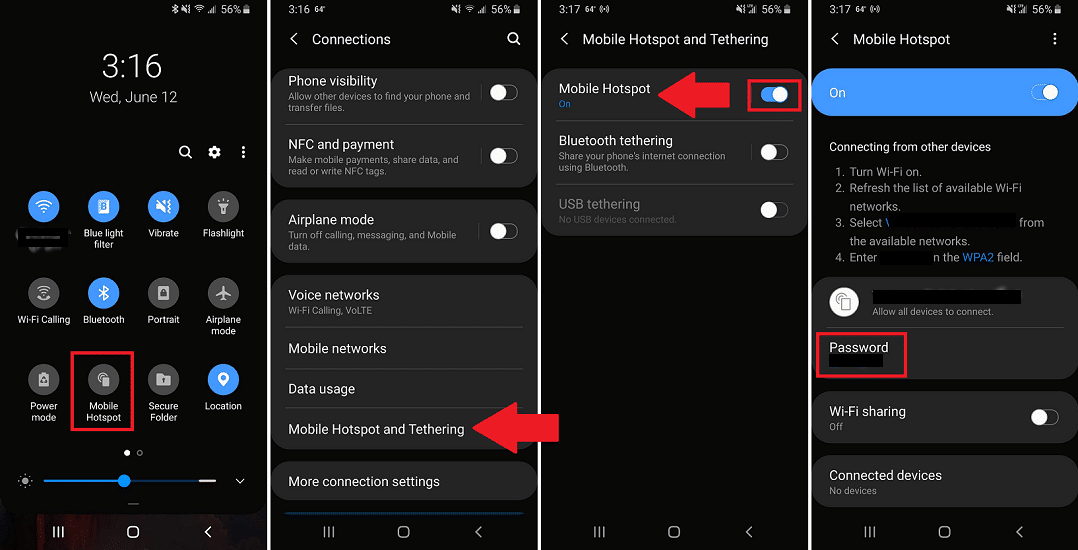
بعد ذلك كل ما عليك فعله هو تشغيل ميزة نقطة الاتصال، من خلال الضغط على رمز الاتصال في مركز الإشعارات في شاشة الهاتف الرئيسية أو الدخول للإعدادات وتفعيلها.
وتذكر: في بعض الأحيان تقوم شركات تصنيع الهواتف الذكية بإضافة عناصر واجهة المستخدم الخاصة بها، وهذا يعني غالبًا نقل الإعدادات والخيارات، لذلك قد تكون أماكنها مختلفة قليلاً اعتمادًا على طراز الهاتف الذي تمتلكه.
كيفية توصيل جهاز آخر بنقطة الاتصال في هاتفك:
- افتح قائمة خيارات Wi-Fi في الجهاز الآخر.
- اختر اسم نقطة الاتصال الخاصة بهاتفك.
- أدخل كلمة مرور نقطة الاتصال الخاصة بهاتفك، ثم اضغط على (اتصال).
ملحوظة: يمكنك مشاركة بيانات الجوّال في هاتفك مع ما يصل إلى 10 أجهزة أخرى عبر نقطة الاتصال.
التوصيل عبر كابل USB:
من الممكن أيضًا إعداد نقطة اتصال باستخدام كابل USB الخاص بهاتف أندرويد، ولكن تذكر أن هذا قد لا يعمل مع كل هاتف أندرويد، وإذا كان هاتفك يدعم هذه الطريقة فإليك كيفية القيام بذلك:
- استخدم كابل USB الخاص بهاتف أندرويد لتوصيله بالحاسوب.
- انتظر قليلاً حتى يقوم الحاسوب بإعداد الاتصال.
- انتقل إلى (الإعدادات) Settings في الهاتف.
- اضغط على خيار (الشبكة والإنترنت) Network & internet.
- اختر (نقطة الاتصال والربط) Hotspot & tethering.
- قم بتشغيل خيار USB tethering.
ASSIM OSAMA


- المنشورات
- الأشخاص الذين تتابعهم
- متابعون
- طاقة
-

 Asim Osama
Moderator
Asim Osama
Moderator
-
+ متابعة

-
- 5116 المنشورات
- 10 الأشخاص الذين تتابعهم
- 5808 متابعون
- 145169 طاقة





تتيح لك عملية إعداد (نقطة اتصال) Hotspot في هاتف أندرويد الخاص بك مشاركة الاتصال عبر البيانات الخلوية مع هاتف آخر، أو جهاز لوحي، أو كمبيوتر محمول عند انقطاع الاتصال بالإنترنت الرئيسي.
كيف يمكنك إعداد نقطة اتصال في هاتف أندرويد؟
ملاحظة: من المستحسن التعرف أولًا على مشغل شبكة الهاتف وخطة الخدمة التي اشتركت بها، فقد لا تسمح جميع الخطط بتفعيل خدمات الربط ونقاط الاتصال، بالإضافة إلى أن بعض الهواتف التي تحمل علامة تجارية معينة قد تعمل على تعطيل إمكانات نقاط الاتصال تمامًا.
من المحتمل أنك شاهدت زر نقطة الاتصال عند فحص مركز الإشعارات في شاشة هاتفك الرئيسية، وفي حين أن هذه هي أسرع طريقة وأسهلها لتشغيل نقطة اتصال الهاتف وإيقافها، إلا أنك ستحتاج إلى اتباع بعض الخطوات لتفعيلها:
ستجد في هذه الصفحة خيارات لتشغيل ميزة نقطة الاتصال وإيقافها، بالإضافة إلى ذلك، يمكنك تغيير اسم الشبكة ونوع إجراءات الأمان وكلمة المرور وغيرها.
اتبع التعليمات لتخصيص ميزة نقطة الاتصال حسب رغبتك.
بعد ذلك كل ما عليك فعله هو تشغيل ميزة نقطة الاتصال، من خلال الضغط على رمز الاتصال في مركز الإشعارات في شاشة الهاتف الرئيسية أو الدخول للإعدادات وتفعيلها.
وتذكر: في بعض الأحيان تقوم شركات تصنيع الهواتف الذكية بإضافة عناصر واجهة المستخدم الخاصة بها، وهذا يعني غالبًا نقل الإعدادات والخيارات، لذلك قد تكون أماكنها مختلفة قليلاً اعتمادًا على طراز الهاتف الذي تمتلكه.
كيفية توصيل جهاز آخر بنقطة الاتصال في هاتفك:
ملحوظة: يمكنك مشاركة بيانات الجوّال في هاتفك مع ما يصل إلى 10 أجهزة أخرى عبر نقطة الاتصال.
التوصيل عبر كابل USB:
من الممكن أيضًا إعداد نقطة اتصال باستخدام كابل USB الخاص بهاتف أندرويد، ولكن تذكر أن هذا قد لا يعمل مع كل هاتف أندرويد، وإذا كان هاتفك يدعم هذه الطريقة فإليك كيفية القيام بذلك:
المصدر: https://aitnews.com/2020/05/11/%d9%83%d9%8a%d9%81-%d9%8a%d9%85%d9%83%d9%86%d9%83-%d8%a5%d8%b9%d8%af%d8%a7%d8%af-%d9%86%d9%82%d8%b7%d8%a9-%d8%a7%d8%aa%d8%b5%d8%a7%d9%84-%d9%81%d9%8a-%d9%87%d8%a7%d8%aa%d9%81-%d8%a3%d9%86%d8%af%d8%b1/
ASSIM OSAMA