


 المزيد من المنتجات
 قارن
قارن









我的荣耀 开启荣耀之旅



 غير موافق على الشروط
 تسجيل الخروج


-
- + متابعة
-
- المنشورات
- الأشخاص الذين تتابعهم
- متابعون
- طاقة



Snapseed.. مواصفات أفضل تطبيق لتحرير الصور على الهواتف


 تعليق :
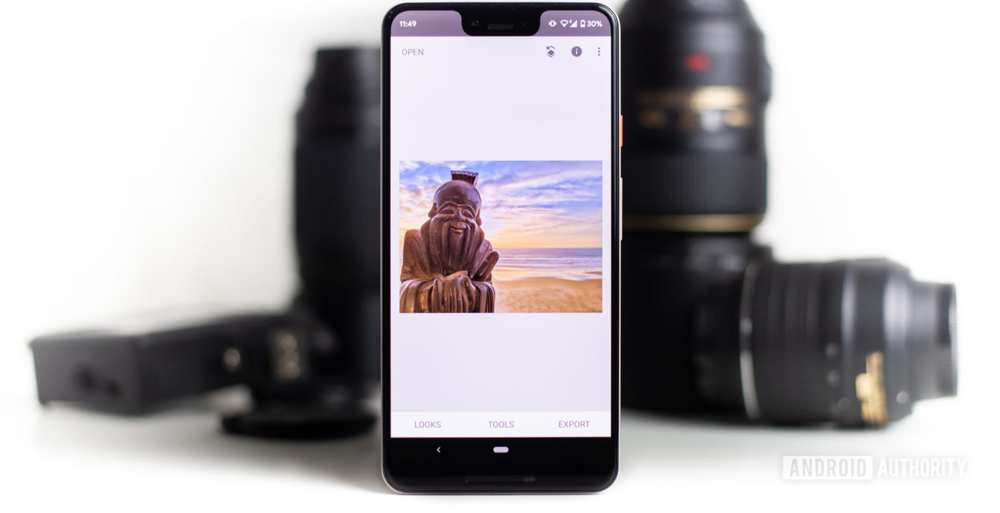
يعتبر الكثير تطبيق Snapseed (على أندرويد – iOS) الأفضل لتحرير الصور على الهواتف، ومنذ أن قامت جوجل بشراءه في 2012 وشعبية التطبيق في ازدياد، ولأن التطبيق مجاني، فإليك شرح لكيفية استخدامه في التعديل على الصور
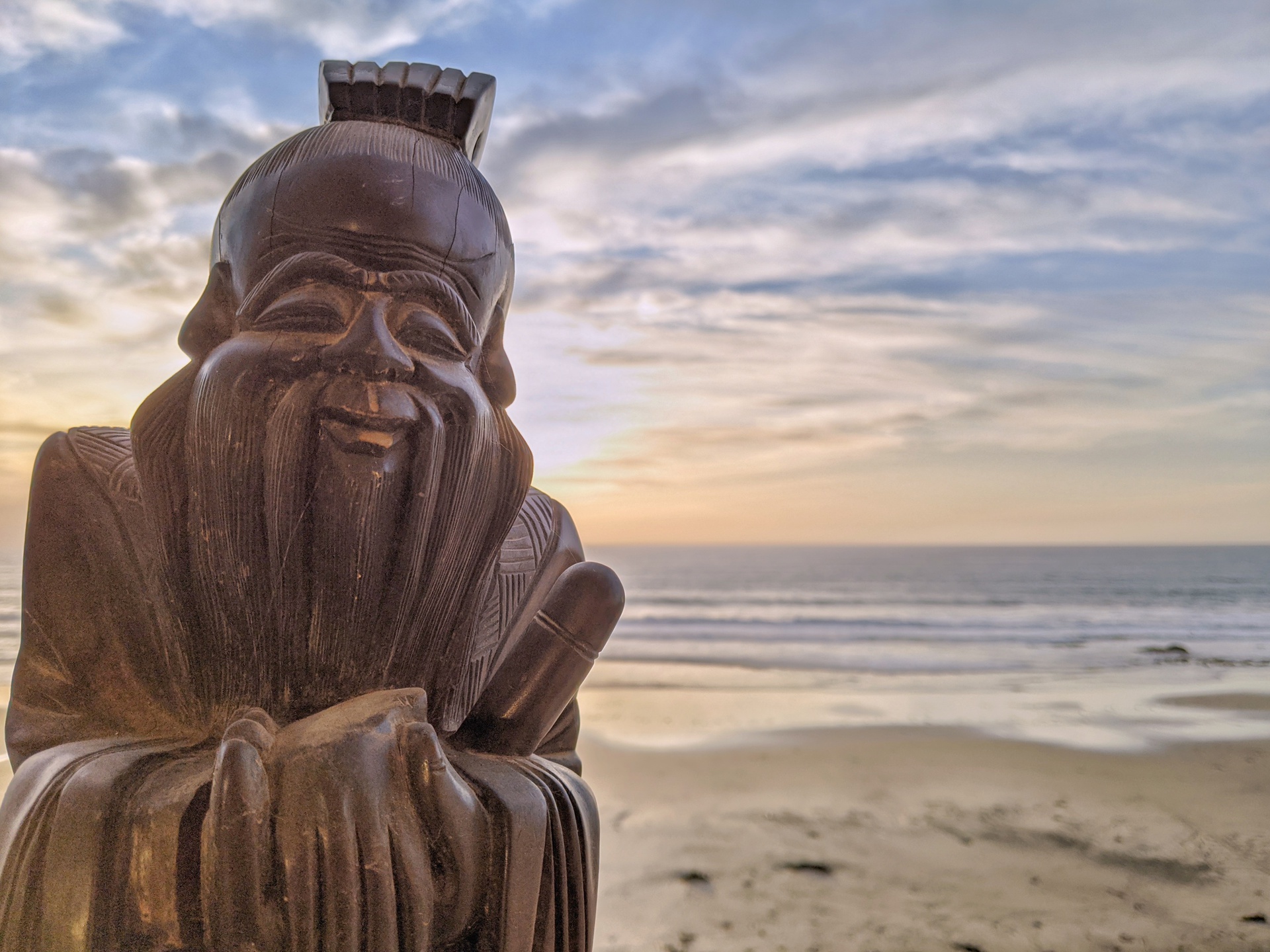
الصورة الملتقطة بواسطة الهاتف
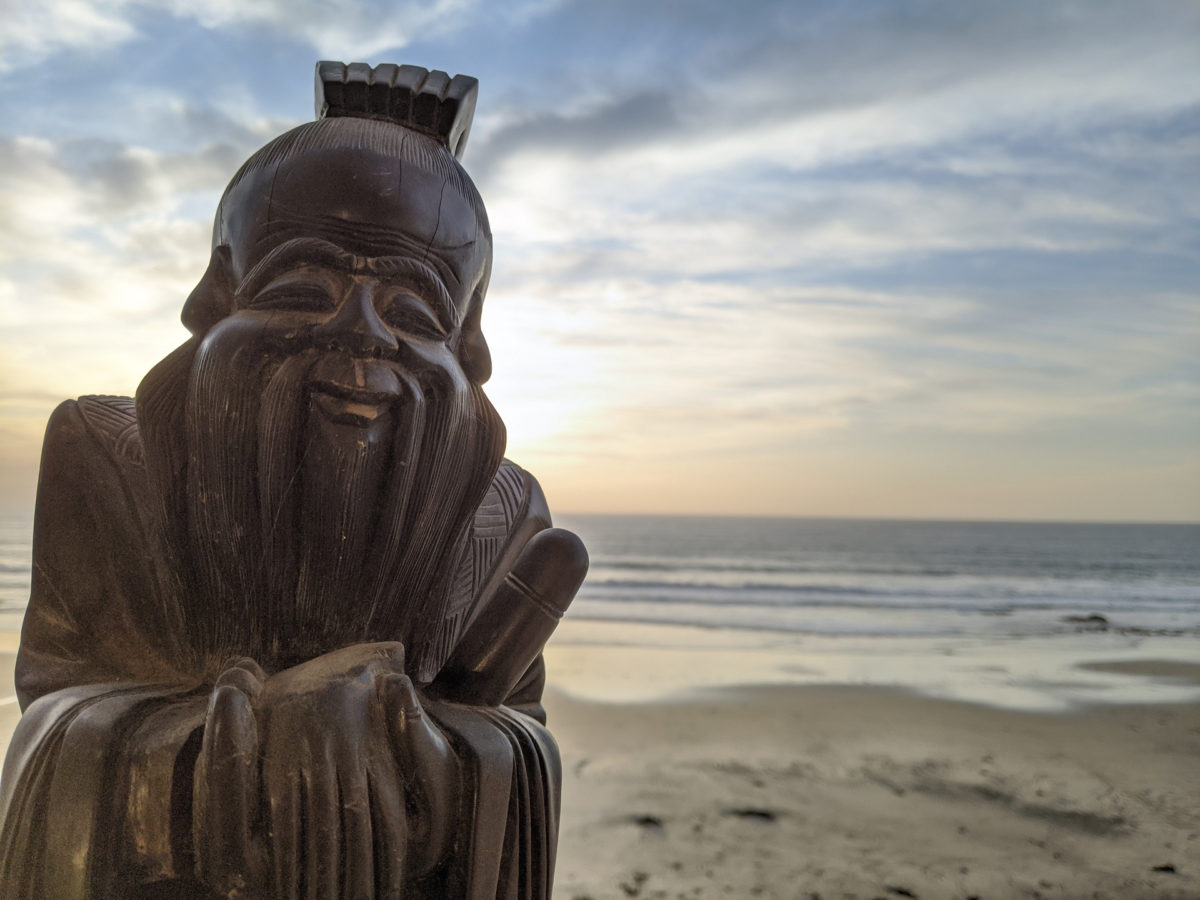
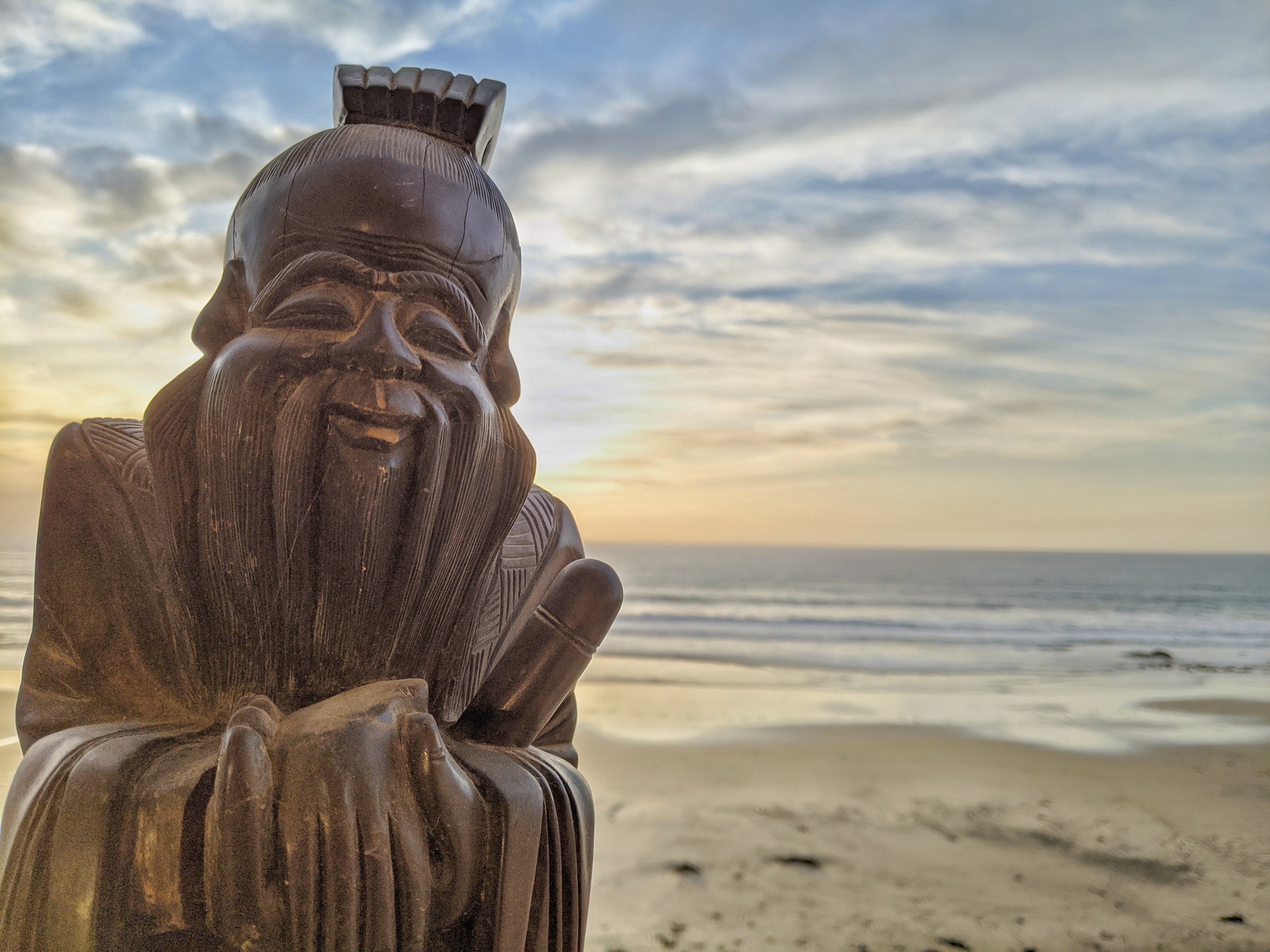
صورة عادية لتمثال من الخشب، ستكون عينة لشرح مميزات Snapseed.
1) جرّب الفلاتر الجاهزة
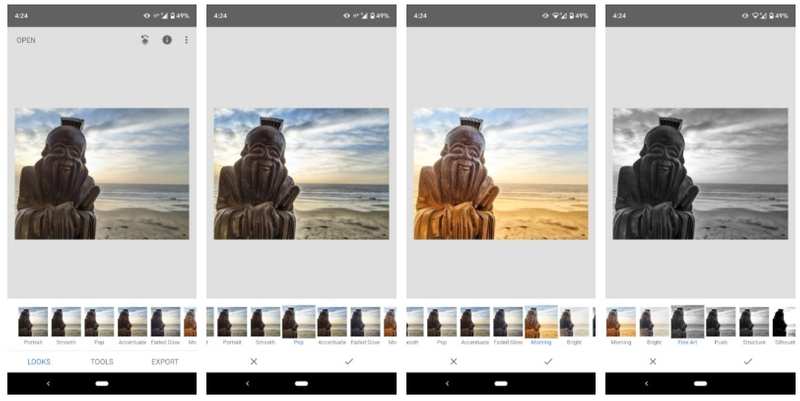
ستجد ثلاثة تبويبات عندما تقوم باستيراد صورة من الهاتف إلى التطبيق للتعديل عليها، أولها المظهر LOOKS حيث توجد الفلاتر الجاهزة مسبقا. وتشبهها الأدوات TOOLS حيث توجد أدوات للتعديل على جوانب معينة في الصورة مثل فضاء الـHDR وبريق التوهج والدراما والكلاسيكي.
ربما يمكنك استخدام هذه الفلاتر لإدراج كل التعديل الذي تريده، أو قد تكون خطوة أولى في التعديل.
2) إعدادات التعريض
تأثير الضوء الساطع على عناصر الصورة قد لا يكون مثالي، ومن هنا نلجأ لإعدادات التعريض للتعديل عليه، وهي الموجودة في تبويب الأدوات باسم Tune Image أو ضبط الصورة.
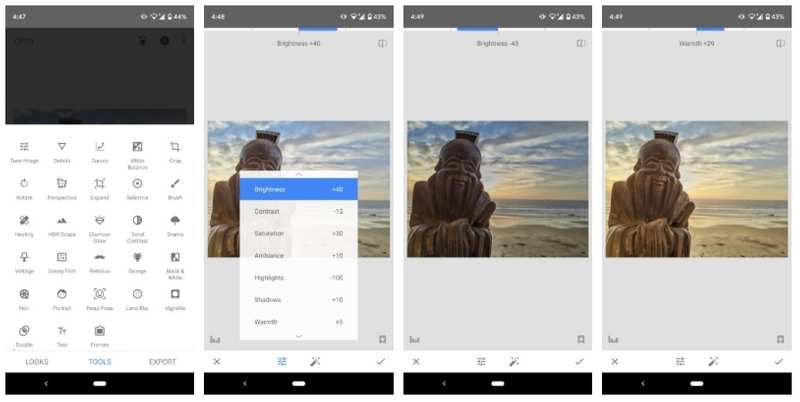
ستجد إعدادات للتحكم في كل من السطوع والتباين والتشبع وبروز الضوء والظلال، والمزيد. اسحب إصبعك على الإعدادات للأعلى والأسفل لتختار أي من الإعدادات، ثم اسحب يمينا ويسارا لتنفيذ التعديل بدرجات متفاوتة.
وفي الصورة تم تخفيض التباين وبروز الضوء وزيادة الظلال مع نغمة دافئة.
3) توازن اللون الأبيض
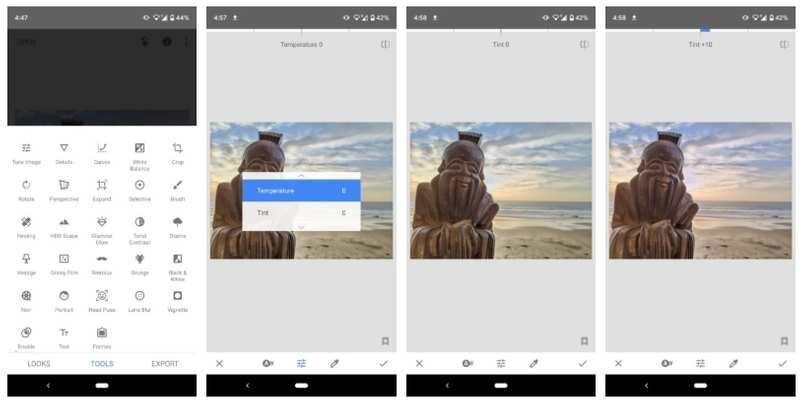
ستحتاج لهذا الخيار عندما تتأثر الصورة الضوء كثيرا وتنشأ ألوان ذات نغمة مختلفة غير مرغوبة، بل ويمكنك استخدامه لإنشاء تأثير لوني جمالي.
وهنا لم يكن التأثير الدافئ في الخطوة السابقة كافي، لذا كان من الأفضل زيادة إحمرار الصورة قليلا.
4) تدوير الصورة والمنظور
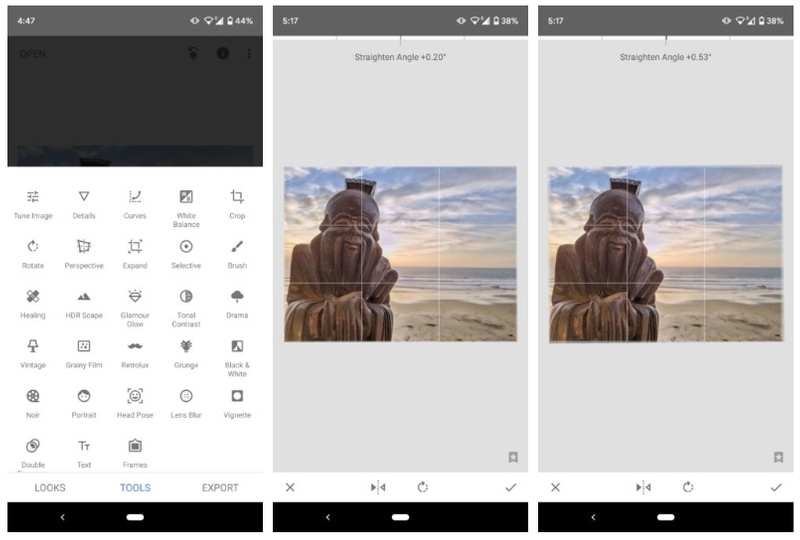
ستجد أدوات تعديل مألوفة مثل القص والتدوير إلى جانب المنظور، ويمكنك استخدامهم لتحسين شكل الصورة.
وهنا تم استخدام المنظور والتدوير لجعل الصورة أكثر استقامة للناظر، بعد أن كانت معوجة قليلا.
5) التعديل الانتقائي
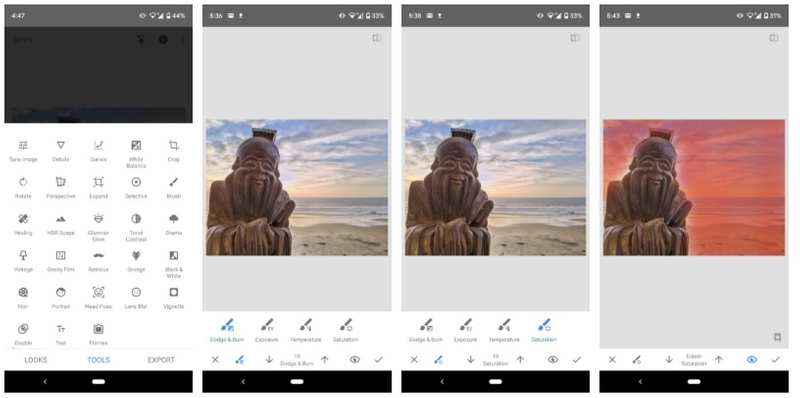
يمكنك استخدام أداة الفرشاة Brush في تبويب TOOLS لتحديد أماكن في الصورة وإضفاء التعديل عليها بشكل مستقل، بعد تحديد الصور؛ تعمل الأداة باختيار التعديل ودرجته أولا ثم تمرير إصبعك على الصورة لتحديد الأماكن التي سيتم التعديل عليها، ولتتأكد من الأماكن المحددة انقر على أيقونة العين، وإذا أردت التراجع عن تعديل يمكنك إرجاع درجة التأثير إلى صفر (المعلم بكلمة ممحاة) ثم تمرير يدك لتحديد المنطقة.
وهنا تم التعديل على الصورة بزيادة تشبع الألوان 10 درجات.
6) إزالة العناصر غير المرغوبة
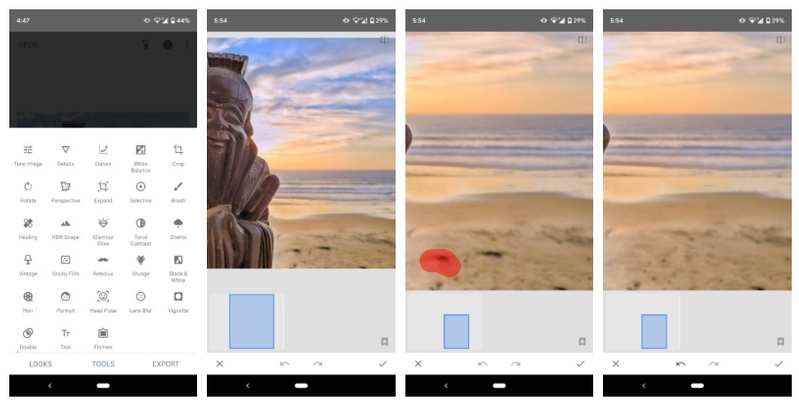
من أداة Healing في تبويب الأدوات يمكنك تقريب الصور وتعديل حجم فرشاة التحديد، وعندما يكون الحجم مناسب اسحب إصبعك على المنطقة الذي تريد إزالتها ليتم إحداث التأثير، مع العلم أن الأداة ليست مثالية عندما يكون الجزء غير المرغوب فيه يستغرق مساحة كبيرة من الصورة.
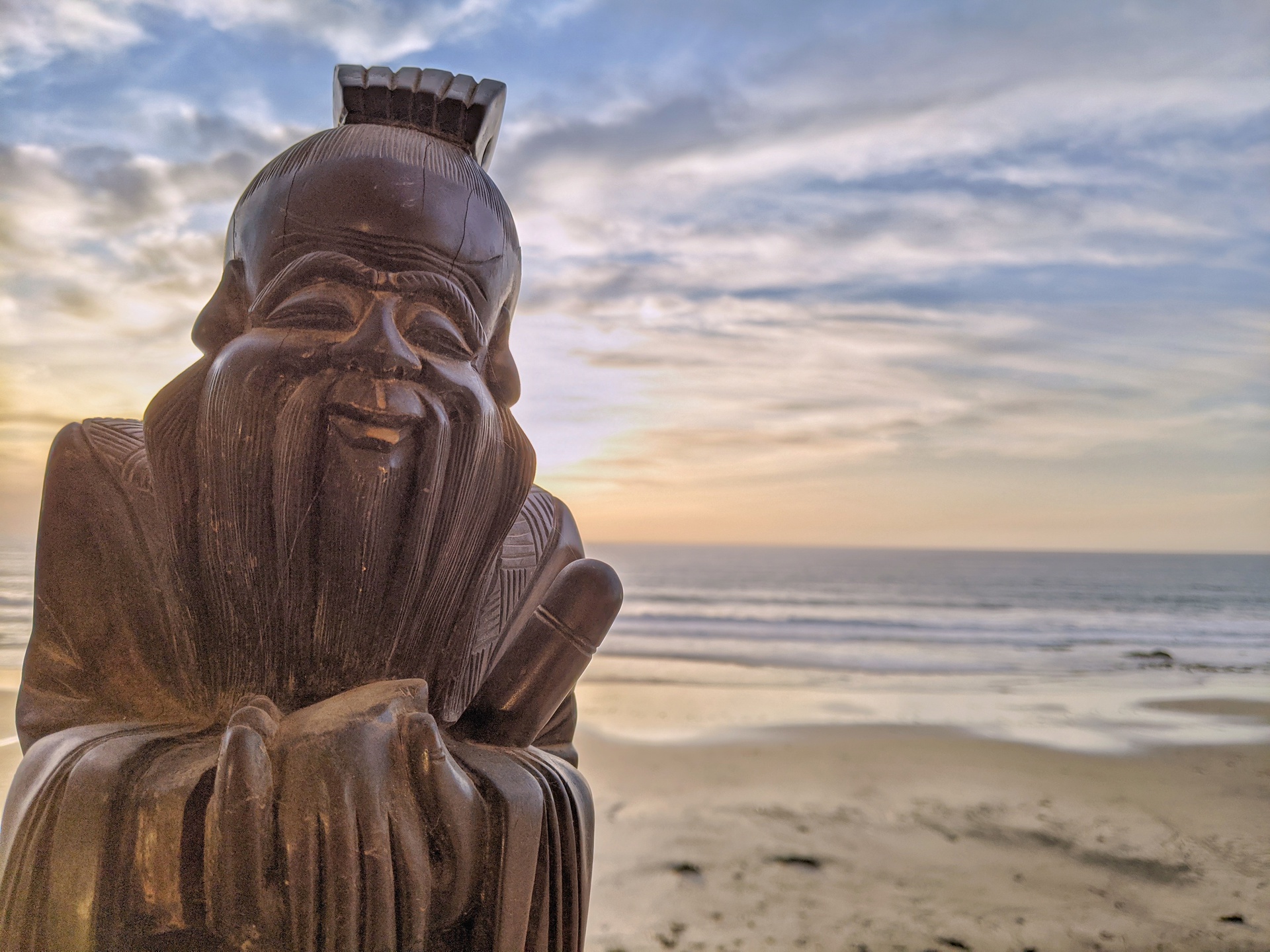
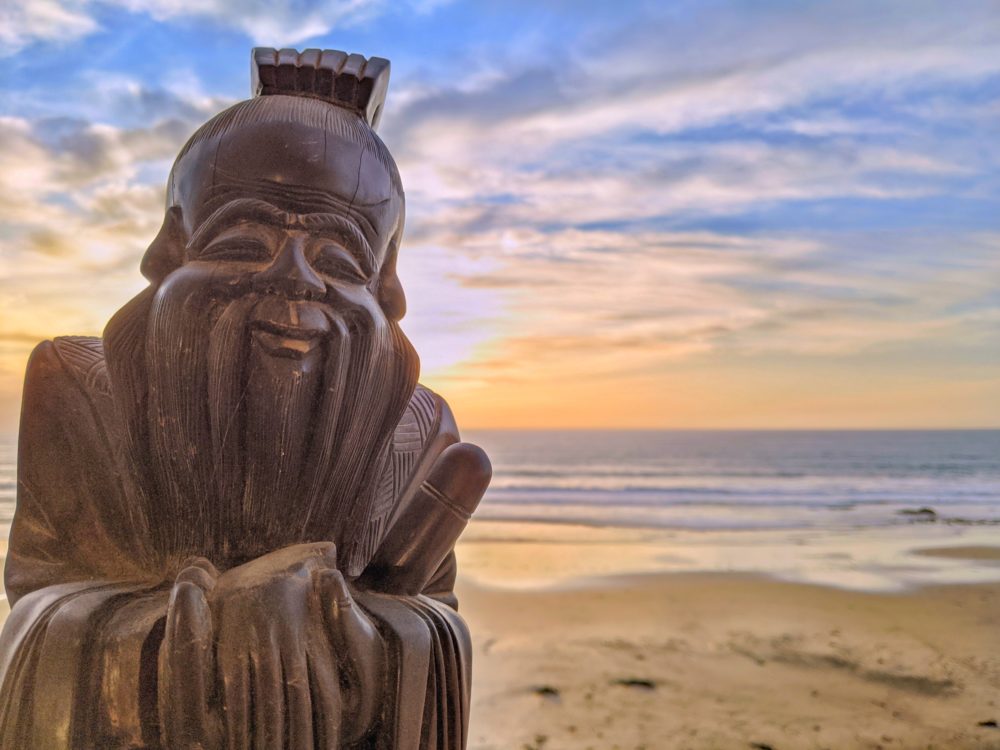
وهنا تمت إزالة البقع السوداء على الشاطئ. وهكذا كانت النتيجة النهائية بعد التعديل.
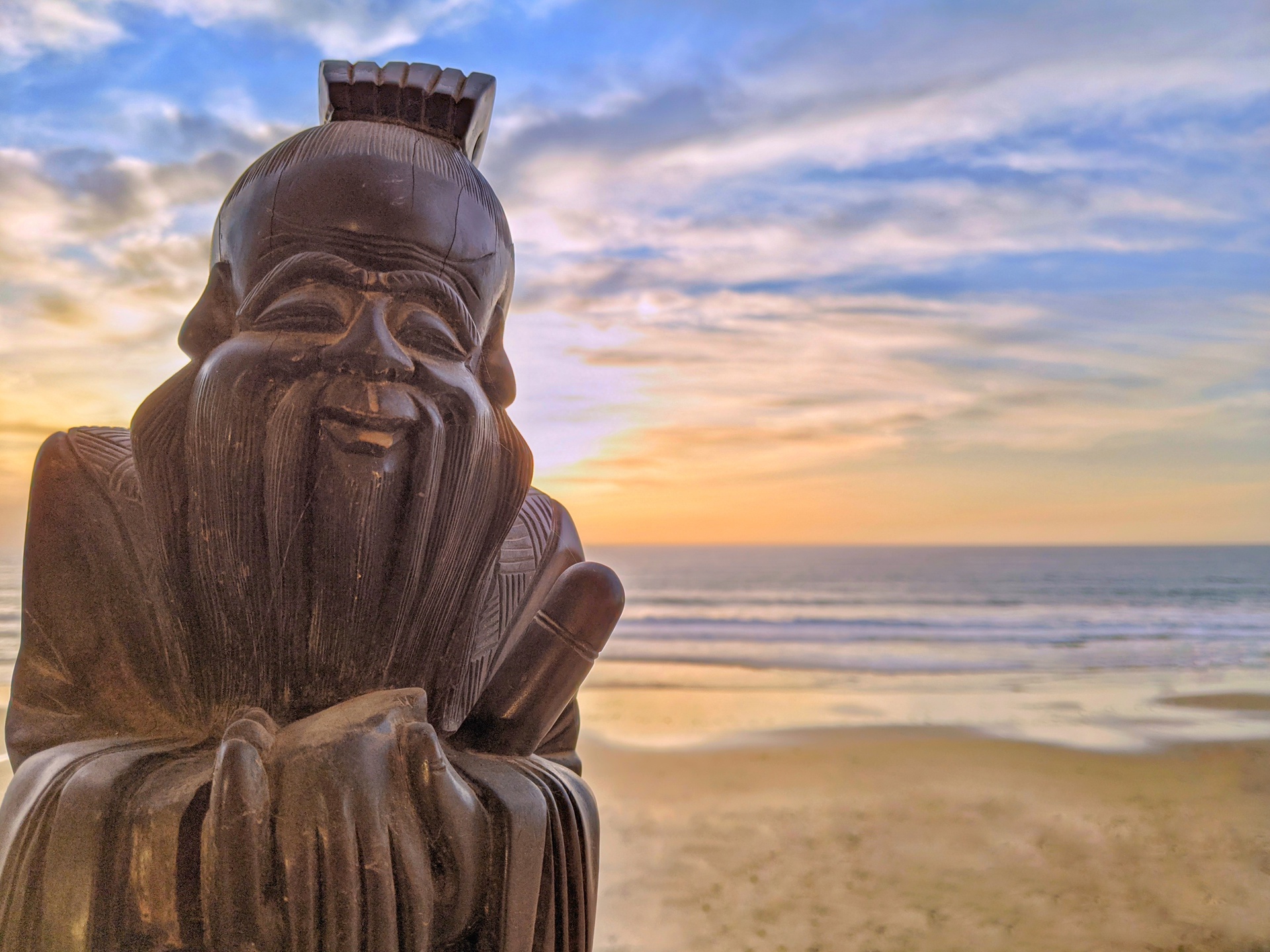
النتيجة النهائية
المصدر
https://akhbarak.net/articles/38172326-%D8%A7%D9%84%D9%85%D9%82%D8%A7%D9%84-%D9%85%D9%86-%D8%A7%D9%84%D9%85%D8%B5%D8%AF%D8%B1-Snapseed-%D9%85%D9%88%D8%A7%D8%B5%D9%81%D8%A7%D8%AA-%D8%A3%D9%81%D8%B6%D9%84?sec=technology&src=%D9%82%D9%84+%D9%88%D8%AF%D9%84
ASSIM OSAMA


- المنشورات
- الأشخاص الذين تتابعهم
- متابعون
- طاقة
-

 Asim Osama
Moderator
Asim Osama
Moderator
-
+ متابعة

-
- 5116 المنشورات
- 10 الأشخاص الذين تتابعهم
- 5808 متابعون
- 145167 طاقة





يعتبر الكثير تطبيق Snapseed (على أندرويد – iOS) الأفضل لتحرير الصور على الهواتف، ومنذ أن قامت جوجل بشراءه في 2012 وشعبية التطبيق في ازدياد، ولأن التطبيق مجاني، فإليك شرح لكيفية استخدامه في التعديل على الصور
الصورة الملتقطة بواسطة الهاتف
صورة عادية لتمثال من الخشب، ستكون عينة لشرح مميزات Snapseed.
1) جرّب الفلاتر الجاهزة
ستجد ثلاثة تبويبات عندما تقوم باستيراد صورة من الهاتف إلى التطبيق للتعديل عليها، أولها المظهر LOOKS حيث توجد الفلاتر الجاهزة مسبقا. وتشبهها الأدوات TOOLS حيث توجد أدوات للتعديل على جوانب معينة في الصورة مثل فضاء الـHDR وبريق التوهج والدراما والكلاسيكي.
ربما يمكنك استخدام هذه الفلاتر لإدراج كل التعديل الذي تريده، أو قد تكون خطوة أولى في التعديل.
2) إعدادات التعريض
تأثير الضوء الساطع على عناصر الصورة قد لا يكون مثالي، ومن هنا نلجأ لإعدادات التعريض للتعديل عليه، وهي الموجودة في تبويب الأدوات باسم Tune Image أو ضبط الصورة.
ستجد إعدادات للتحكم في كل من السطوع والتباين والتشبع وبروز الضوء والظلال، والمزيد. اسحب إصبعك على الإعدادات للأعلى والأسفل لتختار أي من الإعدادات، ثم اسحب يمينا ويسارا لتنفيذ التعديل بدرجات متفاوتة.
وفي الصورة تم تخفيض التباين وبروز الضوء وزيادة الظلال مع نغمة دافئة.
3) توازن اللون الأبيض
ستحتاج لهذا الخيار عندما تتأثر الصورة الضوء كثيرا وتنشأ ألوان ذات نغمة مختلفة غير مرغوبة، بل ويمكنك استخدامه لإنشاء تأثير لوني جمالي.
وهنا لم يكن التأثير الدافئ في الخطوة السابقة كافي، لذا كان من الأفضل زيادة إحمرار الصورة قليلا.
4) تدوير الصورة والمنظور
ستجد أدوات تعديل مألوفة مثل القص والتدوير إلى جانب المنظور، ويمكنك استخدامهم لتحسين شكل الصورة.
وهنا تم استخدام المنظور والتدوير لجعل الصورة أكثر استقامة للناظر، بعد أن كانت معوجة قليلا.
5) التعديل الانتقائي
يمكنك استخدام أداة الفرشاة Brush في تبويب TOOLS لتحديد أماكن في الصورة وإضفاء التعديل عليها بشكل مستقل، بعد تحديد الصور؛ تعمل الأداة باختيار التعديل ودرجته أولا ثم تمرير إصبعك على الصورة لتحديد الأماكن التي سيتم التعديل عليها، ولتتأكد من الأماكن المحددة انقر على أيقونة العين، وإذا أردت التراجع عن تعديل يمكنك إرجاع درجة التأثير إلى صفر (المعلم بكلمة ممحاة) ثم تمرير يدك لتحديد المنطقة.
وهنا تم التعديل على الصورة بزيادة تشبع الألوان 10 درجات.
6) إزالة العناصر غير المرغوبة
من أداة Healing في تبويب الأدوات يمكنك تقريب الصور وتعديل حجم فرشاة التحديد، وعندما يكون الحجم مناسب اسحب إصبعك على المنطقة الذي تريد إزالتها ليتم إحداث التأثير، مع العلم أن الأداة ليست مثالية عندما يكون الجزء غير المرغوب فيه يستغرق مساحة كبيرة من الصورة.
وهنا تمت إزالة البقع السوداء على الشاطئ. وهكذا كانت النتيجة النهائية بعد التعديل.
النتيجة النهائية
المصدر
https://akhbarak.net/articles/38172326-%D8%A7%D9%84%D9%85%D9%82%D8%A7%D9%84-%D9%85%D9%86-%D8%A7%D9%84%D9%85%D8%B5%D8%AF%D8%B1-Snapseed-%D9%85%D9%88%D8%A7%D8%B5%D9%81%D8%A7%D8%AA-%D8%A3%D9%81%D8%B6%D9%84?sec=technology&src=%D9%82%D9%84+%D9%88%D8%AF%D9%84
ASSIM OSAMA