


 المزيد من المنتجات
 قارن
قارن









我的荣耀 开启荣耀之旅



 غير موافق على الشروط
 تسجيل الخروج


-
- + متابعة
-
- المنشورات
- الأشخاص الذين تتابعهم
- متابعون
- طاقة



أشهر رموز الخطأ بمتجر Play Store وحلّها


 تعليق :
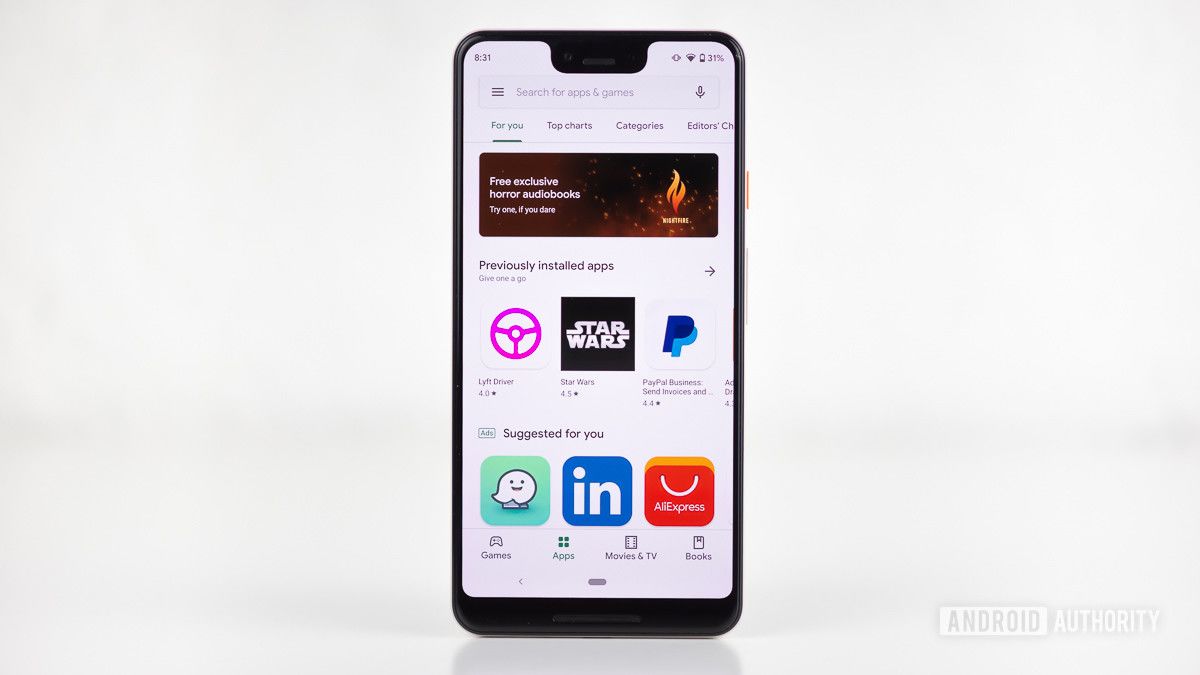
يعتبر متجر التطيبقات Play Store أكثر مكان آمن لتحميل تطبيقات وألعاب أندرويد، لكنه ليس محصنا من أخطاء تقدمها جوجل غالبا برموز غير مفهومة، خاصة على إصدارات أندرويد القديمة.
في هذا المقال نقدم لكم قائمة بأشهر رموز الأخطاء التي تقابل المستخدمين وطرق حلّ المشكلة.
رموز الأخطاء الأكثر شيوعا في Play Store
1- Error 944
الرمز الأشهر يشير إلى أن خدمات متجر التطبيقات في وضع عدم الاتصال بالإنترنت، وكل ما عليك هو الانتظار حتى يتحسن اتصال الإنترنت أو يرجع بعد انقطاعه ثم معاودة المحاولة.
2. Error 941 / 927 / 504 / 495 / 413 / 406 / 110 / rh01 / rpc:aec:0
تعبر هذه الرموز عن مشاكل مختلفة في تنزيل التطبيقات، لكنها تشارك حلّ واحد وهو تعيين معرف جوجل (Google ID) جديد لجهاز أندرويد.
لكن أولا قم بحذف بيانات تطبيق Play Store من إعدادات النظام الخاصة بالتطبيقات ثم من خيار Clear storage & Clear cache.
وإن لم تجد نتيجة فعالة، قم بحذف البيانات من البرنامج الثابت لخدمات جوجل (Google Services Framework) بقسم إعدادات التطيبقات أيضا. وهذا من المقرر أن يمنحك معرف جوجل جديد.
فإن لم تتغير النتيجة، قم بحذف حساب بجوجل من على الجهاز وأضف حساب جديد من إعدادات النظام الخاصة بالحسابات (Settings > Accounts > Add account > Google).
3- Error DF-BPA-09
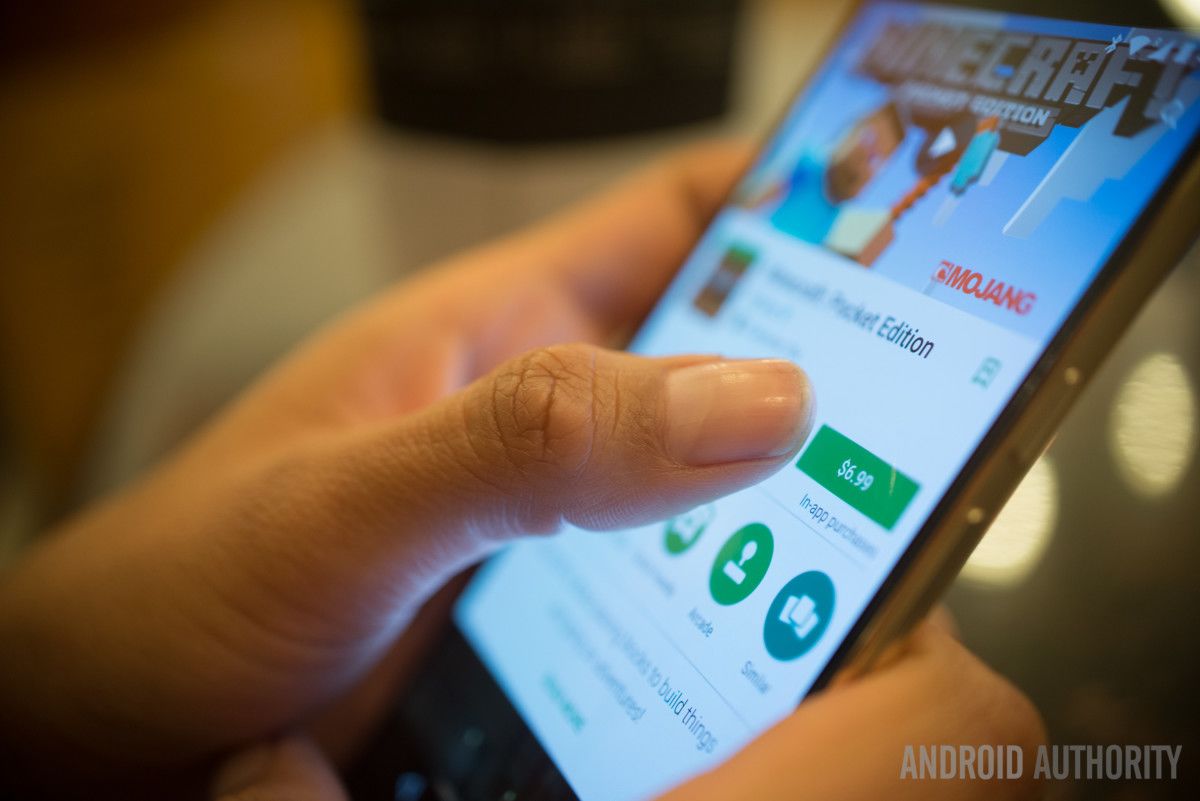
يتعلق بمحاولة تنزيل تطبيق مدفوع، فالحل يكمن غالبا في حذف بيانات البرنامج الثابت لخدمات جوجل من إعدادات النظام (Settings > Apps & notifications > See all apps > Google Services Framework > Storage & cache > Clear storage & Clear cache).
إن ظلت المشكلة موجودة، فتوجه إلى الموقع الإلكتروني للمتجر وقم بدفع تحميل التطبيق على هاتفك من هنالك.
4- Error DF-DLA-15
يتعلق بالتحديثات الجديدة للتطبيقات، ويمكن حل المشكلة غالبا بحذف بيانات تطبيق Play Store من إعدادات النظام الخاصة بالتطبيقات (Settings > Apps & notifications > See all apps > Google Play Store > Storage & cache > Clear storage & Clear cache).
إن ظلت المشكلة موجودة، جرّب إزالة وإضافة حساب جوجل من إعدادات النظام الخاصة بالحسابات (Settings > Accounts > Add account > Google).
5- Error 103
يظهر عند وجود مشكلة توافق بين التطبيق المرجو تنزيله والجهاز، وبما أن جوجل لا تسمح بتنزيل التطبيقات على الأجهزة غير المتوافقة من الأساس، فهذا الخطأ يحدث نتيجة لخطأ من السيرفر عند التعامل مع توقيع التطبيق، وما عليك سوى الانتظار حتى يحل متجر التطبيقات المشكلة بنفسه، فإن ظل الوضع طويلا، يمكنك إرسال تقرير إلى قسم الدعم.
6- Error 919 / 101 / 923 / 921
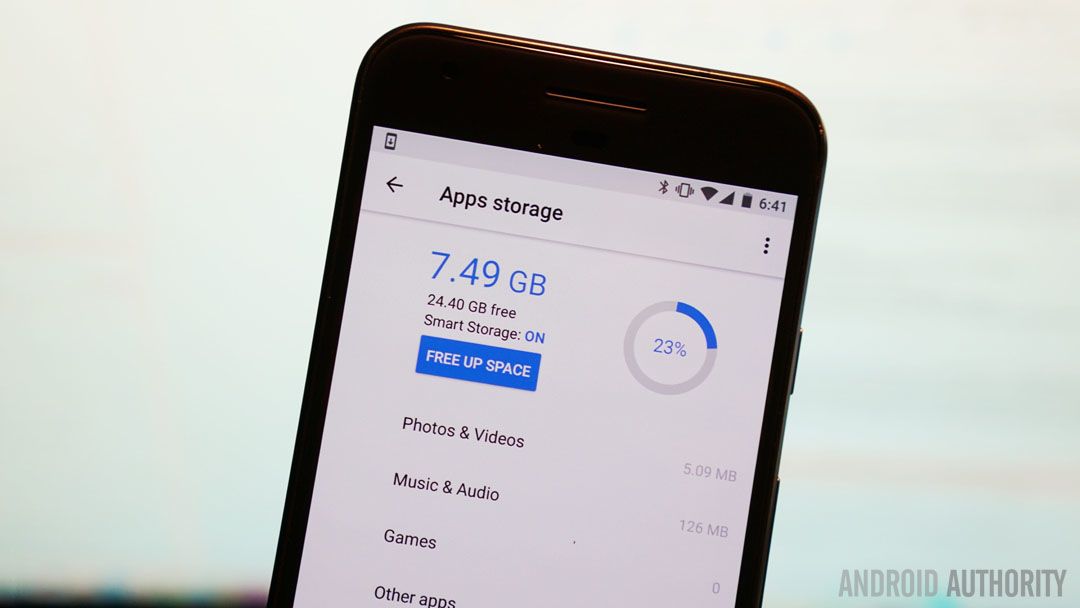
يشير إلى عدم وجود مساحة كافية لتنزيل التطبيق أو تحديثه، والحل هو تفريغ مساحة على الجهاز بالاستغناء عن بعض الملفات والتطبيقات.
7- Error 491 / 923
يشير إلى أن عملية تنزيل التطبيق أو تحديثة مستحيلة، وليس هناك حلا سوى حذف وإضافة حساب جوجل نفسه أو آخر جديد من إعدادات النظام الخاصة بالحسابات (Settings > Accounts,) والتجربة من جديد.
8- Error 403
شبيه بالخطأ السابق عن استحالة تنزيل التطبيق أو تحديثه، لكنه يحدث نتيجة تعارض بين حسابين جوجل أو أكثر في شراء نفس التطبيق على جهاز واحد.
لحل المشكلة، أولا تأكد من بتسجيل الدخول بحساب جوجل الذي اشتريت به التطبيق ثم قم بإلغاء تثبيت التطبيق. ثم انقر على زر التثبيت أو الشراء مرة أخرى.
إن لم تنفع الطريقة، قم بحذف تاريخ البحث بمتجر Play من إعدادات التطبيق (Settings > Clear local search history). وأخيرا، يمكنك إنشاء حساب جوجل جديد ومحاولة تثبيت التطبيق، وإن كان هذا هو سبب ظهور المشكلة من الأساس.
9- Error 927
يحدث أثناء تنزيل أو تحديث تطبيق لسبب ما، وحل المشكلة يكون بحذف بيانات تطبيق Play Store من إعدادات النظام (Settings > Apps & notifications > See all apps > Google Play Store > Storage & cache > Clear storage & Clear cache).
10- Error 481
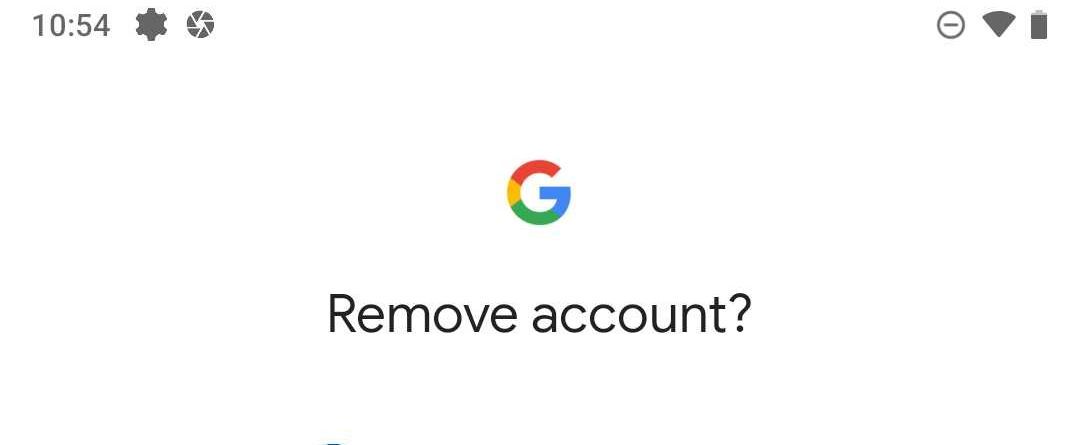
إذا قابلت هذا الرمز فيعني أن حساب جوجل قد حُذف لسبب ما، ويجب عليك إنشاء حساب جديد وإعادة تسجيل الدخول على متجر Play.
11- Error 911
من الصعب تشخيص هذا الخطأ؛ أحيانا يحدث بسبب مشاكل في الواي فاي، فإذا كنت متصلا من خلال “hotspot” يتطلب رمز مرور، فربما يعني الخطأ إعادة مصادقة اتصالك؛ عندما تتأكد من أن الهاتف متصل حاول مرة أخرى.
إن لم تفلح الطريقة، جرب حذف بيانات Play Store من إعدادات النظام ( Settings > Apps & notifications > See all apps > Google Play Store > Storage & cache > Clear storage & Clear cache).
هناك أخطاء أخرى أقل انتشارا، لكن معظم الأخطاء يمكن حلها بتفقد اتصال الإنترنت وحذف بيانات تطبيق Play Store، أو إضافة حساب جوجل من جديد.
ASSIM OSAMA


- المنشورات
- الأشخاص الذين تتابعهم
- متابعون
- طاقة
-

 Asim Osama
Moderator
Asim Osama
Moderator
-
+ متابعة

-
- 5116 المنشورات
- 10 الأشخاص الذين تتابعهم
- 5808 متابعون
- 145173 طاقة





يعتبر متجر التطيبقات Play Store أكثر مكان آمن لتحميل تطبيقات وألعاب أندرويد، لكنه ليس محصنا من أخطاء تقدمها جوجل غالبا برموز غير مفهومة، خاصة على إصدارات أندرويد القديمة.
في هذا المقال نقدم لكم قائمة بأشهر رموز الأخطاء التي تقابل المستخدمين وطرق حلّ المشكلة.
رموز الأخطاء الأكثر شيوعا في Play Store
1- Error 944
الرمز الأشهر يشير إلى أن خدمات متجر التطبيقات في وضع عدم الاتصال بالإنترنت، وكل ما عليك هو الانتظار حتى يتحسن اتصال الإنترنت أو يرجع بعد انقطاعه ثم معاودة المحاولة.
2. Error 941 / 927 / 504 / 495 / 413 / 406 / 110 / rh01 / rpc:aec:0
تعبر هذه الرموز عن مشاكل مختلفة في تنزيل التطبيقات، لكنها تشارك حلّ واحد وهو تعيين معرف جوجل (Google ID) جديد لجهاز أندرويد.
لكن أولا قم بحذف بيانات تطبيق Play Store من إعدادات النظام الخاصة بالتطبيقات ثم من خيار Clear storage & Clear cache.
وإن لم تجد نتيجة فعالة، قم بحذف البيانات من البرنامج الثابت لخدمات جوجل (Google Services Framework) بقسم إعدادات التطيبقات أيضا. وهذا من المقرر أن يمنحك معرف جوجل جديد.
فإن لم تتغير النتيجة، قم بحذف حساب بجوجل من على الجهاز وأضف حساب جديد من إعدادات النظام الخاصة بالحسابات (Settings > Accounts > Add account > Google).
3- Error DF-BPA-09
يتعلق بمحاولة تنزيل تطبيق مدفوع، فالحل يكمن غالبا في حذف بيانات البرنامج الثابت لخدمات جوجل من إعدادات النظام (Settings > Apps & notifications > See all apps > Google Services Framework > Storage & cache > Clear storage & Clear cache).
إن ظلت المشكلة موجودة، فتوجه إلى الموقع الإلكتروني للمتجر وقم بدفع تحميل التطبيق على هاتفك من هنالك.
4- Error DF-DLA-15
يتعلق بالتحديثات الجديدة للتطبيقات، ويمكن حل المشكلة غالبا بحذف بيانات تطبيق Play Store من إعدادات النظام الخاصة بالتطبيقات (Settings > Apps & notifications > See all apps > Google Play Store > Storage & cache > Clear storage & Clear cache).
إن ظلت المشكلة موجودة، جرّب إزالة وإضافة حساب جوجل من إعدادات النظام الخاصة بالحسابات (Settings > Accounts > Add account > Google).
5- Error 103
يظهر عند وجود مشكلة توافق بين التطبيق المرجو تنزيله والجهاز، وبما أن جوجل لا تسمح بتنزيل التطبيقات على الأجهزة غير المتوافقة من الأساس، فهذا الخطأ يحدث نتيجة لخطأ من السيرفر عند التعامل مع توقيع التطبيق، وما عليك سوى الانتظار حتى يحل متجر التطبيقات المشكلة بنفسه، فإن ظل الوضع طويلا، يمكنك إرسال تقرير إلى قسم الدعم.
6- Error 919 / 101 / 923 / 921
يشير إلى عدم وجود مساحة كافية لتنزيل التطبيق أو تحديثه، والحل هو تفريغ مساحة على الجهاز بالاستغناء عن بعض الملفات والتطبيقات.
7- Error 491 / 923
يشير إلى أن عملية تنزيل التطبيق أو تحديثة مستحيلة، وليس هناك حلا سوى حذف وإضافة حساب جوجل نفسه أو آخر جديد من إعدادات النظام الخاصة بالحسابات (Settings > Accounts,) والتجربة من جديد.
8- Error 403
شبيه بالخطأ السابق عن استحالة تنزيل التطبيق أو تحديثه، لكنه يحدث نتيجة تعارض بين حسابين جوجل أو أكثر في شراء نفس التطبيق على جهاز واحد.
لحل المشكلة، أولا تأكد من بتسجيل الدخول بحساب جوجل الذي اشتريت به التطبيق ثم قم بإلغاء تثبيت التطبيق. ثم انقر على زر التثبيت أو الشراء مرة أخرى.
إن لم تنفع الطريقة، قم بحذف تاريخ البحث بمتجر Play من إعدادات التطبيق (Settings > Clear local search history). وأخيرا، يمكنك إنشاء حساب جوجل جديد ومحاولة تثبيت التطبيق، وإن كان هذا هو سبب ظهور المشكلة من الأساس.
9- Error 927
يحدث أثناء تنزيل أو تحديث تطبيق لسبب ما، وحل المشكلة يكون بحذف بيانات تطبيق Play Store من إعدادات النظام (Settings > Apps & notifications > See all apps > Google Play Store > Storage & cache > Clear storage & Clear cache).
10- Error 481
إذا قابلت هذا الرمز فيعني أن حساب جوجل قد حُذف لسبب ما، ويجب عليك إنشاء حساب جديد وإعادة تسجيل الدخول على متجر Play.
11- Error 911
من الصعب تشخيص هذا الخطأ؛ أحيانا يحدث بسبب مشاكل في الواي فاي، فإذا كنت متصلا من خلال “hotspot” يتطلب رمز مرور، فربما يعني الخطأ إعادة مصادقة اتصالك؛ عندما تتأكد من أن الهاتف متصل حاول مرة أخرى.
إن لم تفلح الطريقة، جرب حذف بيانات Play Store من إعدادات النظام ( Settings > Apps & notifications > See all apps > Google Play Store > Storage & cache > Clear storage & Clear cache).
هناك أخطاء أخرى أقل انتشارا، لكن معظم الأخطاء يمكن حلها بتفقد اتصال الإنترنت وحذف بيانات تطبيق Play Store، أو إضافة حساب جوجل من جديد.
ASSIM OSAMA