


 المزيد من المنتجات
 قارن
قارن









我的荣耀 开启荣耀之旅



 غير موافق على الشروط
 تسجيل الخروج


-
- + متابعة
-
- المنشورات
- الأشخاص الذين تتابعهم
- متابعون
- طاقة



كيفية استخدام بطاقة الذاكرة الخارجية SD كبطاقة تخزين داخلية على الأندرويد


 تعليق :
نتعرف في شرح اليوم علي كيفية استخدام بطاقة الذاكرة الخارجية SD كبطاقة تخزين داخلية على الأندرويد لحل مشكلة انخفاض المساحة علي جهازك .
إذا لم يكن جهاز الاندرويد لديك به ذاكرة داخلية كافية لتخزين جميع التطبيقات التي تحتاج إليها ، يمكنك استخدام بطاقة SD الخارجية كتخزين داخلي لهاتف الاندرويد ، وتتيح ميزة تسمى Adoptable Storage لنظام التشغيل اندرويد تهيئة وسائط تخزين خارجية كتخزين داخلي دائم ، والبيانات الموجودة على بطاقة SD المعتمدة مشفرة ولا يمكن تركيبها على جهاز آخر ، وتعد بطاقات SD خيارًا مفيدًا للغاية لتخزين الصور والأغاني ومقاطع الفيديو ، وحتى إذا كان لديك مقدار ضخم من التخزين الداخلي على هاتف الاندرويد الخاص بك ، فقد تحتاج إلى هذه القطعة من الذاكرة لتخزين مقاطع فيديو طويلة تم تصويرها على كاميرا هاتفك عالية الدقة .
ولا يزال الاندرويد يقوم بتثبيت التطبيقات على الذاكرة الداخلية ويتخلص من البيانات الموجودة على بطاقة SD ، ولذا ، فأنت محروم من تثبيت أي تطبيقات أخرى إذا كان هاتفك ذاكرة التخزين الداخلية الخاصة به ضئيلة ، كما هو الحال في أجهزة اندرويد Android One.
ما هو التخزين بالتبني Adoptable Storage ؟
كما ذكرت للتو ، هناك ميزة على الاندرويد تسمى التخزين بالتبني Adoptable Storage ، وتسمح باستخدام بطاقة microSD قابلة للإزالة مثبتة على هاتف يعمل بنظام الاندرويد كوحدة تخزين داخلية ، وبهذه الطريقة يمكنك عبور عقبة المساحة الممتلئة إذا كان لدى الهاتف ذاكرة داخلية منخفضة ، وعرضت شركة جوجل ميزة التخزين بالتبني Adoptable Storage مع إصدار اندرويد Android 6.0 Marshmallow ، مع طرق للقيام بنفس المهمة موجودة سابقًا ، ومع ذلك ، لم تكن سهلة التنفيذ.
كيفية استخدام بطاقة SD كتخزين داخلي على نظام الاندرويد ؟
يعد تكوين بطاقة SD الخاصة بك لتتولى التخزين الداخلي على نظام الاندرويد عملية بسيطة ، ويرجى ملاحظة أن بطاقة SD الخاصة بك سيتم تهيئتها أثناء العملية ، وتذكر أن تقوم بنسخ بياناتك احتياطيًا ، وقد لا تكون ميزة Adoptable Storage موجودة على جهازك حتى لو كان يعمل بنظام اندرويد مارشيميلو Android 6.0 والإصدارات الأحدث ، والشركة المصنعة للجهاز قد عطلت الميزة ، ومع ذلك ، توجد طرق لسطر الأوامر تتيح لك فرض جهاز على اعتماد وسائط تخزين ، وفيما يلي خطوات اعتماد بطاقة SD الخاصة بك :
ضع بطاقة SD على هاتف الاندرويد الخاص بك وانتظر حتى يتم اكتشافها.
الآن ، افتح الإعدادات Settings.
انتقل لأسفل وانتقل إلى قسم التخزين Storage.
اضغط على اسم بطاقة SD الخاصة بك.
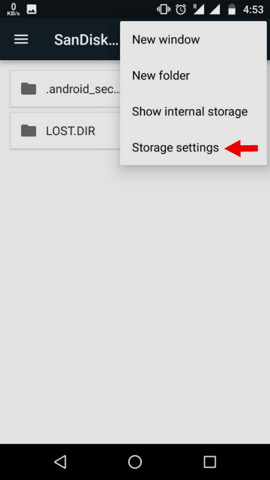
اضغط على النقاط العمودية الثلاث three vertical dots في الزاوية اليمنى العليا من الشاشة.
اضغط على إعدادات التخزين Storage Settings.
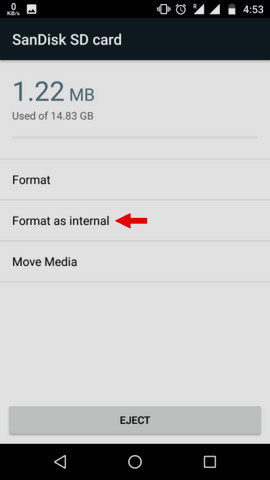
اختر التنسيق كخيار داخلي format as internal.
8. في الشاشة التالية ، لديك الفرصة النهائية لتقرير ما إذا كنت تريد تغيير رأيك ، فقط انقر فوق “محو وتنسيق” Erase & Format إذا كنت تريد تهيئة بطاقة SD كتخزين داخلي.

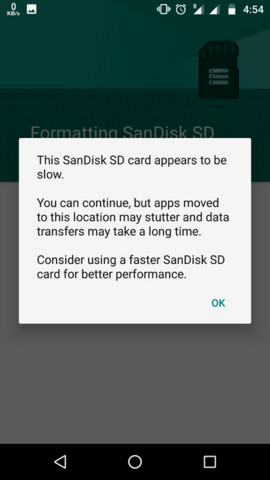
9. وسيتم إخطارك إذا وجد الاندرويد أن بطاقة SD الخاصة بك بطيئة ، فقط انقر فوق “موافق” OK للمتابعة.
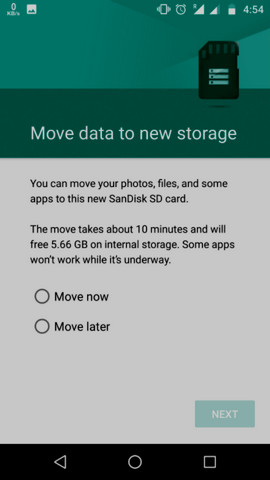
10. ويمكنك بدء عملية ترحيل البيانات الآن أو القيام بذلك في مرحلة لاحقة.
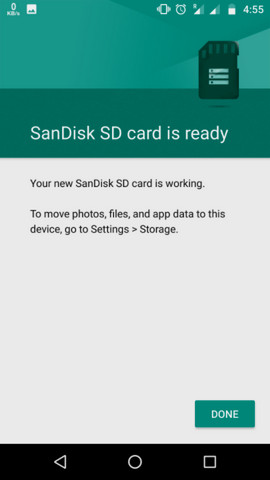
11. انقر فوق تم Done لإنهاء عملية اعتماد التخزين لبطاقة SD الخاصة بك.
ASSIM OSAMA


- المنشورات
- الأشخاص الذين تتابعهم
- متابعون
- طاقة
-

 Asim Osama
Moderator
Asim Osama
Moderator
-
+ متابعة

-
- 5116 المنشورات
- 10 الأشخاص الذين تتابعهم
- 5812 متابعون
- 145189 طاقة





نتعرف في شرح اليوم علي كيفية استخدام بطاقة الذاكرة الخارجية SD كبطاقة تخزين داخلية على الأندرويد لحل مشكلة انخفاض المساحة علي جهازك .
إذا لم يكن جهاز الاندرويد لديك به ذاكرة داخلية كافية لتخزين جميع التطبيقات التي تحتاج إليها ، يمكنك استخدام بطاقة SD الخارجية كتخزين داخلي لهاتف الاندرويد ، وتتيح ميزة تسمى Adoptable Storage لنظام التشغيل اندرويد تهيئة وسائط تخزين خارجية كتخزين داخلي دائم ، والبيانات الموجودة على بطاقة SD المعتمدة مشفرة ولا يمكن تركيبها على جهاز آخر ، وتعد بطاقات SD خيارًا مفيدًا للغاية لتخزين الصور والأغاني ومقاطع الفيديو ، وحتى إذا كان لديك مقدار ضخم من التخزين الداخلي على هاتف الاندرويد الخاص بك ، فقد تحتاج إلى هذه القطعة من الذاكرة لتخزين مقاطع فيديو طويلة تم تصويرها على كاميرا هاتفك عالية الدقة .
ولا يزال الاندرويد يقوم بتثبيت التطبيقات على الذاكرة الداخلية ويتخلص من البيانات الموجودة على بطاقة SD ، ولذا ، فأنت محروم من تثبيت أي تطبيقات أخرى إذا كان هاتفك ذاكرة التخزين الداخلية الخاصة به ضئيلة ، كما هو الحال في أجهزة اندرويد Android One.
ما هو التخزين بالتبني Adoptable Storage ؟
كما ذكرت للتو ، هناك ميزة على الاندرويد تسمى التخزين بالتبني Adoptable Storage ، وتسمح باستخدام بطاقة microSD قابلة للإزالة مثبتة على هاتف يعمل بنظام الاندرويد كوحدة تخزين داخلية ، وبهذه الطريقة يمكنك عبور عقبة المساحة الممتلئة إذا كان لدى الهاتف ذاكرة داخلية منخفضة ، وعرضت شركة جوجل ميزة التخزين بالتبني Adoptable Storage مع إصدار اندرويد Android 6.0 Marshmallow ، مع طرق للقيام بنفس المهمة موجودة سابقًا ، ومع ذلك ، لم تكن سهلة التنفيذ.
كيفية استخدام بطاقة SD كتخزين داخلي على نظام الاندرويد ؟
يعد تكوين بطاقة SD الخاصة بك لتتولى التخزين الداخلي على نظام الاندرويد عملية بسيطة ، ويرجى ملاحظة أن بطاقة SD الخاصة بك سيتم تهيئتها أثناء العملية ، وتذكر أن تقوم بنسخ بياناتك احتياطيًا ، وقد لا تكون ميزة Adoptable Storage موجودة على جهازك حتى لو كان يعمل بنظام اندرويد مارشيميلو Android 6.0 والإصدارات الأحدث ، والشركة المصنعة للجهاز قد عطلت الميزة ، ومع ذلك ، توجد طرق لسطر الأوامر تتيح لك فرض جهاز على اعتماد وسائط تخزين ، وفيما يلي خطوات اعتماد بطاقة SD الخاصة بك :
ضع بطاقة SD على هاتف الاندرويد الخاص بك وانتظر حتى يتم اكتشافها.
الآن ، افتح الإعدادات Settings.
انتقل لأسفل وانتقل إلى قسم التخزين Storage.
اضغط على اسم بطاقة SD الخاصة بك.
اضغط على النقاط العمودية الثلاث three vertical dots في الزاوية اليمنى العليا من الشاشة.
اضغط على إعدادات التخزين Storage Settings.
اختر التنسيق كخيار داخلي format as internal.
8. في الشاشة التالية ، لديك الفرصة النهائية لتقرير ما إذا كنت تريد تغيير رأيك ، فقط انقر فوق “محو وتنسيق” Erase & Format إذا كنت تريد تهيئة بطاقة SD كتخزين داخلي.
9. وسيتم إخطارك إذا وجد الاندرويد أن بطاقة SD الخاصة بك بطيئة ، فقط انقر فوق “موافق” OK للمتابعة.
10. ويمكنك بدء عملية ترحيل البيانات الآن أو القيام بذلك في مرحلة لاحقة.
11. انقر فوق تم Done لإنهاء عملية اعتماد التخزين لبطاقة SD الخاصة بك.
ASSIM OSAMA