

 Mais Produtos
 Comparar












HONOR Clone de Dispositivo
Troque para o novo dispositivo sem complicações
Transfira dados do seu
dispositivo antigo para o novo
Transferir dados do seu
computador antigo para o novo
Troca inteligente com apenas um escaneamento
Sem cabos, sem consumo de dados, sem cadastro. Apenas escaneie os códigos QR para conectar e transferir dados entre os dois dispositivos — simples e sem complicações.

Pausa para o café, dados transferidos
Experimente a velocidade de transferência de dados de até 8 GB por minuto. Diga adeus às longas esperas — seus arquivos serão transferidos no tempo que leva para desfrutar de uma xícara de café.
*Os dados são dos laboratórios HONOR, medidos em condições ótimas sem interferência. As velocidades de transferência podem variar ligeiramente entre diferentes modelos de dispositivos.
Dados criptografados, privacidade protegida
A conexão do dispositivo e a transferência de arquivos durante a migração de dados são totalmente criptografadas. Protocolos seguros garantem que sua privacidade esteja sempre protegida.
Guia HONOR Clone de Dispositivo
Se o seu dispositivo antigo for da HONOR
Se o seu dispositivo antigo estiver executando o HarmonyOS
Se o seu dispositivo antigo for de outra marca Android
Se o seu dispositivo antigo for da Apple
*Certifique-se de que seu dispositivo tenha bateria suficiente antes de iniciar a clonagem.
*A clonagem não pode ser realizada no modo avião.
*Não utilize outros recursos durante a clonagem.
*As imagens são apenas para referência. A página real pode variar.
*O Clone de Dispositivo funciona apenas em dispositivos com Android 7.0 / iOS 8.0 ou posterior.
*A clonagem não pode ser realizada no modo avião.
*Não utilize outros recursos durante a clonagem.
*As imagens são apenas para referência. A página real pode variar.
*O Clone de Dispositivo funciona apenas em dispositivos com Android 7.0 / iOS 8.0 ou posterior.
Migrar dados do PC antigo para
o novo PC HONOR
Transferência de dados em alta velocidade
Transferência sem fio de até 90 MB/s com base em protocolo de comunicação minimalista, ajudando a migrar dados para o novo PC sem esforço.
*Dados do Laboratório HONOR. 90 MB/s é a velocidade mais alta testada em PCs HONOR em ambiente de laboratório. A velocidade real depende do ambiente e do modelo.
Criptografe seus dados para garantir a segurança dos dados
Durante a migração, o processo de conexão e transferência é criptografado para proteger a segurança dos dados do usuário.
Transferência fácil de arquivos
e fotos pessoais
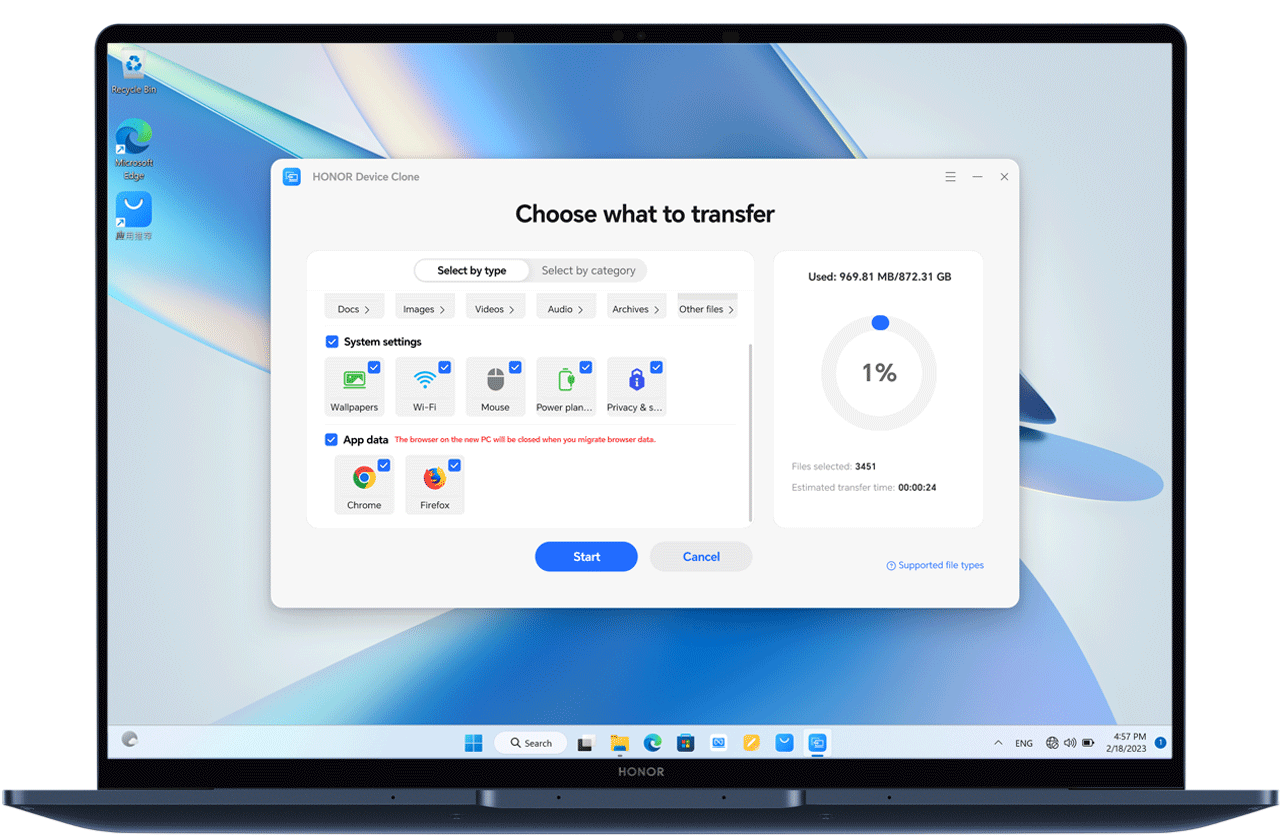
Transfira de forma transparente os arquivos, incluindo imagens, vídeos e documentos, algumas configurações do Windows, favoritos do navegador e histórico de navegação (no Edge, Chrome e Firefox) do PC antigo para o novo. Você também pode reiniciar transferências interrompidas de onde pararam ou quando ocorrerem falhas inesperadas.
*Arquivos de sistema do Windows não são suportados.
Etapas para migrar dados do PC antigo usando o Clone de Dispositivo
-
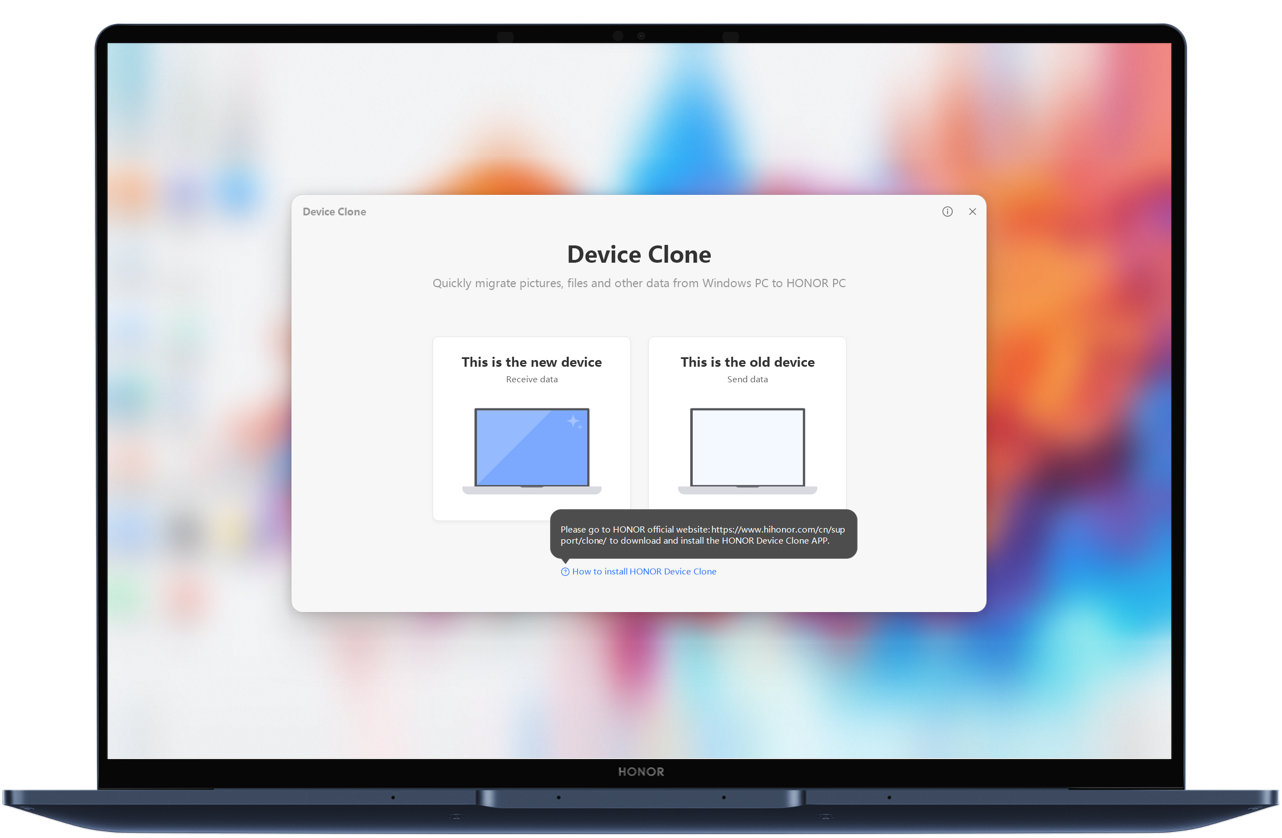
1. Abra o Clone de Dispositivo, selecione seus PCs antigo e novoNo novo PC, abra o Clone de Dispositivo no Gerenciador de PC, selecione "Este é o novo dispositivo". No dispositivo antigo, instale e abra o Clone de Dispositivo, selecione "Este é o dispositivo antigo".*O Gerenciador de PC HONOR com suporte para o Clone de Dispositivo é atualizado continuamente. Por favor, consulte a versão real. Você também pode baixar o aplicativo manualmente.
-
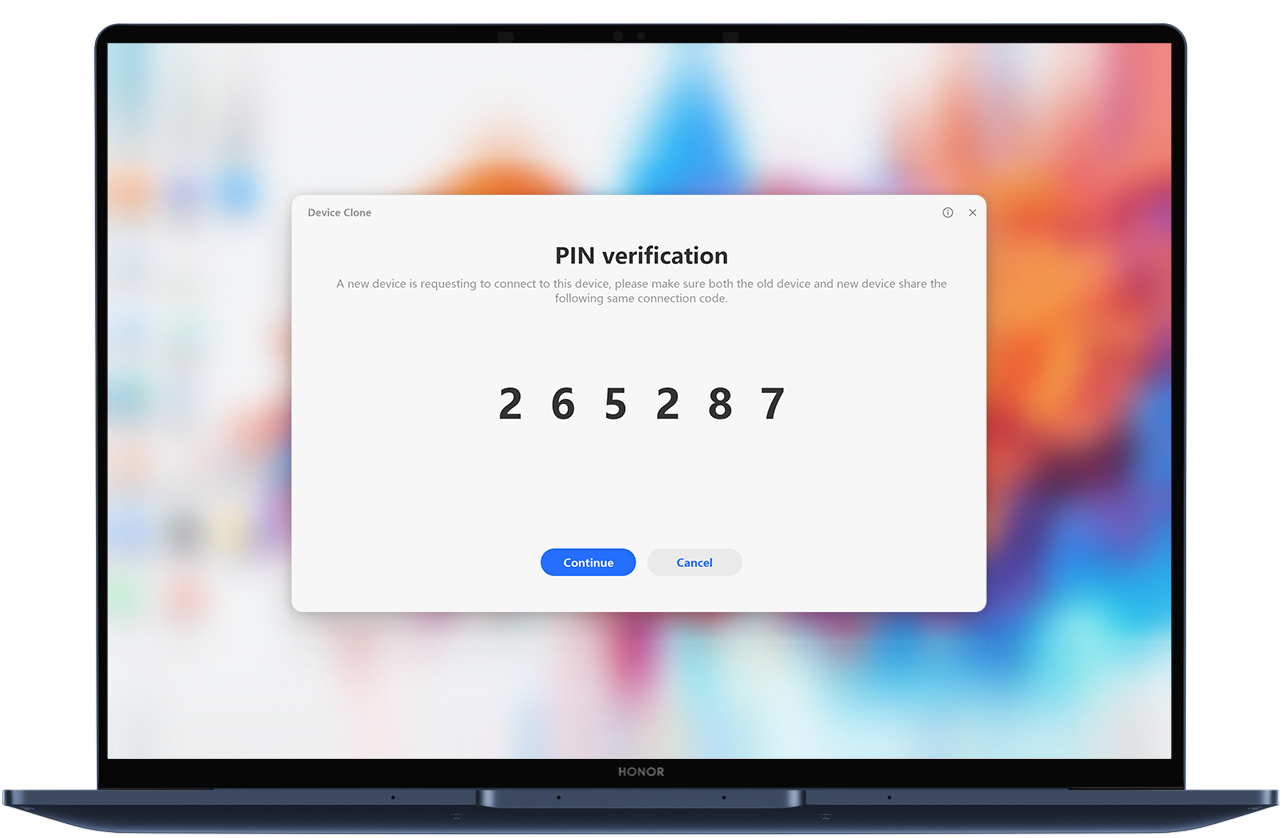
2. Conecte os dispositivos antigo e novoNo novo dispositivo, selecione o dispositivo antigo de onde deseja transferir os dados. Confirme os dispositivos antigo e novo em sequência para concluir a conexão.
-
3. Selecione os dados a serem migrados e comeceApós a conexão, no novo dispositivo, selecione os dados que deseja migrar, clique em Transferir e aguarde até que a migração seja concluída.
Etapas para migrar dados do PC antigo usando o Clone de Dispositivo
Perguntas frequentes
-
1. Quais dados não podem ser migrados?
-
Arquivos ocultos e arquivos de atalho não suportam migração. Aplicativos e arquivos no diretório do aplicativo não suportam migração. O caminho contém Program File ou Program Files (x86) *.
Observação: * Diretórios de sistema não suportam migração: o diretório raiz contém o diretório do Windows
* Os produtos suportam a migração de favoritos do navegador e histórico de navegação (no Edge, Chrome e Firefox)*
-
Arquivos ocultos e arquivos de atalho não suportam migração. Aplicativos e arquivos no diretório do aplicativo não suportam migração. O caminho contém Program File ou Program Files (x86) *.
-
2. Por que o Clone de Dispositivo não tem as opções "Configurações do Sistema" ou "Migração de Aplicativos"?
- Por favor, atualize o Gerenciador de PC HONOR para 17.0.0.118SP2 ou posterior, ou atualize o Clone de Dispositivo para V17.0.0.12 ou posterior.
Observação: * A migração de "Configurações do Sistema" abrange as configurações de papel de parede, WLAN, mouse, planejamento de energia e privacidade, nas quais:
a. As configurações de papel de parede incluem apenas imagens ou planos de fundo da área de trabalho de cor pura, protetores de tela do Windows pré-instalados e temas de contraste, mas não planos de fundo de tela de bloqueio ou protetores de tela de aplicativos de terceiros;
b. As configurações de WLAN incluem apenas o nome e a senha do Wi-Fi que foi conectado anteriormente. Depois, você pode se conectar diretamente a esse Wi-Fi sem inserir a senha manualmente;
c. As configurações do mouse incluem apenas "Botão principal do mouse", "Velocidade do ponteiro", "Rolar a roda do mouse para rolar várias linhas de cada vez/ uma tela de cada vez", "Número de linhas roladas de cada vez" e "Rolar janelas inativas quando eu passar o mouse sobre elas";
d. As configurações do plano de energia incluem apenas quatro opções em Configurações->Sistema->Bateria->Tela e suspensão, a saber: "Sem conexão com a fonte de alimentação, desligar o PC depois de não ser usado por", "Sem conexão com a fonte de alimentação, colocar o PC em suspensão depois de não ser usado por", "Com conexão com a fonte de alimentação, colocar o PC em suspensão depois de não ser usado por" e "Com conexão com a fonte de alimentação, colocar o PC em suspensão depois de não ser usado por".
e. As configurações de privacidade incluem o status do seletor de três opções em Configurações->Privacidade e Segurança->Geral, a saber: "Permitir que sites forneçam conteúdo relevante localmente acessando minha lista de idiomas", "Permitir que o Windows rastreie o início de aplicativos para melhorar o Iniciar e os resultados da pesquisa" e "Mostrar conteúdo sugerido no aplicativo Configurações", bem como o status do seletor de "Reconhecimento de Fala Online" em Configurações->Privacidade e Segurança->Voz.
- Por favor, atualize o Gerenciador de PC HONOR para 17.0.0.118SP2 ou posterior, ou atualize o Clone de Dispositivo para V17.0.0.12 ou posterior.
-
3. Quais são as possíveis causas para uma exceção durante a transferência de dados?
- Durante a migração de dados, não execute outras operações, como excluir, adicionar ou modificar arquivos ou pastas, nem opere outros softwares, pois o sistema em segundo plano pode estar operando nos arquivos ou pastas.
-
4. O que devo fazer se ocorrer uma exceção durante a transferência de dados?
- Você pode transferir arquivos que falharam anteriormente na transferência novamente, usando a função de continuação.
-
5. Durante a transferência, a página de transferência fica travada e a barra de progresso não avança por um longo tempo. O que devo fazer?
- Se os favoritos do navegador e o histórico de navegação a serem transferidos contiverem muito conteúdo, a barra de progresso pode ficar lenta. Por favor, aguarde pacientemente.
-
6. Depois que o novo dispositivo encontra o dispositivo antigo, ao clicar em "Continuar" no novo dispositivo, o dispositivo antigo não mostra o código PIN ou a interface do novo dispositivo mostra um erro. O que devo fazer?
- Reinicie o Bluetooth de ambos os dispositivos e tente novamente.
-
7. Não é possível conectar quando dispositivos que não são da HONOR estão usando o Clone de Dispositivo?
- Ao usar o Clone de Dispositivo em dispositivos que não são da HONOR, os dois dispositivos precisam se conectar à mesma rede.
-
8. Versão incompatível. Atualizar?
- Se você estiver usando o Clone de Dispositivo no Gerenciador de PC, por favor, atualize o Gerenciador de PC através da interface de atualização do Gerenciador de PC. Se você estiver usando o aplicativo Clone de Dispositivo, atualize-o em suas Configurações.
-
9. Por que o Chrome e o Firefox no PC antigo não podem ser reconhecidos?
- A migração de dados do navegador abrange apenas os aplicativos, favoritos e histórico de navegação daqueles baixados e instalados de seus sites oficiais.