


 المزيد من المنتجات
 قارن
قارن



我的荣耀 开启荣耀之旅



 غير موافق على الشروط
 تسجيل الخروج


-
- + متابعة
-
- المنشورات
- الأشخاص الذين تتابعهم
- متابعون
- طاقة



كيف تأخذ لقطة شاشة على هواتف HONOR الذكية؟


 تعليق :
مرحبا فانز وعشاق هونر
هناك أوقات تحتاج فيها حقًا إلى مشاركة ما هو موجود على شاشة جهازك. هذا عندما تكون لقطات الشاشة في متناول اليد. لقطات الشاشة هي لقطات لكل ما يتم عرضه حاليًا على شاشتك ويتم حفظه كصورة. سنشرح لك في هذا المنشور كيفية التقاط لقطة شاشة على أجهزة HONOR. لقد قمنا بتضمين طرق متعددة.
كيفية التقاط لقطات شاشة على هاتف HONOR الذكي:
عادةً ما يتطلب التقاط لقطة شاشة الضغط في نفس الوقت على زرين على جهازك ؛ عادة خفض الصوت وأزرار الطاقة. على الأجهزة القديمة ، قد تحتاج إلى استخدام مجموعة أزرار home + power. بدلاً من ذلك ، يمكنك الضغط مع الاستمرار على زر الطاقة لبضع ثوان ؛ حدد لقطة شاشة من الخيارات القليلة التي تظهر.
باستثناء الضغط على مفتاحي التشغيل وخفض الصوت في وقت واحد ، فإن الإيماءات التالية مفيدة أيضًا في التقاط لقطات الشاشة.
كيف تستخدم الإيماءات لأخذ لقطة شاشة كاملة؟
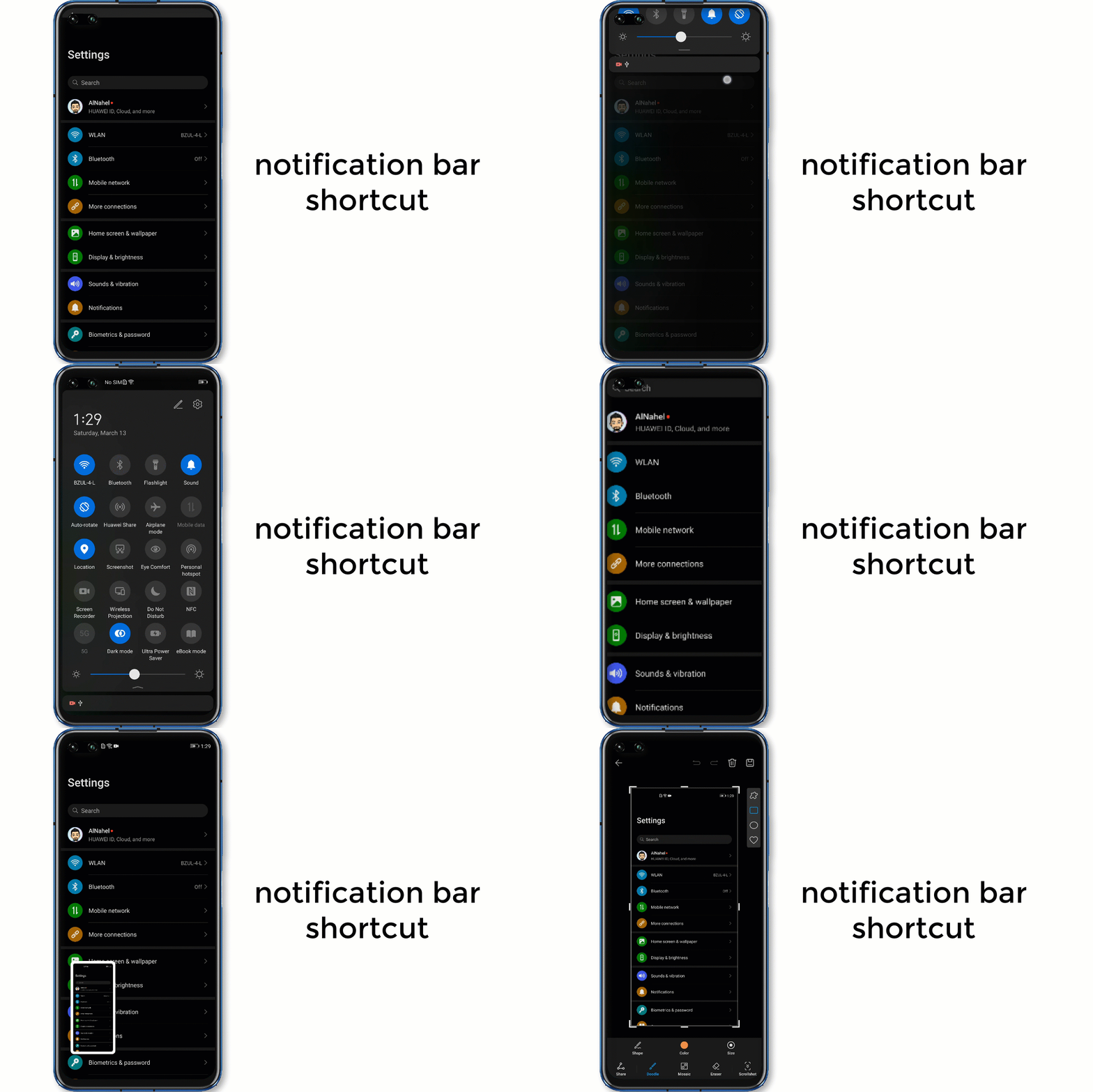
1- اختصار شريط التنبيهات
تجعل أجهزة HONOR الذكية من السهل التقاط لقطة شاشة من خلال إعطائك اختصارًا في منطقة الإشعارات. تبدو مثل المقص . يمكنك الضغط عليها للحصول على لقطة الشاشة الخاصة بك.
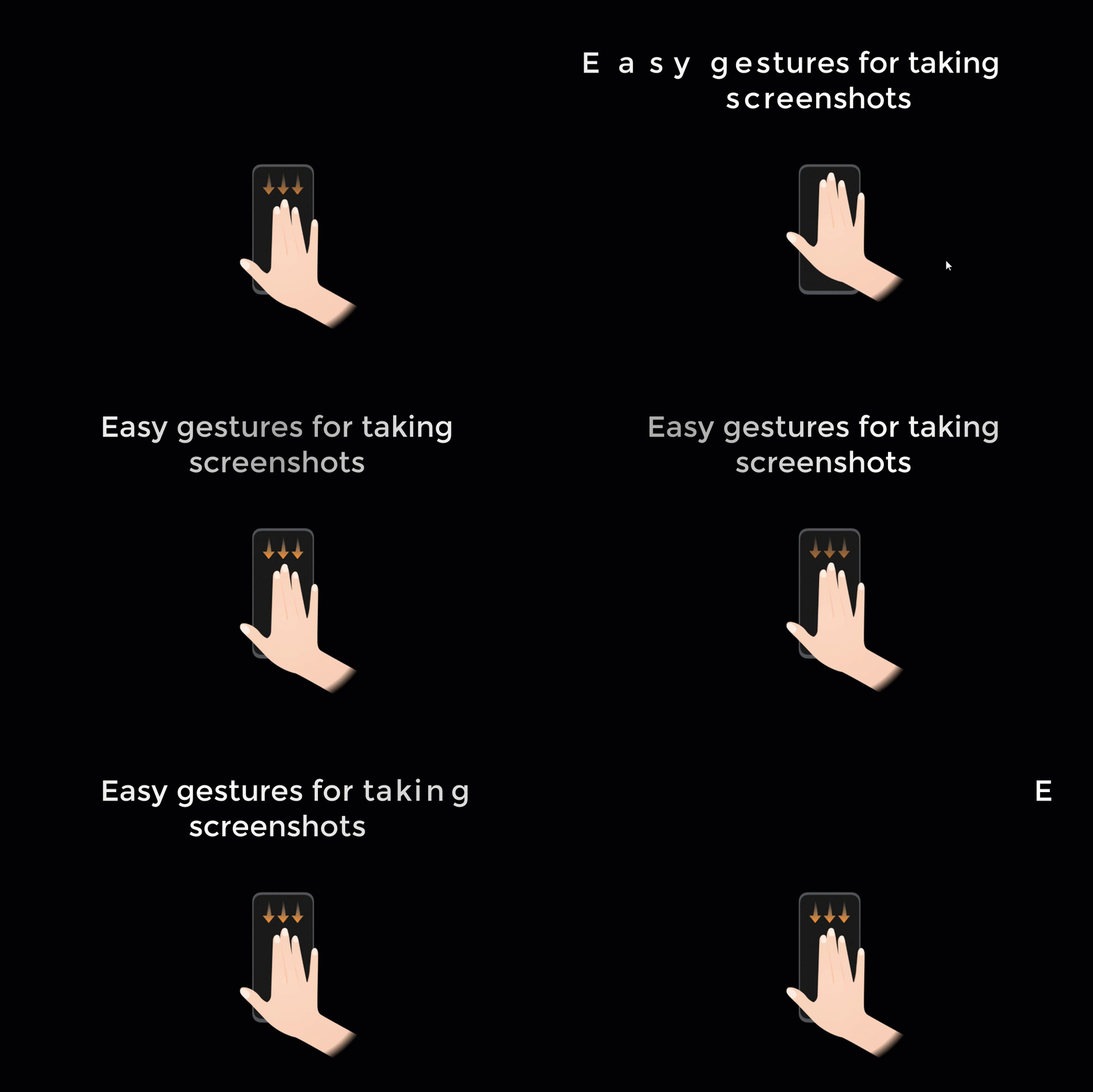
2- لقطة شاشة بثلاثة أصابع
باستخدام لقطة شاشة بثلاثة أصابع ، يمكنك بسهولة التقاط لقطة شاشة على هاتفك.
أفتح الإعدادات. انتقل إلى ميزات إمكانية الوصول> الاختصارات والإيماءات> لقطة شاشة ، وقم بتمكين لقطة شاشة بثلاثة أصابع. يمكنك بعد ذلك التمرير سريعًا لأسفل على الشاشة بثلاثة أصابع لالتقاط لقطة شاشة.

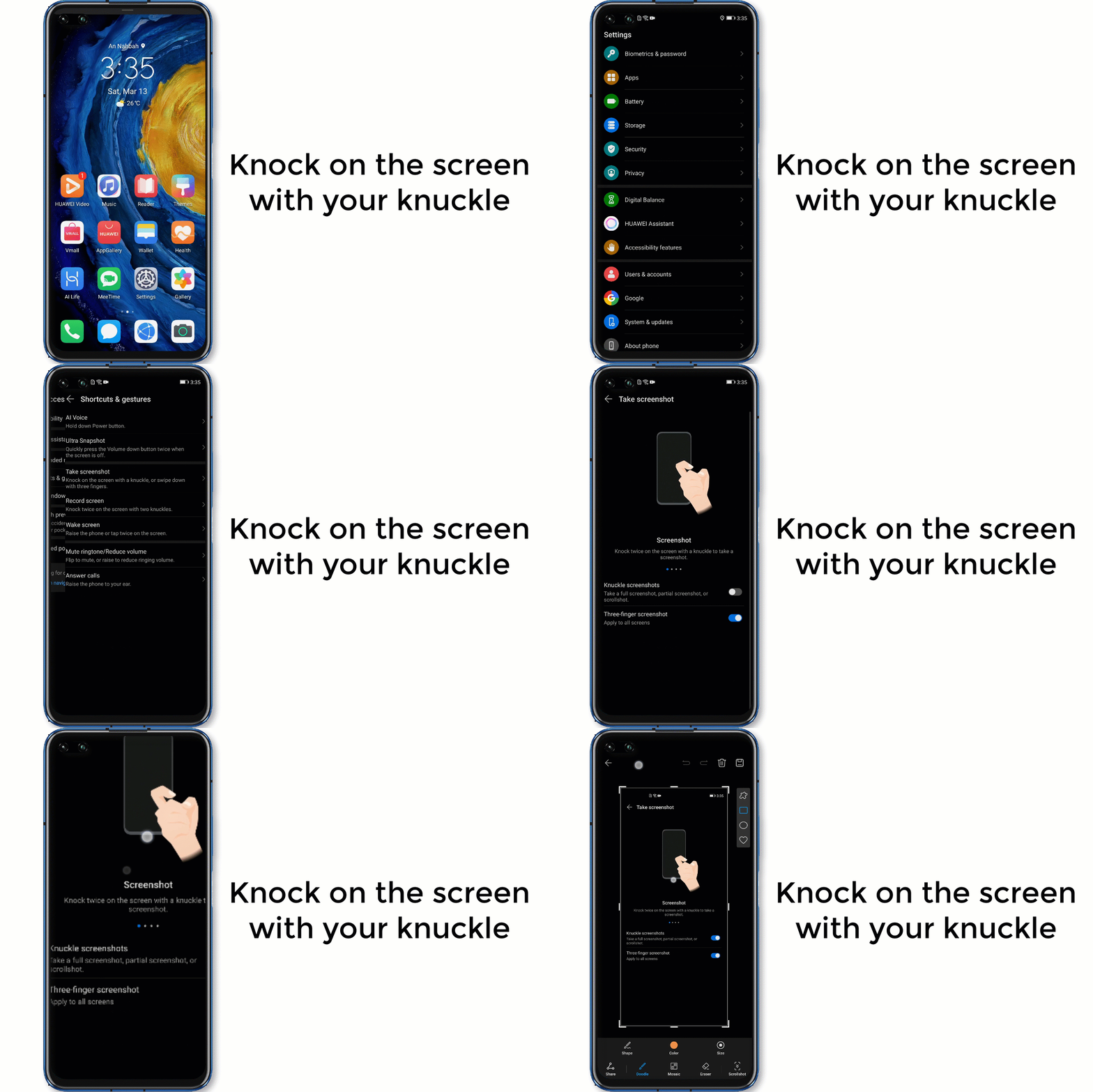
3- النقر على الشاشة بمفصل إصبعك
تتمتع بعض هواتف HONOR بطريقة تفاعلية وممتعة للغاية لالتقاط لقطة شاشة. يمكنك ببساطة النقر على شاشتك مرتين باستخدام مفصل إصبعك! يجب تنشيط هذه الميزة أولاً ، على الرغم من ذلك. ما عليك سوى الانتقال إلى الإعدادات> ميزات إمكانية الوصول> الاختصارات والإيماءات> التقاط لقطة شاشة وتمكين لقطات شاشة بمفصل الاصبع.
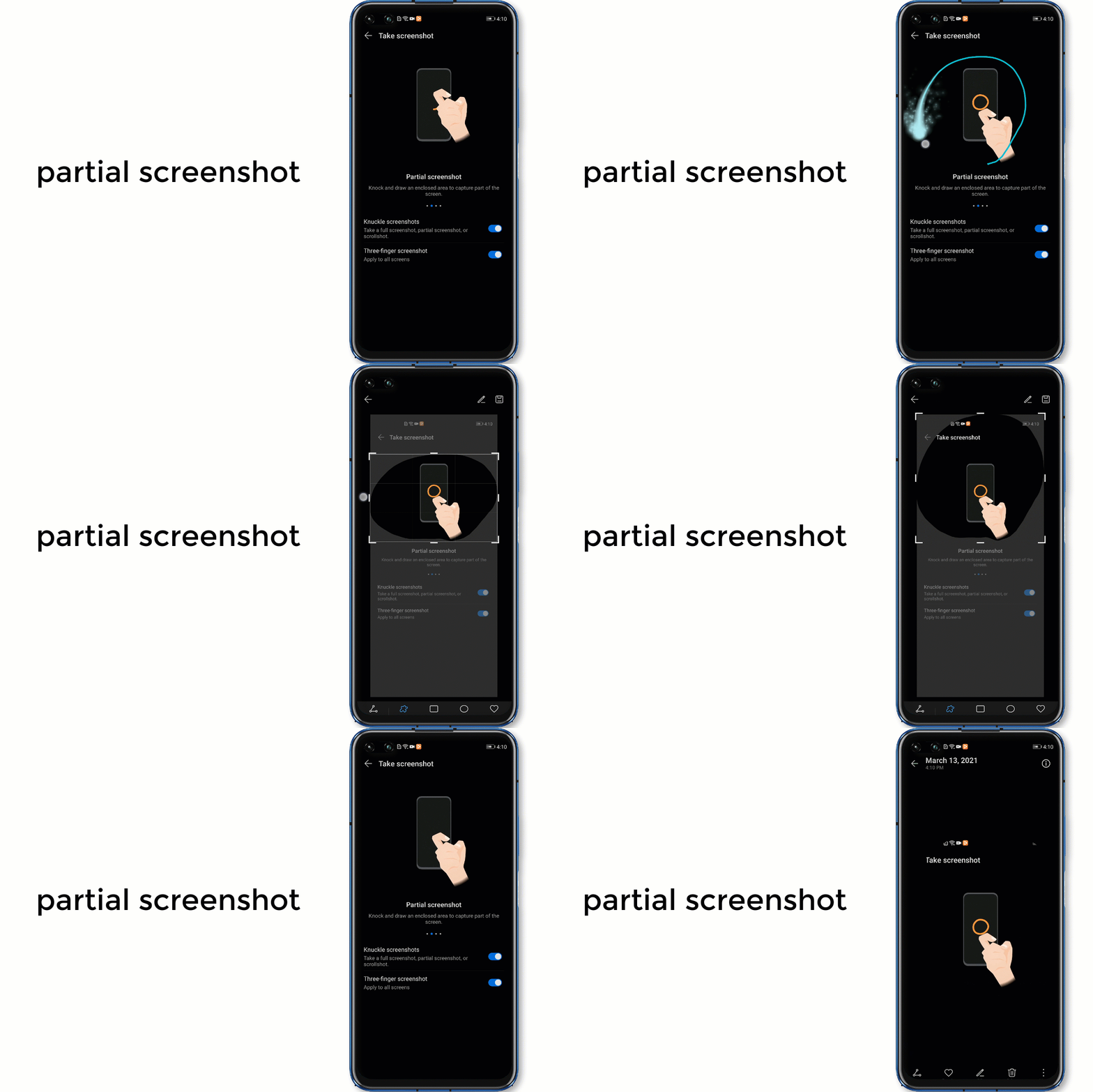
كيف تستخدم الإيماءات لأخذ لقطة شاشة جزئية؟
إذا كنت ترغب فقط في التقاط جزء من الشاشة ، فاضغط بقوة على الشاشة بإصبعك وارسم منطقة مغلقة. اضبط الشكل كما تريد ، ثم اضغط على حفظ في الزاوية اليمنى العليا.
لا تتطلب هذه الميزة تشغيل أي إعدادات ، فهي ممكّنة بشكل افتراضي
كيف تأخذ لقطة شاشة طويلة؟
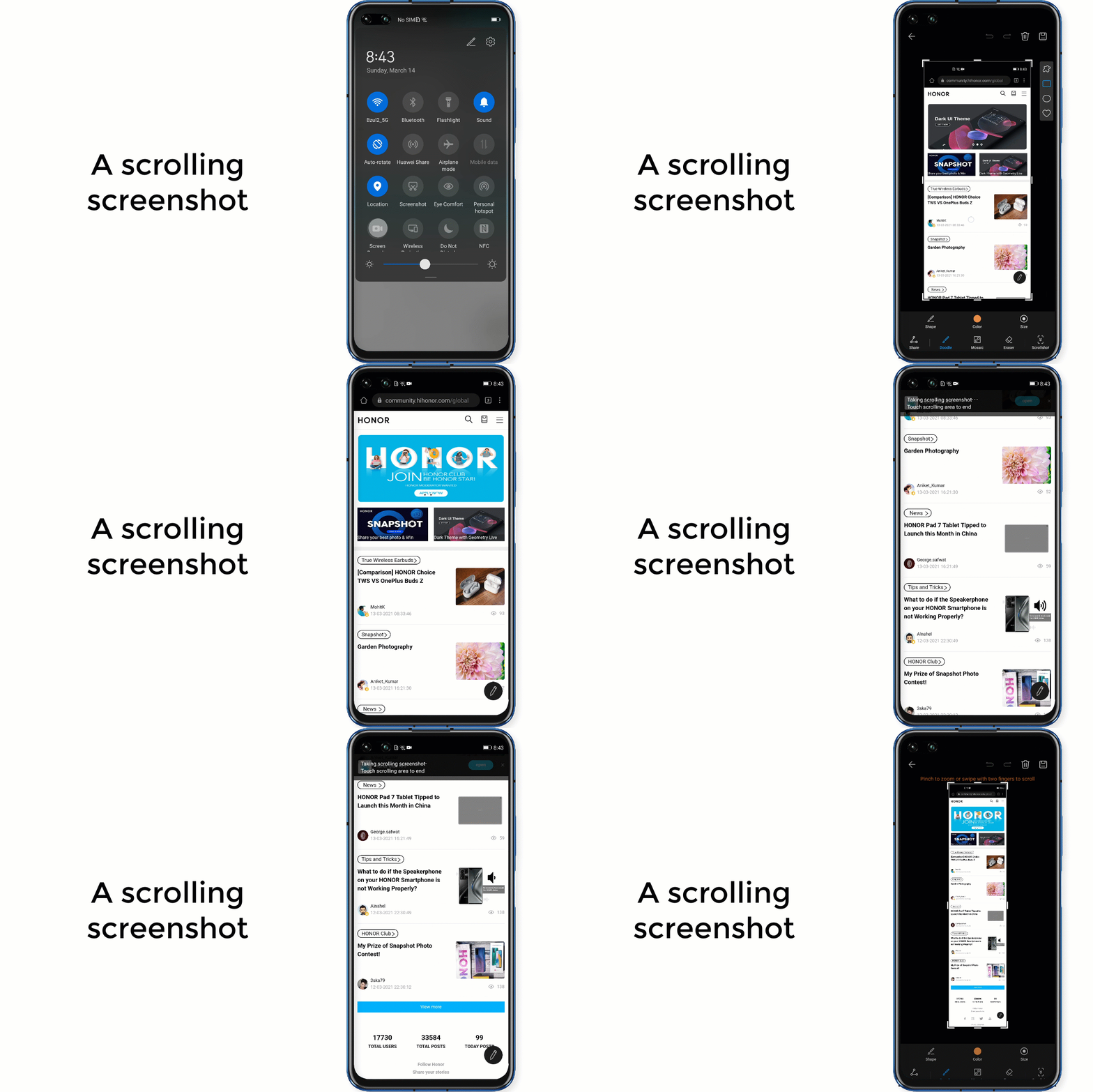
انقر بقوة بإصبعك وارسم حرف "S" على الشاشة ، سيبدأ الهاتف تلقائيًا في التقاط لقطة شاشة قابلة للتمرير. ثم ببساطة المس منطقة التمرير لإيقافه.
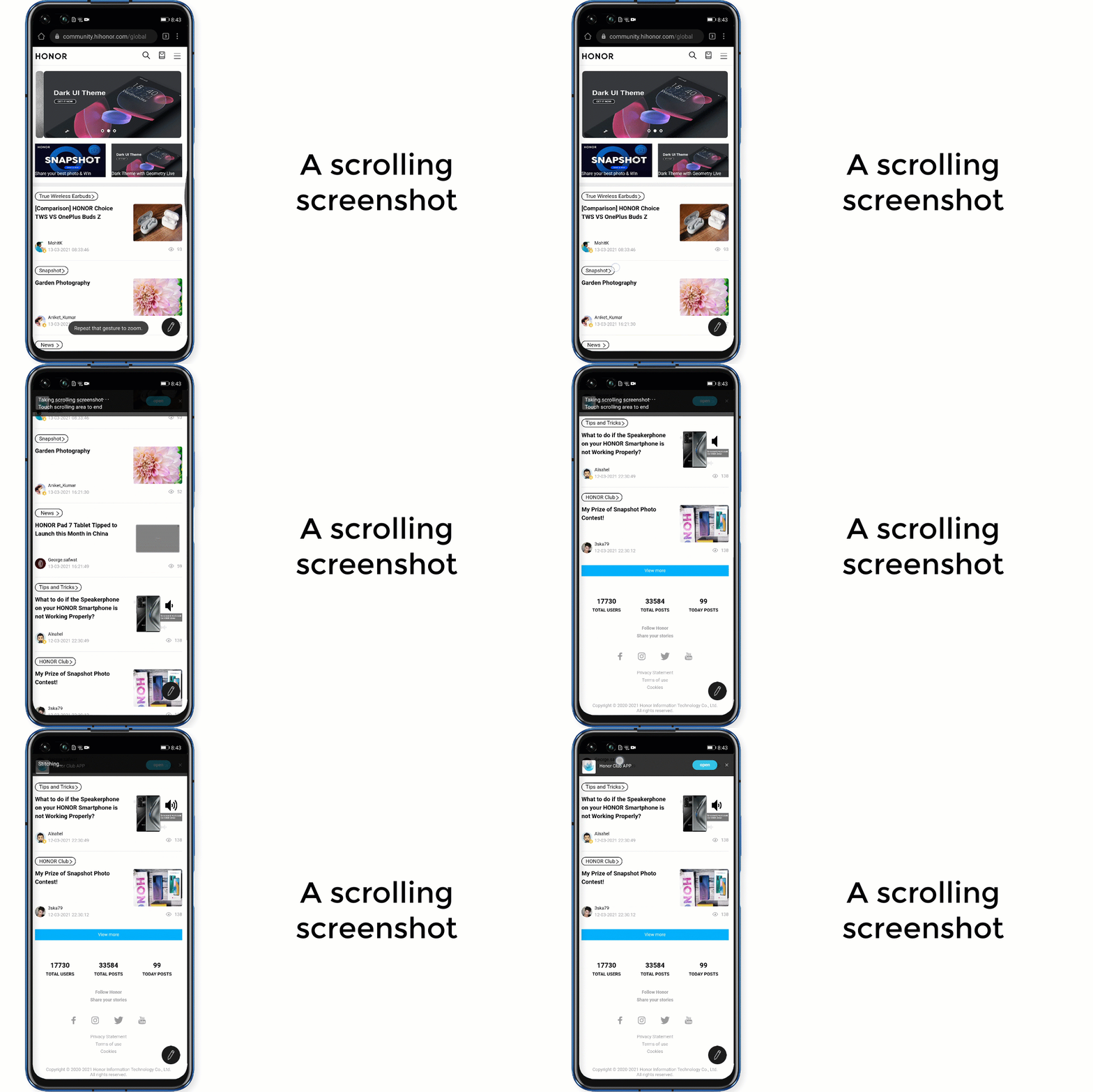
بدلاً من ذلك ، يمكنك التقاط لقطة شاشة عادية أولاً بأي إيماءة ، ثم النقر فوق الصورة المصغرة في الزاوية اليسرى السفلية وتحديد Scrollshot لبدء الالتقاط.
كيف تشارك لقطة الشاشة؟
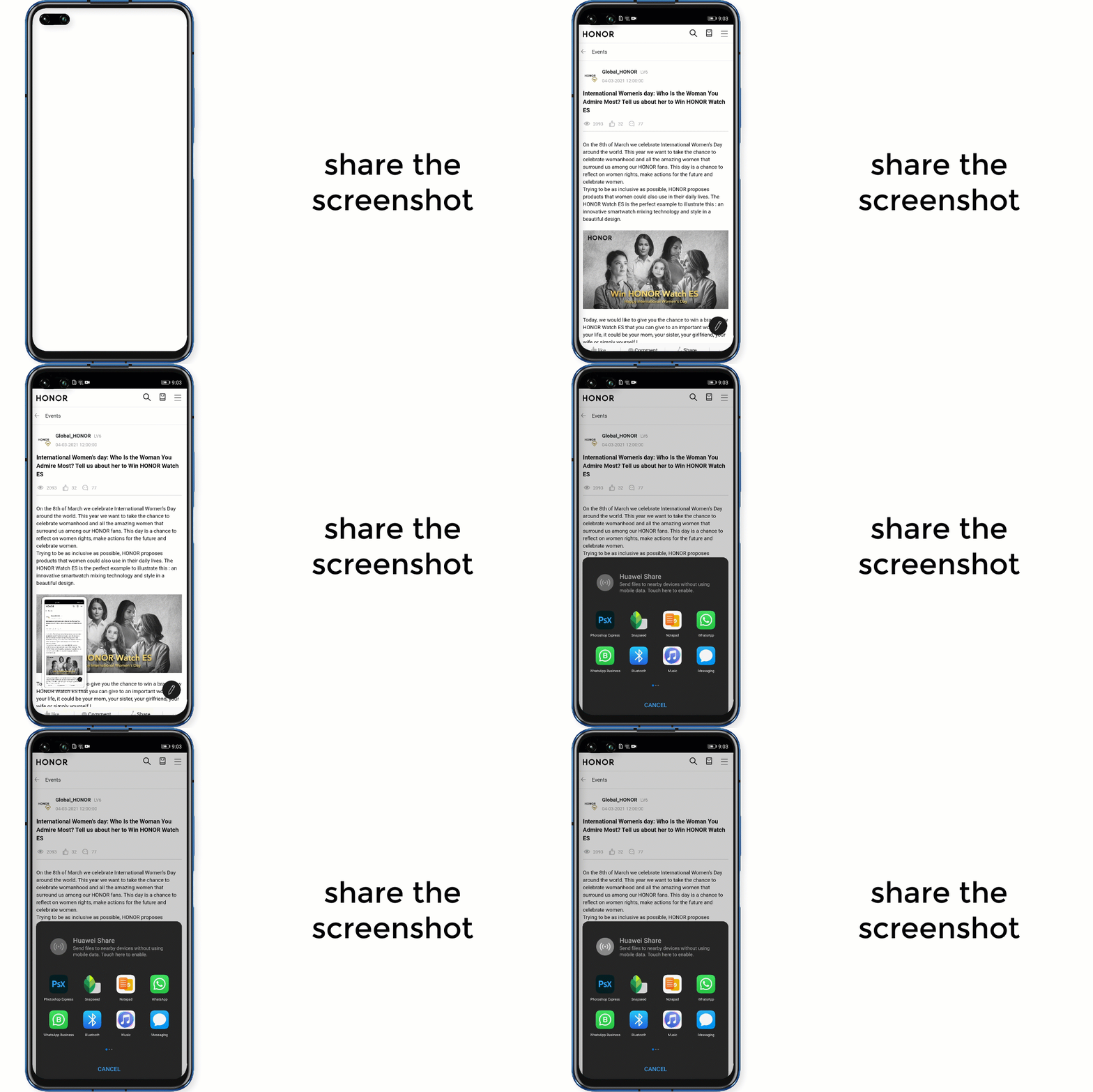
بعد التقاط لقطة شاشة ، اسحب الصورة المصغرة لأعلى للمشاركة بطرق متعددة ، بما في ذلك honor Share و Bluetooth والمراسلة والبريد الإلكتروني ، إلخ.
ملحوظة
* تم اتباع التعليمات المذكورة أعلاه على هاتف HONOR V30 PRO 5G المزود بواجهة Magic UI 4.0. قد يكون مختلفًا قليلاً في الإصدارات الأخرى. يرجى الرجوع إلى طراز هاتفك الذكي إذا لم يتم العثور على خيار لقطة شاشة في الهاتف ، طراز الهاتف هذا لا يدعمه.
آمل أن تكون الإيماءات سهلة
إذا كان لديك ما تريد مشاركته ، فأخبرنا بذلك في التعليقات أدناه!
شكرا لكم جميعا















The topic is in English
مرحبا فانز وعشاق هونر
هناك أوقات تحتاج فيها حقًا إلى مشاركة ما هو موجود على شاشة جهازك. هذا عندما تكون لقطات الشاشة في متناول اليد. لقطات الشاشة هي لقطات لكل ما يتم عرضه حاليًا على شاشتك ويتم حفظه كصورة. سنشرح لك في هذا المنشور كيفية التقاط لقطة شاشة على أجهزة HONOR. لقد قمنا بتضمين طرق متعددة.
كيفية التقاط لقطات شاشة على هاتف HONOR الذكي:
عادةً ما يتطلب التقاط لقطة شاشة الضغط في نفس الوقت على زرين على جهازك ؛ عادة خفض الصوت وأزرار الطاقة. على الأجهزة القديمة ، قد تحتاج إلى استخدام مجموعة أزرار home + power. بدلاً من ذلك ، يمكنك الضغط مع الاستمرار على زر الطاقة لبضع ثوان ؛ حدد لقطة شاشة من الخيارات القليلة التي تظهر.
باستثناء الضغط على مفتاحي التشغيل وخفض الصوت في وقت واحد ، فإن الإيماءات التالية مفيدة أيضًا في التقاط لقطات الشاشة.
كيف تستخدم الإيماءات لأخذ لقطة شاشة كاملة؟
1- اختصار شريط التنبيهات
تجعل أجهزة HONOR الذكية من السهل التقاط لقطة شاشة من خلال إعطائك اختصارًا في منطقة الإشعارات. تبدو مثل المقص . يمكنك الضغط عليها للحصول على لقطة الشاشة الخاصة بك.
2- لقطة شاشة بثلاثة أصابع
باستخدام لقطة شاشة بثلاثة أصابع ، يمكنك بسهولة التقاط لقطة شاشة على هاتفك.
أفتح الإعدادات. انتقل إلى ميزات إمكانية الوصول> الاختصارات والإيماءات> لقطة شاشة ، وقم بتمكين لقطة شاشة بثلاثة أصابع. يمكنك بعد ذلك التمرير سريعًا لأسفل على الشاشة بثلاثة أصابع لالتقاط لقطة شاشة.
3- النقر على الشاشة بمفصل إصبعك
تتمتع بعض هواتف HONOR بطريقة تفاعلية وممتعة للغاية لالتقاط لقطة شاشة. يمكنك ببساطة النقر على شاشتك مرتين باستخدام مفصل إصبعك! يجب تنشيط هذه الميزة أولاً ، على الرغم من ذلك. ما عليك سوى الانتقال إلى الإعدادات> ميزات إمكانية الوصول> الاختصارات والإيماءات> التقاط لقطة شاشة وتمكين لقطات شاشة بمفصل الاصبع.
كيف تستخدم الإيماءات لأخذ لقطة شاشة جزئية؟
إذا كنت ترغب فقط في التقاط جزء من الشاشة ، فاضغط بقوة على الشاشة بإصبعك وارسم منطقة مغلقة. اضبط الشكل كما تريد ، ثم اضغط على حفظ في الزاوية اليمنى العليا.
لا تتطلب هذه الميزة تشغيل أي إعدادات ، فهي ممكّنة بشكل افتراضي
كيف تأخذ لقطة شاشة طويلة؟
انقر بقوة بإصبعك وارسم حرف "S" على الشاشة ، سيبدأ الهاتف تلقائيًا في التقاط لقطة شاشة قابلة للتمرير. ثم ببساطة المس منطقة التمرير لإيقافه.
بدلاً من ذلك ، يمكنك التقاط لقطة شاشة عادية أولاً بأي إيماءة ، ثم النقر فوق الصورة المصغرة في الزاوية اليسرى السفلية وتحديد Scrollshot لبدء الالتقاط.
كيف تشارك لقطة الشاشة؟
بعد التقاط لقطة شاشة ، اسحب الصورة المصغرة لأعلى للمشاركة بطرق متعددة ، بما في ذلك honor Share و Bluetooth والمراسلة والبريد الإلكتروني ، إلخ.
ملحوظة
* تم اتباع التعليمات المذكورة أعلاه على هاتف HONOR V30 PRO 5G المزود بواجهة Magic UI 4.0. قد يكون مختلفًا قليلاً في الإصدارات الأخرى. يرجى الرجوع إلى طراز هاتفك الذكي إذا لم يتم العثور على خيار لقطة شاشة في الهاتف ، طراز الهاتف هذا لا يدعمه.
آمل أن تكون الإيماءات سهلة
إذا كان لديك ما تريد مشاركته ، فأخبرنا بذلك في التعليقات أدناه!
شكرا لكم جميعا