


 المزيد من المنتجات
 قارن
قارن



我的荣耀 开启荣耀之旅



 غير موافق على الشروط
 تسجيل الخروج


-
- + متابعة
-
- المنشورات
- الأشخاص الذين تتابعهم
- متابعون
- طاقة



نصائح وحيل مفيدة HONOR 10X Lite


 تعليق :
اهلا فانز هونر
هل تبحث عن برنامج تعليمي HONOR 10X Lite أو ترغب في معرفة المزيد عن HONOR 10X lite قبل شرائه؟
في هذه الحالة ، يجب ألا تفوتك هذه المقالة.

كيفية استخدام Multi-window على HONOR 10X Lite؟
تجعل وظيفة النوافذ المتعددة من السهل جدًا الوصول إلى التطبيقات الأكثر استخدامًا على HONOR 10X Lite. وأيضًا في نفس الوقت الدردشة مع الأصدقاء على Facebook ، يمكنك التحقق من رسائل البريد الإلكتروني الجديدة. لكن كيف تستخدمه؟
الخطوة الأولى:
انتقل إلى الإعدادات وانتقل لأسفل للعثور على "ميزات إمكانية الوصول".
الخطوة الثانية:
اضغط على "النوافذ المتعددة" بعد "ميزات إمكانية الوصول" وقم بتشغيلها. وعندما تفعل ذلك ، هناك رسم متحرك قصير يوضح لك كيفية استخدامه.
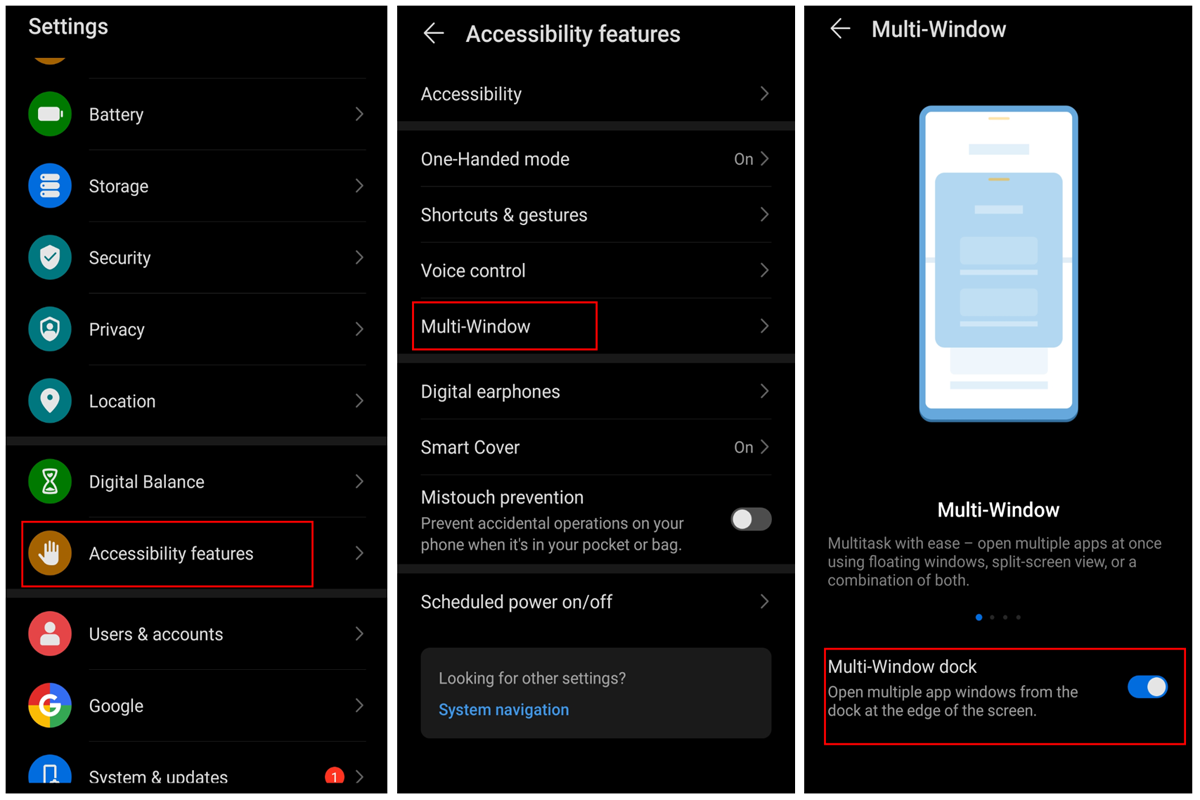
صورة توضح كيفية تفعيل خاصية Multi Window على HONOR 10X Lite
عرض إرساء متعدد النوافذ:
حرك إصبعك من الحافة اليسرى أو اليمنى للشاشة وتوقف مؤقتًا.
قسم شاشة الوصول:
اضغط مع الاستمرار على أيقونة التطبيق في Dock ، واسحبها إلى جانب الشاشة ، ثم حررها.
افتح نافذة عائمة:
اضغط على أيقونة التطبيق في Dock لفتحه في نافذة عائمة.
وهناك طريقة أخرى أسهل لتنشيط العديد من النوافذ وهي تمرير الشاشة لأسفل للحصول على شريط البحث ، ثم كتابة كلمات رئيسية متعددة والنقر على نافذة متعددة.
كيف يمكنني تفعيل الوضع الداكن في HONOR 10X Lite؟
الخطوة الأولى:
انتقل إلى الإعدادات وانقر على "العرض والسطوع"
الخطوة الثانية:
قم بتنشيط الوضع الداكن عن طريق تدوير القرص إلى اليمين.
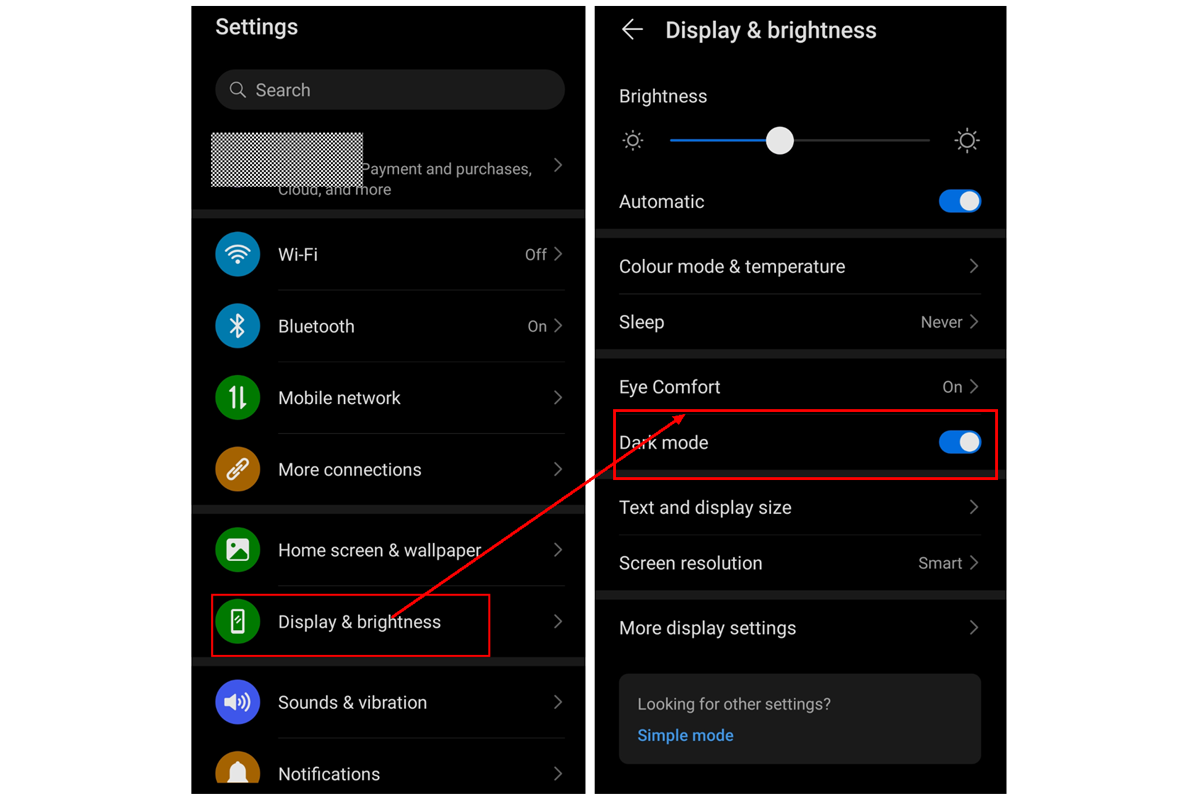
صورة توضح لك كيفية تنشيط الوضع الداكن على HONOR 10X Lite
كيف تستخدم مدة استخدام الجهاز HONOR 10X Lite ؟
تعد ميزة "Balance Digital" (مدة أستخدام الجهاز) ميزة رائعة لمساعدة مستخدمي الهواتف على التعود بشكل جيد ، حيث سيكون من الممكن استخدام الهاتف بشكل صحيح ، حتى لو أصبحت الأجهزة الإلكترونية اليوم شائعة بشكل متزايد مع التطبيقات والألعاب الأكثر غامرة.
الخطوة الأولى:
انتقل إلى الإعدادات وانتقل لأسفل للعثور على "Digital Balance"(مدة استخدام الجهاز).
الخطوة الثانية:
اضغط على "مدة استخدام الجهاز" ثم "ابدأ"
الخطوة الثالثة:
في الصفحة التالية ، يجب عليك تحديد المستخدم ، أنا أو طفلي.
الخطوة الرابعة:
في هذا البرنامج التعليمي ، نختار "طفلي" كمثال. ثم في الصفحة التالية ، يجب عليك تفعيل "إدارة وقت الشاشة".
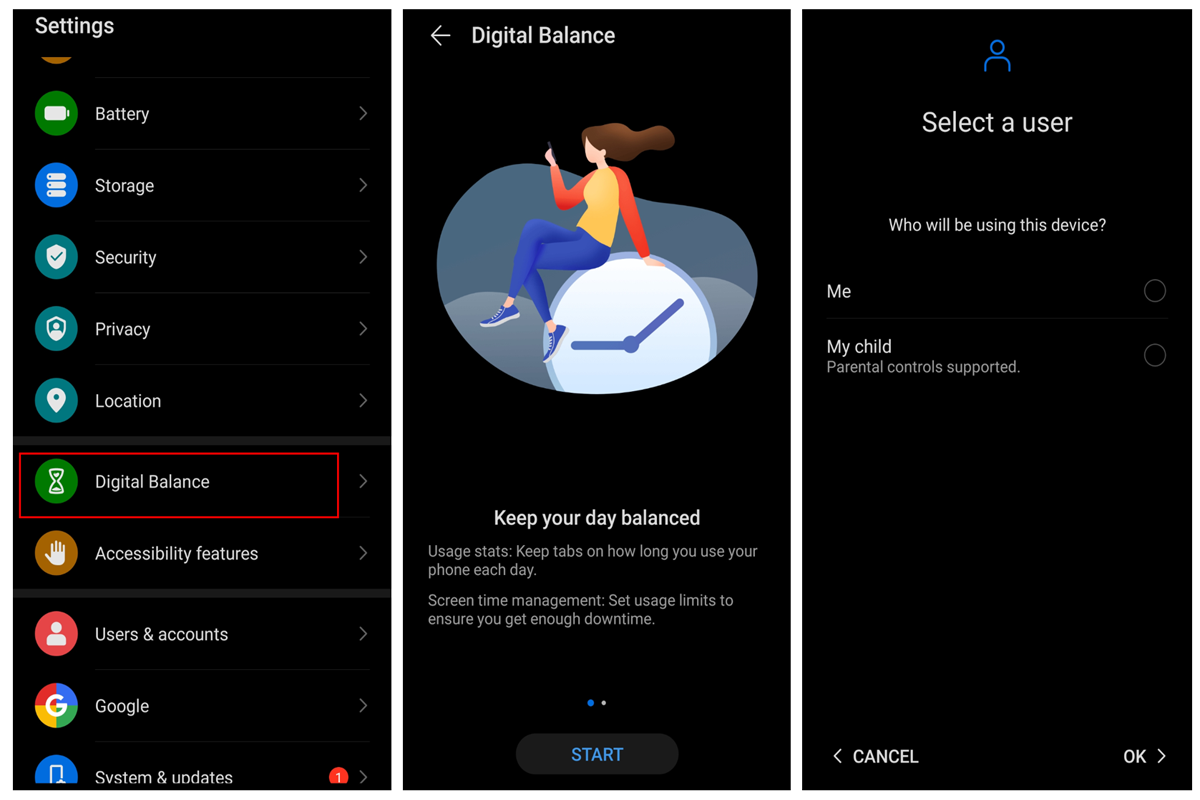
صورة توضح كيفية تفعيل مدة استخدام الجهاز بهاتف HONOR 10X Lite
وقت الشاشة:
يسمح لك بتعيين حد زمني للشاشة لا يمكن تمديده إلا بموافقة المالك. لن يتم تقييد المكالمات والتطبيقات التي تم تعيينها على أنها "مسموح بها دائمًا".
حدود التطبيق:
يسمح لك بتحديد التطبيقات التي تريد تقييدها وأيها تسمح به.
وقت الغياب:
حدد موعدًا بعيدًا عن الجهاز ، وهذا يعني أنه لا يمكن استخدام أي تطبيقات باستثناء المكالمات الهاتفية والتطبيقات التي تم ضبطها على النحو المسموح به دائمًا. ويمكنك أيضًا ضبط الخلفية على الرمادي أثناء أوقات الغياب.
قيود الوصول إلى المحتوى:
تقييد الوصول إلى عدد قليل من المواقع التي تمت إضافتها إلى القائمة.
رقم التعريف الشخصي لمدة استخدام الجهاز:
عند تمكين هذا الخيار ، في كل مرة يريد المستخدم تغيير الإعدادات ، يلزم إدخال رمز PIN.
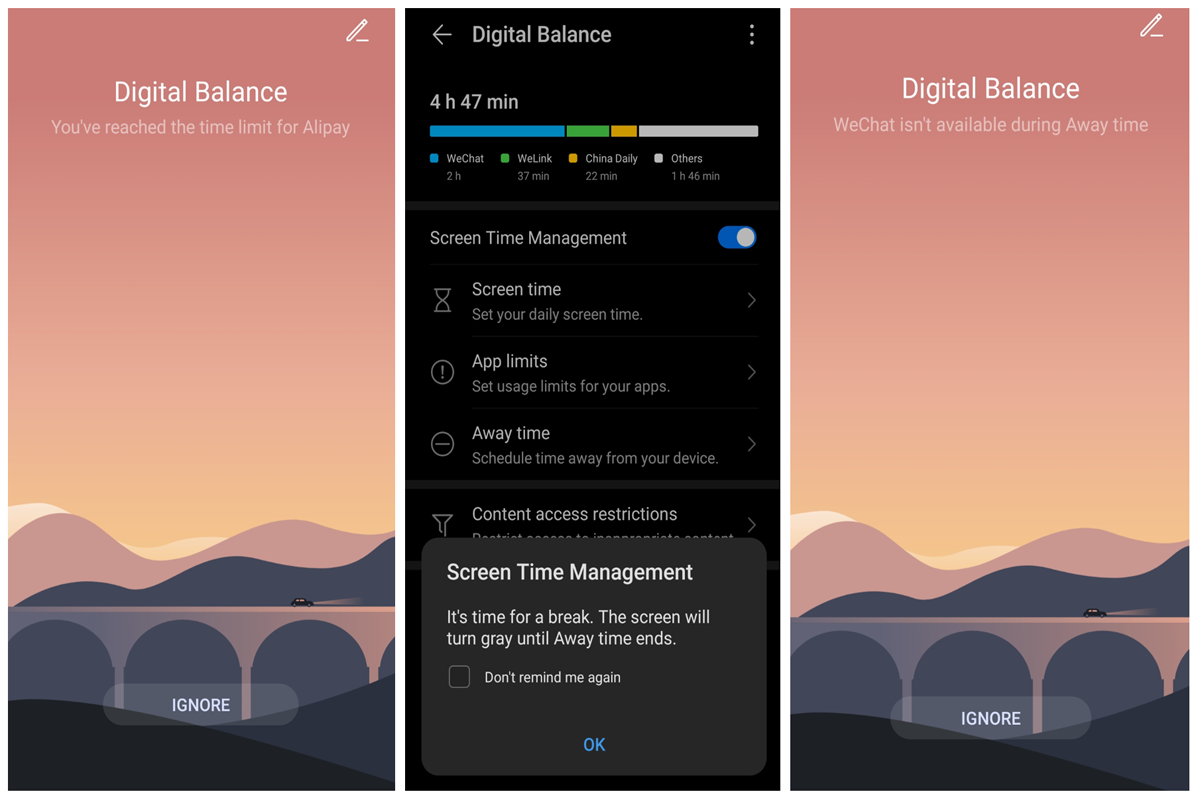
صورة مدة الاستخدام على HONOR 10X Lite ، عندما يحين الوقت ، لا يمكن إعادة استخدام التطبيقات من حساب طفلي.
إذا تم تحديد حساب "طفلي" ، عند انقضاء الوقت لاستخدام تطبيق معين ، فإن استخدام التطبيق غير ممكن لأن رمز PIN مطلوب لتغيير الإعدادات. وأثناء فترات الغياب ، من المستحيل أيضًا الوصول إلى التطبيقات على الهاتف.
إذا تم تحديد "أنا" كحساب عند انتهاء الوقت ، فلا يزال بإمكانك تحديد "15 دقيقة أخرى من الاستخدام" أو "وقت غير محدود اليوم".
كيفية استخدام قفل الأمان والتطبيق على HONOR 10X Lite؟
الخطوة الأولى:
انتقل إلى الإعدادات ومرر لأسفل للعثور على "الأمان"
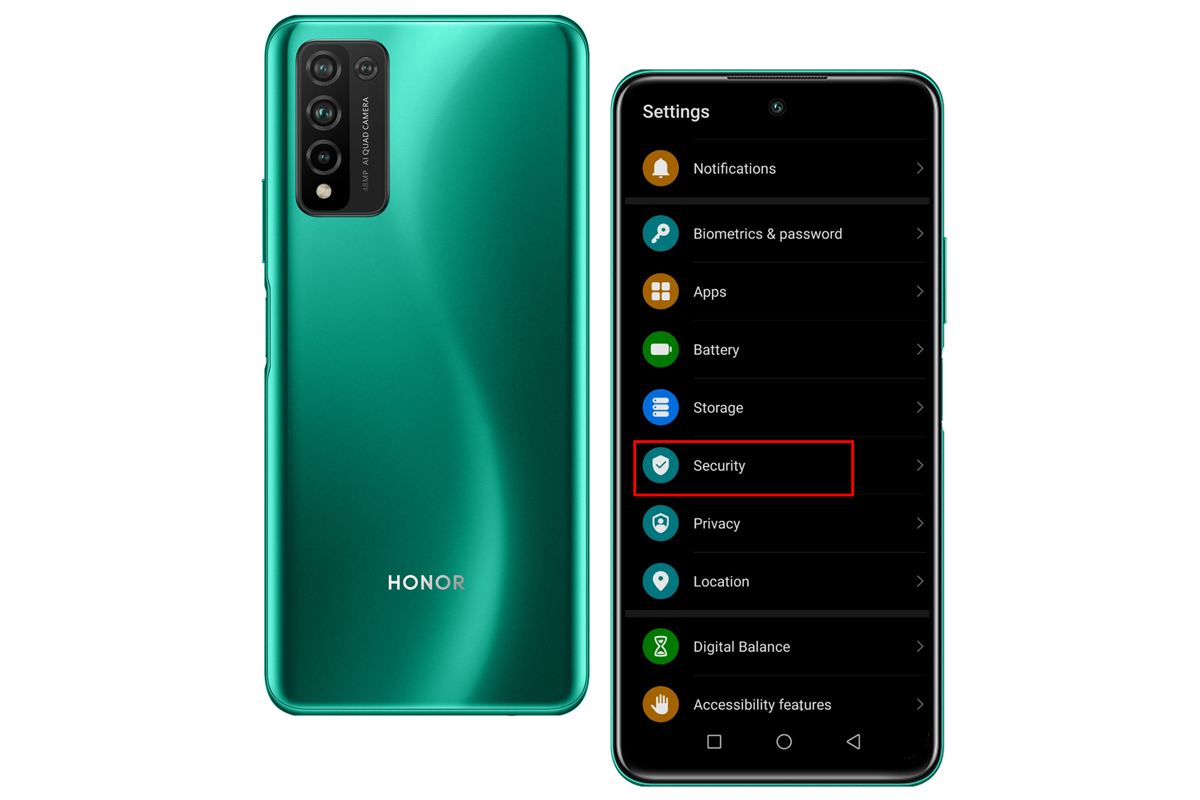
الخطوة الثانية:
بعد الضغط على "الأمان" ، في الصفحة التالية ، يمكنك رؤية "قفل التطبيق" و "الأمان". لنجرب قفل التطبيق كمثال. بعد الضغط على "تنشيط" ، يمكنك المضي قدمًا وتعيين "كلمة مرور شاشة القفل" ككلمة مرور للوصول إلى التطبيقات المقفلة أو تخصيص رمز PIN. أنا شخصياً أوصي باستخدام رمز PIN المخصص بدلاً من ذلك.
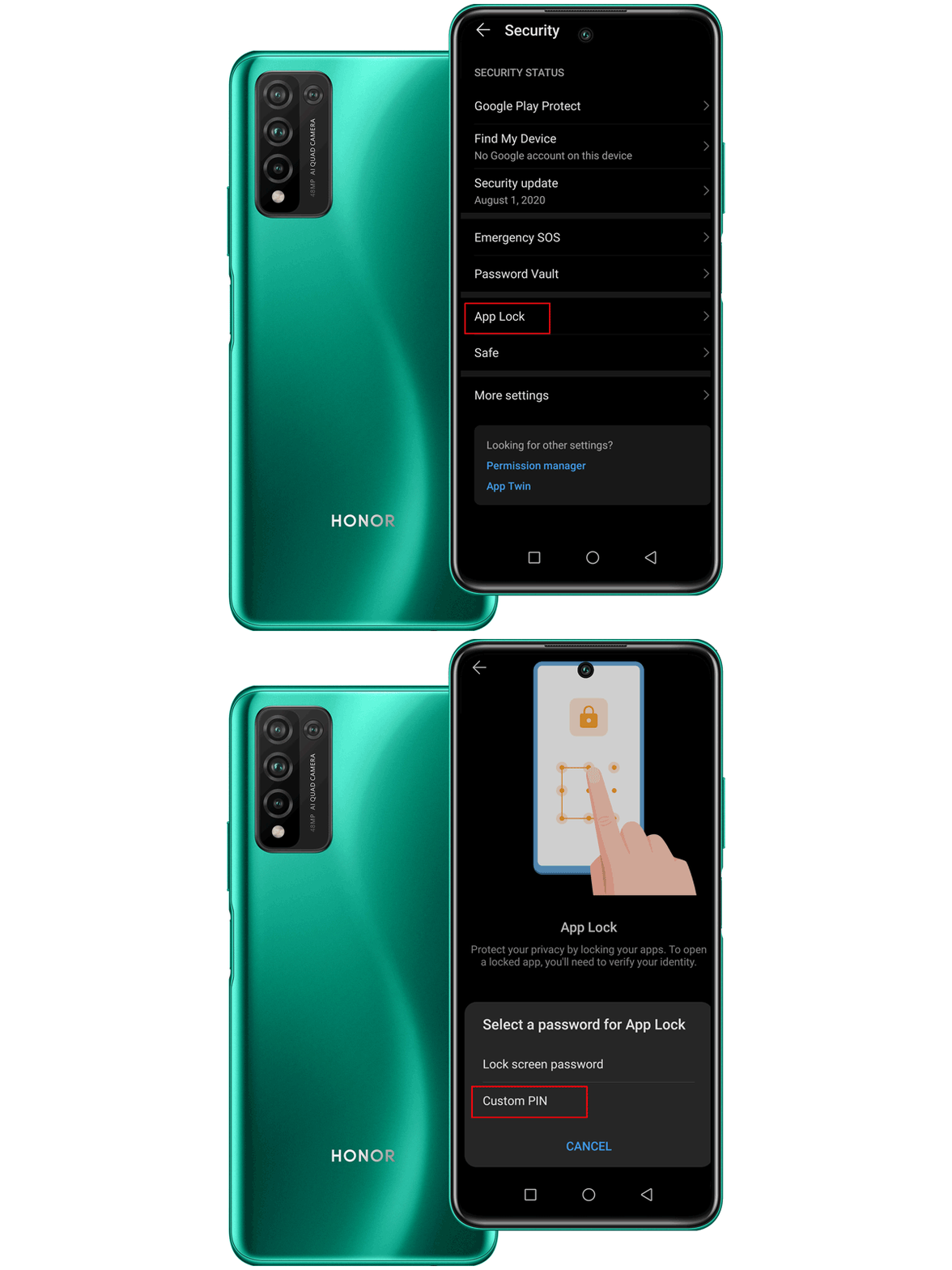
الخطوة الثالثة:
سيُطلب منك بعد ذلك تعيين كلمة مرور مكونة من 6 أرقام.
الخطوة الرابعة:
في الصفحة التالية ، يمكنك تكوين سؤال أمان. لذلك كلما نسيت كلمة المرور للوصول إلى App Lock ، يمكنك تقديم إجابة لسؤال الأمان لتغيير كلمة المرور إذا لزم الأمر.
الخطوة الخامسة:
ستظهر رسالة تسألك عما إذا كنت تريد استخدام معرف بصمة الإصبع للوصول بسرعة إلى قفل التطبيقات. إذا قمت بالنقر فوق "موافق" ، فلن يعد الوصول المجنون مشكلة ، ولكن إذا تم إقراض الهاتف لشخص آخر ، فسيتم تقييد التطبيقات المقفلة.
في هذه الصفحة التالية ، يمكنك اختيار التطبيق الذي تريد قفله.
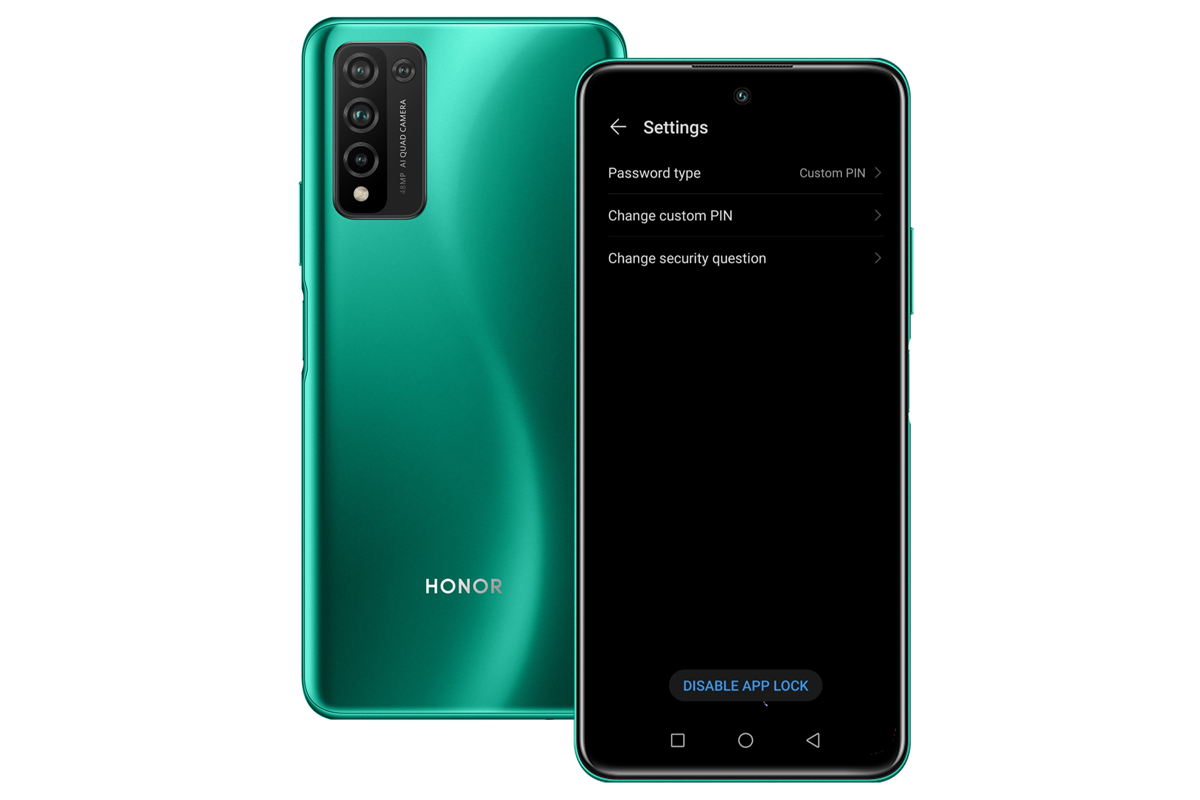
في الزاوية اليمنى العليا ، يوجد رمز "إعدادات" صغير. من هناك ، يمكنك تغيير نوع كلمة المرور أو تغيير رقم التعريف الشخصي المخصص أو تغيير سؤال الأمان. تعطيل قفل التطبيق موجود أيضًا في هذه الصفحة.
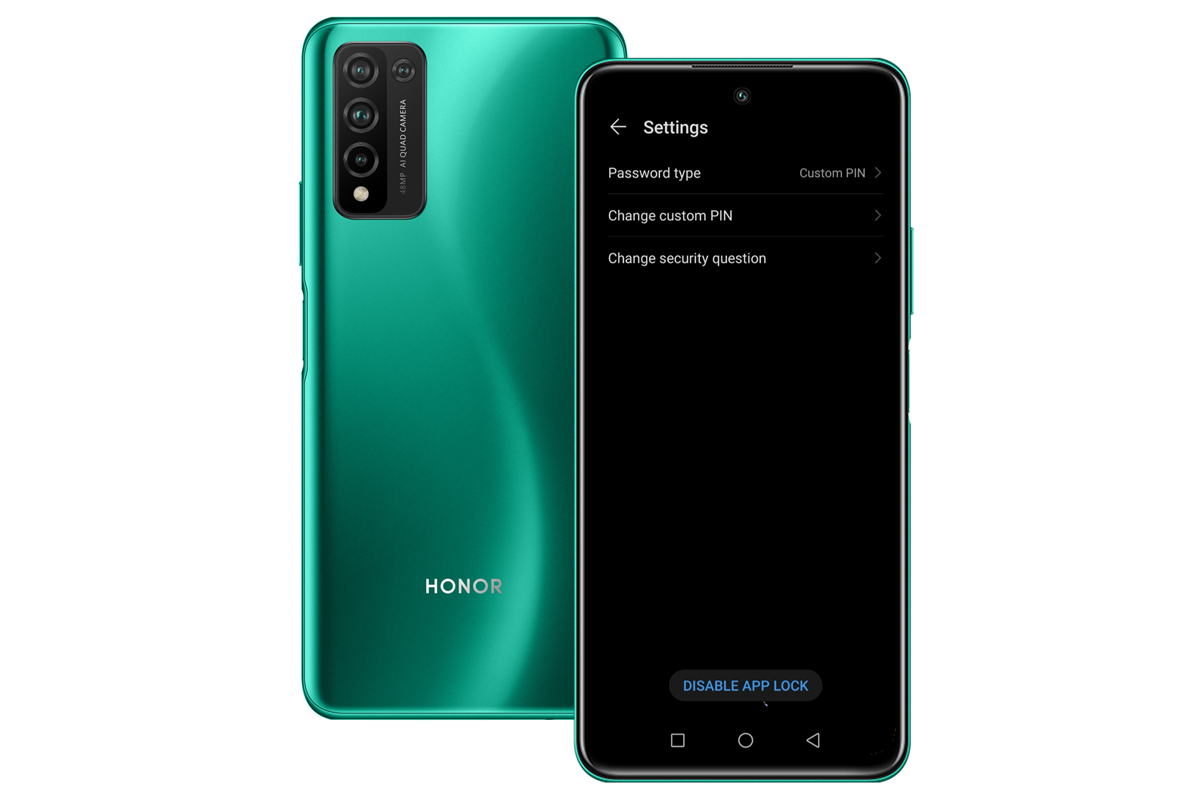
تمكين الأمن مشابه في الأساس. بعد النقر على "الأمان" ، سيُطلب منك تكوين كلمة مرور ، ثم سؤال أمان. بعد ذلك يمكنك نقل الملفات بما في ذلك الصور ومقاطع الفيديو والتسجيلات الصوتية وأنواع الملفات الأخرى إلى الخزنة. لا يمكن الوصول إلى الملفات المنقولة إلى الخزنه في وحدة التخزين الأصلية.
بمجرد أن تكون في الخزنة ، في أسفل يمين الشاشة ، يوجد رمز "إعدادات". من هناك يمكنك تغيير كلمة المرور وسؤال الأمان وكذلك تدمير الخزنة. إذا قررت تدمير الخزنة ، فهناك خيارات لتدمير جميع الملفات الموجودة بداخلها ، أو يمكنك نقلها إلى التخزين الأصلي أو آخر كما يحلو لك.

أتمنى أن يكون كل شيء واضحا. أترك تعليق إذا كان لديك أي أسئلة. اتمنى لكم نهارا سعيدا!















اهلا فانز هونر
هل تبحث عن برنامج تعليمي HONOR 10X Lite أو ترغب في معرفة المزيد عن HONOR 10X lite قبل شرائه؟
في هذه الحالة ، يجب ألا تفوتك هذه المقالة.
كيفية استخدام Multi-window على HONOR 10X Lite؟
تجعل وظيفة النوافذ المتعددة من السهل جدًا الوصول إلى التطبيقات الأكثر استخدامًا على HONOR 10X Lite. وأيضًا في نفس الوقت الدردشة مع الأصدقاء على Facebook ، يمكنك التحقق من رسائل البريد الإلكتروني الجديدة. لكن كيف تستخدمه؟
الخطوة الأولى:
انتقل إلى الإعدادات وانتقل لأسفل للعثور على "ميزات إمكانية الوصول".
الخطوة الثانية:
اضغط على "النوافذ المتعددة" بعد "ميزات إمكانية الوصول" وقم بتشغيلها. وعندما تفعل ذلك ، هناك رسم متحرك قصير يوضح لك كيفية استخدامه.
صورة توضح كيفية تفعيل خاصية Multi Window على HONOR 10X Lite
عرض إرساء متعدد النوافذ:
حرك إصبعك من الحافة اليسرى أو اليمنى للشاشة وتوقف مؤقتًا.
قسم شاشة الوصول:
اضغط مع الاستمرار على أيقونة التطبيق في Dock ، واسحبها إلى جانب الشاشة ، ثم حررها.
افتح نافذة عائمة:
اضغط على أيقونة التطبيق في Dock لفتحه في نافذة عائمة.
وهناك طريقة أخرى أسهل لتنشيط العديد من النوافذ وهي تمرير الشاشة لأسفل للحصول على شريط البحث ، ثم كتابة كلمات رئيسية متعددة والنقر على نافذة متعددة.
كيف يمكنني تفعيل الوضع الداكن في HONOR 10X Lite؟
الخطوة الأولى:
انتقل إلى الإعدادات وانقر على "العرض والسطوع"
الخطوة الثانية:
قم بتنشيط الوضع الداكن عن طريق تدوير القرص إلى اليمين.
صورة توضح لك كيفية تنشيط الوضع الداكن على HONOR 10X Lite
كيف تستخدم مدة استخدام الجهاز HONOR 10X Lite ؟
تعد ميزة "Balance Digital" (مدة أستخدام الجهاز) ميزة رائعة لمساعدة مستخدمي الهواتف على التعود بشكل جيد ، حيث سيكون من الممكن استخدام الهاتف بشكل صحيح ، حتى لو أصبحت الأجهزة الإلكترونية اليوم شائعة بشكل متزايد مع التطبيقات والألعاب الأكثر غامرة.
الخطوة الأولى:
انتقل إلى الإعدادات وانتقل لأسفل للعثور على "Digital Balance"(مدة استخدام الجهاز).
الخطوة الثانية:
اضغط على "مدة استخدام الجهاز" ثم "ابدأ"
الخطوة الثالثة:
في الصفحة التالية ، يجب عليك تحديد المستخدم ، أنا أو طفلي.
الخطوة الرابعة:
في هذا البرنامج التعليمي ، نختار "طفلي" كمثال. ثم في الصفحة التالية ، يجب عليك تفعيل "إدارة وقت الشاشة".
صورة توضح كيفية تفعيل مدة استخدام الجهاز بهاتف HONOR 10X Lite
وقت الشاشة:
يسمح لك بتعيين حد زمني للشاشة لا يمكن تمديده إلا بموافقة المالك. لن يتم تقييد المكالمات والتطبيقات التي تم تعيينها على أنها "مسموح بها دائمًا".
حدود التطبيق:
يسمح لك بتحديد التطبيقات التي تريد تقييدها وأيها تسمح به.
وقت الغياب:
حدد موعدًا بعيدًا عن الجهاز ، وهذا يعني أنه لا يمكن استخدام أي تطبيقات باستثناء المكالمات الهاتفية والتطبيقات التي تم ضبطها على النحو المسموح به دائمًا. ويمكنك أيضًا ضبط الخلفية على الرمادي أثناء أوقات الغياب.
قيود الوصول إلى المحتوى:
تقييد الوصول إلى عدد قليل من المواقع التي تمت إضافتها إلى القائمة.
رقم التعريف الشخصي لمدة استخدام الجهاز:
عند تمكين هذا الخيار ، في كل مرة يريد المستخدم تغيير الإعدادات ، يلزم إدخال رمز PIN.
صورة مدة الاستخدام على HONOR 10X Lite ، عندما يحين الوقت ، لا يمكن إعادة استخدام التطبيقات من حساب طفلي.
إذا تم تحديد حساب "طفلي" ، عند انقضاء الوقت لاستخدام تطبيق معين ، فإن استخدام التطبيق غير ممكن لأن رمز PIN مطلوب لتغيير الإعدادات. وأثناء فترات الغياب ، من المستحيل أيضًا الوصول إلى التطبيقات على الهاتف.
إذا تم تحديد "أنا" كحساب عند انتهاء الوقت ، فلا يزال بإمكانك تحديد "15 دقيقة أخرى من الاستخدام" أو "وقت غير محدود اليوم".
كيفية استخدام قفل الأمان والتطبيق على HONOR 10X Lite؟
الخطوة الأولى:
انتقل إلى الإعدادات ومرر لأسفل للعثور على "الأمان"
الخطوة الثانية:
بعد الضغط على "الأمان" ، في الصفحة التالية ، يمكنك رؤية "قفل التطبيق" و "الأمان". لنجرب قفل التطبيق كمثال. بعد الضغط على "تنشيط" ، يمكنك المضي قدمًا وتعيين "كلمة مرور شاشة القفل" ككلمة مرور للوصول إلى التطبيقات المقفلة أو تخصيص رمز PIN. أنا شخصياً أوصي باستخدام رمز PIN المخصص بدلاً من ذلك.
الخطوة الثالثة:
سيُطلب منك بعد ذلك تعيين كلمة مرور مكونة من 6 أرقام.
الخطوة الرابعة:
في الصفحة التالية ، يمكنك تكوين سؤال أمان. لذلك كلما نسيت كلمة المرور للوصول إلى App Lock ، يمكنك تقديم إجابة لسؤال الأمان لتغيير كلمة المرور إذا لزم الأمر.
الخطوة الخامسة:
ستظهر رسالة تسألك عما إذا كنت تريد استخدام معرف بصمة الإصبع للوصول بسرعة إلى قفل التطبيقات. إذا قمت بالنقر فوق "موافق" ، فلن يعد الوصول المجنون مشكلة ، ولكن إذا تم إقراض الهاتف لشخص آخر ، فسيتم تقييد التطبيقات المقفلة.
في هذه الصفحة التالية ، يمكنك اختيار التطبيق الذي تريد قفله.
في الزاوية اليمنى العليا ، يوجد رمز "إعدادات" صغير. من هناك ، يمكنك تغيير نوع كلمة المرور أو تغيير رقم التعريف الشخصي المخصص أو تغيير سؤال الأمان. تعطيل قفل التطبيق موجود أيضًا في هذه الصفحة.
تمكين الأمن مشابه في الأساس. بعد النقر على "الأمان" ، سيُطلب منك تكوين كلمة مرور ، ثم سؤال أمان. بعد ذلك يمكنك نقل الملفات بما في ذلك الصور ومقاطع الفيديو والتسجيلات الصوتية وأنواع الملفات الأخرى إلى الخزنة. لا يمكن الوصول إلى الملفات المنقولة إلى الخزنه في وحدة التخزين الأصلية.
بمجرد أن تكون في الخزنة ، في أسفل يمين الشاشة ، يوجد رمز "إعدادات". من هناك يمكنك تغيير كلمة المرور وسؤال الأمان وكذلك تدمير الخزنة. إذا قررت تدمير الخزنة ، فهناك خيارات لتدمير جميع الملفات الموجودة بداخلها ، أو يمكنك نقلها إلى التخزين الأصلي أو آخر كما يحلو لك.
أتمنى أن يكون كل شيء واضحا. أترك تعليق إذا كان لديك أي أسئلة. اتمنى لكم نهارا سعيدا!