


 المزيد من المنتجات
 قارن
قارن



我的荣耀 开启荣耀之旅



 غير موافق على الشروط
 تسجيل الخروج


-
- + متابعة
-
- المنشورات
- الأشخاص الذين تتابعهم
- متابعون
- طاقة



[ نصائح & حيل ] تعرف على خدمة Huawei Share


 تعليق :
تعرف على خدمة honor Share
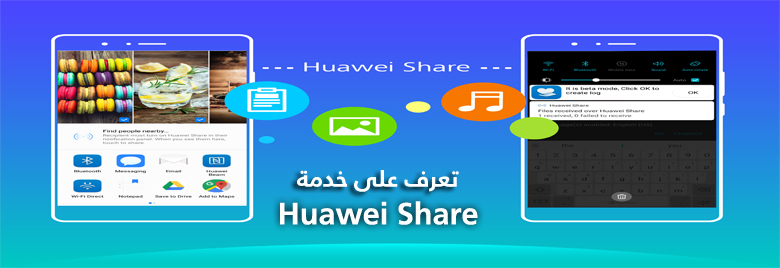
honor Share هي تقنية مشاركة لاسلكية تتيح لك نقل الصور ومقاطع الفيديو والمستندات وأنواع الملفات الأخرى بين الأجهزة بسرعة. تعتمد هذه التقنية على البلوتوث لاكتشاف الأجهزة القريبة وتستخدم Wi-Fi Direct لنقل الملفات دون استخدام بيانات الجوال.
تمكين honor Share أو تعطيلها
يمكنك تمكين honor Share أو تعطيلها بإحدى الوسائل التالية:
اسحب لأسفل من شريط الحالة لفتح لوحة الإشعارات، ثم انقر على لتمكين honor Share أو تعطيلها. انقر مطولاً على المفتاح للدخول إلى شاشة إعدادات honor Share.
انتقل إلى
 ، وقم بتمكين honor Share أو قم بتعطيله.
يؤدي تمكين honor Share تلقائيًا إلى تشغيل شبكة Wi-Fi والبلوتوث.
مشاركة الملفات بسرعة بين أجهزتك باستخدام honor Share
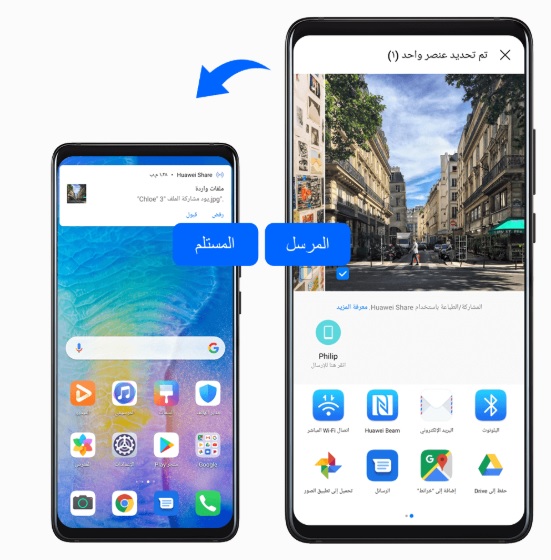
يمكنك استخدام honor Share لمشاركة الملفات بسرعة بين أجهزة هونر. يمكن للمستلم معاينة الملفات قبل إرسالها، ثم عرض المحتوى الكامل للملفات بمجرد استلامها. على سبيل المثال، يُمكن للمستلم عرض الصور أو مقاطع الفيديو المستلمة في المعرض.
- ١.
على جهاز المستلم، مكّن honor Share.
- ٢.
على جهاز الإرسال، انقر مطولاً على ملف وحدّد الملفات التي ترغب في مشاركتها ثم انقر على انقر على honor Share، ثم انقر على أيقونة جهاز المستلم لإرسال الملف.
قد تختلف العمليات إذا كنت تشارك الملفات من التطبيقات مباشرة.
- ٣.
على جهاز المستلم، انقر على موافق لقبول النقل.
لعرض الملفات المستلمة، انتقل إلى مدير الملفات، ثم انتقل إلى على علامة تبويب الفئات.
يمكن أيضًا العثور على الصور أو مقاطع الفيديو المستلمة في .
مشاركة الملفات بين جهازك والكمبيوتر
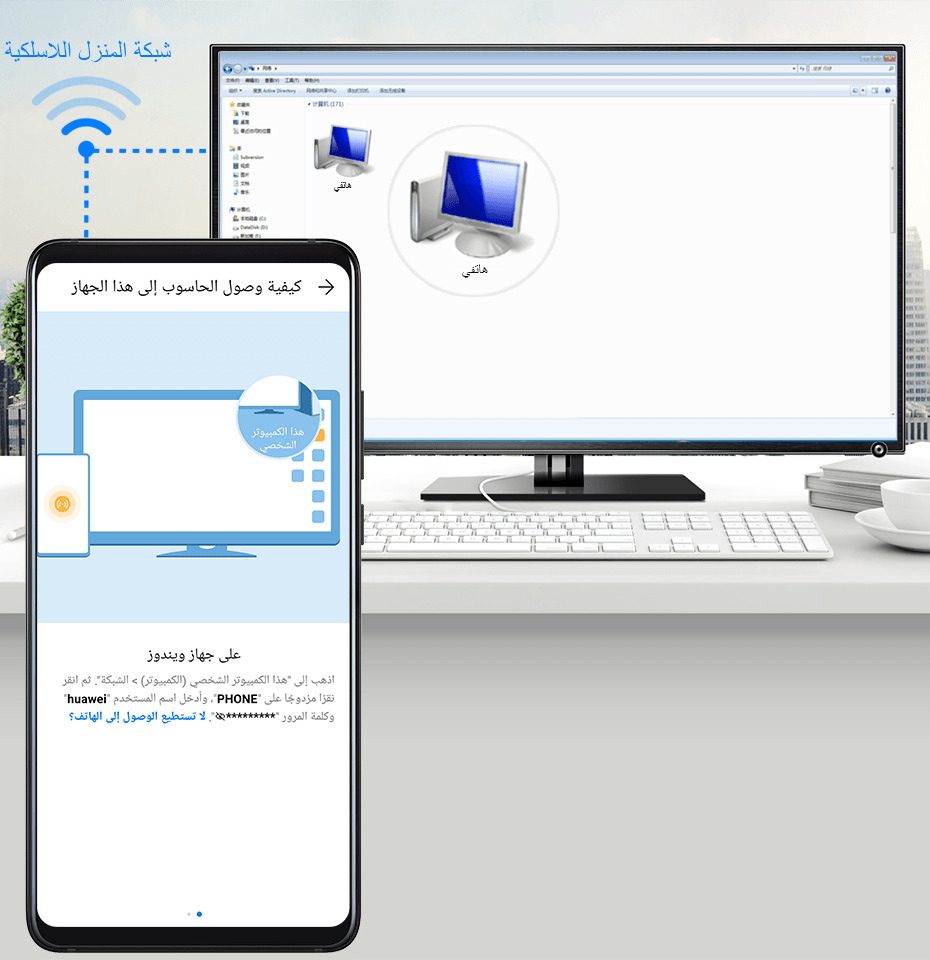
يمكنك استخدام honor Share لمشاركة الملفات بسرعة وبسهولة لاسلكيًا بين جهازك والكمبيوتر (كمبيوتر شخصي بنظام تشغيل Windows أو جهاز Apple Mac).
- ١.
تأكد من اتصال جهازك والكمبيوتر بشبكة الشبكة اللاسلكية نفسها.
إذا كنت تستخدم الكمبيوتر المحمول honor MateBook أو الكمبيوتر المحمول HONOR MagicBook (تم تثبيت عليه مدير الحاسوب الأقدم من ٩.۱)، كل ما عليك فعله هو التأكد من تمكين شبكة الشبكة اللاسلكية على الحاسوب الخاص بك.
- ٢.
على جهازك، ادخل إلى إعدادات honor Share ومكّن honor Share والمشاركة مع الحاسوب.
- ٣.
قم بتدوين ما يظهر بجانب الاسم الظاهر على الحاسوب واسم المستخدم وكلمة المرور ضمن تأكيد الوصول على الحاسوب.
- ٤.
على الكمبيوتر الخاص بك، انتقل إلى:
Windows: .
macOS: .
في الوقت الحالي، لا تتوفر هذه الميزة إلا على أجهزة كمبيوتر Mac التي تعمل بنظام تشغيل macOS ۱۰.٨ حتى ١۰.١٤.
- ٥.
على الكمبيوتر الخاص بك، انقر مرتين على اسم جهازك وأدخل اسم المستخدم وكلمة المرور التي قمت بتدوينها مسبقًا.
- ٦.
افتح مجلدًا مشتركًا على جهازك مثل مجلد التخزين الداخلي أو مجلد الألبومات، ثم قم بعرض الملفات أو تحريرها أو نسخها من المجلد إلى الكمبيوتر أو نسخ الملفات من الحاسوب إلى هذا المجلد المشترك لتخزينها في جهازك.
إذا قمت بتحرير الملفات الموجودة في هذا المجلد المشترك على الكمبيوتر الخاص بك، سيتم مزامنة التغييرات على جهازك تلقائيًا. وبالمثل، إذا قمت بتحرير أي ملفات موجودة في المجلد المشترك على جهازك، فستتم أيضًا مزامنة التغييرات على الكمبيوتر.
الطباعة بنقرة واحدة باستخدام ميزة honor Share
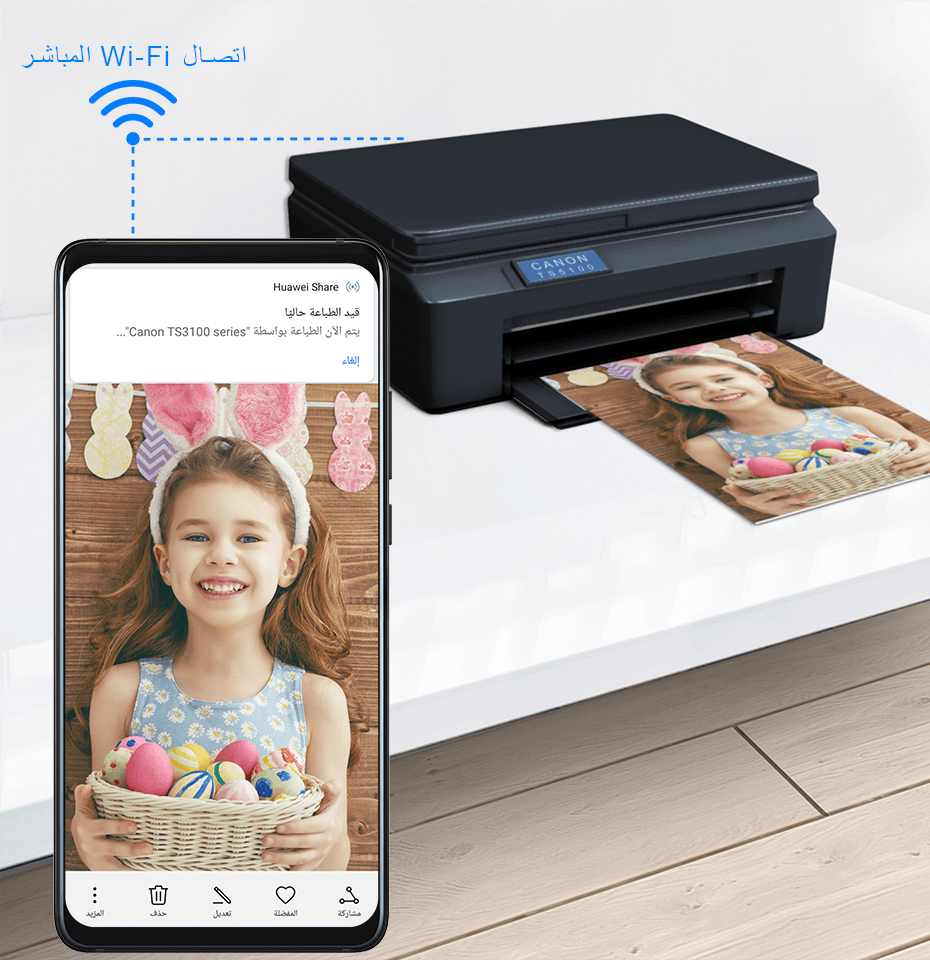
عند وجود طابعة تدعم honor Share في مكان قريب، يمكنك استخدام honor Share للعثور على الطابعة وطباعة الصور أو ملفات PDF من جهازك.
- ١.
تأكد مما يلي، وفقًا لنوع الطابعة:
الطابعات التي تدعم Wi-Fi: يجب تشغيل الطابعة وتوصيلها بنفس الشبكة مثل جهازك.
الطابعات التي تدعم Wi-Fi Direct: يجب تشغيل الطابعة وتمكين Wi-Fi Direct.
الطابعات التي تدعم البلوتوث: يجب تشغيل الطابعة وإمكانية اكتشافها.
- ٢.
على جهازك، قم بمعاينة الملف الذي سيتم طباعته، ثم انتقل إلى .
- ٣.
بمجرد اكتشاف الطابعة، انقر على اسمها على جهازك واضبط الإعدادات في شاشة المعاينة. ثم انقر على طباعة للطباعة.
إذا كنت تقوم بتوصيل طابعة عبر البلوتوث بجهازك لأول مرة، فابحث عن الطابعة على جهازك، وانقر على اسم الطابعة، ثم اضغط مع الاستمرار على زر الطاقة في الطابعة لمدة ثانية واحدة لتأكيد الاتصال.
AymanMahmoud
HONOR MEA


















تعرف على خدمة honor Share
honor Share هي تقنية مشاركة لاسلكية تتيح لك نقل الصور ومقاطع الفيديو والمستندات وأنواع الملفات الأخرى بين الأجهزة بسرعة. تعتمد هذه التقنية على البلوتوث لاكتشاف الأجهزة القريبة وتستخدم Wi-Fi Direct لنقل الملفات دون استخدام بيانات الجوال.
تمكين honor Share أو تعطيلها
يمكنك تمكين honor Share أو تعطيلها بإحدى الوسائل التالية:
اسحب لأسفل من شريط الحالة لفتح لوحة الإشعارات، ثم انقر على لتمكين honor Share أو تعطيلها. انقر مطولاً على المفتاح للدخول إلى شاشة إعدادات honor Share.
انتقل إلى الإعدادات > طرق توصيل أخرى > honor Share، وقم بتمكين honor Share أو قم بتعطيله.
يؤدي تمكين honor Share تلقائيًا إلى تشغيل شبكة Wi-Fi والبلوتوث.
مشاركة الملفات بسرعة بين أجهزتك باستخدام honor Share
يمكنك استخدام honor Share لمشاركة الملفات بسرعة بين أجهزة هونر. يمكن للمستلم معاينة الملفات قبل إرسالها، ثم عرض المحتوى الكامل للملفات بمجرد استلامها. على سبيل المثال، يُمكن للمستلم عرض الصور أو مقاطع الفيديو المستلمة في المعرض.
على جهاز المستلم، مكّن honor Share.
على جهاز الإرسال، انقر مطولاً على ملف وحدّد الملفات التي ترغب في مشاركتها ثم انقر على انقر على honor Share، ثم انقر على أيقونة جهاز المستلم لإرسال الملف.
قد تختلف العمليات إذا كنت تشارك الملفات من التطبيقات مباشرة.
على جهاز المستلم، انقر على موافق لقبول النقل.
لعرض الملفات المستلمة، انتقل إلى مدير الملفات، ثم انتقل إلى وحدة التخزين الداخلية > honor Share على علامة تبويب الفئات.
يمكن أيضًا العثور على الصور أو مقاطع الفيديو المستلمة في المعرض > الألبومات > honor Share.
مشاركة الملفات بين جهازك والكمبيوتر
يمكنك استخدام honor Share لمشاركة الملفات بسرعة وبسهولة لاسلكيًا بين جهازك والكمبيوتر (كمبيوتر شخصي بنظام تشغيل Windows أو جهاز Apple Mac).
تأكد من اتصال جهازك والكمبيوتر بشبكة الشبكة اللاسلكية نفسها.
إذا كنت تستخدم الكمبيوتر المحمول honor MateBook أو الكمبيوتر المحمول HONOR MagicBook (تم تثبيت عليه مدير الحاسوب الأقدم من ٩.۱)، كل ما عليك فعله هو التأكد من تمكين شبكة الشبكة اللاسلكية على الحاسوب الخاص بك.
على جهازك، ادخل إلى إعدادات honor Share ومكّن honor Share والمشاركة مع الحاسوب.
قم بتدوين ما يظهر بجانب الاسم الظاهر على الحاسوب واسم المستخدم وكلمة المرور ضمن تأكيد الوصول على الحاسوب.
على الكمبيوتر الخاص بك، انتقل إلى:
Windows: This PC (Computer) > Network.
macOS: Finder > Go > Network.
في الوقت الحالي، لا تتوفر هذه الميزة إلا على أجهزة كمبيوتر Mac التي تعمل بنظام تشغيل macOS ۱۰.٨ حتى ١۰.١٤.
على الكمبيوتر الخاص بك، انقر مرتين على اسم جهازك وأدخل اسم المستخدم وكلمة المرور التي قمت بتدوينها مسبقًا.
افتح مجلدًا مشتركًا على جهازك مثل مجلد التخزين الداخلي أو مجلد الألبومات، ثم قم بعرض الملفات أو تحريرها أو نسخها من المجلد إلى الكمبيوتر أو نسخ الملفات من الحاسوب إلى هذا المجلد المشترك لتخزينها في جهازك.
إذا قمت بتحرير الملفات الموجودة في هذا المجلد المشترك على الكمبيوتر الخاص بك، سيتم مزامنة التغييرات على جهازك تلقائيًا. وبالمثل، إذا قمت بتحرير أي ملفات موجودة في المجلد المشترك على جهازك، فستتم أيضًا مزامنة التغييرات على الكمبيوتر.
الطباعة بنقرة واحدة باستخدام ميزة honor Share
عند وجود طابعة تدعم honor Share في مكان قريب، يمكنك استخدام honor Share للعثور على الطابعة وطباعة الصور أو ملفات PDF من جهازك.
تأكد مما يلي، وفقًا لنوع الطابعة:
الطابعات التي تدعم Wi-Fi: يجب تشغيل الطابعة وتوصيلها بنفس الشبكة مثل جهازك.
الطابعات التي تدعم Wi-Fi Direct: يجب تشغيل الطابعة وتمكين Wi-Fi Direct.
الطابعات التي تدعم البلوتوث: يجب تشغيل الطابعة وإمكانية اكتشافها.
على جهازك، قم بمعاينة الملف الذي سيتم طباعته، ثم انتقل إلى مشاركة > honor Share.
بمجرد اكتشاف الطابعة، انقر على اسمها على جهازك واضبط الإعدادات في شاشة المعاينة. ثم انقر على طباعة للطباعة.
إذا كنت تقوم بتوصيل طابعة عبر البلوتوث بجهازك لأول مرة، فابحث عن الطابعة على جهازك، وانقر على اسم الطابعة، ثم اضغط مع الاستمرار على زر الطاقة في الطابعة لمدة ثانية واحدة لتأكيد الاتصال.
AymanMahmoud
HONOR MEA