



 Altri prodotti
 Confronta


Informazioni su HONOR
Eventi

















我的荣耀 开启荣耀之旅



 Disaccordo
 Disconnetti


-
- + Segui
-
- Post
- Following
- Followers
- Energy



HONOR Gestione Sistema


 Ultima risposta :
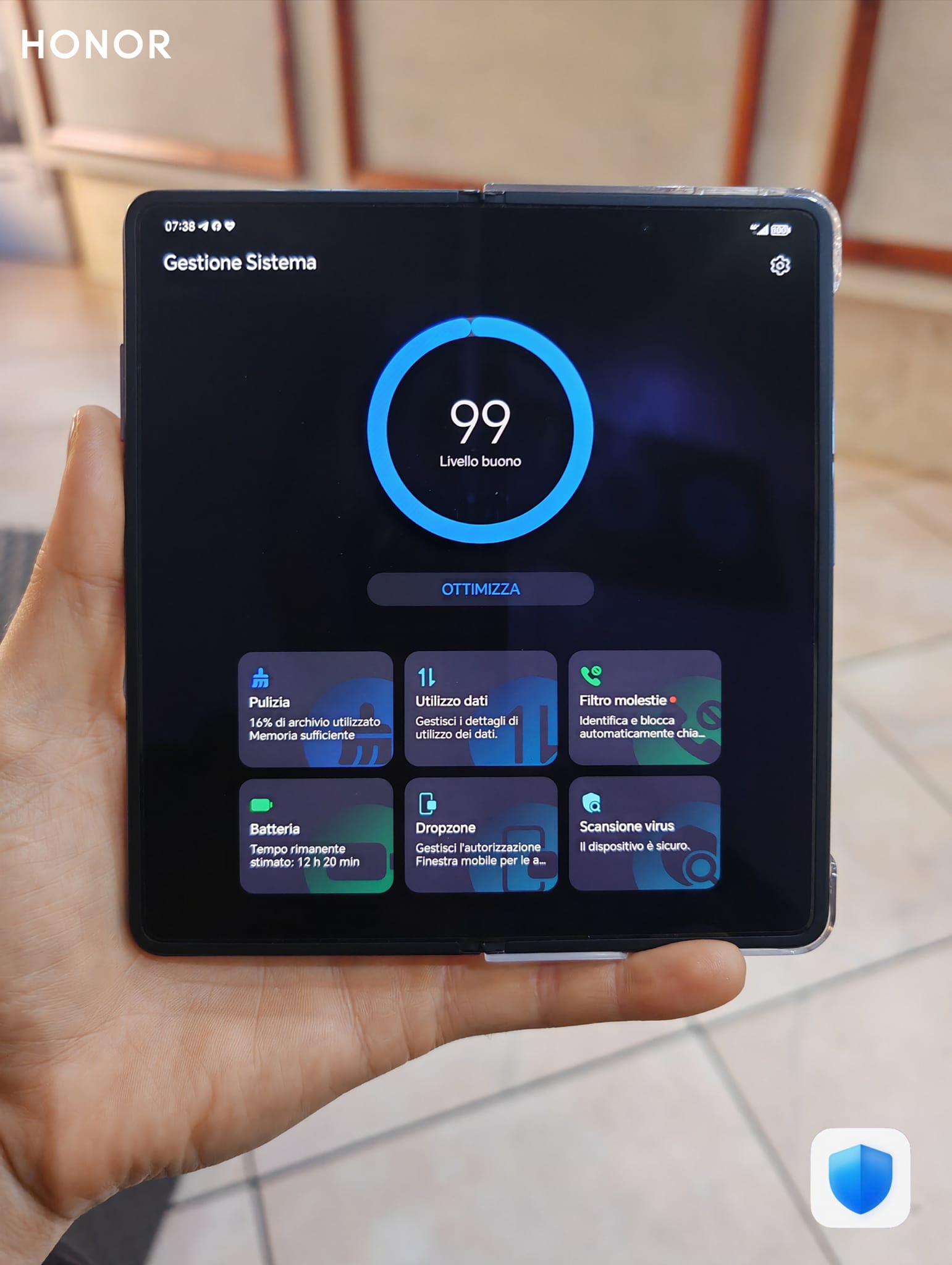
Questa applicazione preinstallata su tutti i dispositivi HONOR, contiene numerose funzioni che permettono di eseguire scansione dei virus, ottimizzare le prestazioni, eliminare i file inutilizzati, monitorare l'uso dei dati mobili e tanto altro. Un software completo, che rende inutile l'installazione di altre applicazioni di pulizia o antivirus.
OTTIMIZZAZIONE
Aprendo l'applicazione, vi troverete in evidenza la percentuale di ottimizzazione dello smartphone, che viene calcolata in base a diversi fattori: app in background, connettività e impostazioni che potrebbero impattare sul lato prestazioni del vostro dispositivo.
Basterà, toccare sul pulsante "Ottimizza" per rendere il sistema piu veloce e "pulito". ( N.B. Non aspettatevi sempre 100% come risultato del test)
Ripulire la memoria del dispositivo
L'opzione Pulizia in Gestione Sistema ti aiuta a cercare file inutili o di grandi dimensioni, come file residui di app, pacchetti di installazione indesiderati e altro ancora. Una volta rilevati i file, puoi scegliere se eliminare singoli file come suggerito.
Svuotare manualmente il cestino del sistema
Vai in Gesione Sistema e tocca Pulizia.
Una volta completata la scansione, tocca Rimuovi accanto a File spam. Puoi anche toccare Rimuovi accanto ad altri elementi, selezionare gli elementi da eliminare e toccare ELIMINA.
Cancellare file duplicati
Gestione Sistema può identificare file duplicati sul dispositivo.
Sulla schermata Pulizia, tocca File duplicati , quindi seleziona i file indesiderati per eliminarli.
GESTIRE L'UTILIZZO DEI DATI
Oltre a questa funzione, sarà possibile monitorare l'utilizzo dei dati mobili suddivisi per giorno, settimana e mese, la possibilità di vedere quali sono le app che utilizzano la rete dati e Wi-Fi e la possibilità di impostare l'opzione "risparmio dati" che impedisce alle app in background l'invio o la ricezione dati e limita la frequenza di accesso ad essi da parte del software in esecuzione.
Apri Gestione Sistema , quindi tocca Utilizzo dati per visualizzare l'utilizzo dei dati e gestire l'accesso alla rete.
Visualizzare e gestire app ad alto consumo di dati
Puoi scoprire quanti dati utilizzano le tue app l'una rispetto all'altra accedendo a Utilizzo dati del mese nella schermata di utilizzo dei dati.
Tocca un'app ad alto consumo di dati per impostare limiti di utilizzo dei dati mobili, dei dati in roaming o dei dati in background.
Visualizzare e impostare l'autorizzazione di accesso alla rete di un'app
Nella schermata Utilizzo dei dati, tocca Accesso rete, quindi modifica le impostazioni per le app che consumano una grande quantità di dati (come le app di streaming video) in modo che possano essere utilizzate solo quando sei connesso a una rete Wi-Fi.
Attivare o disattivare Risparmio dati smart
Attiva Risparmio dati smart per impedire alle app di utilizzare i dati mobili in background.
Nella schermata Utilizzo dei dati, tocca Risparmio dati smart, quindi attivalo. Verrà quindi visualizzata l'icona connessione dati con una fogliolina sulla barra di stato.
Se vuoi consentire l'accesso illimitato ai dati per alcune app anche quando sono in esecuzione in background, attiva gli interruttori per queste app.
Aggiungere promemoria sull'utilizzo dei dati mobili
Aggiungi piani dati per le tue schede SIM e aggiungi promemoria sull'utilizzo in Optimizer per tenerti informato sul consumo di dati.
Nella schermata di utilizzo dei dati, vai in Altre impostazioni dati > Limite dei dati mensili e segui le istruzioni sullo schermo per aggiungere un piano dati.
Nella schermata Altre impostazioni dati, tocca Promemoria utilizzo. Da lì, puoi impostare se inviare una notifica oppure disattivare i dati mobili una volta superato il limite di dati mensili o il limite di dati di roaming.
Nella schermata Altre impostazioni dati puoi impostare se mostrare i dati utilizzati quando lo schermo è bloccato.
FILTRO MOLESTIE
Presente anche il "Filtro molestie" per impostare diverse regole di blocco per bloccare messaggi commerciali, frodi e altri tipi di chiamate spam.
Filtrare le chiamate spam
Accedi a Gestione Sistema > Filtro molestie > ✳ per impostare le regole di blocco.
Tocca Regole blocco chiamate e attiva gli interruttori per le regole di blocco corrispondenti.
Bloccare le chiamate in arrivo da numeri specifici
Puoi bloccare le chiamate in arrivo da numeri specifici con uno dei metodi seguenti.
Accedi a Telefono > clicca sui 3 puntini in alto > Filtro molestie > ✳ > Lista nera, tocca su +, quindi aggiungi i numeri di telefono che desideri bloccare.
- Sulla schermata Telefono, tocca la scheda Contatti in basso, tocca il contatto che vuoi bloccare, quindi clicca sui 3 puntini in alto > Aggiungi contatto alla lista nera.
Impostare la ricezione delle notifiche per le chiamate bloccate
Accedi a Telefono > clicca sui 3 puntini in alto > Filtro molestie >✳ > Ricezione notifiche e imposta se ricevere o meno le notifiche per le chiamate bloccate.
GESTIONE BATTERIA
Sulla schermata Batteria puoi controllare il tempo rimanente stimato della batteria e attivare una modalità di risparmio energetico per prolungare la durata della batteria del dispositivo.
Ottimizzare le impostazioni energetiche del dispositivo
Gestione Sistema offre due modalità di gestione energetica:
Modalità di risparmio energetico riduce il consumo di energia limitando l'attività delle app in background, gli effetti visivi e l'audio.
Modalità prestazioni regola le impostazioni di alimentazione per offrire le massime prestazioni. Questo farà scaricare la batteria più rapidamente, soprattutto quando vengono utilizzate app che usano la grafica in modo intensivo. (Se questa opzione non viene visualizzata in Optimizer, significa che il dispositivo non supporta la funzione.)
Avvio App
Temi che le app di terzi eseguano attività occulte, occupino risorse di sistema e consumino energia in background? Utilizza l'avvio automatico per aiutarti a identificare e impedire le attività delle app indesiderate.
Gestire automaticamente le app: attivare Gestisci tutto automaticamente o attivare gli interruttori delle singole app. Il sistema analizzerà automaticamente l'utilizzo delle app e impedirà alle app l'avvio automatico, l'avvio secondario e l'esecuzione in background.
Gestire le app manualmente: se non è stata attivata l'opzione Gestisci tutto automaticamente, toccare l'interruttore di un'app desiderata e attivare o disattivare l'avvio automatico, l'avvio secondario e l'esecuzione in background di conseguenza.
DROPZONE
Si tratta di una funzione di gestione delle notifiche che può limitare o impedire la comparsa di notifiche a bolla nelle applicazioni:
Abilitare/disabilitare autorizzazione Dropzone
Accedi all'app Gestione Sistema
Seleziona Dropzone
Ora puoi decidere di abilitarla o disattivarla per alcune o per tutte le applicazioni visualizzate nella schermata.
SCANSIONE VIRUS
Scansione virus è attivata per impostazione predefinita. Il dispositivo scansionerà automaticamente i virus e rimuoverà quelli nascosti per garantire un ambiente operativo sicuro.
Verifica lo stato di protezione del dispositivo
Apri Gestione Sistema e tocca Scansione virus per visualizzare lo stato di protezione del dispositivo.
Attivare o disattivare Scansione virus online
- Accedi a Gestione Sistema, tocca ✳ Scansione virus online e poi seleziona:
- Solo Wi-Fi
- Wi-Fi e dati mobili
Puoi anche selezionare Mai per disattivare questa funzione.
✳: rotella impostazioni a forma di ingranaggio
Necessiti di ulteriori informazioni su questa applicazione? Scrivilo nei commenti.


- Post
- Following
- Followers
- Energy
-

 Dionisio Minerva
Brand Expert
Dionisio Minerva
Brand Expert
-
+ Segui

-
- 1576 Post
- 1 Following
- 611 Followers
- 190805 Energy
-
 Editore Energetico
-
 Nuovo Arrivato
-
 50 Followers
-
 100 Followers
-
 200 Followers
-
 7 giorni
-
 30 Giorni
-
 100 Giorni
-
 Commentatore Energetico
-
 Halloween
-
 Puglia
-
 HONOR Star 2020
-
 2021
2021
-
 Foto Talent - Inverno
-
 Foto Animali
-
 Cibo
Cibo
-
 Pianta
-
 Architettura
-
 Fiore
Fiore
-
 Paesaggio
-
 Pasqua
-
 Ritratto
-
 Mare
Mare
-
 Sondaggio
-
 Terra
Terra
-
 Libro
Libro
-
 Earth medal
-
 Museo
Museo
-
 Festa della Repubblica
-
 Bike
Bike
-
 Autunno
-
 Smile
Smile




Questa applicazione preinstallata su tutti i dispositivi HONOR, contiene numerose funzioni che permettono di eseguire scansione dei virus, ottimizzare le prestazioni, eliminare i file inutilizzati, monitorare l'uso dei dati mobili e tanto altro. Un software completo, che rende inutile l'installazione di altre applicazioni di pulizia o antivirus.
OTTIMIZZAZIONE
Aprendo l'applicazione, vi troverete in evidenza la percentuale di ottimizzazione dello smartphone, che viene calcolata in base a diversi fattori: app in background, connettività e impostazioni che potrebbero impattare sul lato prestazioni del vostro dispositivo.
Basterà, toccare sul pulsante "Ottimizza" per rendere il sistema piu veloce e "pulito". ( N.B. Non aspettatevi sempre 100% come risultato del test)
Ripulire la memoria del dispositivo
L'opzione Pulizia in Gestione Sistema ti aiuta a cercare file inutili o di grandi dimensioni, come file residui di app, pacchetti di installazione indesiderati e altro ancora. Una volta rilevati i file, puoi scegliere se eliminare singoli file come suggerito.
Svuotare manualmente il cestino del sistema
Vai in Gesione Sistema e tocca Pulizia.
Una volta completata la scansione, tocca Rimuovi accanto a File spam. Puoi anche toccare Rimuovi accanto ad altri elementi, selezionare gli elementi da eliminare e toccare ELIMINA.
Cancellare file duplicati
Gestione Sistema può identificare file duplicati sul dispositivo.
Sulla schermata Pulizia, tocca File duplicati , quindi seleziona i file indesiderati per eliminarli.
GESTIRE L'UTILIZZO DEI DATI
Oltre a questa funzione, sarà possibile monitorare l'utilizzo dei dati mobili suddivisi per giorno, settimana e mese, la possibilità di vedere quali sono le app che utilizzano la rete dati e Wi-Fi e la possibilità di impostare l'opzione "risparmio dati" che impedisce alle app in background l'invio o la ricezione dati e limita la frequenza di accesso ad essi da parte del software in esecuzione.
Apri Gestione Sistema , quindi tocca Utilizzo dati per visualizzare l'utilizzo dei dati e gestire l'accesso alla rete.
Visualizzare e gestire app ad alto consumo di dati
Puoi scoprire quanti dati utilizzano le tue app l'una rispetto all'altra accedendo a Utilizzo dati del mese nella schermata di utilizzo dei dati.
Tocca un'app ad alto consumo di dati per impostare limiti di utilizzo dei dati mobili, dei dati in roaming o dei dati in background.
Visualizzare e impostare l'autorizzazione di accesso alla rete di un'app
Nella schermata Utilizzo dei dati, tocca Accesso rete, quindi modifica le impostazioni per le app che consumano una grande quantità di dati (come le app di streaming video) in modo che possano essere utilizzate solo quando sei connesso a una rete Wi-Fi.
Attivare o disattivare Risparmio dati smart
Attiva Risparmio dati smart per impedire alle app di utilizzare i dati mobili in background.
Nella schermata Utilizzo dei dati, tocca Risparmio dati smart, quindi attivalo. Verrà quindi visualizzata l'icona connessione dati con una fogliolina sulla barra di stato.
Se vuoi consentire l'accesso illimitato ai dati per alcune app anche quando sono in esecuzione in background, attiva gli interruttori per queste app.
Aggiungere promemoria sull'utilizzo dei dati mobili
Aggiungi piani dati per le tue schede SIM e aggiungi promemoria sull'utilizzo in Optimizer per tenerti informato sul consumo di dati.
Nella schermata di utilizzo dei dati, vai in Altre impostazioni dati > Limite dei dati mensili e segui le istruzioni sullo schermo per aggiungere un piano dati.
Nella schermata Altre impostazioni dati, tocca Promemoria utilizzo. Da lì, puoi impostare se inviare una notifica oppure disattivare i dati mobili una volta superato il limite di dati mensili o il limite di dati di roaming.
Nella schermata Altre impostazioni dati puoi impostare se mostrare i dati utilizzati quando lo schermo è bloccato.
FILTRO MOLESTIE
Presente anche il "Filtro molestie" per impostare diverse regole di blocco per bloccare messaggi commerciali, frodi e altri tipi di chiamate spam.
Filtrare le chiamate spam
Accedi a Gestione Sistema > Filtro molestie > ✳ per impostare le regole di blocco.
Tocca Regole blocco chiamate e attiva gli interruttori per le regole di blocco corrispondenti.
Bloccare le chiamate in arrivo da numeri specifici
Puoi bloccare le chiamate in arrivo da numeri specifici con uno dei metodi seguenti.
Accedi a Telefono > clicca sui 3 puntini in alto > Filtro molestie > ✳ > Lista nera, tocca su +, quindi aggiungi i numeri di telefono che desideri bloccare.
Impostare la ricezione delle notifiche per le chiamate bloccate
Accedi a Telefono > clicca sui 3 puntini in alto > Filtro molestie >✳ > Ricezione notifiche e imposta se ricevere o meno le notifiche per le chiamate bloccate.
GESTIONE BATTERIA
Sulla schermata Batteria puoi controllare il tempo rimanente stimato della batteria e attivare una modalità di risparmio energetico per prolungare la durata della batteria del dispositivo.
Ottimizzare le impostazioni energetiche del dispositivo
Gestione Sistema offre due modalità di gestione energetica:
Modalità di risparmio energetico riduce il consumo di energia limitando l'attività delle app in background, gli effetti visivi e l'audio.
Modalità prestazioni regola le impostazioni di alimentazione per offrire le massime prestazioni. Questo farà scaricare la batteria più rapidamente, soprattutto quando vengono utilizzate app che usano la grafica in modo intensivo. (Se questa opzione non viene visualizzata in Optimizer, significa che il dispositivo non supporta la funzione.)
Avvio App
Temi che le app di terzi eseguano attività occulte, occupino risorse di sistema e consumino energia in background? Utilizza l'avvio automatico per aiutarti a identificare e impedire le attività delle app indesiderate.
Gestire automaticamente le app: attivare Gestisci tutto automaticamente o attivare gli interruttori delle singole app. Il sistema analizzerà automaticamente l'utilizzo delle app e impedirà alle app l'avvio automatico, l'avvio secondario e l'esecuzione in background.
Gestire le app manualmente: se non è stata attivata l'opzione Gestisci tutto automaticamente, toccare l'interruttore di un'app desiderata e attivare o disattivare l'avvio automatico, l'avvio secondario e l'esecuzione in background di conseguenza.
DROPZONE
Si tratta di una funzione di gestione delle notifiche che può limitare o impedire la comparsa di notifiche a bolla nelle applicazioni:
Abilitare/disabilitare autorizzazione Dropzone
Accedi all'app Gestione Sistema
Seleziona Dropzone
Ora puoi decidere di abilitarla o disattivarla per alcune o per tutte le applicazioni visualizzate nella schermata.
SCANSIONE VIRUS
Scansione virus è attivata per impostazione predefinita. Il dispositivo scansionerà automaticamente i virus e rimuoverà quelli nascosti per garantire un ambiente operativo sicuro.
Verifica lo stato di protezione del dispositivo
Apri Gestione Sistema e tocca Scansione virus per visualizzare lo stato di protezione del dispositivo.
Attivare o disattivare Scansione virus online
Puoi anche selezionare Mai per disattivare questa funzione.
✳: rotella impostazioni a forma di ingranaggio
Necessiti di ulteriori informazioni su questa applicazione? Scrivilo nei commenti.