



 Altri prodotti
 Confronta


Informazioni su HONOR
Eventi













我的荣耀 开启荣耀之旅



 Disaccordo
 Disconnetti


-
- + Segui
-
- Post
- Following
- Followers
- Energy



HONOR 90: cosa fare alla prima accensione – Parte 2


 Ultima risposta :
Opzioni sviluppatore, aggiornamento e download delle applicazioni
Tutorial su cosa fare appena si accende il nuovo smartphone: esempio con HONOR 90 e Android 13
Cosa dobbiamo fare una volta comprato lo smartphone e spacchettato dalla sua scatola? Vediamo con questo tutorial per punti le prime operazioni di base: prima ricarica, settaggi di Android 13 e preferenze di MagicOS 7.1, aggiornamenti di sistema, installazione delle app dal Google Playstore, personalizzazioni e restore dei backup.
Premessa, consiglio personale: effettuare la prima ricarica con caricatore e cavo originali, portando la batteria dello smartphone al 100% in modo da non dover caricare in fase di aggiornamento di sistema.
Avviso: è probabile che nelle fasi di download e aggiornamento di sistema, prime configurazioni, installazioni e login delle app, recupero dei backup, lo smartphone raggiunga una temperatura tiepida al tatto. Ciò è dovuto all’alta mole di lavoro da gestire, nel corso dei giorni e con le cariche complete della batteria, la temperatura sarà pienamente nella norma.
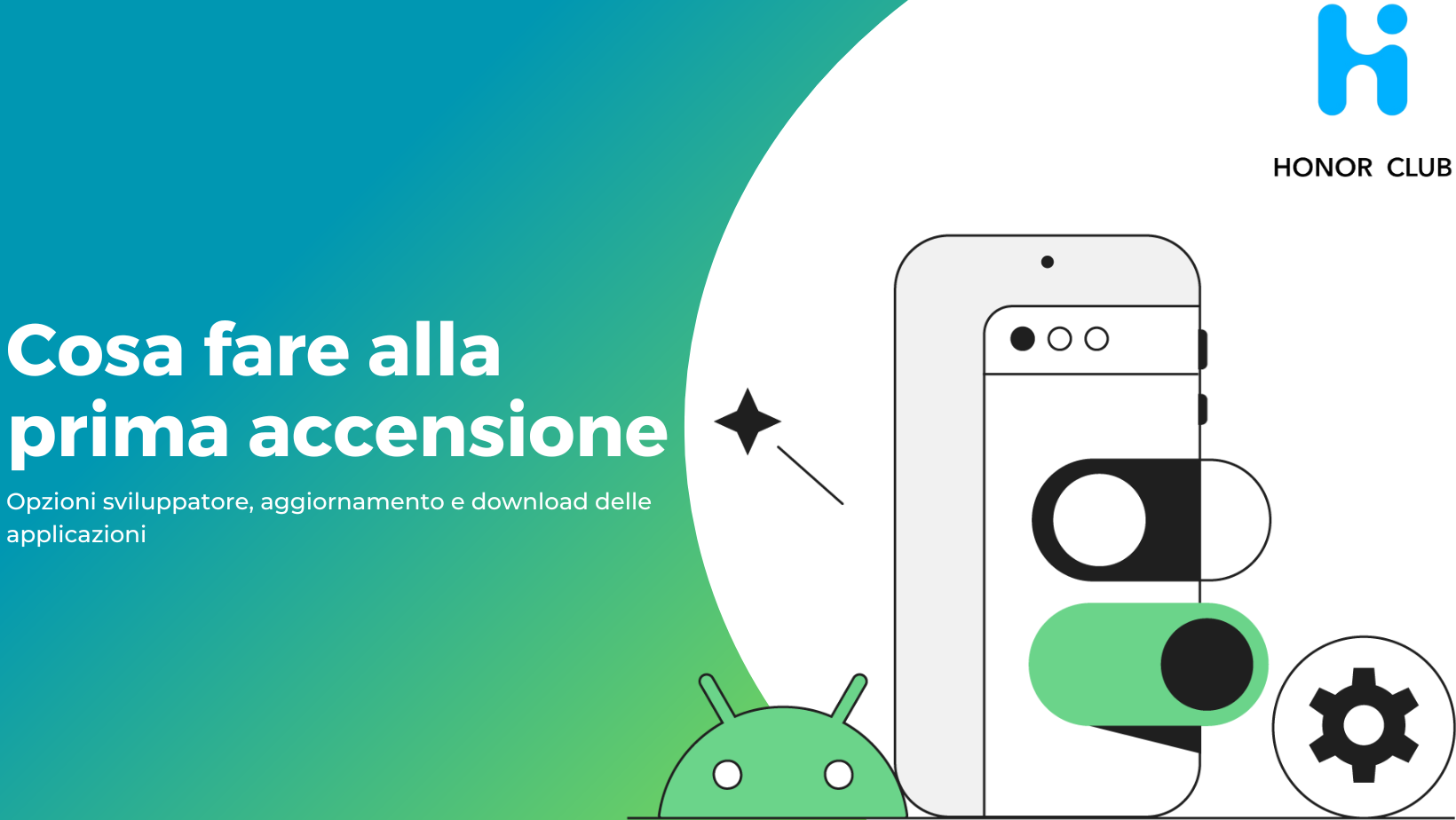
PARTE 2
Attivare le opzioni sviluppatore
Impostazioni, Info telefono, 7 tap su numero di build, inserire codice di sblocco a 6 cifre
Impostazioni, Sistema e aggiornamento, Opzioni sviluppatore
Attivare le seguenti funzioni (in aggiunta a quelle già selezionate): Limite di temperatura di carica; Debug USB; Attiva badge del numero (facoltativa); Dati mobili sempre attivi (Facoltativa); Seleziona configurazione USB Protocollo trasferimento multimediale; Scala animazione finestra 0.5x, Scala animazione transizione 0.5x, Scala durata animazione 0.5x
Disattivare le seguenti funzioni: Aggiornamenti di sistema automatici
Disattivazione connessioni inutilizzate
Alla prima accensione la connettività 5G e NFC risultano accese: se non di interesse possono essere spente dal Centro di Controllo.
Verificare anche l’attivazione, in fase di setup, di Connessione dati e Posizione.
Disinstallazione applicazioni preinstallate (se inutilizzate)
Impostazioni, App, App, selezionare la app, Disinstalla
In alternativa: tap prolungato sull’icona della app, Disinstalla
Bloccare applicazioni di sistema inutilizzate
Nota: le applicazioni di sistema non possono essere disinstallate.
Impostazioni, App, App, selezionare la app, Termina, Disattiva
Completamento notifica “Configurazione Android”
Aprire la notifica dal Centro di Controllo, Inizia
Copia i tuoi dati: Non copiare se non si ha il backup tramite Google del precedente smartphone
Pagamenti veloci: Avanti se si utilizza il sistema di pagamento contactless Gpay, seguire le istruzioni
Altro: No grazie se si vuole proseguire con i settaggi manualmente
Completamento notifica “Ti manca tanto così per finire” di Google
Aprire la notifica dal Centro di Controllo, Inizia
Le seguenti configurazioni andranno a fornire dati a Google in base alle proprie preferenze di utilizzo dei comandi e delle azioni che facciamo svolgere all’Assistente Google
Hey Google accendi la torcia
Cerca e ricevi velocemente indicazioni stradali
Aggiornamenti e suggerimenti di Google
Sfrutta lo spazio di archiviazione (app Files)
Calendario smart (app Google Calendar)
Tastiera Google (app Gboard)
Notizie organizzate (app Google News)
Configura il portafoglio (app Google Pay)
Ecco fatto, Fine
Installazione applicazioni da Google Playstore
Aprire Google Playstore, Tap sulla foto profilo in alto a destra, Gestisci app e dispositivo, Gestisci, Non installate
Installare le app che già avevamo su un precedente smartphone Android
In alternativa è possibile cercare manualmente le singole app da installare
Aggiornamento applicazioni da Google Playstore
Aprire Google Playstore, Tap sulla foto profilo in alto a destra, Gestisci app e dispositivo, Vedi dettagli
Aggiornare manualmente le applicazioni presenti in elenco
Aprire Google Playstore, Tap sulla foto profilo in alto a destra, Impostazioni, Preferenze di rete, Preferenze di download solo tramite Wifi, Aggiorna automaticamente le app Non aggiornare automaticamente.
Aggiunta di un nuovo account Google
Impostazioni, Google, tap sull’account esistente, Aggiungi un altro account
Verifica dell’identità, Inserire mail e password


- Post
- Following
- Followers
- Energy
-

 Zane_88
Brand Expert
Zane_88
Brand Expert
-
+ Segui

-
- 1760 Post
- 1553 Following
- 874 Followers
- 190308 Energy
-
 Editore Energetico
-
 Nuovo Arrivato
-
 50 Followers
-
 100 Followers
-
 200 Followers
-
 7 giorni
-
 30 Giorni
-
 100 Giorni
-
 Commentatore Energetico
-
 Halloween
-
 Toscana
-
 HONOR Star 2020
-
 Buon Natale 2020
-
 Fan Del Mese
-
 2021
2021
-
 Foto Talent - Inverno
-
 Foto Animali
-
 Cibo
Cibo
-
 Pianta
-
 Architettura
-
 Fiore
Fiore
-
 Paesaggio
-
 Pasqua
-
 Ritratto
-
 Mare
Mare
-
 Sondaggio
-
 Terra
Terra
-
 Libro
Libro
-
 Earth medal
-
 Museo
Museo
-
 My City
-
 Festa della Repubblica
-
 Bike
Bike
-
 Smile
Smile
-
 1
1
-
 Paesaggi
-
 Ambo Tombola




Opzioni sviluppatore, aggiornamento e download delle applicazioni
Tutorial su cosa fare appena si accende il nuovo smartphone: esempio con HONOR 90 e Android 13
Cosa dobbiamo fare una volta comprato lo smartphone e spacchettato dalla sua scatola? Vediamo con questo tutorial per punti le prime operazioni di base: prima ricarica, settaggi di Android 13 e preferenze di MagicOS 7.1, aggiornamenti di sistema, installazione delle app dal Google Playstore, personalizzazioni e restore dei backup.
Premessa, consiglio personale: effettuare la prima ricarica con caricatore e cavo originali, portando la batteria dello smartphone al 100% in modo da non dover caricare in fase di aggiornamento di sistema.
Avviso: è probabile che nelle fasi di download e aggiornamento di sistema, prime configurazioni, installazioni e login delle app, recupero dei backup, lo smartphone raggiunga una temperatura tiepida al tatto. Ciò è dovuto all’alta mole di lavoro da gestire, nel corso dei giorni e con le cariche complete della batteria, la temperatura sarà pienamente nella norma.
PARTE 2
Attivare le opzioni sviluppatore
Impostazioni, Info telefono, 7 tap su numero di build, inserire codice di sblocco a 6 cifre
Impostazioni, Sistema e aggiornamento, Opzioni sviluppatore
Attivare le seguenti funzioni (in aggiunta a quelle già selezionate): Limite di temperatura di carica; Debug USB; Attiva badge del numero (facoltativa); Dati mobili sempre attivi (Facoltativa); Seleziona configurazione USB Protocollo trasferimento multimediale; Scala animazione finestra 0.5x, Scala animazione transizione 0.5x, Scala durata animazione 0.5x
Disattivare le seguenti funzioni: Aggiornamenti di sistema automatici
Disattivazione connessioni inutilizzate
Alla prima accensione la connettività 5G e NFC risultano accese: se non di interesse possono essere spente dal Centro di Controllo.
Verificare anche l’attivazione, in fase di setup, di Connessione dati e Posizione.
Disinstallazione applicazioni preinstallate (se inutilizzate)
Impostazioni, App, App, selezionare la app, Disinstalla
In alternativa: tap prolungato sull’icona della app, Disinstalla
Bloccare applicazioni di sistema inutilizzate
Nota: le applicazioni di sistema non possono essere disinstallate.
Impostazioni, App, App, selezionare la app, Termina, Disattiva
Completamento notifica “Configurazione Android”
Aprire la notifica dal Centro di Controllo, Inizia
Copia i tuoi dati: Non copiare se non si ha il backup tramite Google del precedente smartphone
Pagamenti veloci: Avanti se si utilizza il sistema di pagamento contactless Gpay, seguire le istruzioni
Altro: No grazie se si vuole proseguire con i settaggi manualmente
Completamento notifica “Ti manca tanto così per finire” di Google
Aprire la notifica dal Centro di Controllo, Inizia
Le seguenti configurazioni andranno a fornire dati a Google in base alle proprie preferenze di utilizzo dei comandi e delle azioni che facciamo svolgere all’Assistente Google
Hey Google accendi la torcia
Cerca e ricevi velocemente indicazioni stradali
Aggiornamenti e suggerimenti di Google
Sfrutta lo spazio di archiviazione (app Files)
Calendario smart (app Google Calendar)
Tastiera Google (app Gboard)
Notizie organizzate (app Google News)
Configura il portafoglio (app Google Pay)
Ecco fatto, Fine
Installazione applicazioni da Google Playstore
Aprire Google Playstore, Tap sulla foto profilo in alto a destra, Gestisci app e dispositivo, Gestisci, Non installate
Installare le app che già avevamo su un precedente smartphone Android
In alternativa è possibile cercare manualmente le singole app da installare
Aggiornamento applicazioni da Google Playstore
Aprire Google Playstore, Tap sulla foto profilo in alto a destra, Gestisci app e dispositivo, Vedi dettagli
Aggiornare manualmente le applicazioni presenti in elenco
Aprire Google Playstore, Tap sulla foto profilo in alto a destra, Impostazioni, Preferenze di rete, Preferenze di download solo tramite Wifi, Aggiorna automaticamente le app Non aggiornare automaticamente.
Aggiunta di un nuovo account Google
Impostazioni, Google, tap sull’account esistente, Aggiungi un altro account
Verifica dell’identità, Inserire mail e password