



 Altri prodotti
 Confronta


Informazioni su HONOR
Eventi


















我的荣耀 开启荣耀之旅



 Disaccordo
 Disconnetti


-
- + Segui
-
- Post
- Following
- Followers
- Energy



EditingZone - Snapseed Pt.4 (Strumento "Curve") by ElBrinca


 Ultima risposta :
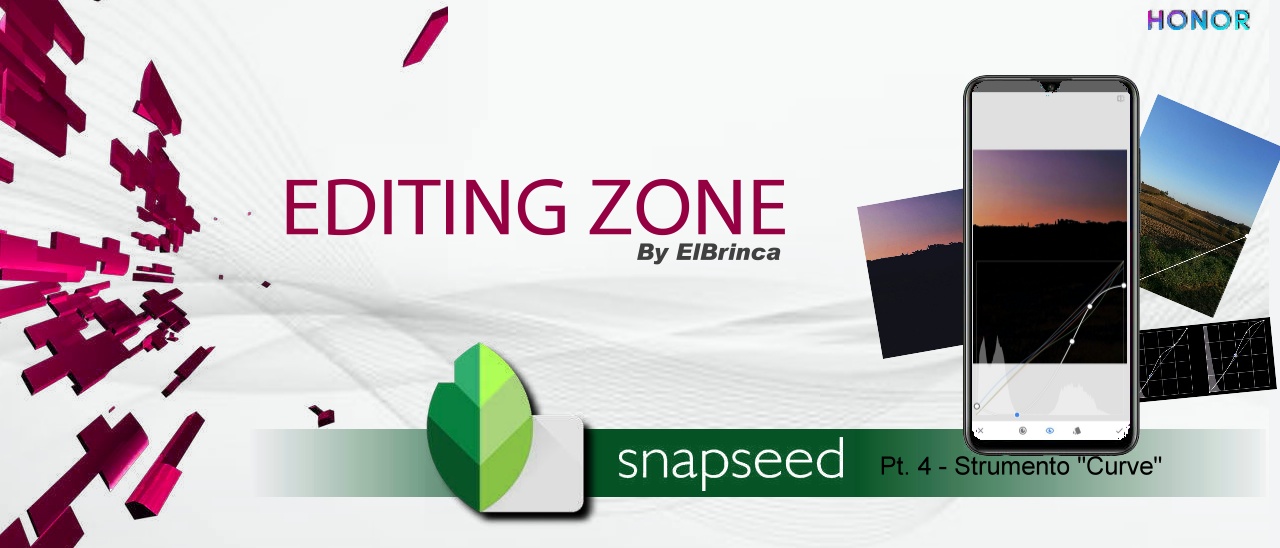
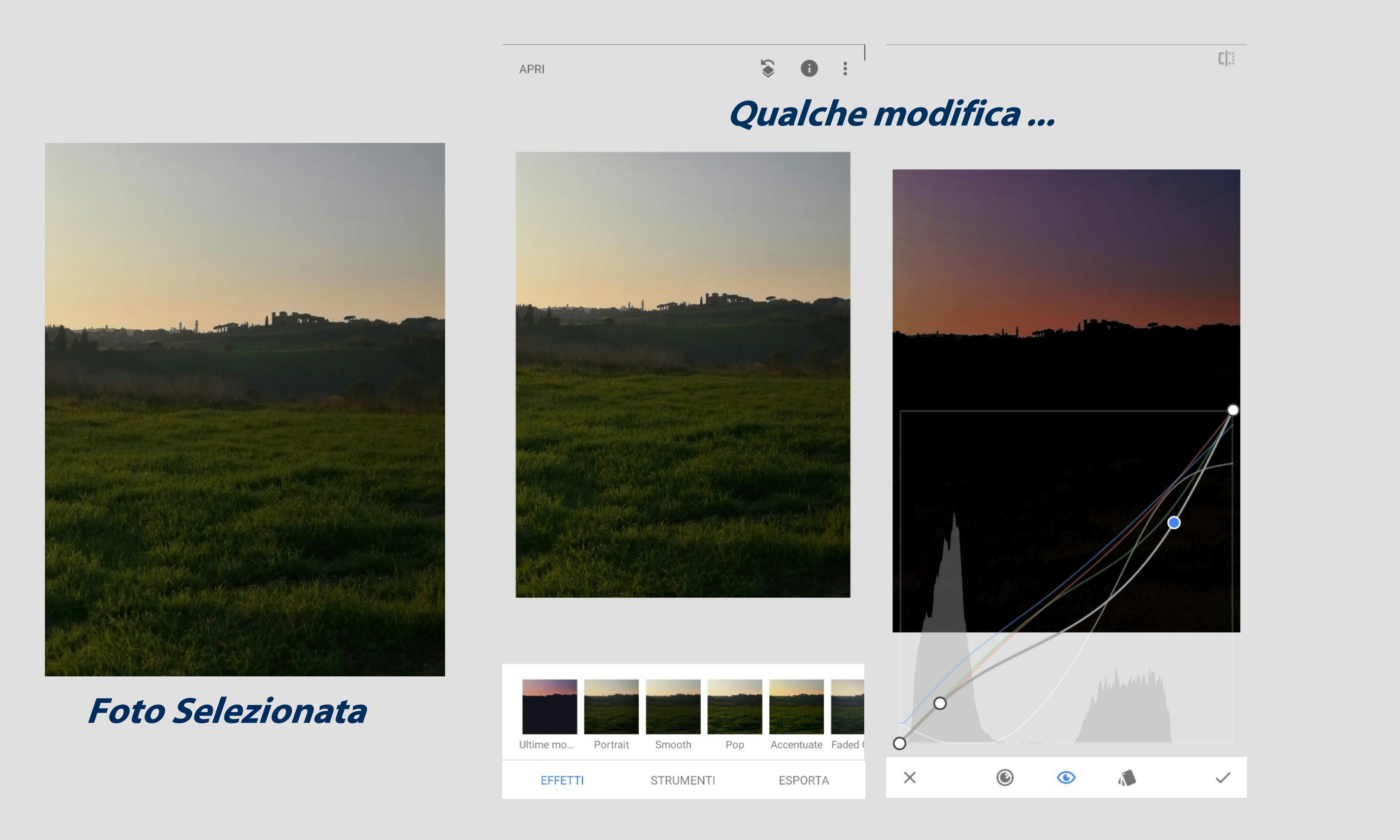
Salve a tutti Honorfans, benvenuti al quarto appuntamento con la rubrica "EditingZone" dove vi parlerò delle app e dei sotware che uso per editare le foto e dei vari strumenti che combino per ottenere delle belle foto e/o progetti. Conutinuamo a conoscere"Snapseed" app di fotoritocco, e oggi voglio parlarvi dello strumento "Curve", ovvero, la funzione che controlla la luminosità, il contrasto, le luci , le ombre, l''intensità dei neri, del bianco e cambiare i colori nella sezione. Procediamo!!! Aprite una foto col pulsante +, andate alla scheda degli Strumenti e fate tap sulla funzione della Curve.
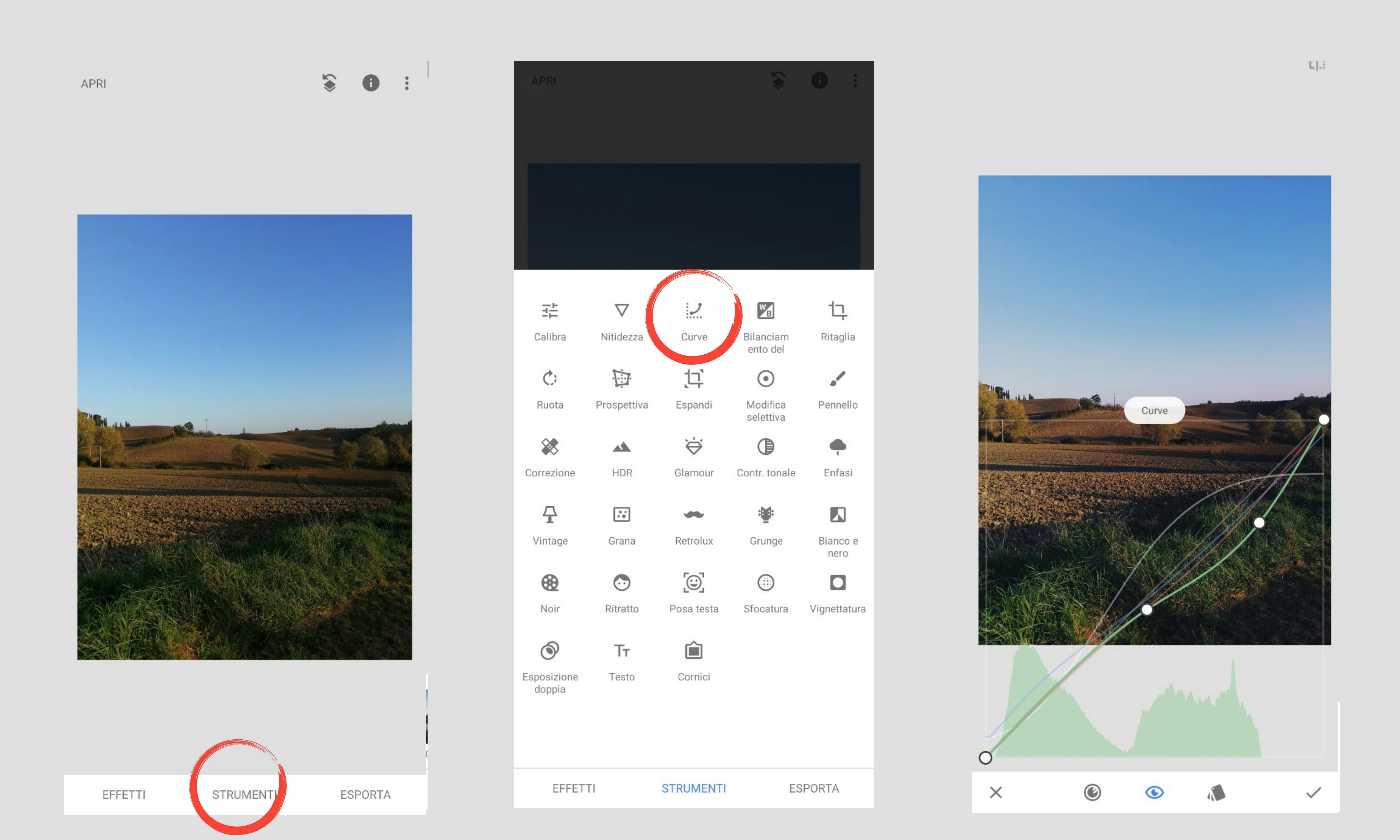
Bene, a qusto punto passiamo ad utilizzare due soluzioni:
La prima consiste nell'applicare una modifica già preimpostata facendo tap sull'ultima icona (ricorda un cartellino). Potete scegliere tra 22 effetti preimpostati!
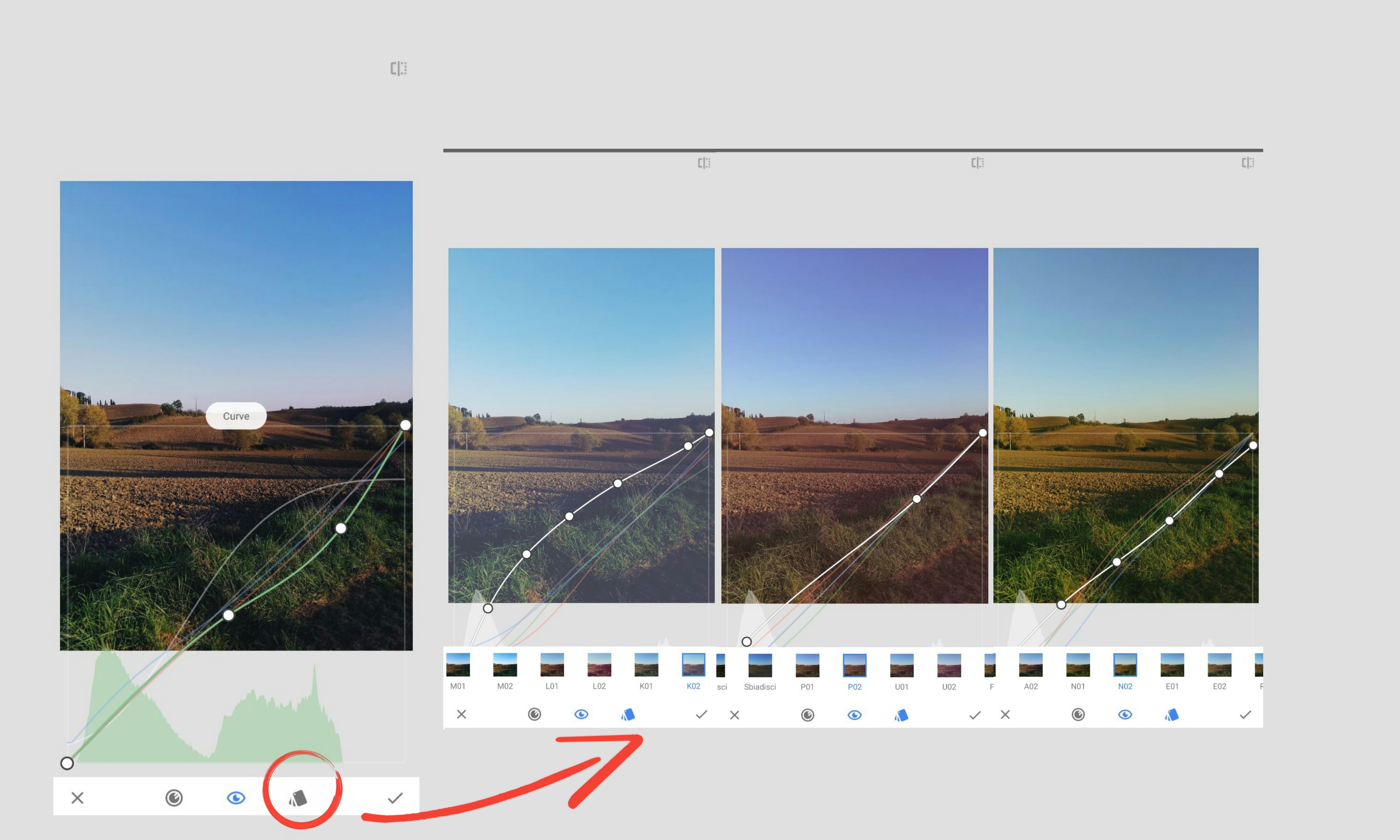
La seconda invece consiste nell'utilizzo dell' istogramma, che ci aiuta a determinare la corretta esposizione di un'immagine. Un istogramma è un semplice grafico che mostra la distribuzione tonale nell'immagine, si presenta come una griglia e con 5 curve e/o linee e nella parte sottostante 5 pallini che servono ad aumentare / diminuire la luminosità dei colori in diverse gamme tonali. Il pallino "RGB" indica tutti i colori, mentre gli altri sono separati (Blu, Verde, Rosso).
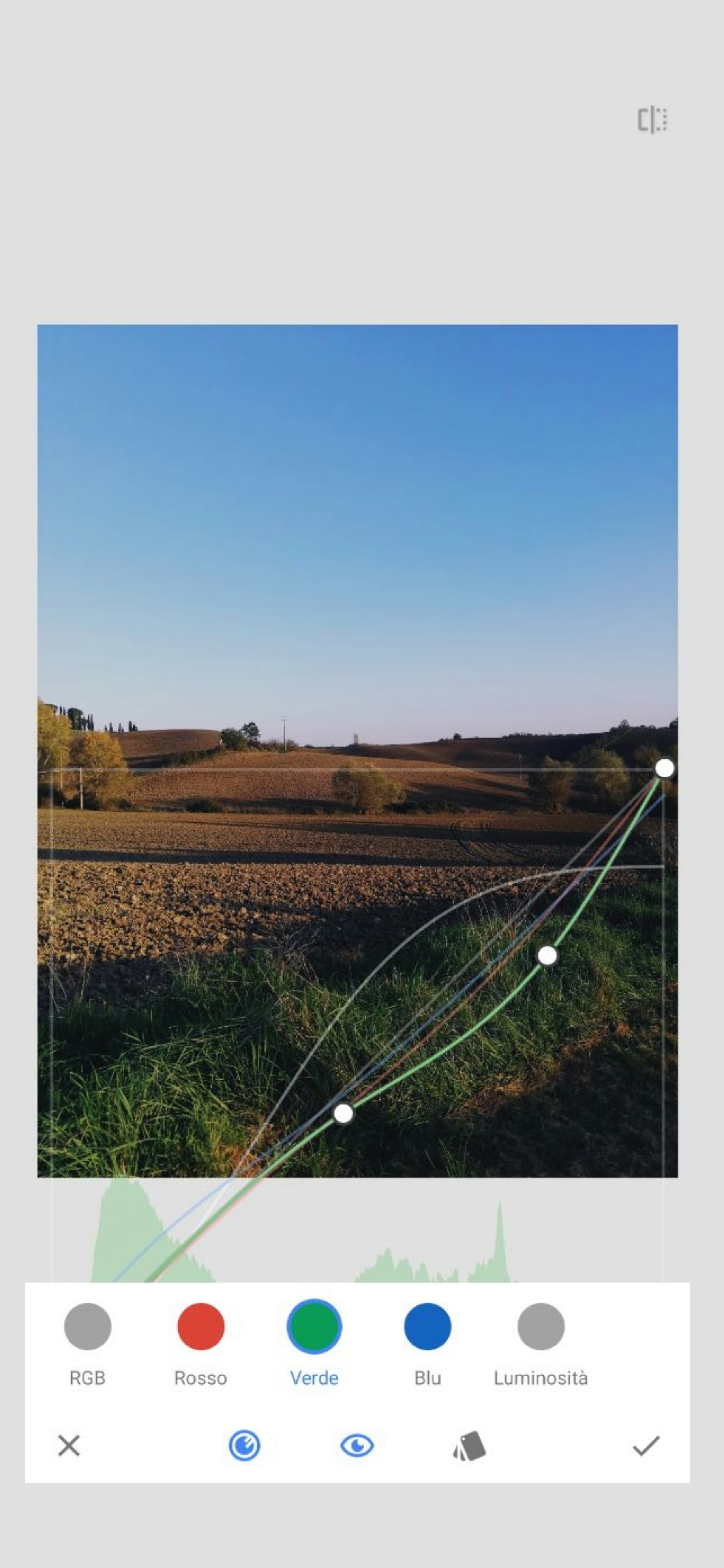
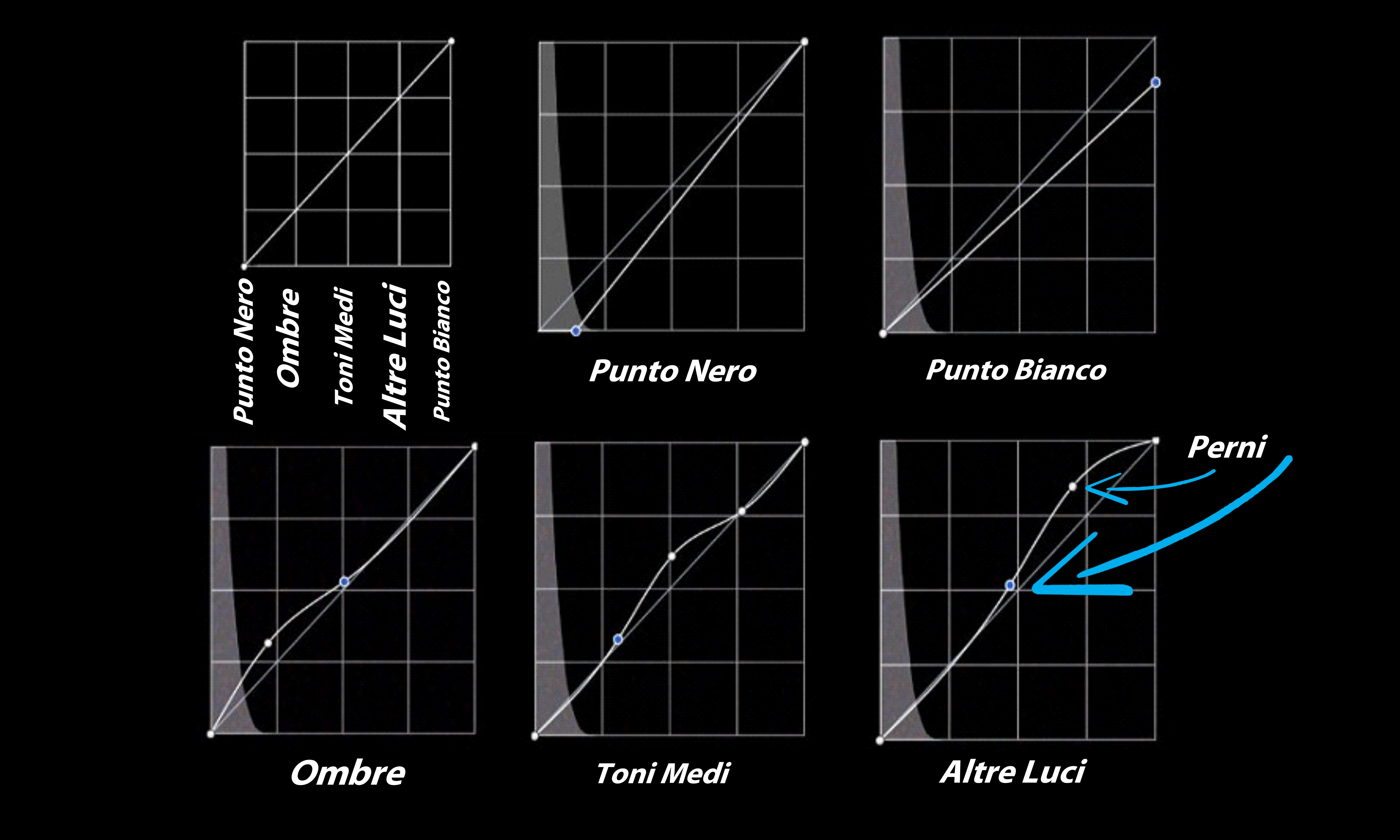
Dedichiamoci, ora, all'istogramma. La parte sinistra del grafico rappresenta le ombre, con il punto più a sinistra che indica il nero puro. La parte destra rappresenta le alte luci dell'immagine, con il punto più a destra che indica il bianco puro. In questo modo, la parte centrale del grafico rappresenta i toni medi.
Cosa fanno le curve?
La parte sinistra del grafico rappresenta le ombre, con il punto più a sinistra che indica il nero puro. La parte destra rappresenta le alte luci dell'immagine, con il punto più a destra che indica il bianco puro. In questo modo, la parte centrale del grafico rappresenta i toni medi.
Una distribuzione ideale va da un'estremità all'altra, con un punto di nero, un punto di bianco e tutte le tonalità intermedie.
È possibile posizionare perni aggiuntivi lungo questa linea e manipolare la forma della linea per apportare regolazioni tonali alle aree scure e chiare dell'immagine. (es. Alzando la curva sopra la linea predefinita si aumenterà la luminosità). I perni aggiuntivi aiutano a isolare la gamma tonale dell'immagine che sarà interessata.
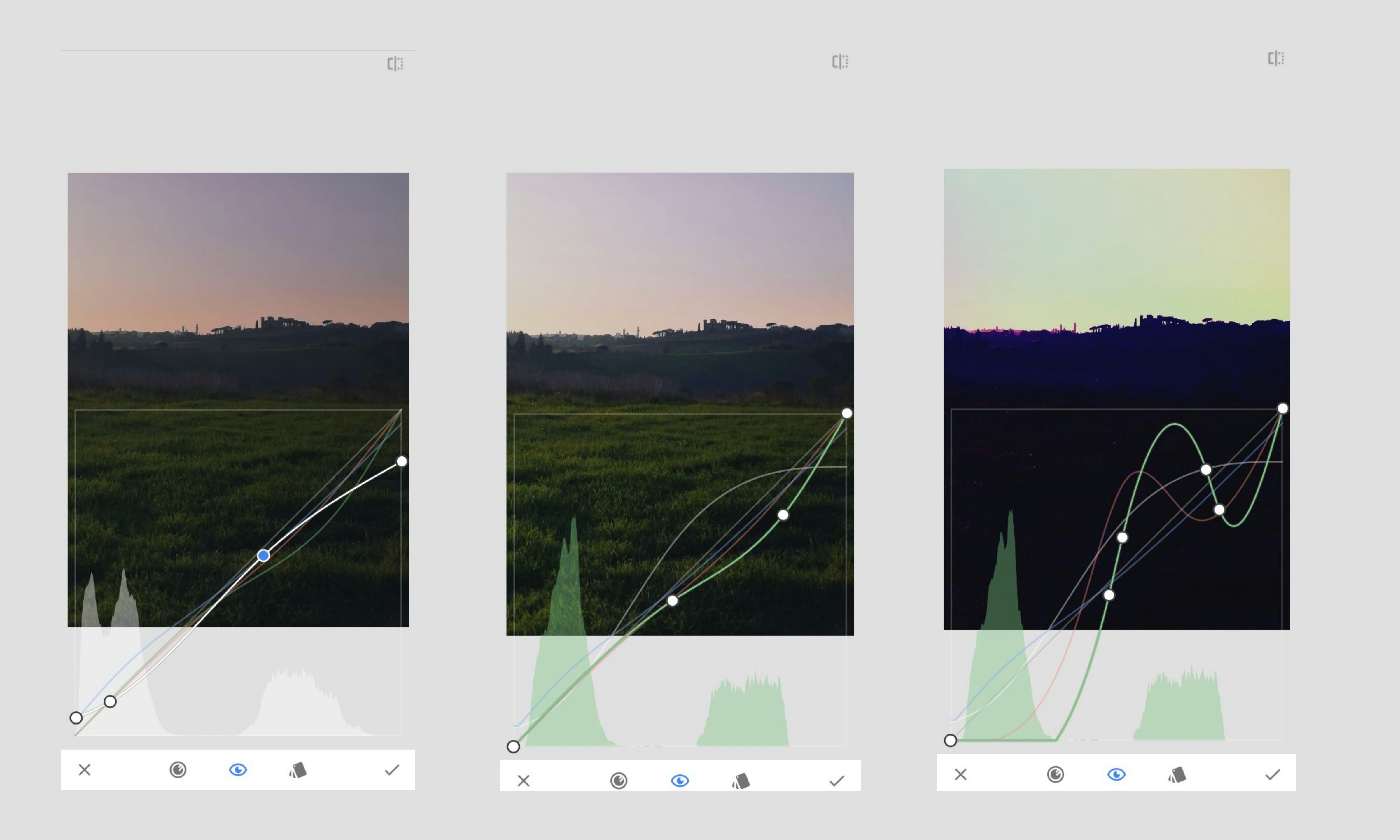
Gli "aggiustamenti" con curve hanno un impatto sui colori e seconda dell'immagine variano, è un pò compleso ma solo sperimentano, toccando , trascinando punti e linee, aggiungendo perni ci prendiamo la mano.
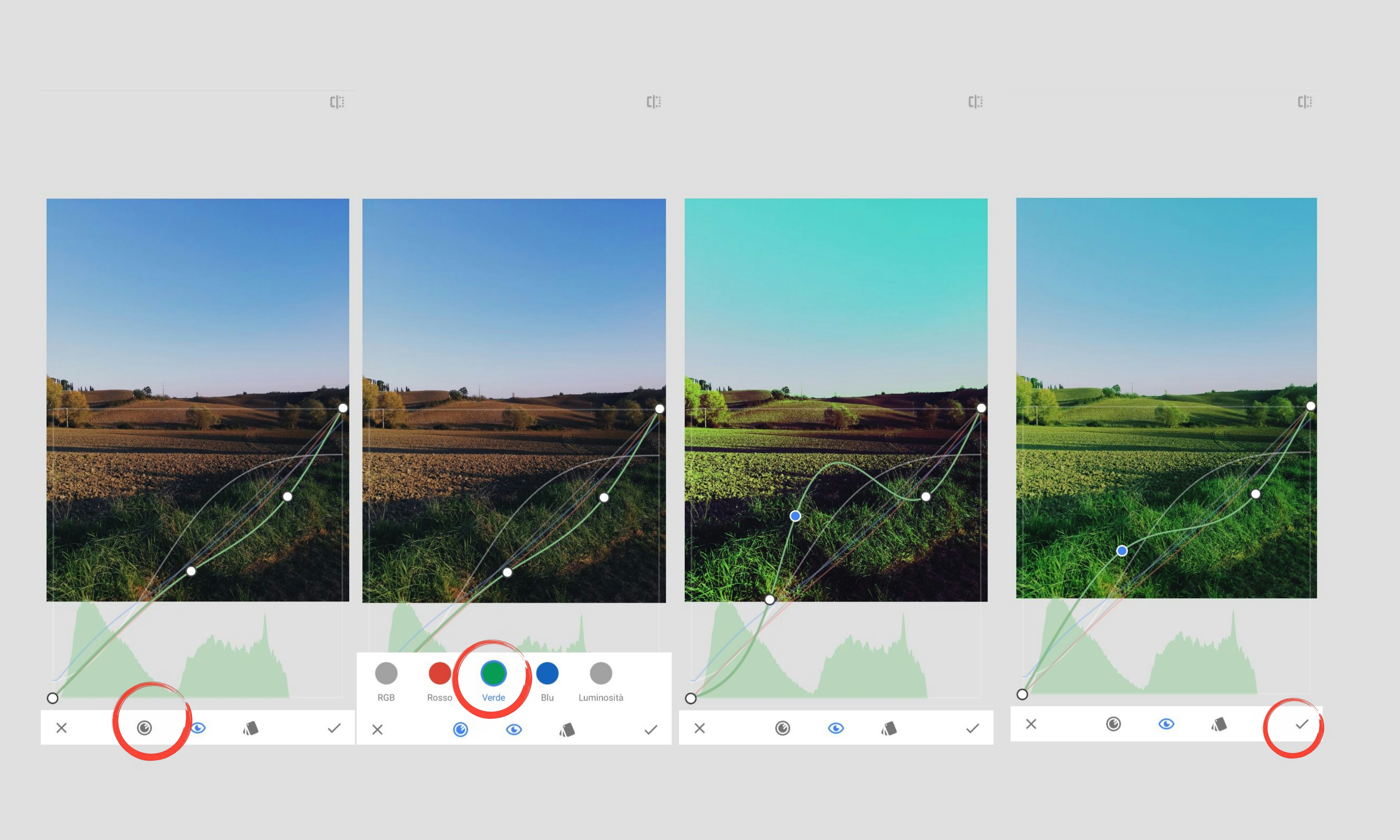
Utilizzando lo strumento "Curve" è possibile" modificare e/o accentuare il colore in determinati dettagli della foto, vediamo come .
Aprite una foto col pulsante +, andate alla scheda degli Strumenti e fate tap sulla funzione Curve e lavoriamo con l'istogramma, a questo punto selezioniamo uno dei pallini colorati (Rosso - Verde - Blu), spostate la curva fino ad ottenere una gradazione che possa andare bene e premete il segno di spunta per confermare la modifica.
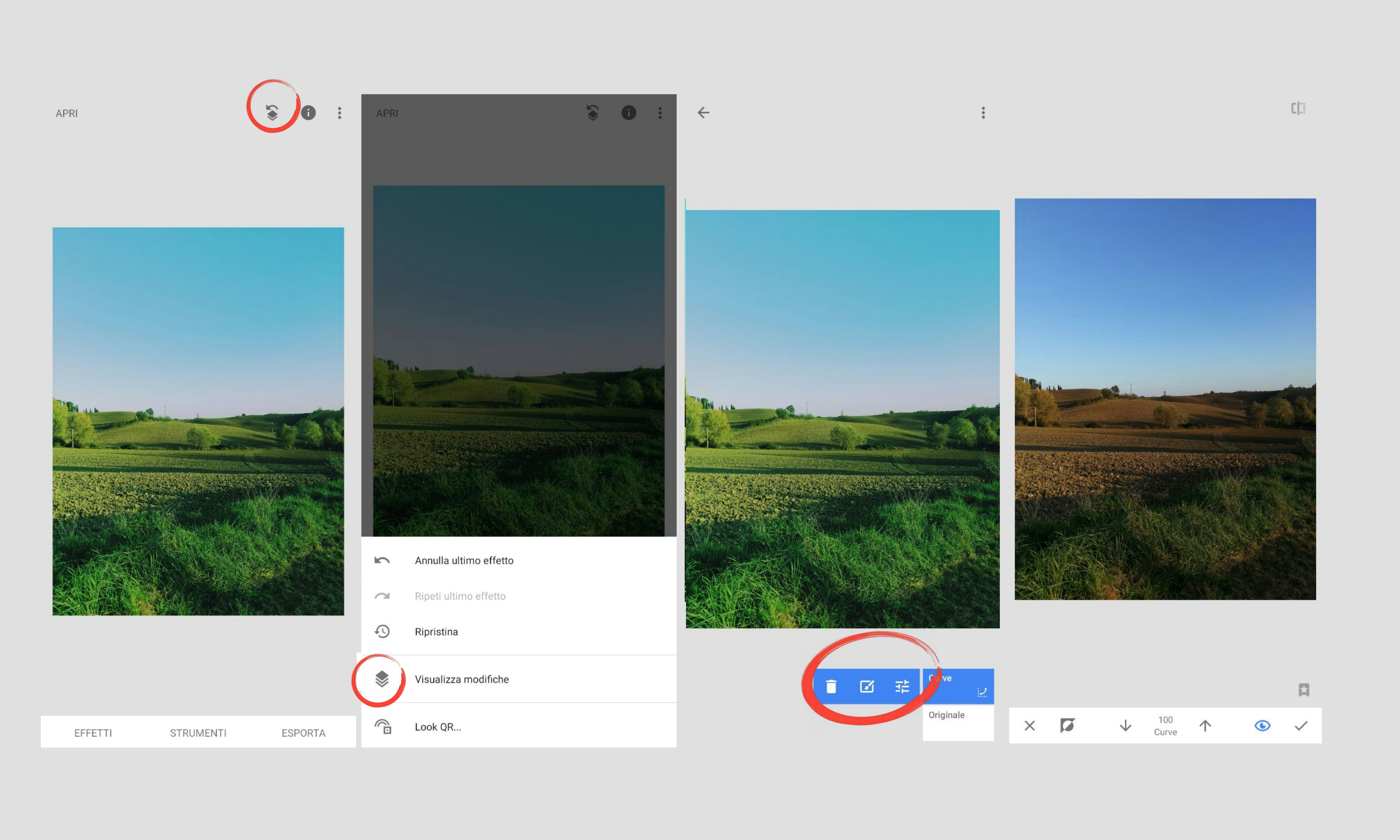
A questo punto fate tap sull'icona accanto a quella delle informazioni (ricorda un libro con la freccia), poi su Visualizza modifiche. Ora cliccate sulla scritta Curve (in basso a destra), si aprirà una tendina laterale, cliccate sulla icona centrale (un quadrato con un pennello al centro). Apparirà la foto principale (non spaventatevi!).
Ora è semplicissimo. Puntate il dito sull'area che desiderate modificare. Se state andando bene, questo elemento o area sarà colorato in rosso, aiutatetvi con lo zoom per dettagli più piccoli, una volta soddisfatti sollevate il dito e in pochi secondi l'area sarà inglobata nella foto originale. Per vedere l’effetto delle modifiche potete sempre toccare l’icona in alto a destra accanto a quella delle informazioni, se non siete soddisfatti potete sempre correggere le modifiche.
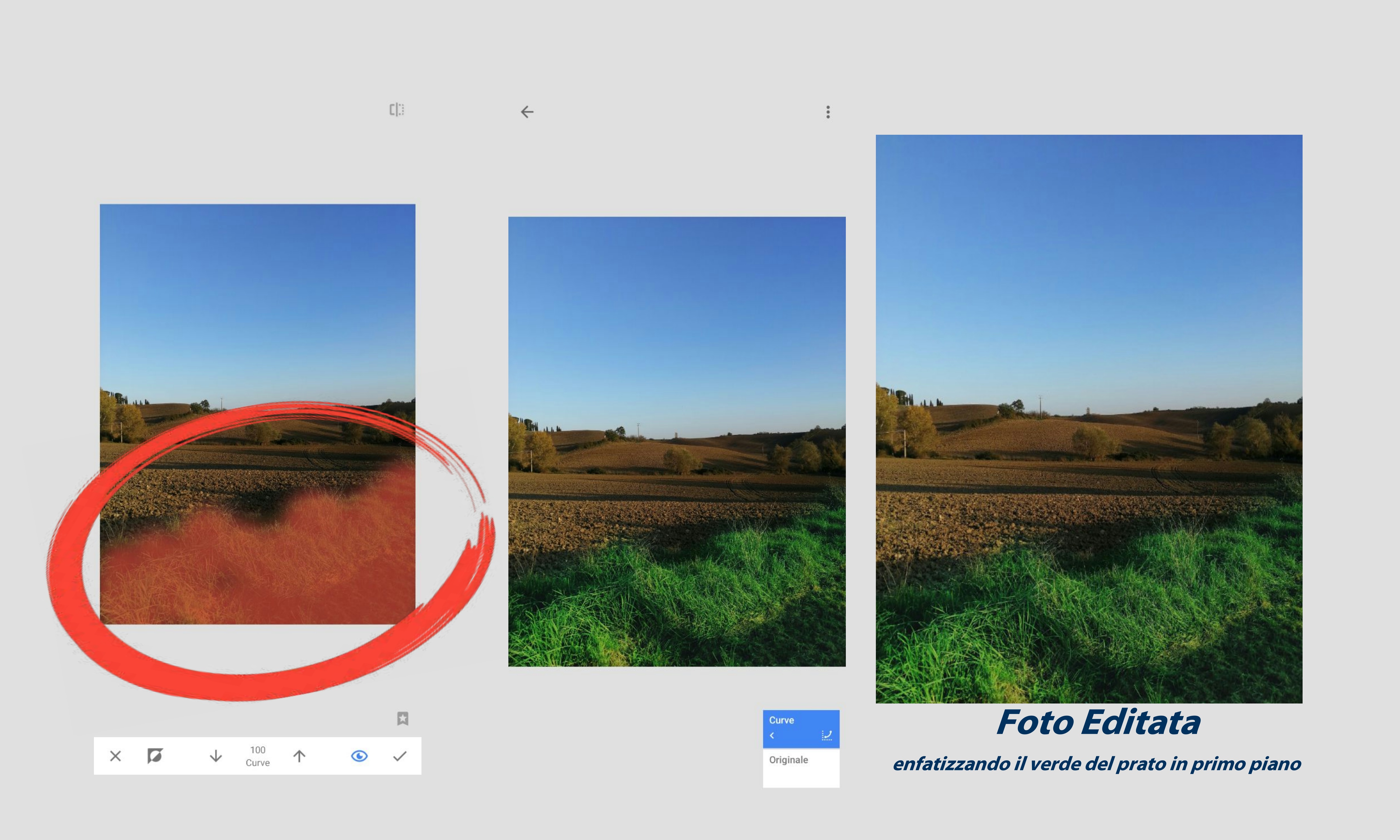
E con questo carissim* HONORfans ElBrinca vi da appuntamento al prossimo episodio, spero vi sia piaciuta la rubrica e vi saluto con un paio di scatti dove ho applicato lo strumento "Curve" della App "Snapseed" ... e qualche programmino in più per arrivare all'editing che volevo raggiungere. #bestregards



- Post
- Following
- Followers
- Energy
-

 ElBrinca
Fotografia Editor
ElBrinca
Fotografia Editor
-
+ Segui

-
- 180 Post
- 105 Following
- 120 Followers
- 13145 Energy
-
 Editore Energetico
-
 Nuovo Arrivato
-
 50 Followers
-
 7 giorni
-
 Commentatore Energetico
-
 Halloween
-
 Basilicata
-
 HONOR Star 2020
-
 Buon Natale 2020
-
 2021
2021
-
 Foto Talent - Inverno
-
 Foto Animali
-
 Cibo
Cibo
-
 Pianta
-
 Architettura
-
 Fiore
Fiore
-
 Paesaggio
-
 Pasqua
-
 Ritratto
-
 Mare
Mare
-
 Sondaggio
-
 Terra
Terra
-
 Libro
Libro
-
 Earth medal
-
 Museo
Museo
-
 My City
-
 Primavera
-
Primavera




Salve a tutti Honorfans, benvenuti al quarto appuntamento con la rubrica "EditingZone" dove vi parlerò delle app e dei sotware che uso per editare le foto e dei vari strumenti che combino per ottenere delle belle foto e/o progetti. Conutinuamo a conoscere"Snapseed" app di fotoritocco, e oggi voglio parlarvi dello strumento "Curve", ovvero, la funzione che controlla la luminosità, il contrasto, le luci , le ombre, l''intensità dei neri, del bianco e cambiare i colori nella sezione. Procediamo!!! Aprite una foto col pulsante +, andate alla scheda degli Strumenti e fate tap sulla funzione della Curve.
Bene, a qusto punto passiamo ad utilizzare due soluzioni:
La prima consiste nell'applicare una modifica già preimpostata facendo tap sull'ultima icona (ricorda un cartellino). Potete scegliere tra 22 effetti preimpostati!
La seconda invece consiste nell'utilizzo dell' istogramma, che ci aiuta a determinare la corretta esposizione di un'immagine. Un istogramma è un semplice grafico che mostra la distribuzione tonale nell'immagine, si presenta come una griglia e con 5 curve e/o linee e nella parte sottostante 5 pallini che servono ad aumentare / diminuire la luminosità dei colori in diverse gamme tonali. Il pallino "RGB" indica tutti i colori, mentre gli altri sono separati (Blu, Verde, Rosso).
Dedichiamoci, ora, all'istogramma. La parte sinistra del grafico rappresenta le ombre, con il punto più a sinistra che indica il nero puro. La parte destra rappresenta le alte luci dell'immagine, con il punto più a destra che indica il bianco puro. In questo modo, la parte centrale del grafico rappresenta i toni medi.
Cosa fanno le curve?
La parte sinistra del grafico rappresenta le ombre, con il punto più a sinistra che indica il nero puro. La parte destra rappresenta le alte luci dell'immagine, con il punto più a destra che indica il bianco puro. In questo modo, la parte centrale del grafico rappresenta i toni medi.
Una distribuzione ideale va da un'estremità all'altra, con un punto di nero, un punto di bianco e tutte le tonalità intermedie.
È possibile posizionare perni aggiuntivi lungo questa linea e manipolare la forma della linea per apportare regolazioni tonali alle aree scure e chiare dell'immagine. (es. Alzando la curva sopra la linea predefinita si aumenterà la luminosità). I perni aggiuntivi aiutano a isolare la gamma tonale dell'immagine che sarà interessata.
Gli "aggiustamenti" con curve hanno un impatto sui colori e seconda dell'immagine variano, è un pò compleso ma solo sperimentano, toccando , trascinando punti e linee, aggiungendo perni ci prendiamo la mano.
Utilizzando lo strumento "Curve" è possibile" modificare e/o accentuare il colore in determinati dettagli della foto, vediamo come .
Aprite una foto col pulsante +, andate alla scheda degli Strumenti e fate tap sulla funzione Curve e lavoriamo con l'istogramma, a questo punto selezioniamo uno dei pallini colorati (Rosso - Verde - Blu), spostate la curva fino ad ottenere una gradazione che possa andare bene e premete il segno di spunta per confermare la modifica.
A questo punto fate tap sull'icona accanto a quella delle informazioni (ricorda un libro con la freccia), poi su Visualizza modifiche. Ora cliccate sulla scritta Curve (in basso a destra), si aprirà una tendina laterale, cliccate sulla icona centrale (un quadrato con un pennello al centro). Apparirà la foto principale (non spaventatevi!).
Ora è semplicissimo. Puntate il dito sull'area che desiderate modificare. Se state andando bene, questo elemento o area sarà colorato in rosso, aiutatetvi con lo zoom per dettagli più piccoli, una volta soddisfatti sollevate il dito e in pochi secondi l'area sarà inglobata nella foto originale. Per vedere l’effetto delle modifiche potete sempre toccare l’icona in alto a destra accanto a quella delle informazioni, se non siete soddisfatti potete sempre correggere le modifiche.
E con questo carissim* HONORfans ElBrinca vi da appuntamento al prossimo episodio, spero vi sia piaciuta la rubrica e vi saluto con un paio di scatti dove ho applicato lo strumento "Curve" della App "Snapseed" ... e qualche programmino in più per arrivare all'editing che volevo raggiungere. #bestregards