



 Altri prodotti
 Confronta


Informazioni su HONOR
Eventi



















我的荣耀 开启荣耀之旅



 Disaccordo
 Disconnetti


-
- + Segui
-
- Post
- Following
- Followers
- Energy



Guida Snapseed: Aggiungi la filigrana dello smartphone alle tue foto!


 Ultima risposta :
Cari ragazzi oggi mi piacerebbe parlarvi di un trucchetto che piacerà molto a chi fotografa tanto con gli smartphone HONOR e ha voglia di condividere i propri scatti, sto infatti per mostrarvi come aggiungere la filigrana del vostro dispositivo ad immagini che avete scattato senza.
Cos'è una filigrana e perché è utile?
Per i meno esperti la filigrana in ambito fotografico (in inglese “watermark”) è un marchio che si sovrappone alla foto al fine di fornire un’informazione. Generalmente i fotografi marcano le loro foto con la propria firma, per rimarcare il diritto d’autore, ma non è raro trovare immagini su cui è sovrapposta la data di scatto o, come nel caso di HONOR, il modello di smartphone che le ha acquisite.

Esempio di filigrana HONOR (HONOR View 10)
Molte volte mi sono trovato a dover pubblicare foto scattate con il mio smartphone HONOR su canali della community come questo, e mi sarebbe piaciuto che le immagini avessero la filigrana di riconoscimento del dispositivo. Ciò mi avrebbe permesso di tenere insieme la foto e l'informazione sul dispositivo di scatto.
Penserete che sarebbe bastato attivare la filigrana dalle impostazioni al momento dello scatto, purtroppo però così facendo sarebbero sorti alcuni problemi:
Innanzitutto non sarebbe più stato possibile rimuoverla per ottenere lo scatto senza filigrana ed inoltre ogni modifica effettuata all’immagine con un software di sviluppo, avrebbe riguardato anche la suddetta, precludendo la possibilità di lavorare in maniera incisiva sui valori tonali della foto senza ritrovarsi con una filigrana non più bianca come in origine.
Vediamo dunque come applicare la filigrana di HONOR ad una foto che non ne è provvista. Per farlo è chiaramente possibile sfruttare innumerevoli software di fotoritocco e/o di sviluppo fotografico, per questa guida ho deciso di utilizzare Snapseed. Questo software presenta infatti molti vantaggi rispetto ad altri concorrenti:
• È disponibile per smartphone e dunque non ci richiederà di passare da un pc per svolgere l’operazione;
• È molto comune tra i fotoamatori, non sarà per molti necessario scaricare ulteriori app;
• È un software di sviluppo piuttosto completo, perciò potremo aggiungere la filigrana e sviluppare la foto in un colpo solo, senza necessità di fare passaggi tra app differenti.
Procedimento
Prima di utilizzare l'applicazione abbiamo bisogno della filigrana del nostro dispositivo per sovrapporla alle altre immagini. Per ottenerla avviamo l'app Fotocamera, rechiamoci in Impostazioni e mettiamo la spunta su Aggungi filigrane:
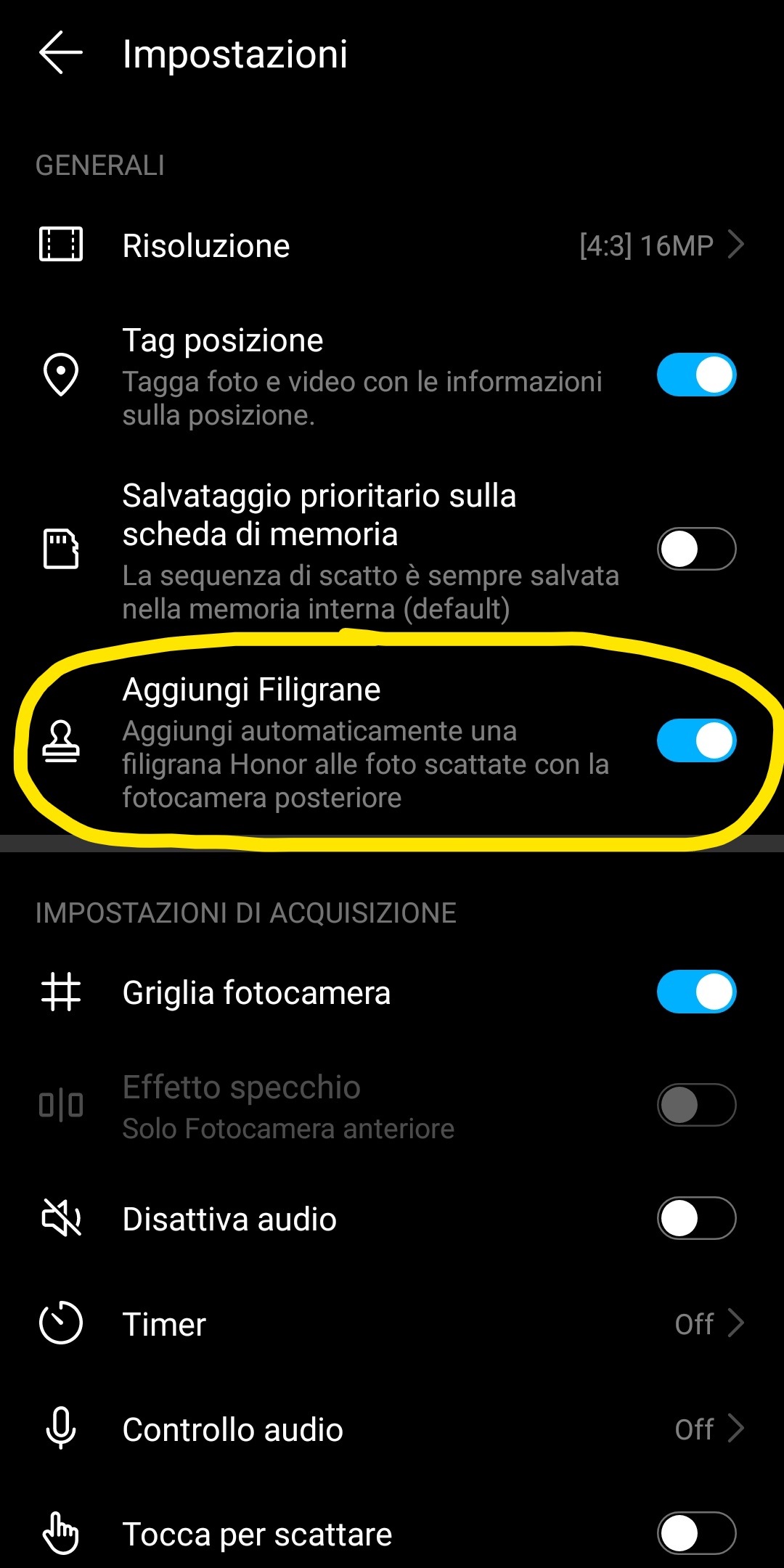
Fatto ciò torniamo alla fotocamera e coprendo con cura l'obiettivo, scattiamo una foto completamente nera. L'immagine deve essere acquisita in verticale se vorremo appore la filigrana su una foto scattata nello stesso formato, in orizzontale altrimenti. Il mio consiglio è di ottenere due foto della filigrana su sfondo nero, una per ognuna delle due orientazioni possibili, in modo da utilizzarle alternativamente a seconda delle necessità.
Dovremmo a questo punto aver ottenuto qualcosa di simile a questo:

Siamo pronti ora per sovrapporre questa filigrana ad una foto che non ne è provvista utilizzando Snapseed. Avviamo dunque l'app Snapseed e apriamo in essa la foto su cui vorremo far comparire la filigrana (gli screenshot che seguono sono realizzati con Snapseed in modalità scura):
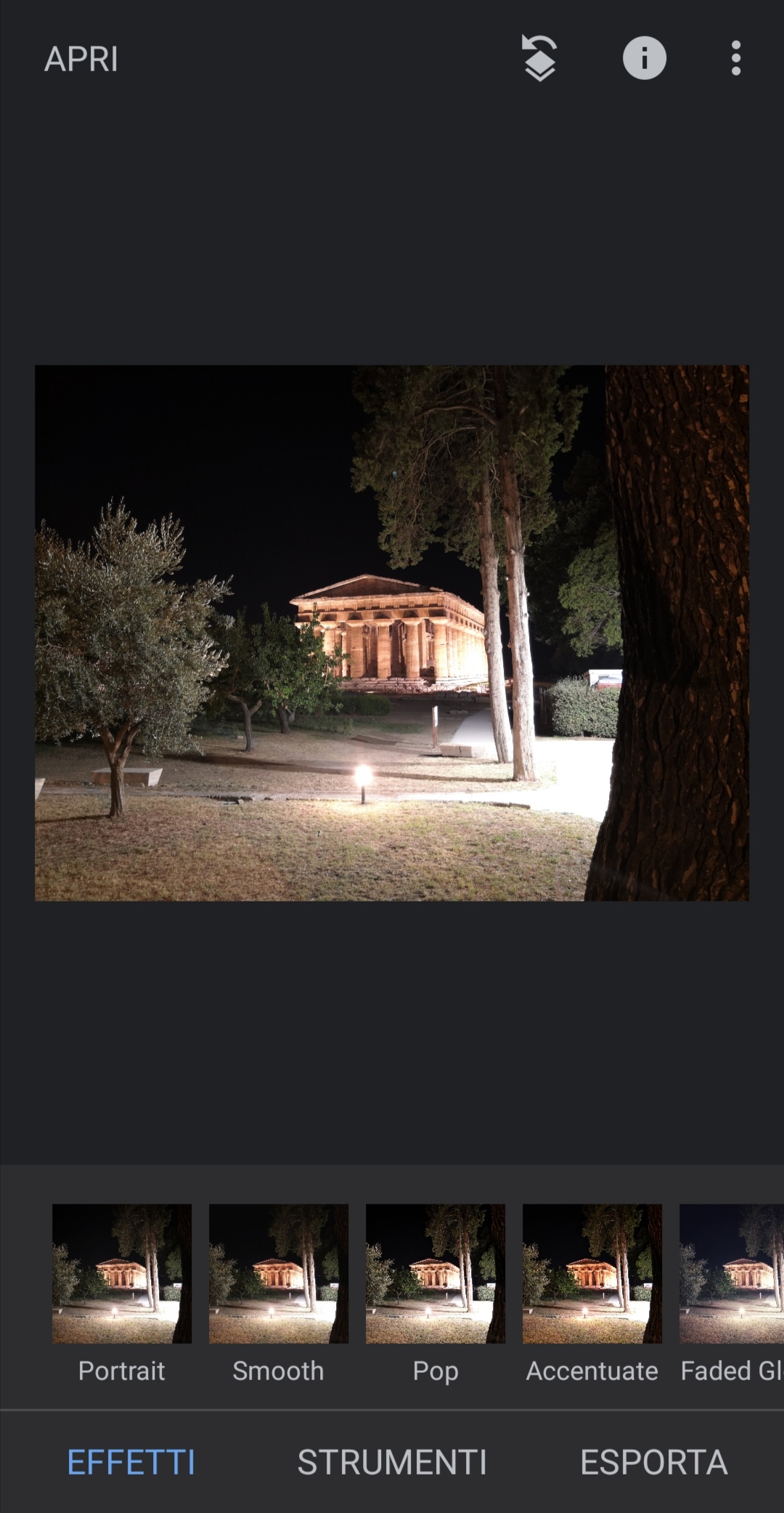
Rechiamoci poi nel quadro Strumenti (selezionabile in basso al centro) e in Esposizione doppia. Scegliamo ora l'icona Apri immagine e selezioniamo dalla galleria la foto della filigrana su sfondo nero.
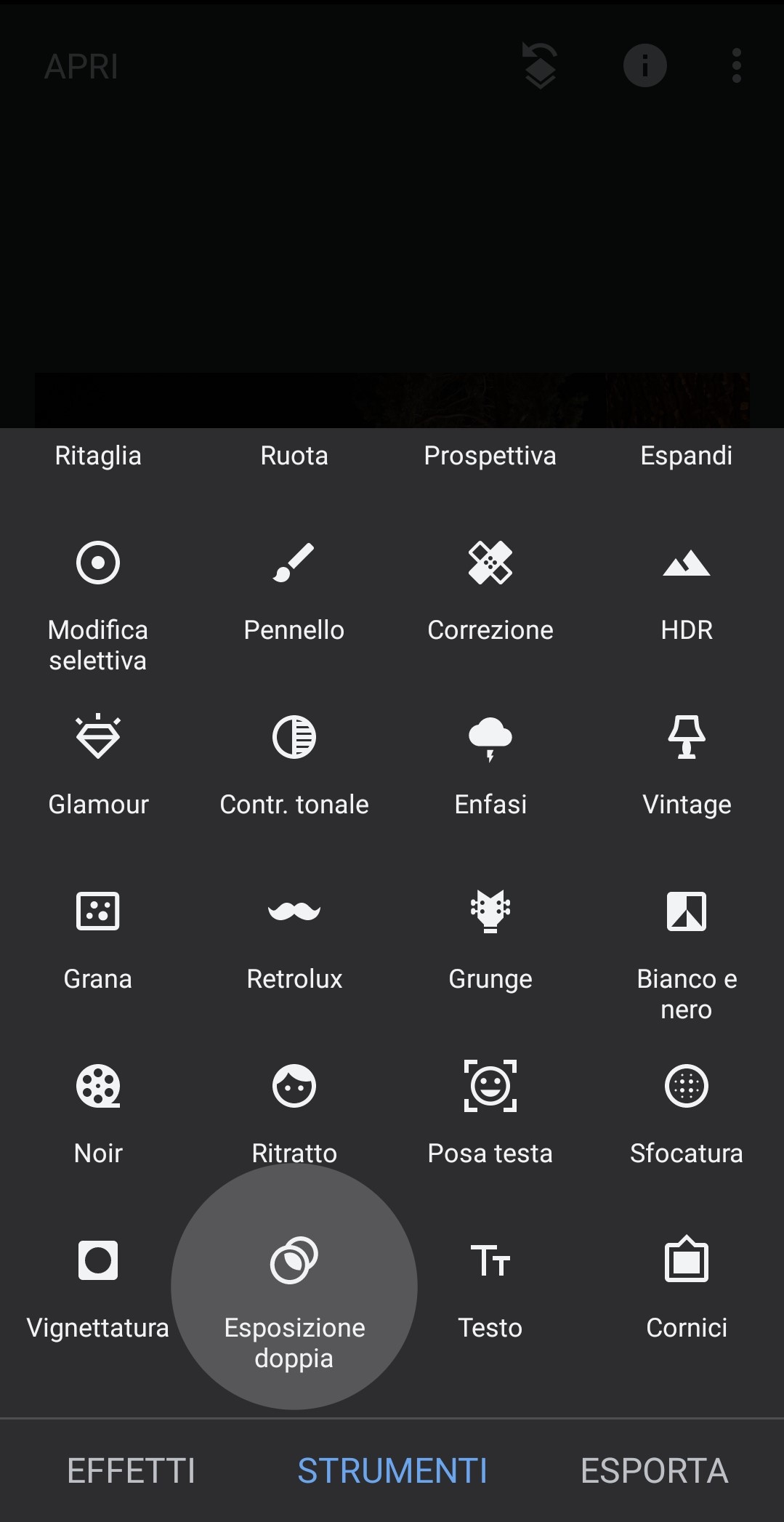
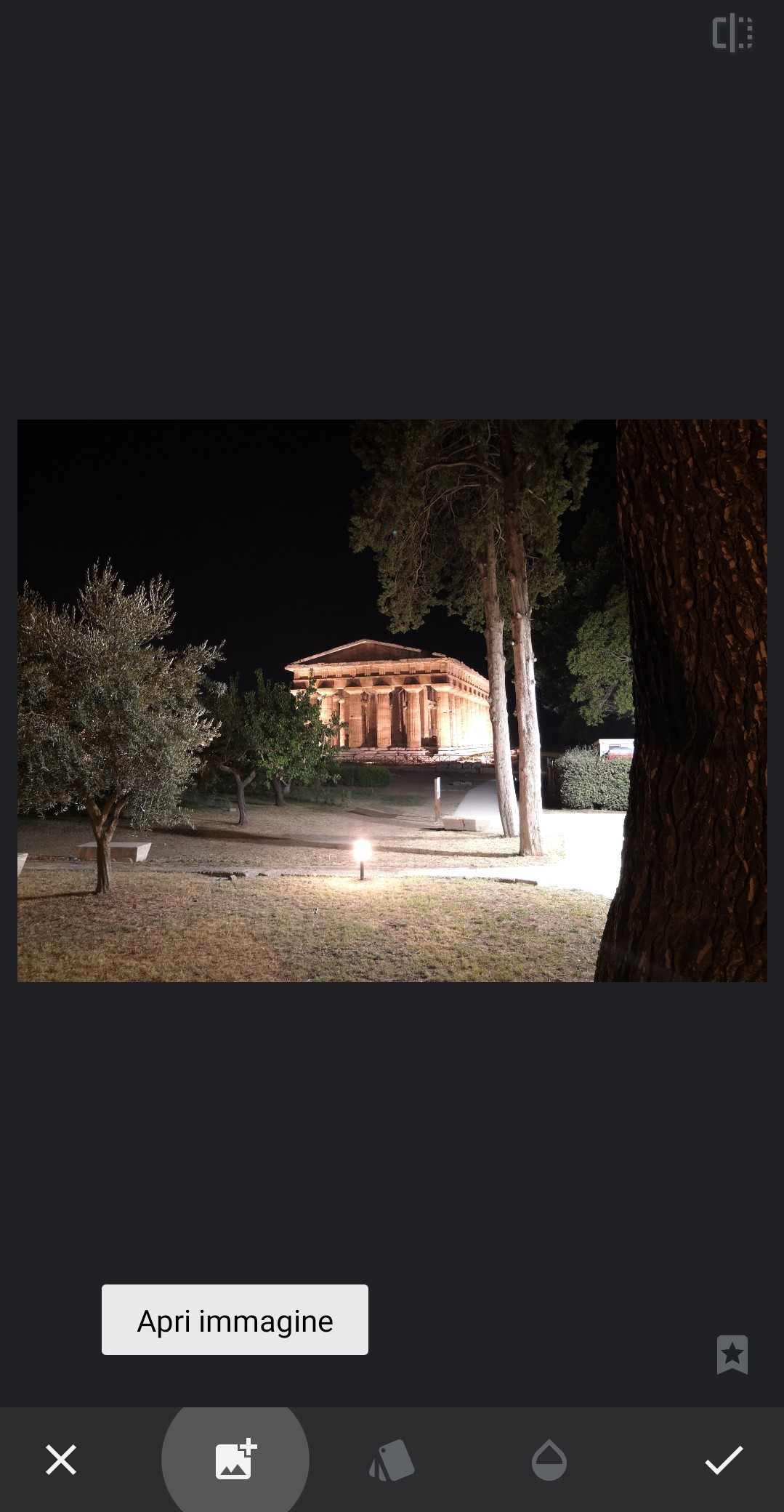
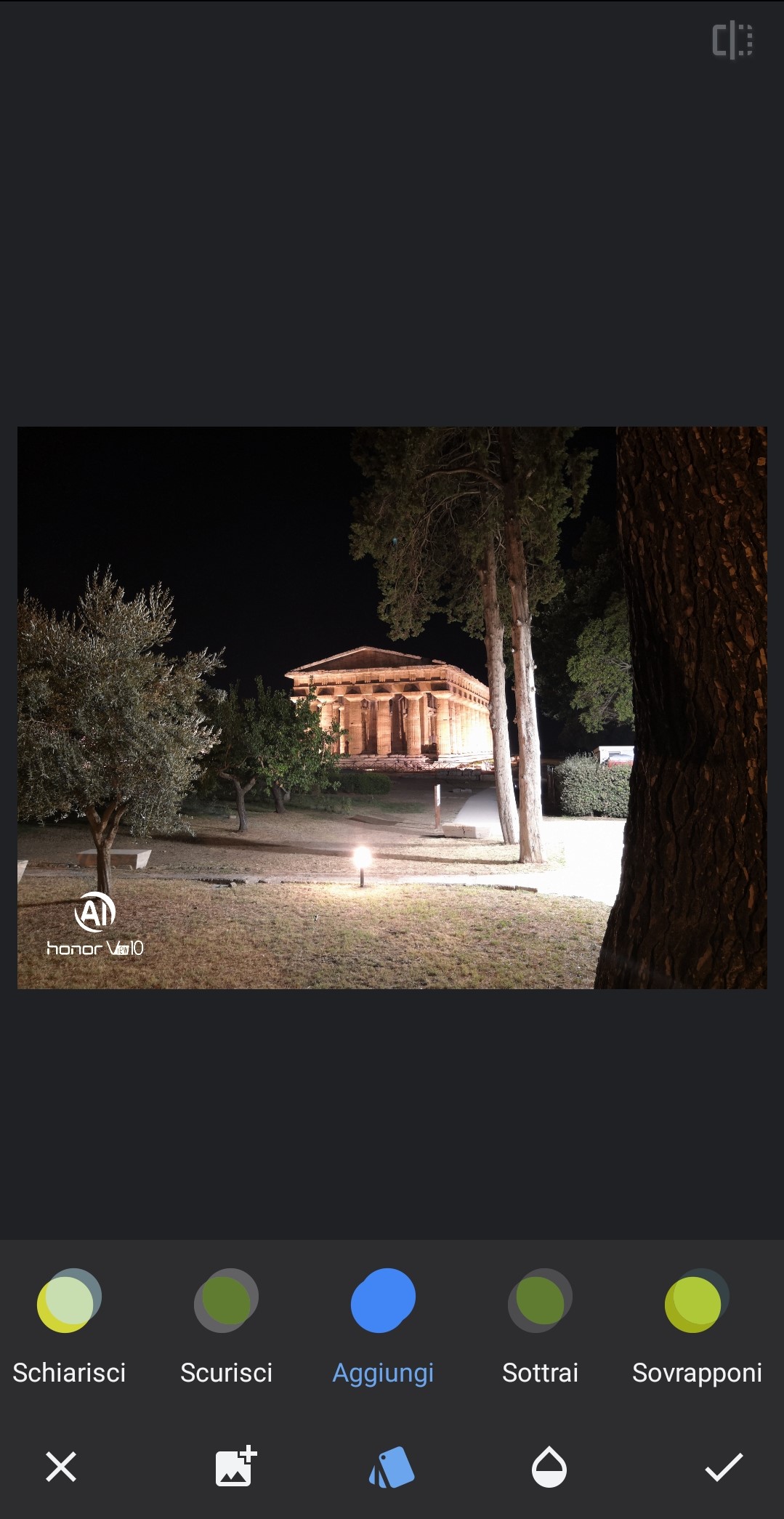
A questo punto la filigrana sarà visibile sulla foto, ma noterete che essa risulterà meno luminosa. Ciò avviene perché il metodo di fusione tra la filigrana e la foto su cui vogliamo sovrapporla è sbagliato. L'icona in basso al centro ci permette di cambiare il metodo di fusione: passiamo dal metodo di fusione Predefinita ad Aggiungi. Con l'icona della goccia in basso a destra invece possiamo regolare l'opacità della nostra filigrana al fine di renderla più o meno visibile.
Completato il lavoro salviamo selezionando la spunta in basso a destra e poi Esporta -> Salva. (Talvolta, a seconda di come abbiamo importato la foto potrebbe non essere presente la dicitura Esporta in basso a destra ma Fine in alto a sinistra).
Considerazioni finali
Nonostante il procedimento possa sembrare un po' lungo e tedioso è in realtà molto semplice una volta compresi i passaggi. Snapseed è spesso utilizzata già per lo sviluppo delle foto perciò per quelli che già ne fanno questo uso si tratterà soltanto di un veloce passaggio in più; è anche da tener presente che le immagini della filigrana su sfondo nero vanno acquisite soltanto una volta e potranno essere utilizzate poi per tutte le foto, rendendo più veloce la procedura.
Vi raccomando di applicare la filigrana di un dispositivo soltanto sulle immagini scattate con quel dispositivo. Ricordate inoltre di disabilitare la filigrana dalle impostazioni della fotocamera dopo il primo passaggio, altrimenti ve la ritroverete anche sulle foto su cui non vi piacerebbe averla.
Spero il post vi sia stato utile, fatemelo sapere attraverso i commenti!
















Cari ragazzi oggi mi piacerebbe parlarvi di un trucchetto che piacerà molto a chi fotografa tanto con gli smartphone HONOR e ha voglia di condividere i propri scatti, sto infatti per mostrarvi come aggiungere la filigrana del vostro dispositivo ad immagini che avete scattato senza.
Cos'è una filigrana e perché è utile?
Per i meno esperti la filigrana in ambito fotografico (in inglese “watermark”) è un marchio che si sovrappone alla foto al fine di fornire un’informazione. Generalmente i fotografi marcano le loro foto con la propria firma, per rimarcare il diritto d’autore, ma non è raro trovare immagini su cui è sovrapposta la data di scatto o, come nel caso di HONOR, il modello di smartphone che le ha acquisite.
Esempio di filigrana HONOR (HONOR View 10)
Molte volte mi sono trovato a dover pubblicare foto scattate con il mio smartphone HONOR su canali della community come questo, e mi sarebbe piaciuto che le immagini avessero la filigrana di riconoscimento del dispositivo. Ciò mi avrebbe permesso di tenere insieme la foto e l'informazione sul dispositivo di scatto.
Penserete che sarebbe bastato attivare la filigrana dalle impostazioni al momento dello scatto, purtroppo però così facendo sarebbero sorti alcuni problemi:
Innanzitutto non sarebbe più stato possibile rimuoverla per ottenere lo scatto senza filigrana ed inoltre ogni modifica effettuata all’immagine con un software di sviluppo, avrebbe riguardato anche la suddetta, precludendo la possibilità di lavorare in maniera incisiva sui valori tonali della foto senza ritrovarsi con una filigrana non più bianca come in origine.
Vediamo dunque come applicare la filigrana di HONOR ad una foto che non ne è provvista. Per farlo è chiaramente possibile sfruttare innumerevoli software di fotoritocco e/o di sviluppo fotografico, per questa guida ho deciso di utilizzare Snapseed. Questo software presenta infatti molti vantaggi rispetto ad altri concorrenti:
• È disponibile per smartphone e dunque non ci richiederà di passare da un pc per svolgere l’operazione;
• È molto comune tra i fotoamatori, non sarà per molti necessario scaricare ulteriori app;
• È un software di sviluppo piuttosto completo, perciò potremo aggiungere la filigrana e sviluppare la foto in un colpo solo, senza necessità di fare passaggi tra app differenti.
Procedimento
Prima di utilizzare l'applicazione abbiamo bisogno della filigrana del nostro dispositivo per sovrapporla alle altre immagini. Per ottenerla avviamo l'app Fotocamera, rechiamoci in Impostazioni e mettiamo la spunta su Aggungi filigrane:
Fatto ciò torniamo alla fotocamera e coprendo con cura l'obiettivo, scattiamo una foto completamente nera. L'immagine deve essere acquisita in verticale se vorremo appore la filigrana su una foto scattata nello stesso formato, in orizzontale altrimenti. Il mio consiglio è di ottenere due foto della filigrana su sfondo nero, una per ognuna delle due orientazioni possibili, in modo da utilizzarle alternativamente a seconda delle necessità.
Dovremmo a questo punto aver ottenuto qualcosa di simile a questo:
Siamo pronti ora per sovrapporre questa filigrana ad una foto che non ne è provvista utilizzando Snapseed. Avviamo dunque l'app Snapseed e apriamo in essa la foto su cui vorremo far comparire la filigrana (gli screenshot che seguono sono realizzati con Snapseed in modalità scura):
Rechiamoci poi nel quadro Strumenti (selezionabile in basso al centro) e in Esposizione doppia. Scegliamo ora l'icona Apri immagine e selezioniamo dalla galleria la foto della filigrana su sfondo nero.
A questo punto la filigrana sarà visibile sulla foto, ma noterete che essa risulterà meno luminosa. Ciò avviene perché il metodo di fusione tra la filigrana e la foto su cui vogliamo sovrapporla è sbagliato. L'icona in basso al centro ci permette di cambiare il metodo di fusione: passiamo dal metodo di fusione Predefinita ad Aggiungi. Con l'icona della goccia in basso a destra invece possiamo regolare l'opacità della nostra filigrana al fine di renderla più o meno visibile.
Completato il lavoro salviamo selezionando la spunta in basso a destra e poi Esporta -> Salva. (Talvolta, a seconda di come abbiamo importato la foto potrebbe non essere presente la dicitura Esporta in basso a destra ma Fine in alto a sinistra).
Considerazioni finali
Nonostante il procedimento possa sembrare un po' lungo e tedioso è in realtà molto semplice una volta compresi i passaggi. Snapseed è spesso utilizzata già per lo sviluppo delle foto perciò per quelli che già ne fanno questo uso si tratterà soltanto di un veloce passaggio in più; è anche da tener presente che le immagini della filigrana su sfondo nero vanno acquisite soltanto una volta e potranno essere utilizzate poi per tutte le foto, rendendo più veloce la procedura.
Vi raccomando di applicare la filigrana di un dispositivo soltanto sulle immagini scattate con quel dispositivo. Ricordate inoltre di disabilitare la filigrana dalle impostazioni della fotocamera dopo il primo passaggio, altrimenti ve la ritroverete anche sulle foto su cui non vi piacerebbe averla.
Spero il post vi sia stato utile, fatemelo sapere attraverso i commenti!