



 Altri prodotti
 Confronta


Informazioni su HONOR
Eventi

















我的荣耀 开启荣耀之旅



 Disaccordo
 Disconnetti


-
- + Segui
-
- Post
- Following
- Followers
- Energy



Tips&Tricks: Come trasferire le chat e i media di WhatsApp su un dispositivo con HMS


 Ultima risposta :
Se avete intenzione di acquistare un dispositivo con HMS sicuramente vorrete essere rassicurati sulla possibilità di non perdere le proprie chat whatsapp. Per quanto mi riguarda non ho mai avuto problemi nei vari passaggi che ho fatto, da Honor Play ad Honor 9x Pro, da 9x Pro a 9A e da 9A a Honor Play. Quindi vi consiglio di seguire nel dettaglio questa guida e al 99% (non si può mai dare nulla per certo) non perderete nessuna chat. Fase preliminare: Effettuate un backup delle chat su Google Drive e assicuratevi che venga effettuato anche il backup locale. La differenza tra i due è che nel backup su Google Drive viene effettuato anche il backup delle foto e, a scelta, dei video; il backup locale riguarda solo le chat in quanto le immagini e i video sono già salvati nella Galleria. Questo passaggio è utile per poter recuperare in qualsiasi momento il vostro account sul vecchio dispositivo, o comunque su un qualsiasi telefono con google services. Per effettuare il backup aprite WhatsApp, cliccate sui tre puntini in alto a destra e cliccate Impostazioni.A questo punto cliccate su Chat e poi Backup delle chat.
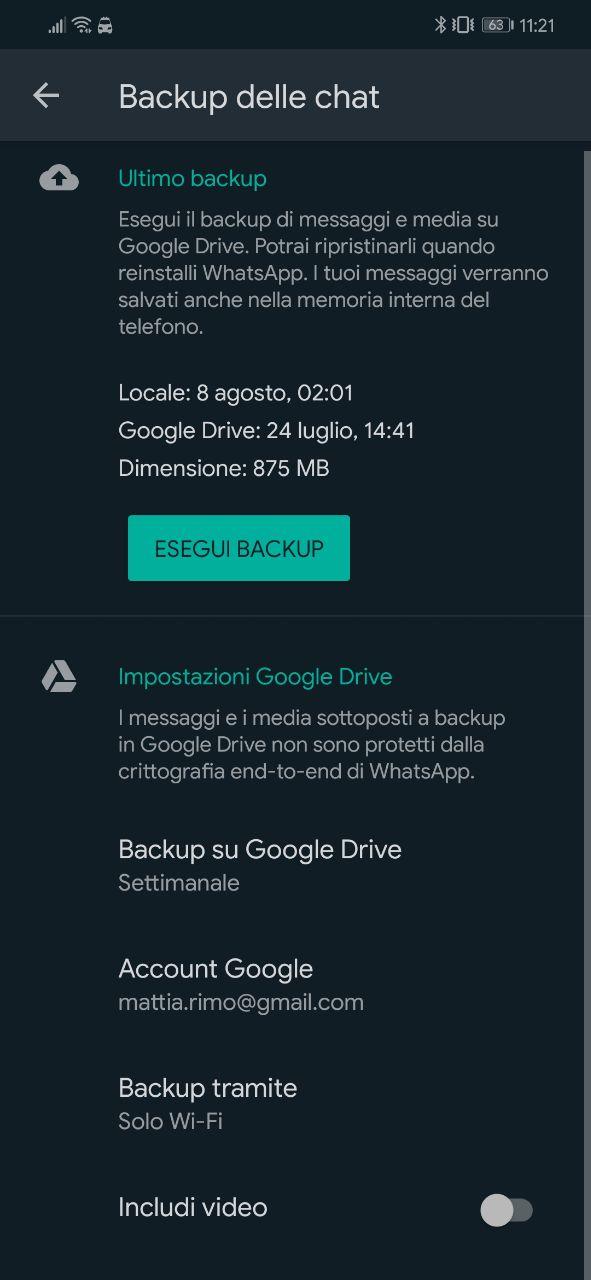
Nella parte inferiore di questa schermata potete impostare su quale account google effettuare il backup, con quale frequenza, se effettuare il backup anche sotto connessione dati o solo con il wifi e se includere anche i video nel backup.
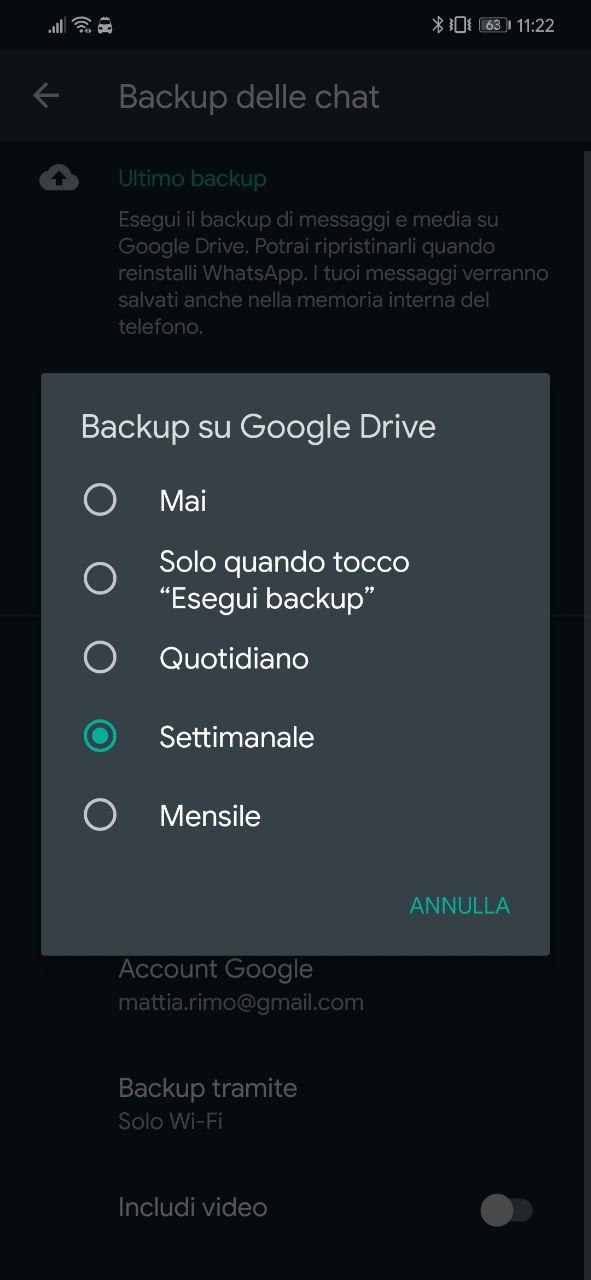
Cliccate su “Esegui Backup” e attendete che venga effettuato il backup: una volta terminato vedrete che si aggiorneranno la data e l’ora dell’ultimo backup effettuato.
Metodo 1: Utilizzare Phone Clone
Questo è il metodo più semplice e veloce però so che in alcuni casi non ha funzionato correttamente il passaggio (è stata trasferita solo l’app e non le chat) oppure, come è successo a me nel passaggio da Honor 9x Pro a Honor 9A, Phone clone non mi permetteva di trasferire Whatsapp.
Comunque vi consiglio caldamente di effettuare un tentativo con questo metodo poichè, se va a buon fine, vi permette di trasferire tutto il necessario con un click.
Se non sapete come utilizzare Phone Clone vi lascio il link della guida realizzata da Samuele:
[tips&tricks] Scopriamo insieme phone clone!
https://community.hihonor.com/it/topicdetail/?topicId=15043
Comunque, in breve, non dovrete far altro che aprire Phone Clone sui due dispositivi (io avevo la sim nel vecchio dispositivo) e, tra tutto ciò che potete trasferire, scegliere solo l’app Whatsapp (app e dati). Se volete utilizzare Phone Clone per trasferire anche altre app consiglio di farlo in due momenti diversi in modo da avere sotto controllo il trasferimento di Whatsapp. Teoricamente dovreste accorgervi subito se Phone Clone sta trasferendo anche le app in base alla dimensione del trasferimento: la sola app infatti ha un peso di circa 50 Mb mentre se verranno trasferite anche le chat e i media (immagini e video) il trasferimento sarà di alcuni Gb.
In qualsiasi caso attendete il termine del trasferimento e spegnete i due dispositivi: è giunto il momento di spostare la sim dal vecchio al nuovo dispositivo. Accendete il nuovo dispositivo, andate in Impostazioni -> App -> App -> Whatsapp -> Autorizzazioni e verificate che almeno le autorizzazioni ad archivio e contatti siano attive, in caso contrario attivatele.
Ora, aprendo Whatsapp, vi troverete in 2 situazioni:
1. Tutto è andato come doveva e avete tutte le vostre chat e i media nella galleria. Non vi resta che disinstallare Whatsapp dal vecchio dispositivo e il gioco è fatto
2. Aprendo Whatsapp viene avviata la procedura di configurazione di un nuovo account: vuol dire che la procedura non è andata a buon fine e bisogna effettuare una procedura “manuale”.
Metodo 2: Trasferimento manuale del backup
Innanzitutto torniamo al punto di partenza: sul nuovo dispositivo disinstallate Whatsapp e rimettete la sim nel vecchio dispositivo.
Per quanto riguarda le foto e i video è molto semplice: collegate il vostro vecchio dispositivo al pc e tramite Hisuite o facendo leggere il dispositivo come memoria di massa copiate sul pc le cartelle Whatsapp Photos, Whatsapp Videos e Whatsapp Animated Gifs. Già che ci siete vi consiglio anche di fare una bella pulizia di queste foto eliminando quelle che non vi interessano così da trasferire sul nuovo dispositivo solo ciò che volete tenere sul telefono.
Per quanto riguarda le chat la procedura è leggermente più complicata ma state tranquilli, non è nulla di trascendentale. Seguite questi passaggi alla lettera e non potete sbagliare.
Passo 1. Recuperate il Backup locale delle chat più recente e trasferitelo sul nuovo dispositivo (potete mandarvelo per mail, sfruttando la chat “messaggi salvati” di telegram o qualsiasi altra modalità vi viene in mente). Ma dove si trova il backup locale?
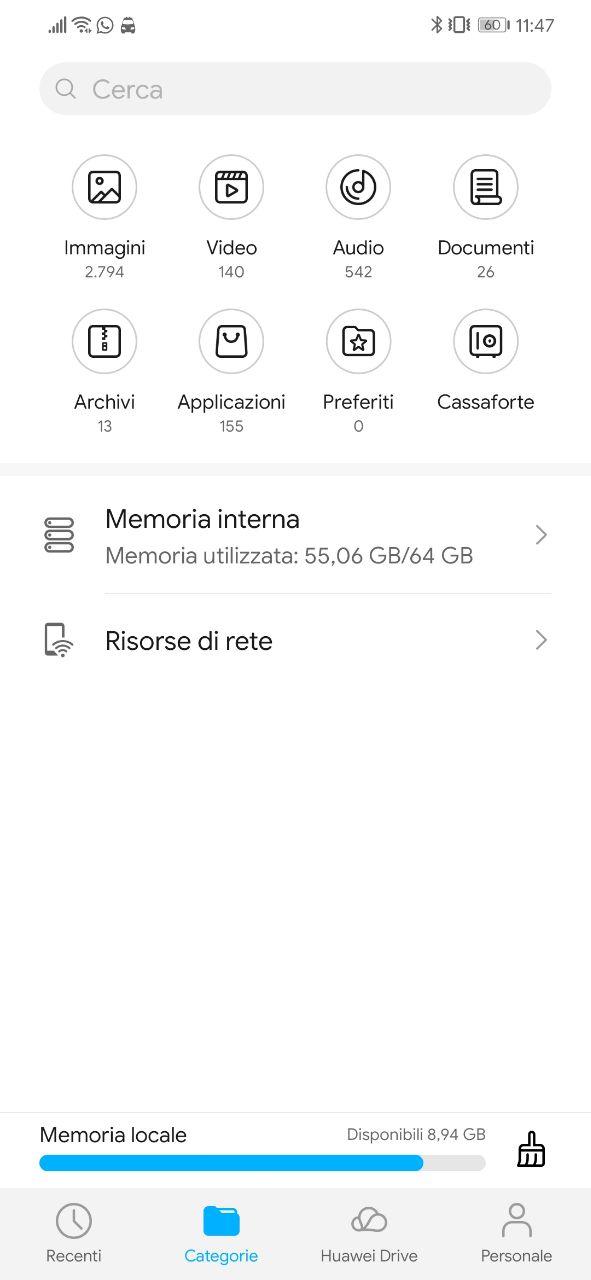
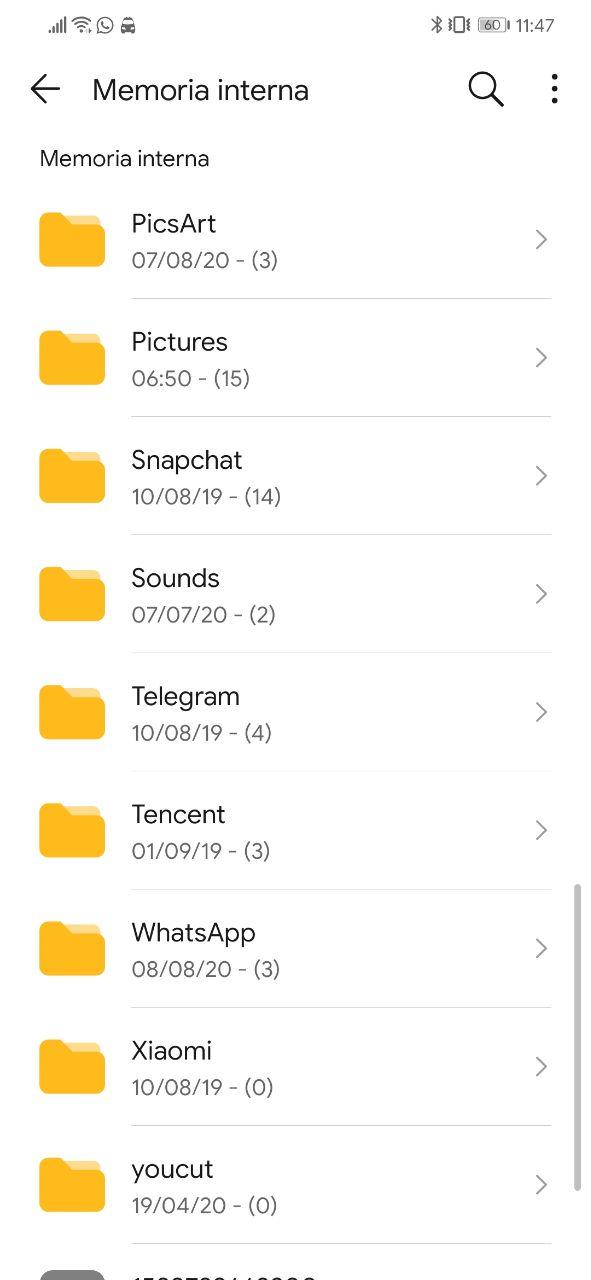
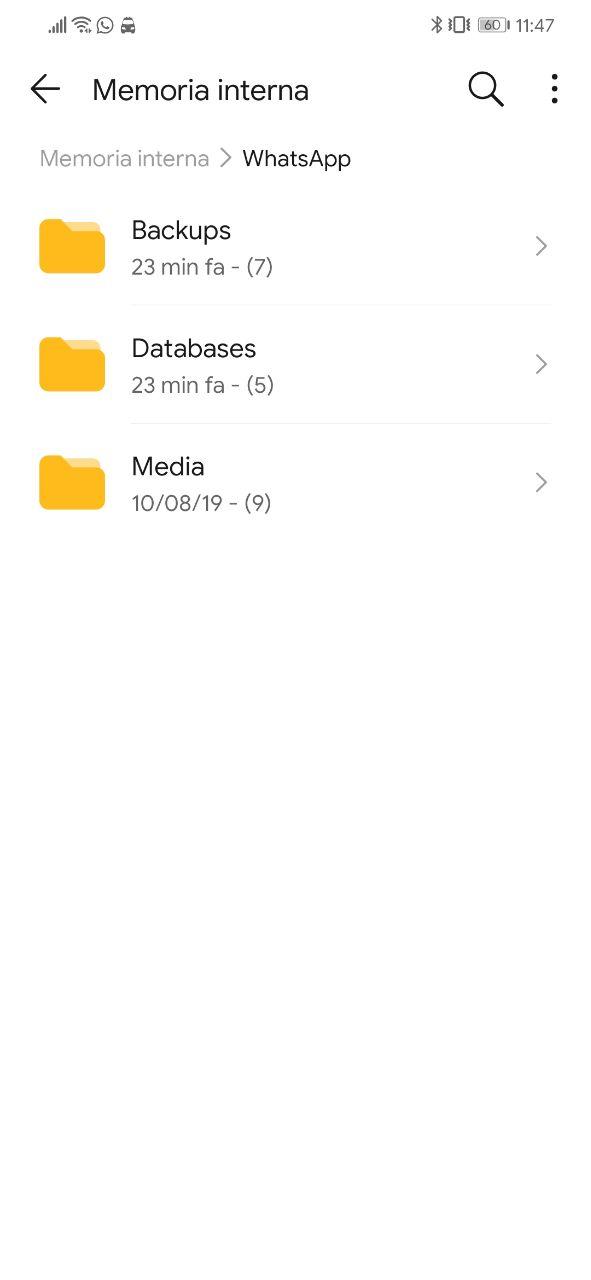
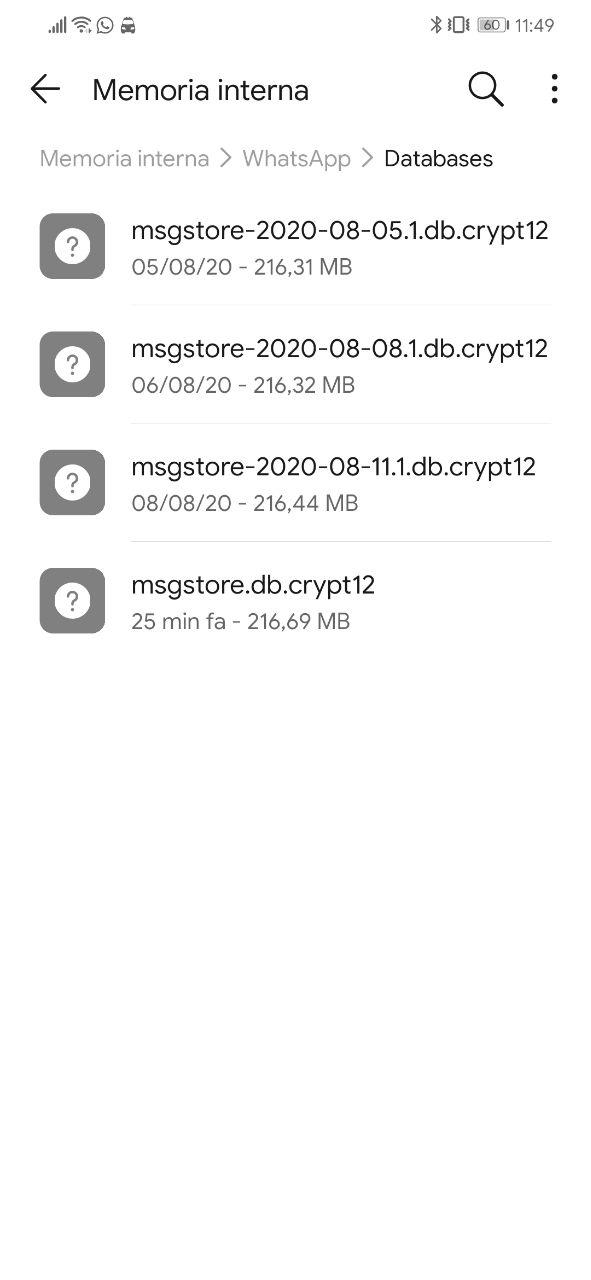
Aprite il Gestore file, selezionate Memoria interna e cercate la cartella WhatsApp. Apritela e all’interno troverete 3 cartelle e aprite la cartella Databases: all’interno ci sono diversi file criptati, ciascuno di questi corrisponde a un backup locale e il più recente, cioè quello che avete fatto all’inizio di questa procedura si chiama “msgstore.db.crypt12”: questo è il file che dovete trasferire sul nuovo dispositivo.
Passo 2. Spostate la sim sul nuovo dispositivo, il file di backup di whatsapp è infatti criptato con il vostro numero di telefono ed è necessario avere la sim inserita nel dispositivo in cui volete attivare whatsapp.
Passo 3. Scaricate Whatsapp, essendo un dispositivo con HMS il consiglio è di scaricarlo dal sito ufficiale (è sufficiente cercarlo su AppGallery e verrete reindirizzati automaticamente. IMPORTANTE: NON APRITE WHATSAPP
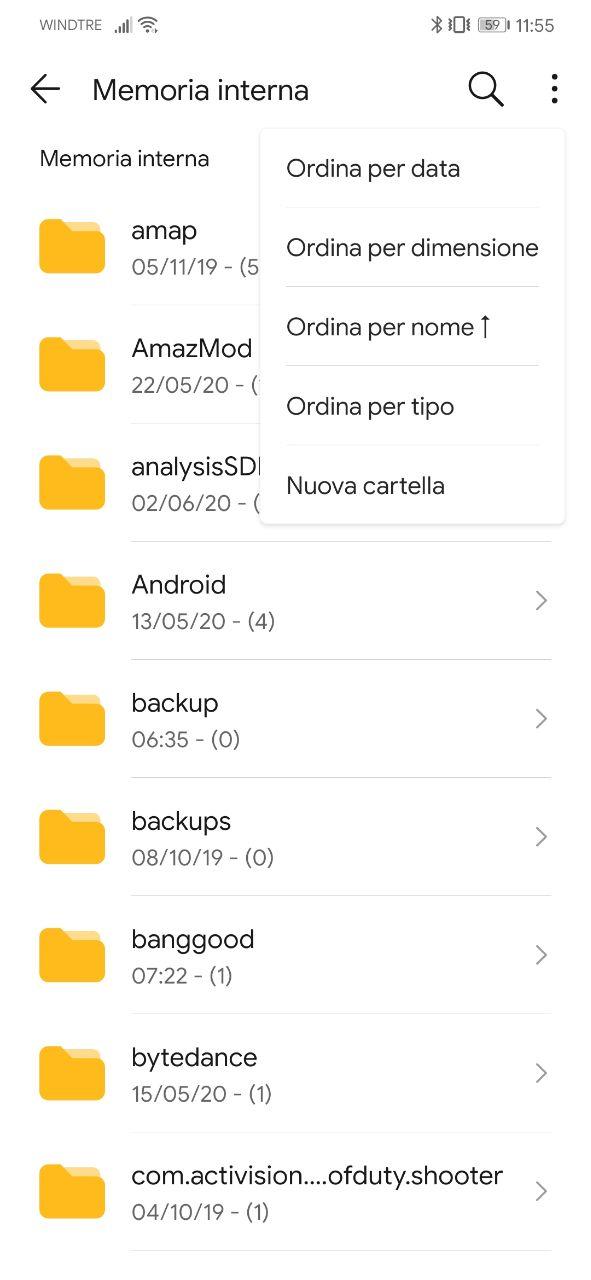
Passo 4. Aprite il Gestore file, selezionate Memoria interna e cercate la cartella WhatsApp. Se non è presente createla voi cliccando sui 3 puntini in alto e selezionando Nuova Cartella: è fondamentale che il nome sia scritto correttamente, lettere maiuscole e minuscole comprese. A questo punto aprite la cartella WhatsApp, pre-esistente o appena creata e selezionate la cartella Databases: se non è presente createla come fatto in precedenza (mi raccomando, la cartella Databases deve essere contenuta nella cartella WhatsApp).
Passo 5. Andate in Impostazioni -> App -> App -> Whatsapp -> Autorizzazioni e concedete le autorizzazioni all’archivio e ai contatti, è necessario affinchè sia possibile recuperare il backup in fase di configurazione.
Passo 6. Aprite Whatsapp e iniziate la configurazione, inserite il vostro numero di telefono e ad un certo punto dovrebbe riconoscere automaticamente che è presente un backup sul dispositivo. Alla richiesta di ripristinarlo cliccate Conferma. È l’unico momento in cui potete farlo, se andate oltre dovrete rifare tutta la procedura da capo.
Passo 7. Prima di reimportare foto e video di whatsapp dal pc vi consiglio di effettuare il download di una foto e di un video direttamente da Whatsapp così le cartelle Whatsapp Photos e Whatsapp Videos verranno create automaticamente e sarà semplicemente necessario copiarci all’interno le foto che avevate salvato sul pc dal vecchio dispositivo.
Per questo tutorial è tutto!! Se doveste avere domande non esitate a farle qui nei commenti o se preferite essere seguiti “in diretta” durante la procedura unitevi al gruppo telegram così da essere aiutati e poterci aiutare a vicenda.
Al prossimo tutorial! ?


- Post
- Following
- Followers
- Energy
-

Mattia Rimoldi
-
+ Segui

-
- 74 Post
- 61 Following
- 102 Followers
- 15498 Energy
























Se avete intenzione di acquistare un dispositivo con HMS sicuramente vorrete essere rassicurati sulla possibilità di non perdere le proprie chat whatsapp. Per quanto mi riguarda non ho mai avuto problemi nei vari passaggi che ho fatto, da Honor Play ad Honor 9x Pro, da 9x Pro a 9A e da 9A a Honor Play. Quindi vi consiglio di seguire nel dettaglio questa guida e al 99% (non si può mai dare nulla per certo) non perderete nessuna chat. Fase preliminare: Effettuate un backup delle chat su Google Drive e assicuratevi che venga effettuato anche il backup locale. La differenza tra i due è che nel backup su Google Drive viene effettuato anche il backup delle foto e, a scelta, dei video; il backup locale riguarda solo le chat in quanto le immagini e i video sono già salvati nella Galleria. Questo passaggio è utile per poter recuperare in qualsiasi momento il vostro account sul vecchio dispositivo, o comunque su un qualsiasi telefono con google services. Per effettuare il backup aprite WhatsApp, cliccate sui tre puntini in alto a destra e cliccate Impostazioni.A questo punto cliccate su Chat e poi Backup delle chat.
Nella parte inferiore di questa schermata potete impostare su quale account google effettuare il backup, con quale frequenza, se effettuare il backup anche sotto connessione dati o solo con il wifi e se includere anche i video nel backup.
Cliccate su “Esegui Backup” e attendete che venga effettuato il backup: una volta terminato vedrete che si aggiorneranno la data e l’ora dell’ultimo backup effettuato.
Metodo 1: Utilizzare Phone Clone
Questo è il metodo più semplice e veloce però so che in alcuni casi non ha funzionato correttamente il passaggio (è stata trasferita solo l’app e non le chat) oppure, come è successo a me nel passaggio da Honor 9x Pro a Honor 9A, Phone clone non mi permetteva di trasferire Whatsapp.
Comunque vi consiglio caldamente di effettuare un tentativo con questo metodo poichè, se va a buon fine, vi permette di trasferire tutto il necessario con un click.
Se non sapete come utilizzare Phone Clone vi lascio il link della guida realizzata da Samuele:
[tips&tricks] Scopriamo insieme phone clone!
https://community.hihonor.com/it/topicdetail/?topicId=15043
Comunque, in breve, non dovrete far altro che aprire Phone Clone sui due dispositivi (io avevo la sim nel vecchio dispositivo) e, tra tutto ciò che potete trasferire, scegliere solo l’app Whatsapp (app e dati). Se volete utilizzare Phone Clone per trasferire anche altre app consiglio di farlo in due momenti diversi in modo da avere sotto controllo il trasferimento di Whatsapp. Teoricamente dovreste accorgervi subito se Phone Clone sta trasferendo anche le app in base alla dimensione del trasferimento: la sola app infatti ha un peso di circa 50 Mb mentre se verranno trasferite anche le chat e i media (immagini e video) il trasferimento sarà di alcuni Gb.
In qualsiasi caso attendete il termine del trasferimento e spegnete i due dispositivi: è giunto il momento di spostare la sim dal vecchio al nuovo dispositivo. Accendete il nuovo dispositivo, andate in Impostazioni -> App -> App -> Whatsapp -> Autorizzazioni e verificate che almeno le autorizzazioni ad archivio e contatti siano attive, in caso contrario attivatele.
Ora, aprendo Whatsapp, vi troverete in 2 situazioni:
1. Tutto è andato come doveva e avete tutte le vostre chat e i media nella galleria. Non vi resta che disinstallare Whatsapp dal vecchio dispositivo e il gioco è fatto
2. Aprendo Whatsapp viene avviata la procedura di configurazione di un nuovo account: vuol dire che la procedura non è andata a buon fine e bisogna effettuare una procedura “manuale”.
Metodo 2: Trasferimento manuale del backup
Innanzitutto torniamo al punto di partenza: sul nuovo dispositivo disinstallate Whatsapp e rimettete la sim nel vecchio dispositivo.
Per quanto riguarda le foto e i video è molto semplice: collegate il vostro vecchio dispositivo al pc e tramite Hisuite o facendo leggere il dispositivo come memoria di massa copiate sul pc le cartelle Whatsapp Photos, Whatsapp Videos e Whatsapp Animated Gifs. Già che ci siete vi consiglio anche di fare una bella pulizia di queste foto eliminando quelle che non vi interessano così da trasferire sul nuovo dispositivo solo ciò che volete tenere sul telefono.
Per quanto riguarda le chat la procedura è leggermente più complicata ma state tranquilli, non è nulla di trascendentale. Seguite questi passaggi alla lettera e non potete sbagliare.
Passo 1. Recuperate il Backup locale delle chat più recente e trasferitelo sul nuovo dispositivo (potete mandarvelo per mail, sfruttando la chat “messaggi salvati” di telegram o qualsiasi altra modalità vi viene in mente). Ma dove si trova il backup locale?
Aprite il Gestore file, selezionate Memoria interna e cercate la cartella WhatsApp. Apritela e all’interno troverete 3 cartelle e aprite la cartella Databases: all’interno ci sono diversi file criptati, ciascuno di questi corrisponde a un backup locale e il più recente, cioè quello che avete fatto all’inizio di questa procedura si chiama “msgstore.db.crypt12”: questo è il file che dovete trasferire sul nuovo dispositivo.
Passo 2. Spostate la sim sul nuovo dispositivo, il file di backup di whatsapp è infatti criptato con il vostro numero di telefono ed è necessario avere la sim inserita nel dispositivo in cui volete attivare whatsapp.
Passo 3. Scaricate Whatsapp, essendo un dispositivo con HMS il consiglio è di scaricarlo dal sito ufficiale (è sufficiente cercarlo su AppGallery e verrete reindirizzati automaticamente. IMPORTANTE: NON APRITE WHATSAPP
Passo 4. Aprite il Gestore file, selezionate Memoria interna e cercate la cartella WhatsApp. Se non è presente createla voi cliccando sui 3 puntini in alto e selezionando Nuova Cartella: è fondamentale che il nome sia scritto correttamente, lettere maiuscole e minuscole comprese. A questo punto aprite la cartella WhatsApp, pre-esistente o appena creata e selezionate la cartella Databases: se non è presente createla come fatto in precedenza (mi raccomando, la cartella Databases deve essere contenuta nella cartella WhatsApp).
Passo 5. Andate in Impostazioni -> App -> App -> Whatsapp -> Autorizzazioni e concedete le autorizzazioni all’archivio e ai contatti, è necessario affinchè sia possibile recuperare il backup in fase di configurazione.
Passo 6. Aprite Whatsapp e iniziate la configurazione, inserite il vostro numero di telefono e ad un certo punto dovrebbe riconoscere automaticamente che è presente un backup sul dispositivo. Alla richiesta di ripristinarlo cliccate Conferma. È l’unico momento in cui potete farlo, se andate oltre dovrete rifare tutta la procedura da capo.
Passo 7. Prima di reimportare foto e video di whatsapp dal pc vi consiglio di effettuare il download di una foto e di un video direttamente da Whatsapp così le cartelle Whatsapp Photos e Whatsapp Videos verranno create automaticamente e sarà semplicemente necessario copiarci all’interno le foto che avevate salvato sul pc dal vecchio dispositivo.
Per questo tutorial è tutto!! Se doveste avere domande non esitate a farle qui nei commenti o se preferite essere seguiti “in diretta” durante la procedura unitevi al gruppo telegram così da essere aiutati e poterci aiutare a vicenda.
Al prossimo tutorial! ?