



 Altri prodotti
 Confronta

Informazioni su HONOR






















我的荣耀 开启荣耀之旅



 Disaccordo
 Disconnetti


-
- + Segui
-
- Post
- Following
- Followers
- Energy



HONOR Watch GS PRO: la guida definitiva


 Ultima risposta :
Guide e tutorial sullo sportwatch HONOR Watch GS PRO
Sei alla ricerca di guide e tutorial sullo smartwatch HONOR Watch GS PRO? In questo post troverai la guida definitiva che fa per te.
INTRODUZIONE
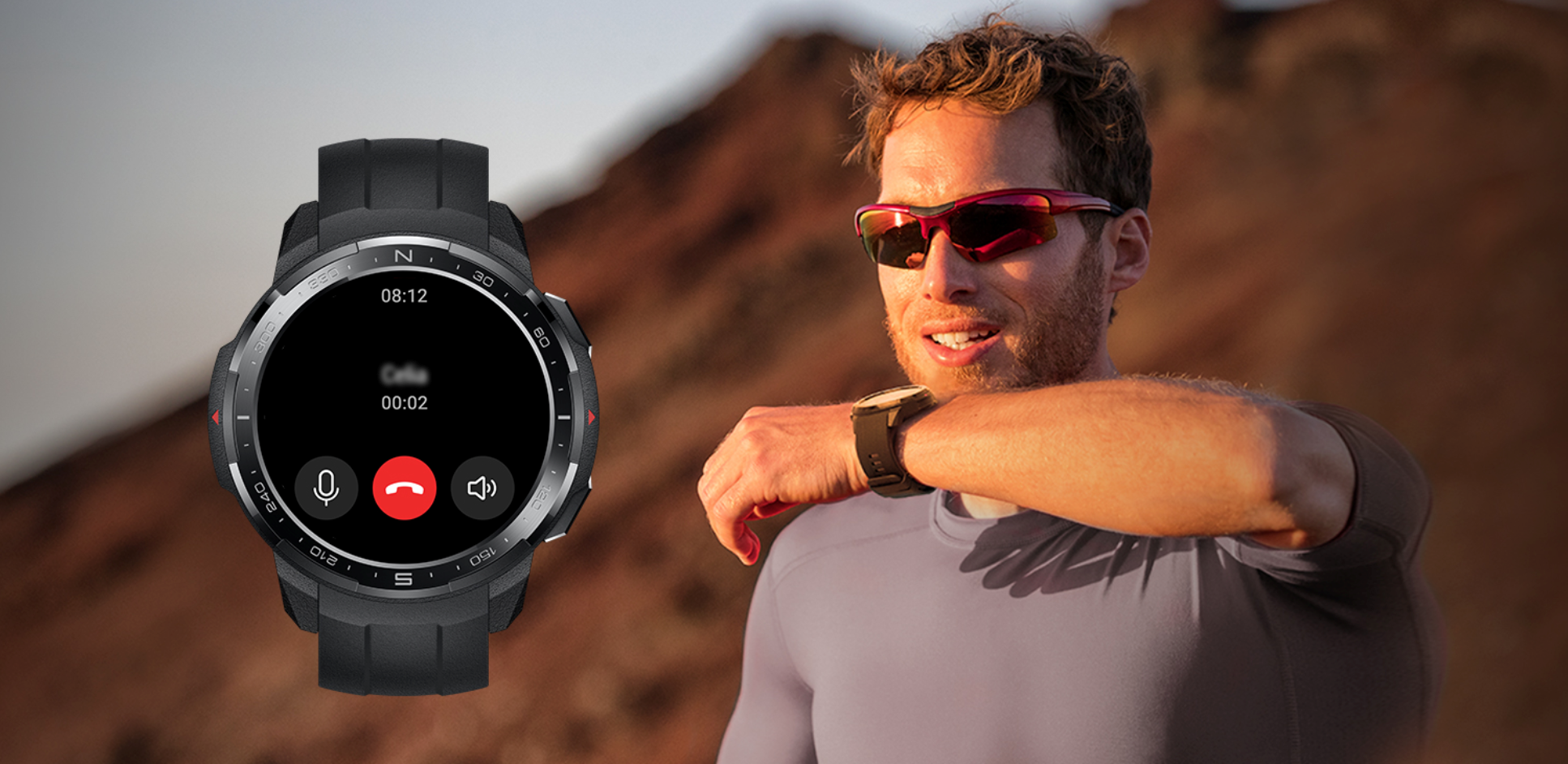
L'HONOR Watch GS PRO è stato rilasciato sul mercato il 4 settembre 2020 all'IFA di Berlino. Questo smartwatch al prezzo di 199.90€ (superpromo invece di 249.90€, con ulteriori coupon promozionali) è caratterizzato da un design robusto, destinato principalmente all'esplorazione all'aperto. È dotato di uno schermo tondo AMOLED da 1,39 pollici, batteria a lunga durata di 25 giorni, oltre 100 modalità di allenamento e può resistere a 50 metri di profondità. Attualmente è disponibile in due colori, Charcoal Black e Marl White, ma è presente anche nelle varianti Camo Blu e Camo Grey.
TUTORIAL SULLE OPERAZIONI DI BASE
Per iniziare, per usare l’HONOR Watch GS PRO, devi associarlo al il tuo smartphone. Qualunque sia il brand del tuo smartphone, scarica e installa prima l'app Huawei Health, che è l'app utilizzata per gestire lo smartwatch. Può essere necessario anche installare il cosiddetto HMS Core. Controllate sempre che siano installate le ultime versioni.
L’HONOR Watch GS PRO è dotato di due pulsanti laterali. Il pulsante superiore è il pulsante per accedere alle funzioni, mentre l'altro può essere personalizzato per accedere ad una funzione utilizzata più di frequente.
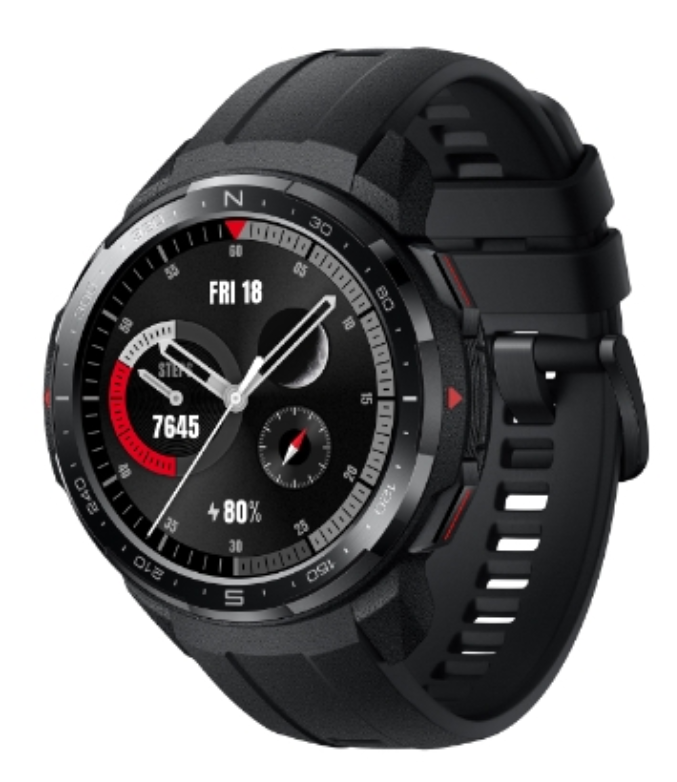
Un’immagine dell’HONOR Watch GS PRO nella colorazione Charcoal Black.
Scorri verso il basso sullo schermo per visualizzare: Non disturbare, Schermo attivo, Trova telefono, Sveglia e Impostazioni.
Scorri verso l'alto sullo schermo per leggere le notifiche.
Scorri verso sinistra o destra dalla home per visualizzare le funzioni principali come il monitoraggio della frequenza cardiaca, il monitoraggio dello stress, il meteo, il controllo della musica e il conteggio dei passi (le schermate sono personalizzabili). Mentre con uno swipe verso destra si torna sempre alla pagina precedente.
Si può personalizzare il tasto inferiore: puoi impostare il pulsante inferiore per accedere alla funzione che usi di più. Scorri verso il basso nella schermata principale o premi il pulsante funzione per trovare le impostazioni. Da lì, trova il “Tasto giù”, quindi puoi personalizzarlo come desideri.
TUTORIAL SU COME USARE LE FUNZIONI
Come associare l’HONOR Watch GS PRO con il tuo smartphone (pairing)?
Step 1.
Scarica e installa la app Huawei Health sul tuo smartphone. Se usi un dispositivo Android, scaricala da Huawei App Gallery o da Google Play Store. Se usi un iPhone scaricala da App Store.
Step 2.
Apri la app Huawei Health, vai in dispositivi e poi clicka “Aggiungi”.

Step 3.
Quindi seleziona “smartwatch” e trova il modello del tuo orologio. Poi premi su “Associa”.
Dovrai toccare il segno di spunta per approvare la richiesta di accoppiamento sullo schermo del tuo HONOR Watch GS PRO.
Note.
Se il tuo HONOR Watch GS PRO è già accoppiato con un altro smartphone, sullo smartwatch scorri verso il basso lo schermo per trovare “Impostazioni – Sistema – Disconnetti” prima di accoppiarlo con un altro telefono.
Come impostare una sveglia sull’HONOR Watch GS PRO?
Ci sono due opzioni per impostare una sveglia sull’HONOR Watch GS PRO, direttamente dallo schermo o tramite l'app Huawei Health.
Opzione 1.
Sullo schermo dell’HONOR Watch GS PRO, l'icona “Sveglia” si trova nel menu scorrendo verso il basso dalla home. Tocca l'icona e nella schermata successiva puoi impostare un nuovo allarme o disattivare/modificare/eliminare un allarme esistente. L'allarme principale chiamato anche allarme intelligente non può essere eliminato, ma solo modificato o disattivato.
Oppure puoi premere il pulsante su e cercare “Sveglia” tra le varie funzioni.
Opzione 2.
Per prima cosa apri l'app Huawei Health sul tuo telefono e vai su “Dispositivi” e assicurati che il tuo HONOR Watch GS PRO sia già connesso al telefono.
Quindi vai su “Avviso” dopo aver selezionato il proprio smartwatch. Quindi, nella pagina successiva, sono presentati due tipi di allarme, Sveglia Intelligente e Allarmi Eventi. La Sveglia Intelligente non può essere eliminata, ma solo modificata o attivata/disattivata. È possibile impostare un nuovo allarme, quindi modificarlo/eliminarlo o attivarlo/disattivarlo.
Come customizzare le watchface sull’HONOR Watch GS PRO
Impostare le foto come watchface tramite l'app Huawei Health
L’HONOR Watch GS PRO permette di impostare le foto salvate sul telefono come quadranti.
Apri l'app Huawei Health sul telefono e vai al dispositivo, quindi trova HONOR Watch GS PRO. Tocca “Altro” accanto a Quadranti orologio e passa a “Miei”. Quindi clicka su “Gallery”.
Nella pagina successiva, sarai in grado di aggiungere foto dalla galleria fotografica del tuo telefono. Fare click su “Style” e “Layout” per scegliere come si desidera che appaia il nuovo quadrante. Salvare. E se scegli la galleria come quadrante dallo schermo dell'orologio, sullo schermo verranno visualizzati i nuovi quadranti.

Cambiare watchface sullo schermo
Per personalizzare il quadrante, quando lo schermo è acceso, è sufficiente premerlo per circa 2 o 3 secondi fino a quando non si avverte la vibrazione. Quindi sullo schermo puoi scorrere verso sinistra o destra per cambiare i quadranti tra quelli preimpostati ed il tuo personalizzato. Se selezioni Galleria, verranno visualizzati i nuovi quadranti dell'orologio creati dalle foto.

Come abilitare il monitoraggio di parametri sulla salute, come la frequenza cardiaca continua, i promemoria attività, il monitoraggio del sonno, il livello di stress e la saturazione parziale di ossigeno SpO2 sull’HONOR Watch GS PR?
Step 1.
Assicurati che il tuo HONOR Watch GS PRO e lo smartphone siano collegati. Quindi apri l'app Huawei Health sul tuo telefono.
Step 2.
Seleziona il tuo dispositivo e vai nel menù “Monitoraggio della salute”. Dalla pagina successiva è possibile abilitare/disabilitare il monitoraggio del sonno (HUAWEI TrueSleep), il Promemoria attività, il Monitoraggio continuo della frequenza cardiaca ed il Test automatico livelli di stress.
Per la funzione SpO2, premere il pulsante funzione sull’HONOR Watch GS PRO e trovare SpO2.
Cove avere i messaggi di WhatsApp, Facebook e altre notifiche sull’HONOR Watch GS PRO?
Step 1.
Collega HONOR Watch GS PRO al tuo telefono. Quindi apri l'app Huawei Health, vai sul tuo dispositivo e fai clic sul nome dello smartwatch.
Step 2.
Trova il tasto “Notifiche” nella pagina, abilitalo e controlla le app per le quali desideri ricevere la notifica sullo smartwatch.
Note.
Ricordati di avere sempre installata l’ultima versione di HMS Core e Huawei Health. Eventualmente ricordati di bloccare le app in background in modo che il sistema non le chiuda in automatico.
Come trovare il tuo smartphone usando l’HONOR Watch GS PRO?
Step 1.
Per prima cosa devi attivare lo schermo premendo un tasto dell’HONOR Watch GS PRO.
Step 2.
Scorri in giù fino a trovare “Trova telefono”; premilo. Se il tuo smartphone è ancora connesso al wearable, inizierà a squillare, anche se sarà impostato su silenzioso, permettendoti di ritrovarlo (la voce in inglese dirà “I’m here”).
Note.
Per funzionare, sia lo smartphone che l’HONOR Watch GS PRO devono essere connessi tra loro, altrimenti non funzionerà.
Come usare lo scatto remoto sull’HONOR Watch GS PRO
Step 1.
Controlla che il tuo smartphone sia connesso all’HONOR Watch GS PRO.
Step 2.
Premi un tasto laterale sull’HONOR Watch GS PRO, trova “Scatto remoto” e toccalo. La camera del tuo smartphone verrà attivata in automatico e sarai in grado di toccare l’icona della camera sullo schermo del tuo HONOR Watch GS PRO per fare una foto con il tuo smartphone.
Se usi questa feature per la prima volta, e la camera del tuo smartphone non si inizializza in automatico, semplicemente avviala manualmente dallo smartphone stesso.
Come si risponde alle telefonate sull’HONOR Watch GS PRO?
La funzione di risposta a una telefonata è supportata sull’HONOR Watch GS PRO e non necessita di configurazione. Tuttavia, funziona solo quando l’HONOR Watch GS PRO è connesso al telefono tramite Bluetooth. Quando ricevi una chiamata, lo smartwatch vibra e visualizza il numero e il nome del chiamante. Puoi decidere di rispondere o rifiutare quella chiamata.
È possibile avviare una chiamata con l’HONOR Watch GS PRO?
L’HONOR Watch GS PRO supporta l’avvio di una telefonata. Per prima cosa apri l'app Huawei Health e vai sulle impostazioni del tuo smartwatch.
Quindi, fai clic su “Contatti preferiti” per aggiungere un contatto nella lista sull’HONOR Watch GS PRO: puoi impostare una lista con un massimo di 10 contatti.
Per avviare una telefonata, premere il pulsante su, scorrere fino a “Contatti” per accedere al contatto e avviare una chiamata da lì.
Controllare la musica sull’HONOR Watch GS PRO?
Come dare play alla musica salvata sull’HONOR Watch GS PRO
Step 1.
Quando il tuo smartphone e l’HONOR Watch GS PRO sono connessi, apri la app Huawei Health sul tuo smartphone, vai sui device collegati e seleziona l’HONOR Watch GS PRO. Quindi premi su Musica.
Step 2.
Clicka su “Gestisci la musica” e su “Aggiungi brani” in basso a sinistra. Quindi seleziona le canzoni che vuoi aggiungere nel tuo HONOR Watch GS PRO e conferma le selezioni per l’esportazione dei file.
Step 3.
Ora le canzoni verranno trasferite sull’HONOR Watch GS PRO. Quando è finito, vai sul menù Musica dell’HONOR Watch GS PRO e la potrai riprodurre direttamente dallo smartwatch.

Come controllare la musica salvata sullo smartphone tramite l’HONOR Watch GS PRO
Step 1.
Assicurarsi che smartphone e l’HONOR Watch GS PRO siano connessi. Poi aprire la app della musica sul proprio smartphone: se è la prima volta che usi questa funzione, apri la app Huawei Health, quindi cerca e seleziona l’HONOR Watch GS PRO, vai su Musica e abilita “Controlla la musica del telefono”.
Step 2.
Attivare lo schermo dell’HONOR Watch GS PRO. Premi il pulsante in alto e vai su Musica. Assicurati che sia visibile l’icona dello smartphone in alto a sinistra (e non quella dello smartwatch): se non lo trovi seleziona il menù dall’icona con i 3 puntini e seleziona Orologio invece di Telefono.
Quindi in questo modo potrai controllare la musica che è sul tuo smartphone ed il suono verrà proprio dal telefono.
Note.
Le funzioni di controllo della musica sono disponibili solo per i sistemi Android.
Eccoci giunti alla fine di questo Tutorial definitivo sull’HONOR Watch GS PRO, spero sia utile a molti di voi e possa servire come punto di partenza per la scelta di un futuro acquisto.
Per qualsiasi cosa, sia io che lo Staff HONOR che gli altri Editors del Club, restiamo a vostra disposizione per garantirvi un servizio migliore.
Link per gli acquisti
HONOR Watch GS PRO https://bit.ly/WatchGSPRONZ sullo store hihonor.com
Scrivimi pure per scoprire le promo, i bundle e i coupon promozionali!


- Post
- Following
- Followers
- Energy
-

 Zane_88
Brand Expert
Zane_88
Brand Expert
-
+ Segui

-
- 1725 Post
- 1468 Following
- 851 Followers
- 185591 Energy
-
 Editore Energetico
-
 Nuovo Arrivato
-
 50 Followers
-
 100 Followers
-
 200 Followers
-
 7 giorni
-
 30 Giorni
-
 100 Giorni
-
 Commentatore Energetico
-
 Halloween
-
 Toscana
-
 HONOR Star 2020
-
 Buon Natale 2020
-
 Fan Del Mese
-
 2021
2021
-
 Foto Talent - Inverno
-
 Foto Animali
-
 Cibo
Cibo
-
 Pianta
-
 Architettura
-
 Fiore
Fiore
-
 Paesaggio
-
 Pasqua
-
 Ritratto
-
 Mare
Mare
-
 Sondaggio
-
 Terra
Terra
-
 Libro
Libro
-
 Earth medal
-
 Museo
Museo
-
 My City
-
 Festa della Repubblica
-
 Bike
Bike
-
 Smile
Smile
-
 1
1
-
 Paesaggi
-
 Ambo Tombola




Guide e tutorial sullo sportwatch HONOR Watch GS PRO
Sei alla ricerca di guide e tutorial sullo smartwatch HONOR Watch GS PRO? In questo post troverai la guida definitiva che fa per te.
INTRODUZIONE
L'HONOR Watch GS PRO è stato rilasciato sul mercato il 4 settembre 2020 all'IFA di Berlino. Questo smartwatch al prezzo di 199.90€ (superpromo invece di 249.90€, con ulteriori coupon promozionali) è caratterizzato da un design robusto, destinato principalmente all'esplorazione all'aperto. È dotato di uno schermo tondo AMOLED da 1,39 pollici, batteria a lunga durata di 25 giorni, oltre 100 modalità di allenamento e può resistere a 50 metri di profondità. Attualmente è disponibile in due colori, Charcoal Black e Marl White, ma è presente anche nelle varianti Camo Blu e Camo Grey.
TUTORIAL SULLE OPERAZIONI DI BASE
Per iniziare, per usare l’HONOR Watch GS PRO, devi associarlo al il tuo smartphone. Qualunque sia il brand del tuo smartphone, scarica e installa prima l'app Huawei Health, che è l'app utilizzata per gestire lo smartwatch. Può essere necessario anche installare il cosiddetto HMS Core. Controllate sempre che siano installate le ultime versioni.
L’HONOR Watch GS PRO è dotato di due pulsanti laterali. Il pulsante superiore è il pulsante per accedere alle funzioni, mentre l'altro può essere personalizzato per accedere ad una funzione utilizzata più di frequente.
Un’immagine dell’HONOR Watch GS PRO nella colorazione Charcoal Black.
Scorri verso il basso sullo schermo per visualizzare: Non disturbare, Schermo attivo, Trova telefono, Sveglia e Impostazioni.
Scorri verso l'alto sullo schermo per leggere le notifiche.
Scorri verso sinistra o destra dalla home per visualizzare le funzioni principali come il monitoraggio della frequenza cardiaca, il monitoraggio dello stress, il meteo, il controllo della musica e il conteggio dei passi (le schermate sono personalizzabili). Mentre con uno swipe verso destra si torna sempre alla pagina precedente.
Si può personalizzare il tasto inferiore: puoi impostare il pulsante inferiore per accedere alla funzione che usi di più. Scorri verso il basso nella schermata principale o premi il pulsante funzione per trovare le impostazioni. Da lì, trova il “Tasto giù”, quindi puoi personalizzarlo come desideri.
TUTORIAL SU COME USARE LE FUNZIONI
Come associare l’HONOR Watch GS PRO con il tuo smartphone (pairing)?
Step 1.
Scarica e installa la app Huawei Health sul tuo smartphone. Se usi un dispositivo Android, scaricala da Huawei App Gallery o da Google Play Store. Se usi un iPhone scaricala da App Store.
Step 2.
Apri la app Huawei Health, vai in dispositivi e poi clicka “Aggiungi”.
Step 3.
Quindi seleziona “smartwatch” e trova il modello del tuo orologio. Poi premi su “Associa”.
Dovrai toccare il segno di spunta per approvare la richiesta di accoppiamento sullo schermo del tuo HONOR Watch GS PRO.
Note.
Se il tuo HONOR Watch GS PRO è già accoppiato con un altro smartphone, sullo smartwatch scorri verso il basso lo schermo per trovare “Impostazioni – Sistema – Disconnetti” prima di accoppiarlo con un altro telefono.
Come impostare una sveglia sull’HONOR Watch GS PRO?
Ci sono due opzioni per impostare una sveglia sull’HONOR Watch GS PRO, direttamente dallo schermo o tramite l'app Huawei Health.
Opzione 1.
Sullo schermo dell’HONOR Watch GS PRO, l'icona “Sveglia” si trova nel menu scorrendo verso il basso dalla home. Tocca l'icona e nella schermata successiva puoi impostare un nuovo allarme o disattivare/modificare/eliminare un allarme esistente. L'allarme principale chiamato anche allarme intelligente non può essere eliminato, ma solo modificato o disattivato.
Oppure puoi premere il pulsante su e cercare “Sveglia” tra le varie funzioni.
Opzione 2.
Per prima cosa apri l'app Huawei Health sul tuo telefono e vai su “Dispositivi” e assicurati che il tuo HONOR Watch GS PRO sia già connesso al telefono.
Quindi vai su “Avviso” dopo aver selezionato il proprio smartwatch. Quindi, nella pagina successiva, sono presentati due tipi di allarme, Sveglia Intelligente e Allarmi Eventi. La Sveglia Intelligente non può essere eliminata, ma solo modificata o attivata/disattivata. È possibile impostare un nuovo allarme, quindi modificarlo/eliminarlo o attivarlo/disattivarlo.
Come customizzare le watchface sull’HONOR Watch GS PRO
Impostare le foto come watchface tramite l'app Huawei Health
L’HONOR Watch GS PRO permette di impostare le foto salvate sul telefono come quadranti.
Apri l'app Huawei Health sul telefono e vai al dispositivo, quindi trova HONOR Watch GS PRO. Tocca “Altro” accanto a Quadranti orologio e passa a “Miei”. Quindi clicka su “Gallery”.
Nella pagina successiva, sarai in grado di aggiungere foto dalla galleria fotografica del tuo telefono. Fare click su “Style” e “Layout” per scegliere come si desidera che appaia il nuovo quadrante. Salvare. E se scegli la galleria come quadrante dallo schermo dell'orologio, sullo schermo verranno visualizzati i nuovi quadranti.
Cambiare watchface sullo schermo
Per personalizzare il quadrante, quando lo schermo è acceso, è sufficiente premerlo per circa 2 o 3 secondi fino a quando non si avverte la vibrazione. Quindi sullo schermo puoi scorrere verso sinistra o destra per cambiare i quadranti tra quelli preimpostati ed il tuo personalizzato. Se selezioni Galleria, verranno visualizzati i nuovi quadranti dell'orologio creati dalle foto.
Come abilitare il monitoraggio di parametri sulla salute, come la frequenza cardiaca continua, i promemoria attività, il monitoraggio del sonno, il livello di stress e la saturazione parziale di ossigeno SpO2 sull’HONOR Watch GS PR?
Step 1.
Assicurati che il tuo HONOR Watch GS PRO e lo smartphone siano collegati. Quindi apri l'app Huawei Health sul tuo telefono.
Step 2.
Seleziona il tuo dispositivo e vai nel menù “Monitoraggio della salute”. Dalla pagina successiva è possibile abilitare/disabilitare il monitoraggio del sonno (HUAWEI TrueSleep), il Promemoria attività, il Monitoraggio continuo della frequenza cardiaca ed il Test automatico livelli di stress.
Per la funzione SpO2, premere il pulsante funzione sull’HONOR Watch GS PRO e trovare SpO2.
Cove avere i messaggi di WhatsApp, Facebook e altre notifiche sull’HONOR Watch GS PRO?
Step 1.
Collega HONOR Watch GS PRO al tuo telefono. Quindi apri l'app Huawei Health, vai sul tuo dispositivo e fai clic sul nome dello smartwatch.
Step 2.
Trova il tasto “Notifiche” nella pagina, abilitalo e controlla le app per le quali desideri ricevere la notifica sullo smartwatch.
Note.
Ricordati di avere sempre installata l’ultima versione di HMS Core e Huawei Health. Eventualmente ricordati di bloccare le app in background in modo che il sistema non le chiuda in automatico.
Come trovare il tuo smartphone usando l’HONOR Watch GS PRO?
Step 1.
Per prima cosa devi attivare lo schermo premendo un tasto dell’HONOR Watch GS PRO.
Step 2.
Scorri in giù fino a trovare “Trova telefono”; premilo. Se il tuo smartphone è ancora connesso al wearable, inizierà a squillare, anche se sarà impostato su silenzioso, permettendoti di ritrovarlo (la voce in inglese dirà “I’m here”).
Note.
Per funzionare, sia lo smartphone che l’HONOR Watch GS PRO devono essere connessi tra loro, altrimenti non funzionerà.
Come usare lo scatto remoto sull’HONOR Watch GS PRO
Step 1.
Controlla che il tuo smartphone sia connesso all’HONOR Watch GS PRO.
Step 2.
Premi un tasto laterale sull’HONOR Watch GS PRO, trova “Scatto remoto” e toccalo. La camera del tuo smartphone verrà attivata in automatico e sarai in grado di toccare l’icona della camera sullo schermo del tuo HONOR Watch GS PRO per fare una foto con il tuo smartphone.
Se usi questa feature per la prima volta, e la camera del tuo smartphone non si inizializza in automatico, semplicemente avviala manualmente dallo smartphone stesso.
Come si risponde alle telefonate sull’HONOR Watch GS PRO?
La funzione di risposta a una telefonata è supportata sull’HONOR Watch GS PRO e non necessita di configurazione. Tuttavia, funziona solo quando l’HONOR Watch GS PRO è connesso al telefono tramite Bluetooth. Quando ricevi una chiamata, lo smartwatch vibra e visualizza il numero e il nome del chiamante. Puoi decidere di rispondere o rifiutare quella chiamata.
È possibile avviare una chiamata con l’HONOR Watch GS PRO?
L’HONOR Watch GS PRO supporta l’avvio di una telefonata. Per prima cosa apri l'app Huawei Health e vai sulle impostazioni del tuo smartwatch.
Quindi, fai clic su “Contatti preferiti” per aggiungere un contatto nella lista sull’HONOR Watch GS PRO: puoi impostare una lista con un massimo di 10 contatti.
Per avviare una telefonata, premere il pulsante su, scorrere fino a “Contatti” per accedere al contatto e avviare una chiamata da lì.
Controllare la musica sull’HONOR Watch GS PRO?
Come dare play alla musica salvata sull’HONOR Watch GS PRO
Step 1.
Quando il tuo smartphone e l’HONOR Watch GS PRO sono connessi, apri la app Huawei Health sul tuo smartphone, vai sui device collegati e seleziona l’HONOR Watch GS PRO. Quindi premi su Musica.
Step 2.
Clicka su “Gestisci la musica” e su “Aggiungi brani” in basso a sinistra. Quindi seleziona le canzoni che vuoi aggiungere nel tuo HONOR Watch GS PRO e conferma le selezioni per l’esportazione dei file.
Step 3.
Ora le canzoni verranno trasferite sull’HONOR Watch GS PRO. Quando è finito, vai sul menù Musica dell’HONOR Watch GS PRO e la potrai riprodurre direttamente dallo smartwatch.
Come controllare la musica salvata sullo smartphone tramite l’HONOR Watch GS PRO
Step 1.
Assicurarsi che smartphone e l’HONOR Watch GS PRO siano connessi. Poi aprire la app della musica sul proprio smartphone: se è la prima volta che usi questa funzione, apri la app Huawei Health, quindi cerca e seleziona l’HONOR Watch GS PRO, vai su Musica e abilita “Controlla la musica del telefono”.
Step 2.
Attivare lo schermo dell’HONOR Watch GS PRO. Premi il pulsante in alto e vai su Musica. Assicurati che sia visibile l’icona dello smartphone in alto a sinistra (e non quella dello smartwatch): se non lo trovi seleziona il menù dall’icona con i 3 puntini e seleziona Orologio invece di Telefono.
Quindi in questo modo potrai controllare la musica che è sul tuo smartphone ed il suono verrà proprio dal telefono.
Note.
Le funzioni di controllo della musica sono disponibili solo per i sistemi Android.
Eccoci giunti alla fine di questo Tutorial definitivo sull’HONOR Watch GS PRO, spero sia utile a molti di voi e possa servire come punto di partenza per la scelta di un futuro acquisto.
Per qualsiasi cosa, sia io che lo Staff HONOR che gli altri Editors del Club, restiamo a vostra disposizione per garantirvi un servizio migliore.
Link per gli acquisti
HONOR Watch GS PRO https://bit.ly/WatchGSPRONZ sullo store hihonor.com
Scrivimi pure per scoprire le promo, i bundle e i coupon promozionali!