



 Plus de produits
 Comparer


À PROPOS DE HONOR
Événements












我的荣耀 开启荣耀之旅



 Refuser les conditions
 Déconnexion


-
- + Suivre
-
- Posts
- Abonnements
- Abonnés
- Energy



[Astuces] Augmenter la vitesse de votre portable HONOR !


 Dernière réponse :
Salut les fans de HONOR !
Qui ne veut pas que son smartphone soit plus rapide ? Les applications et la publicité sur Internet suggèrent que c'est exactement ce que nous voulons réaliser. Souvent, il ne s'agit que d'escroquerie et ces méthodes ont l'effet contraire.
Dans ce post, je vais vous montrer comment vous pouvez augmenter la vitesse d'animation de votre HONOR et rendre votre smartphone beaucoup plus rapide. Cette méthode devrait fonctionner avec tous les smartphones HONOR disponibles dans ce pays. Un petit truc, mais ça améliore beaucoup l'expérience de l'utilisateur.
Pour raccourcir les animations de votre smartphone, vous devez d'abord accéder aux paramètres de votre smartphone. Faites défiler vers le bas jusqu'à "Système".
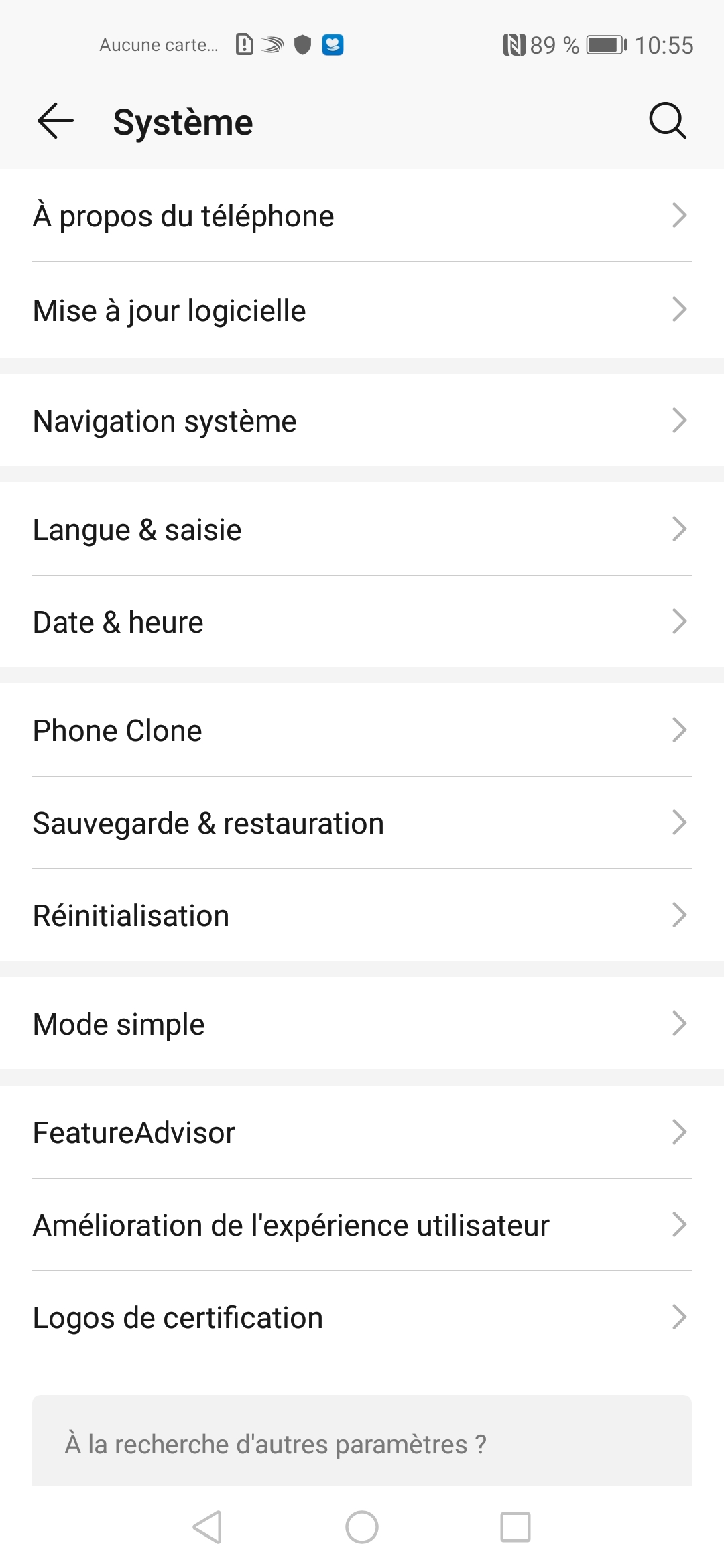
Ensuite, vous allez dans " À propos du téléphone ".
Maintenant, nous devons débloquer les soi-disant options pour développeurs. Pour cela, vous devez taper plusieurs fois sur la ligne "Numéro de Build". Après avoir tapé environ cinq fois, le message "Vous êtes désormais un développeur !" apparaît en bas de l'écran. Si vous répétez maintenant la procédure, vous recevrez le message "Vous êtes déjà développeur".

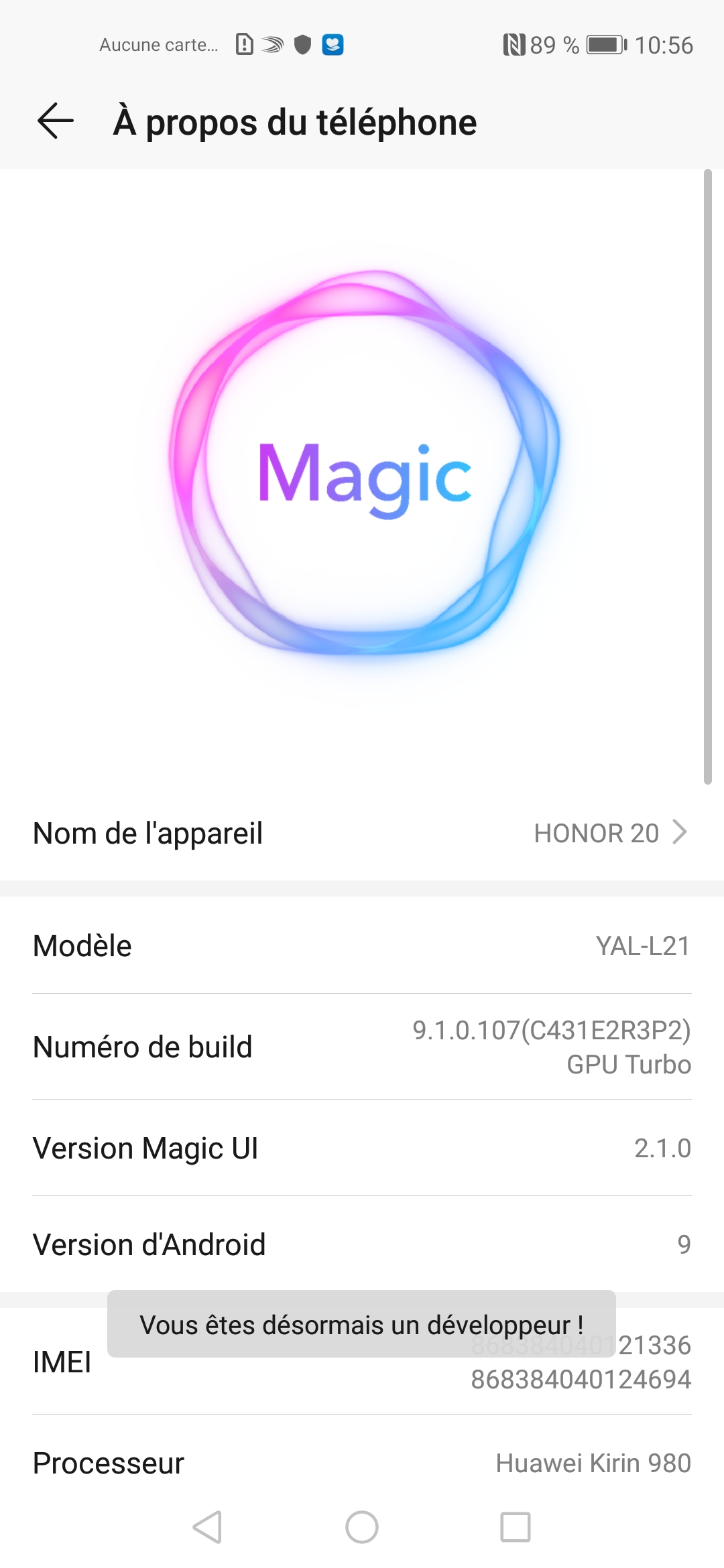
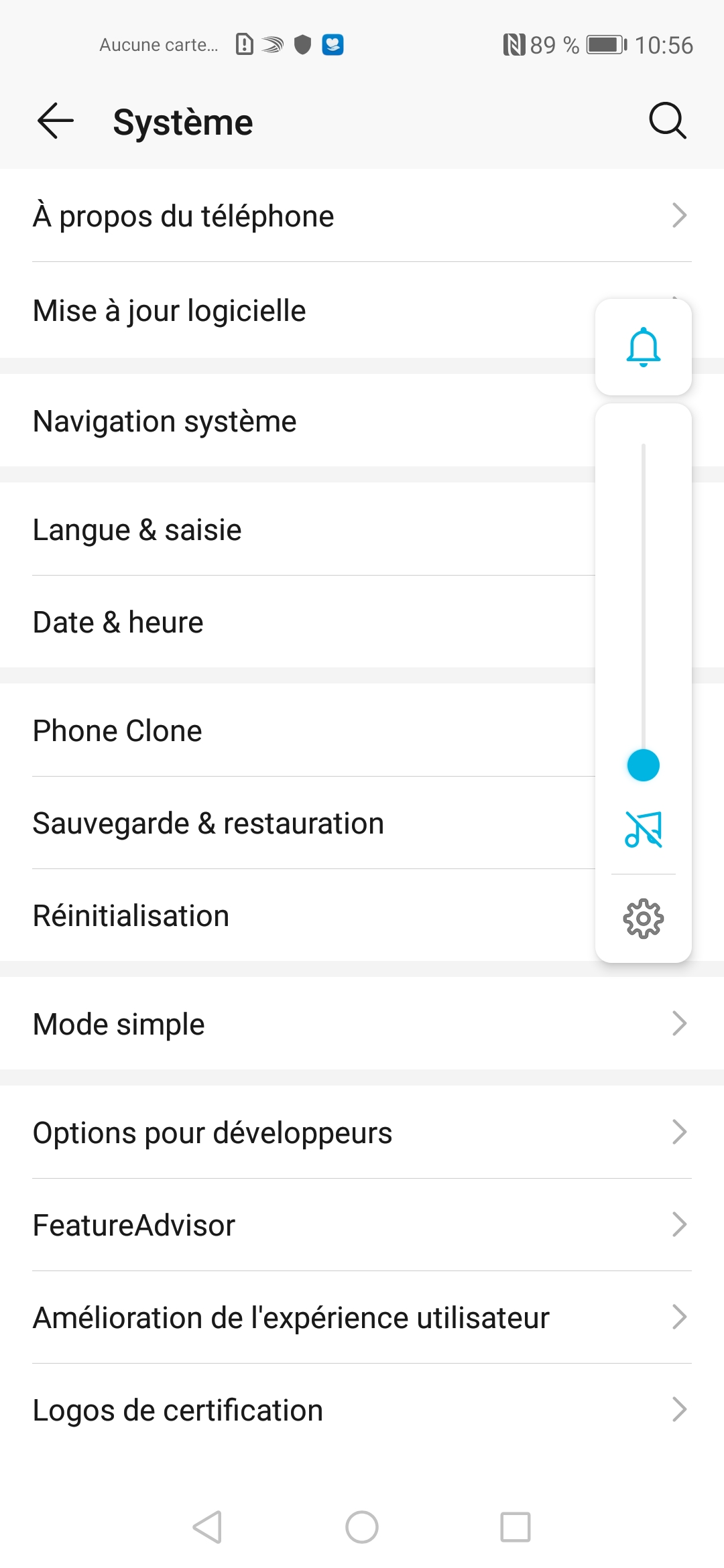
Nous avons maintenant accès aux options de développement dont nous avons besoin pour accélérer les animations du smartphone. Retournez maintenant à la fenêtre "Système" en appuyant simplement une fois sur le bouton de retour. Vous remarquerez maintenant que les options de développement sont disponibles au-dessus de ‘FeatureAdvisor’. Maintenant, tapez dessus.
Dans les options de développement, vous pouvez effectuer toutes sortes de réglages. Même si nous ne vous les recommandons pas, ça ne presse pas. Important pour nous sont les options sous la rubrique "Tracé". Pour arriver ici, il vous suffit de faire défiler vers le bas.
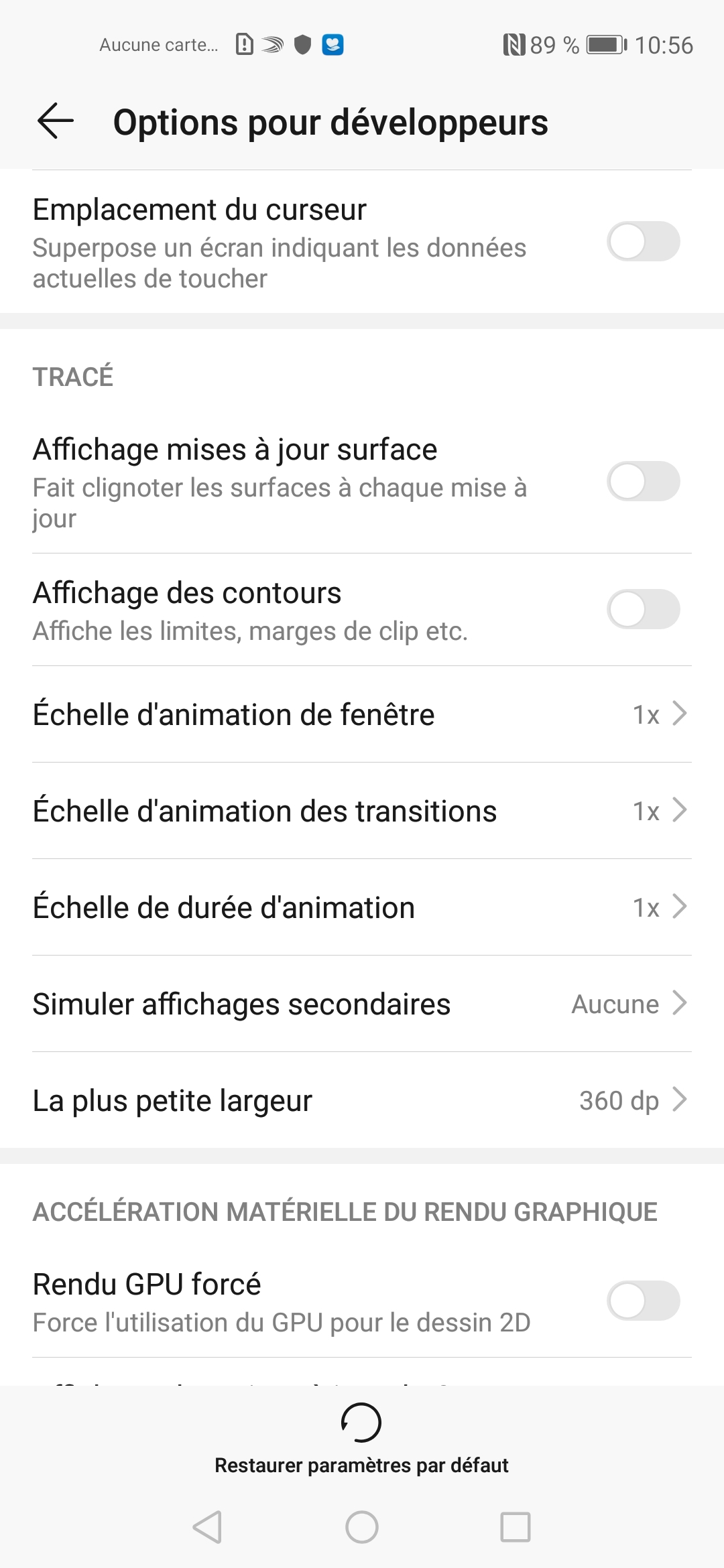
Cette sous-unité est utilisée pour l'affichage. Vous pouvez afficher les limites de la structure de l'écran actuel ou créer un affichage secondaire.
Mais pour nous, les trois points suivants seront les plus intéressants : Echelle d’animation de fenêtre, Echelle d’animation des transitions, Echelle de durée d’animation.
Par défaut, ils sont réglés à 1x la vitesse. Pour les modifier, tapez sur l'une des sous-rubriques et sélectionnez la vitesse souhaitée dans le menu. Plus le nombre est bas, plus l'animation est rapide. Plus le nombre est grand, plus l'animation est lente. Donc si vous choisissez 10x, votre smartphone a l'impression d'être au ralenti. C'est amusant à regarder, il suffit de l'essayer et de régler les trois options sur 10x. Vous pouvez toujours réinitialiser ces paramètres.
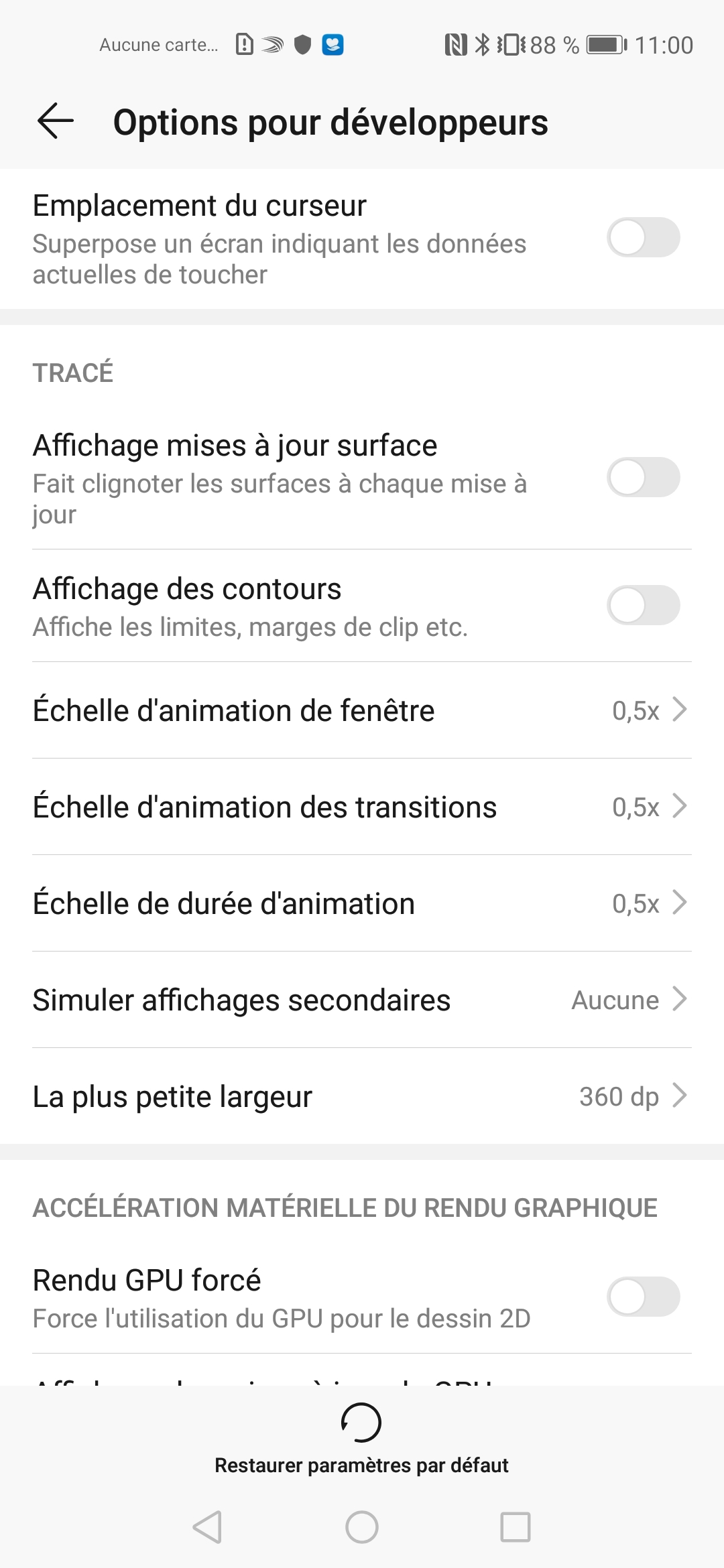
Mais comme nous voulons rendre nos smartphones plus rapides, nous choisissons bien sûr un nombre inférieur à 1x. Je vous recommande de sélectionner 0,5x.
Il peut sembler tentant de ne pas avoir d'animations du tout et il est évident de penser que cela raccourcirait encore l'animation, mais ce n'est que partiellement le cas. Le problème de l'absence d'animation est qu'elle peut entraîner des retards et des bégaiements du smartphone, car le smartphone a besoin de temps de traitement entre les fenêtres. Si vous n'avez pas d'animations, le smartphone a logiquement moins de temps pour éditer de fenêtre en fenêtre.
Si vous avez maintenant sélectionné 0,5x comme vitesse, vous remarquerez immédiatement une augmentation de la vitesse de votre appareil !
Paramètres > Système > A propos du téléphone > Tapez sur Numéro de build > Système > Options du développeur > Faites défiler jusqu'à "Tracé" > trois options de 1x à 0,5x
Alors qu’est-ce que vous en pensez ? Dites-nous en commentaire si vous l’avez essayé !


- Posts
- Abonnements
- Abonnés
- Energy
-

Pierre_Honor_Fr
-
+ Suivre

-
- 194 Posts
- 4 Abonnements
- 866 Abonnés
- 18 Energy


Abonnez-vous à notre newsletter et profitez d'avantages réservés aux fans!
CONTACT


- Posts
- photos
- Vidéo

Salut les fans de HONOR !
Qui ne veut pas que son smartphone soit plus rapide ? Les applications et la publicité sur Internet suggèrent que c'est exactement ce que nous voulons réaliser. Souvent, il ne s'agit que d'escroquerie et ces méthodes ont l'effet contraire.
Dans ce post, je vais vous montrer comment vous pouvez augmenter la vitesse d'animation de votre HONOR et rendre votre smartphone beaucoup plus rapide. Cette méthode devrait fonctionner avec tous les smartphones HONOR disponibles dans ce pays. Un petit truc, mais ça améliore beaucoup l'expérience de l'utilisateur.
Pour raccourcir les animations de votre smartphone, vous devez d'abord accéder aux paramètres de votre smartphone. Faites défiler vers le bas jusqu'à "Système".
Ensuite, vous allez dans " À propos du téléphone ".
Maintenant, nous devons débloquer les soi-disant options pour développeurs. Pour cela, vous devez taper plusieurs fois sur la ligne "Numéro de Build". Après avoir tapé environ cinq fois, le message "Vous êtes désormais un développeur !" apparaît en bas de l'écran. Si vous répétez maintenant la procédure, vous recevrez le message "Vous êtes déjà développeur".
Nous avons maintenant accès aux options de développement dont nous avons besoin pour accélérer les animations du smartphone. Retournez maintenant à la fenêtre "Système" en appuyant simplement une fois sur le bouton de retour. Vous remarquerez maintenant que les options de développement sont disponibles au-dessus de ‘FeatureAdvisor’. Maintenant, tapez dessus.
Dans les options de développement, vous pouvez effectuer toutes sortes de réglages. Même si nous ne vous les recommandons pas, ça ne presse pas. Important pour nous sont les options sous la rubrique "Tracé". Pour arriver ici, il vous suffit de faire défiler vers le bas.
Cette sous-unité est utilisée pour l'affichage. Vous pouvez afficher les limites de la structure de l'écran actuel ou créer un affichage secondaire.
Mais pour nous, les trois points suivants seront les plus intéressants : Echelle d’animation de fenêtre, Echelle d’animation des transitions, Echelle de durée d’animation.
Par défaut, ils sont réglés à 1x la vitesse. Pour les modifier, tapez sur l'une des sous-rubriques et sélectionnez la vitesse souhaitée dans le menu. Plus le nombre est bas, plus l'animation est rapide. Plus le nombre est grand, plus l'animation est lente. Donc si vous choisissez 10x, votre smartphone a l'impression d'être au ralenti. C'est amusant à regarder, il suffit de l'essayer et de régler les trois options sur 10x. Vous pouvez toujours réinitialiser ces paramètres.
Mais comme nous voulons rendre nos smartphones plus rapides, nous choisissons bien sûr un nombre inférieur à 1x. Je vous recommande de sélectionner 0,5x.
Il peut sembler tentant de ne pas avoir d'animations du tout et il est évident de penser que cela raccourcirait encore l'animation, mais ce n'est que partiellement le cas. Le problème de l'absence d'animation est qu'elle peut entraîner des retards et des bégaiements du smartphone, car le smartphone a besoin de temps de traitement entre les fenêtres. Si vous n'avez pas d'animations, le smartphone a logiquement moins de temps pour éditer de fenêtre en fenêtre.
Si vous avez maintenant sélectionné 0,5x comme vitesse, vous remarquerez immédiatement une augmentation de la vitesse de votre appareil !
Paramètres > Système > A propos du téléphone > Tapez sur Numéro de build > Système > Options du développeur > Faites défiler jusqu'à "Tracé" > trois options de 1x à 0,5x
Alors qu’est-ce que vous en pensez ? Dites-nous en commentaire si vous l’avez essayé !