



 Plus de produits
 Comparer


À PROPOS DE HONOR
Événements














我的荣耀 开启荣耀之旅



 Refuser les conditions
 Déconnexion


-
- + Suivre
-
- Posts
- Abonnements
- Abonnés
- Energy



[Astuce] Changer le style des badges de notifications sur vos icônes


 Dernière réponse :
Hello la #TeamHonor,
Saviez-vous que vous pouviez changer le style de la bulle de notification sur vos icônes sur votre smartphone Honor sous EMUI 8 ?
Comme vous l'avez déjà vu, EMUI 8 est une interface agréable à utiliser, mais également ultra personnalisable. Dans cet article, je vous apprends à personnaliser la bulle de notification qui apparait à côté de vos icônes lorsque vous avez un message non lu.
Il existe 2 types de bulles de notification sous EMUI :
Le mode "Messages non lus", propre à EMUI, qui affichera une petite bulle rouge à côté de l'icône ainsi qu'un numéro pour vous indiquer le nombre de notifications non lues. Ce mode est très utile mais pas forcément compatible avec toutes les applications, mais avec la majorité des applications de messageries et réseaux sociaux.
Le mode "Message de Notification", natif à Android, qui affichera simplement une petite bulle verte à côté de l'icône de votre application dès qu'une notification apparaitra. Contrairement au mode "Messages non lus" il n'y a pas de compteur de notification ici, mais ce mode est compatible avec toutes les applications Android.
Voici les deux types de bulles de notification en image :
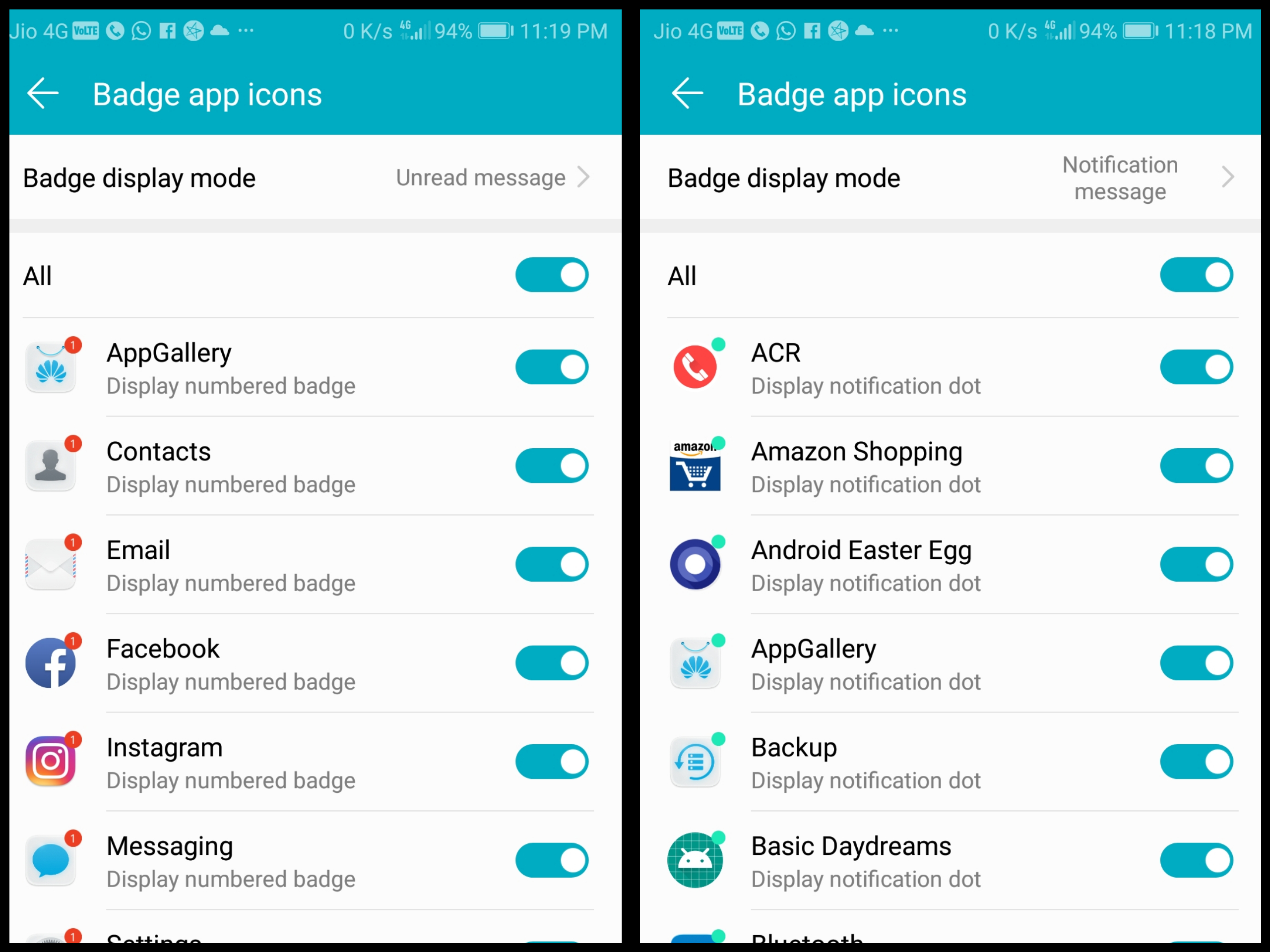
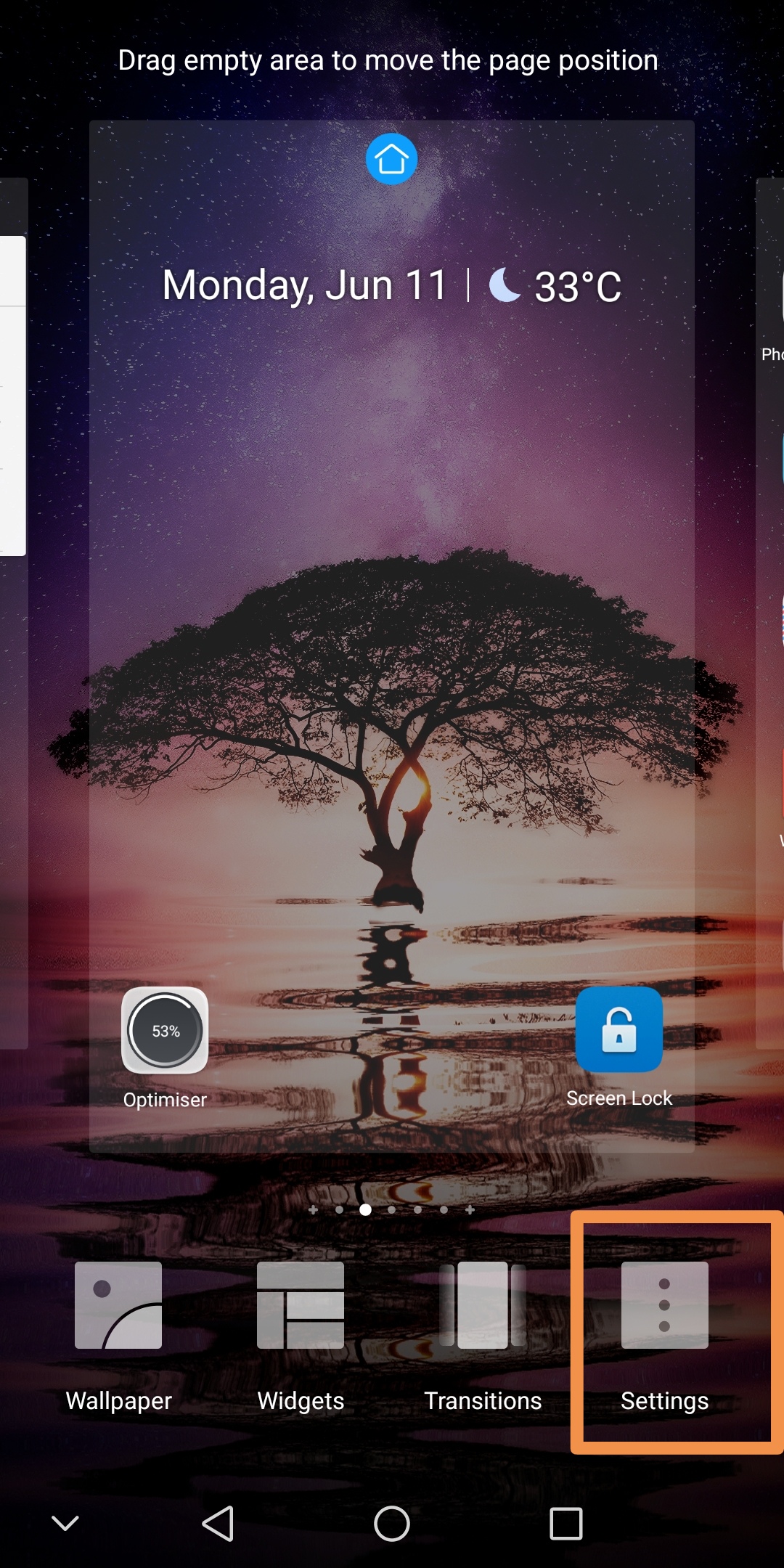
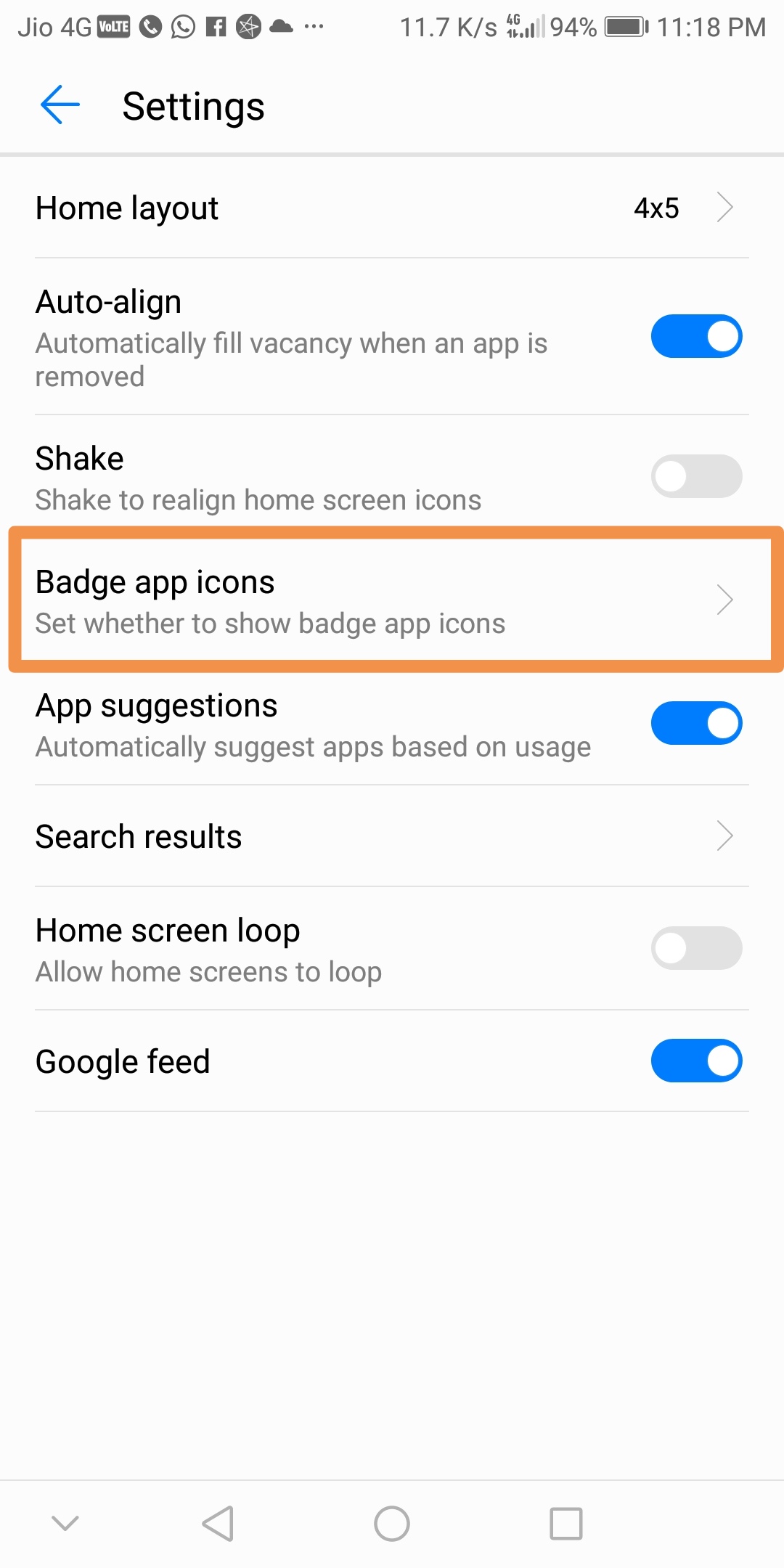
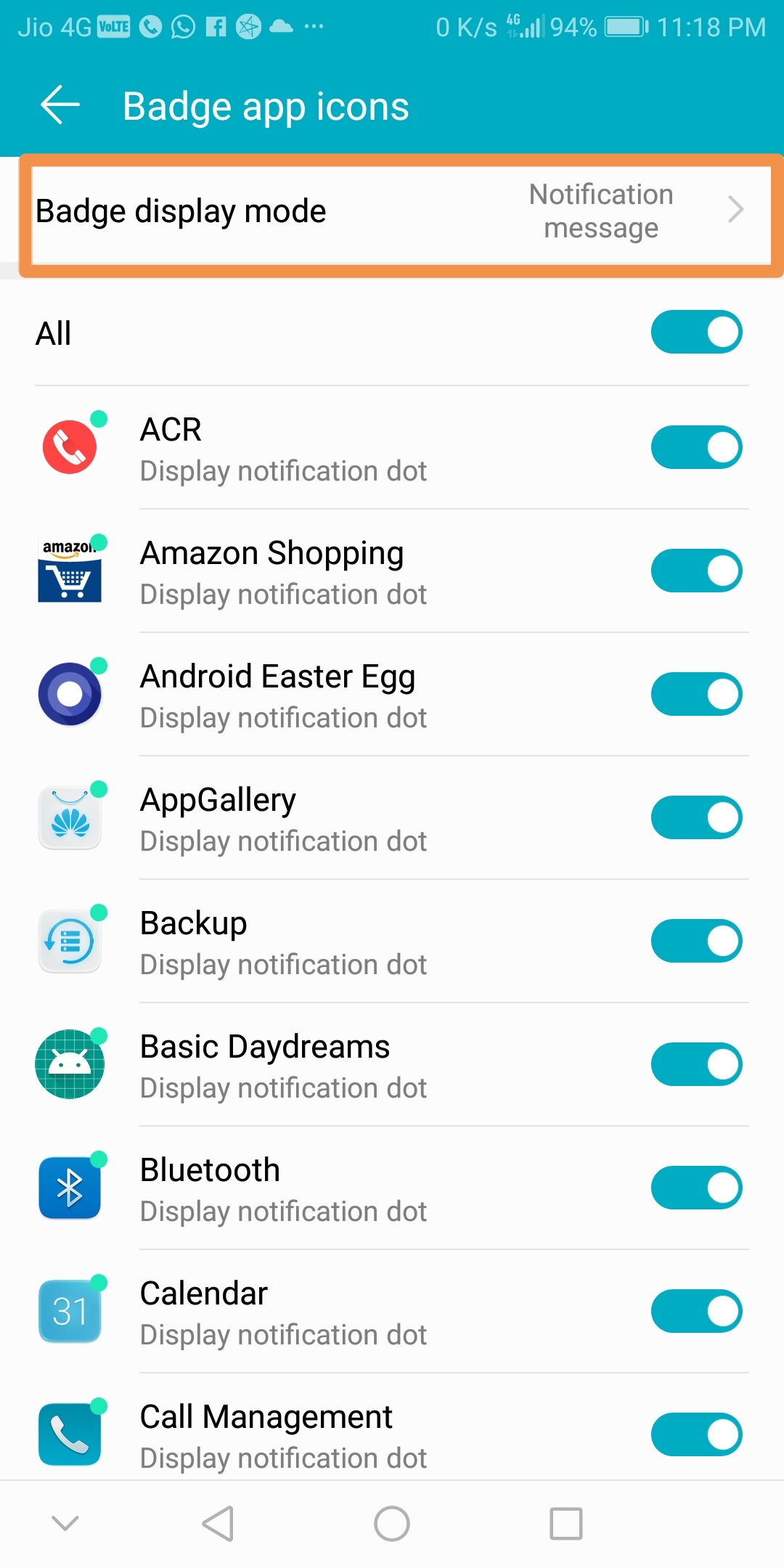
Pour choisir votre style de bulles de notification, voici les étapes à suivre :
1. Pressez votre doigt sur un espace vide de votre écran d'accueil
2. Sélectionnez le bouton "Paramètres"
3. Menu "Badge sur les icônes des applications"
4. Choisir le mode d'affichage des bulles
5. (Vous pouvez aussi choisir les applications dont vous ne voulez pas afficher de bulles)

Et voilà ! Vous savez maintenant comment changer le mode de bulles de notifications sur votre smartphone Honor 
Et vous, quel mode préférez-vous ?
______________________________
[Article Original par atmsrinivasan sur le forum Honor indien]


- Posts
- Abonnements
- Abonnés
- Energy
-

AlexisDeHonor
-
+ Suivre

-
- 19 Posts
- 11 Abonnements
- 87 Abonnés
- 765 Energy


Abonnez-vous à notre newsletter et profitez d'avantages réservés aux fans!
CONTACT


- Posts
- photos
- Vidéo

Hello la #TeamHonor,
Saviez-vous que vous pouviez changer le style de la bulle de notification sur vos icônes sur votre smartphone Honor sous EMUI 8 ?
Comme vous l'avez déjà vu, EMUI 8 est une interface agréable à utiliser, mais également ultra personnalisable. Dans cet article, je vous apprends à personnaliser la bulle de notification qui apparait à côté de vos icônes lorsque vous avez un message non lu.
Il existe 2 types de bulles de notification sous EMUI :
Le mode "Messages non lus", propre à EMUI, qui affichera une petite bulle rouge à côté de l'icône ainsi qu'un numéro pour vous indiquer le nombre de notifications non lues. Ce mode est très utile mais pas forcément compatible avec toutes les applications, mais avec la majorité des applications de messageries et réseaux sociaux.
Le mode "Message de Notification", natif à Android, qui affichera simplement une petite bulle verte à côté de l'icône de votre application dès qu'une notification apparaitra. Contrairement au mode "Messages non lus" il n'y a pas de compteur de notification ici, mais ce mode est compatible avec toutes les applications Android.
Voici les deux types de bulles de notification en image :
Pour choisir votre style de bulles de notification, voici les étapes à suivre :
1. Pressez votre doigt sur un espace vide de votre écran d'accueil
2. Sélectionnez le bouton "Paramètres"
3. Menu "Badge sur les icônes des applications"
4. Choisir le mode d'affichage des bulles
5. (Vous pouvez aussi choisir les applications dont vous ne voulez pas afficher de bulles)
Et voilà ! Vous savez maintenant comment changer le mode de bulles de notifications sur votre smartphone Honor
Et vous, quel mode préférez-vous ?
______________________________
[Article Original par atmsrinivasan sur le forum Honor indien]