



 Plus de produits
 Comparer


À PROPOS DE HONOR
Événements














我的荣耀 开启荣耀之旅



 Refuser les conditions
 Déconnexion


-
- + Suivre
-
- Posts
- Abonnements
- Abonnés
- Energy



Comment définir et personnaliser vos photos comme cadran de montre sur le HONOR Band 6 ?


 Dernière réponse :
Le HONOR Band 6 propose plus de 100 styles différents de superbes cadrans de montre pour répondre aux envies de chaque personne. Dans cet article, nous allons voir comment personnaliser le fond d'écran de votrecadran de montre du HONOR Band 6.
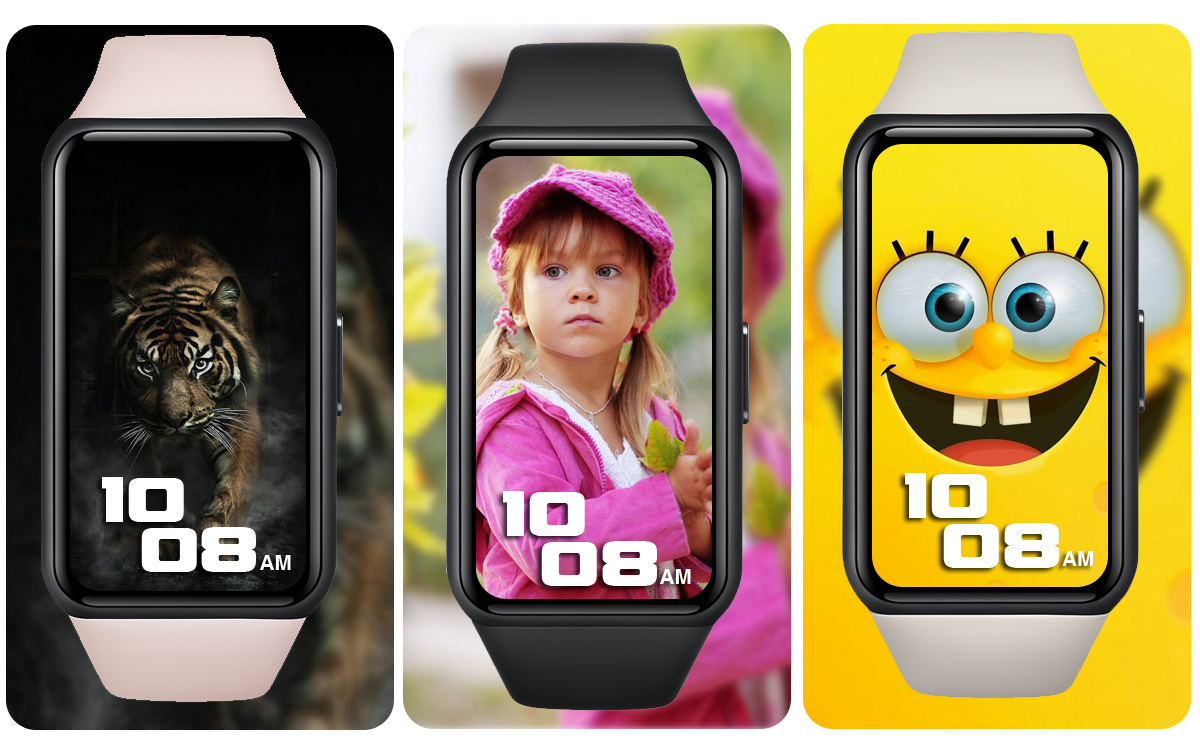
Le HONOR Band 6 est bel et bien là et fait l'unanimité ! L'écran occupe désormais 85% de la façade du modèle, ce qui lui confère une esthétique très moderne. Il s'agit d'une amélioration significative, passant de 0,95 pouces sur le HONOR Band 5 à 1,47 pouces sur le tout nouveau modèle. L'écran est également incurvé, AMOLED, et très lumineux - une caractéristique remarquable sur un appareil peu cher comme celui-ci. Non seulement l'écran est attrayant, mais il a également une excellente réactivité tactile. La navigation sur l'appareil est un jeu d'enfant et donne l'impression digne d'une montre connectée. Vous pouvez choisir parmi un grand nombre de cadrans de montre en quelques secondes. Les couleurs vives les font vraiment ressortir, et la plupart d'entre eux affichent les pas et les calories d'un seul coup d'œil.
Le HONOR Band 6 est disponible dès maintenant : https://community.hihonor.com/france/topicdetail/topicId-30098
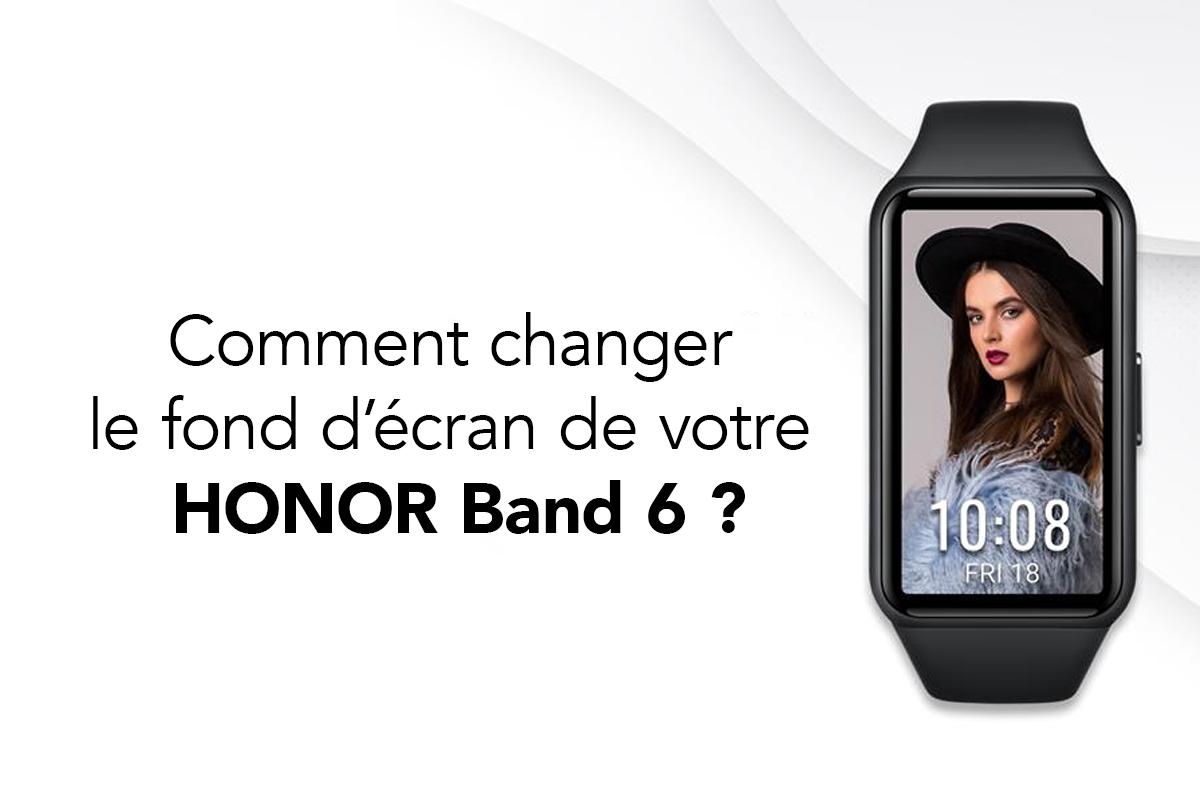
Comment définir un fond d'écran comme cadran de montre sur le HONOR Band 6 ?
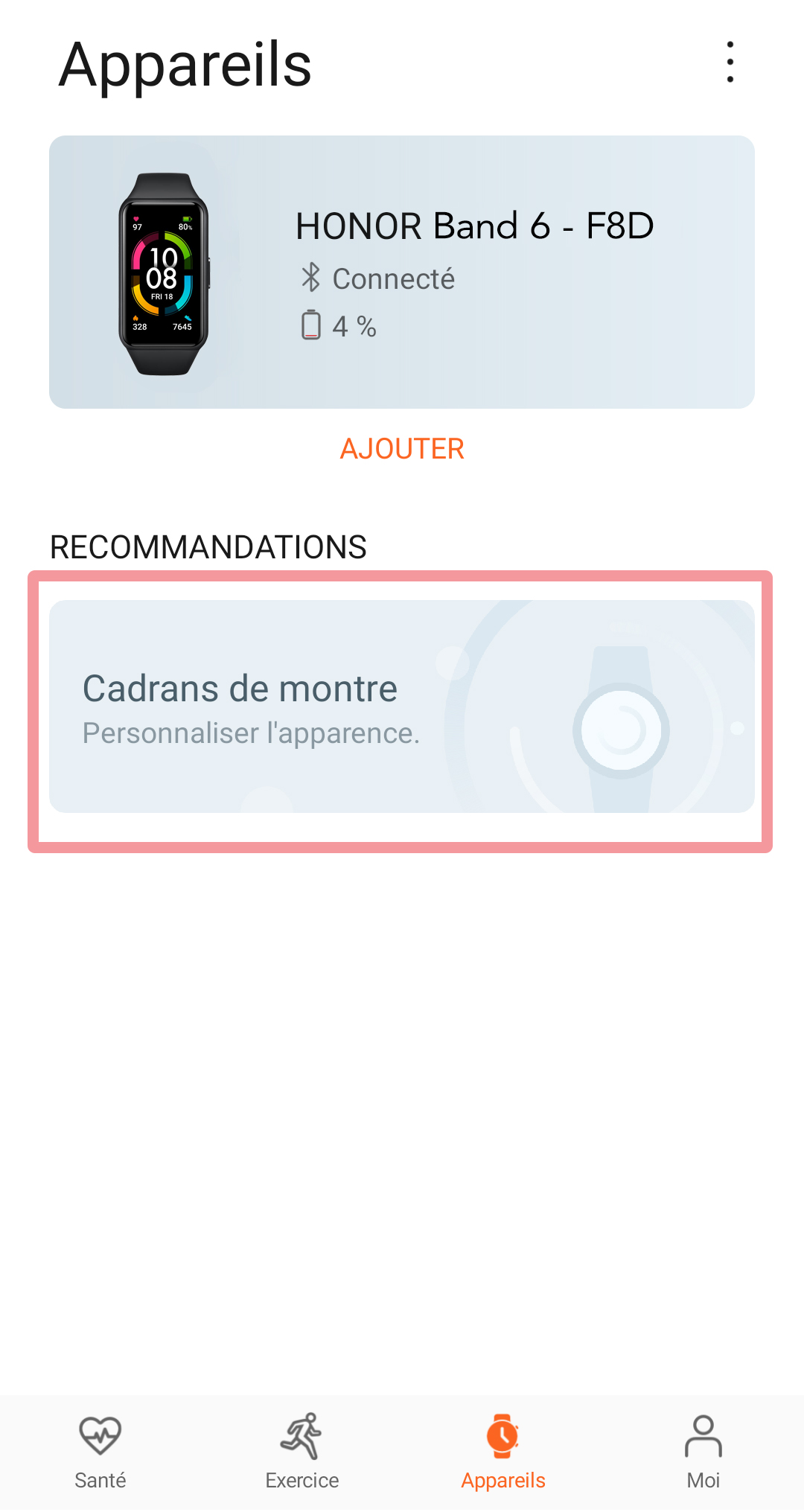
1. Ouvrez votre application Santé et faites attention à ce que votre HONOR Band 6 soit bien connecté. Appuyez ensuite sur "Appareils" puis sur "Cadrans de montre".
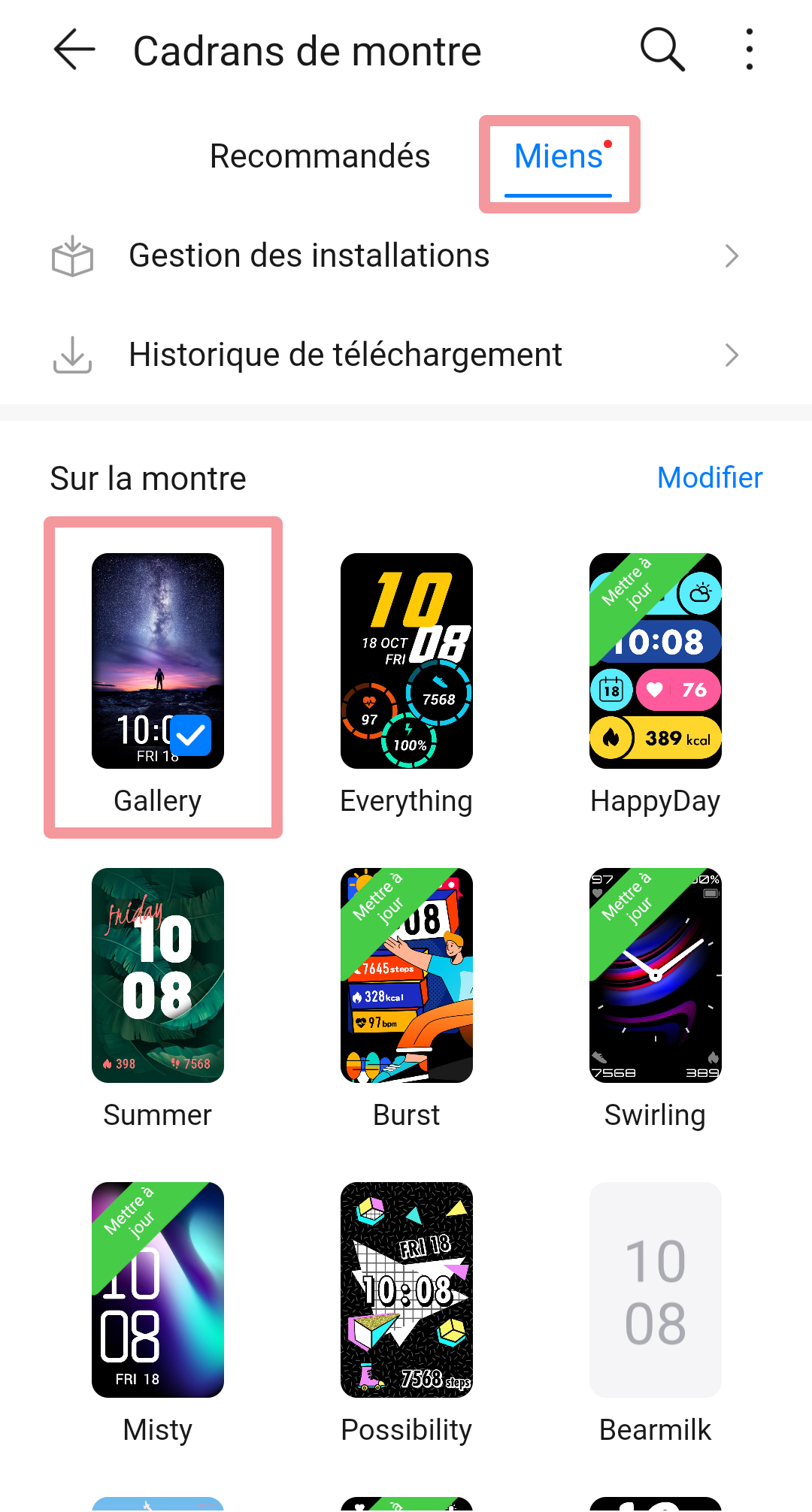
2. Sélectionnez "Miens" puis choisissez "Gallery"
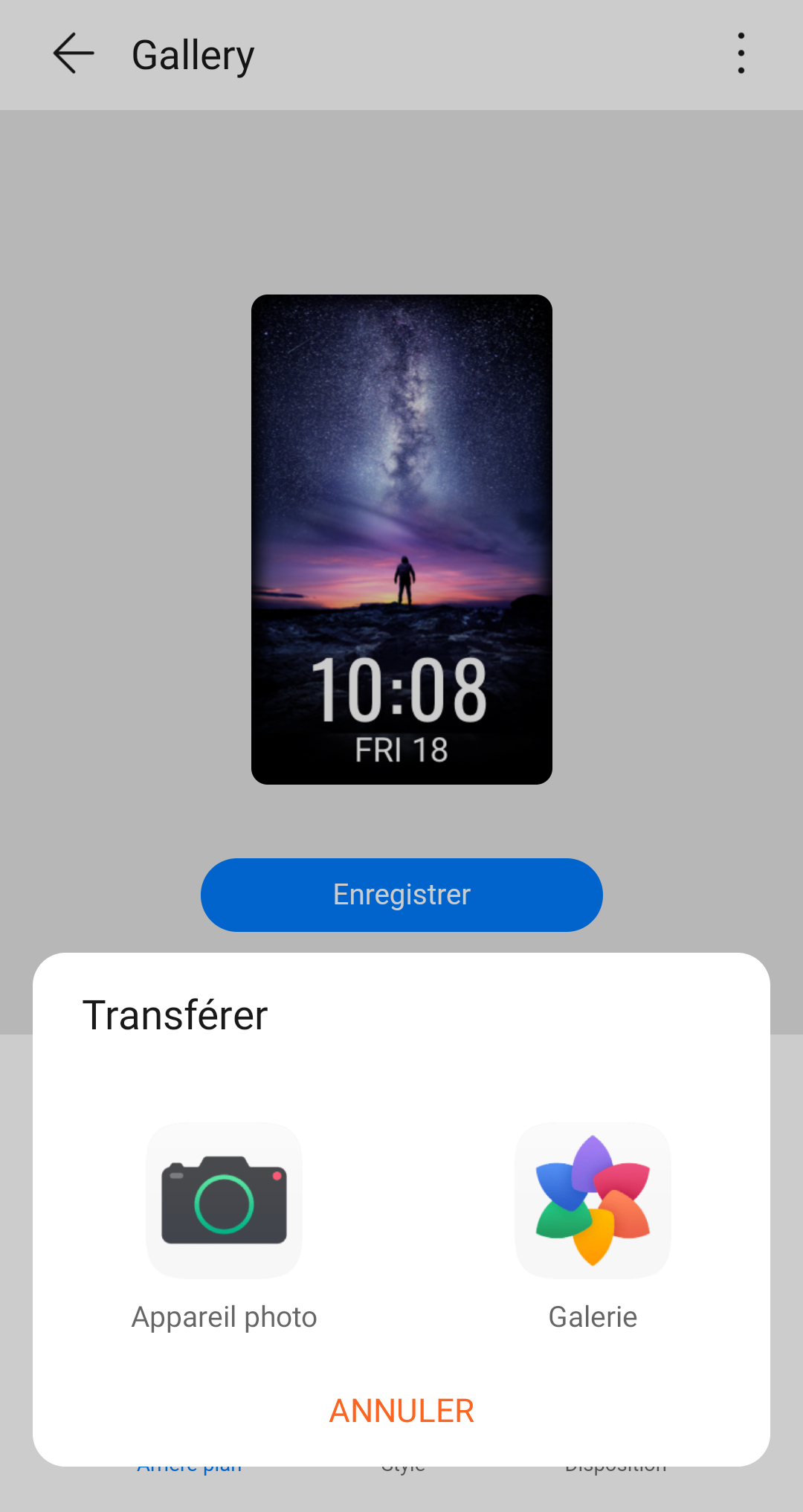
3. Cliquez ensuite sur le bouton "+" et vous aurez ainsi le choix de télécharger une image depuis la galerie de votre téléphone ou de prendre une photo.
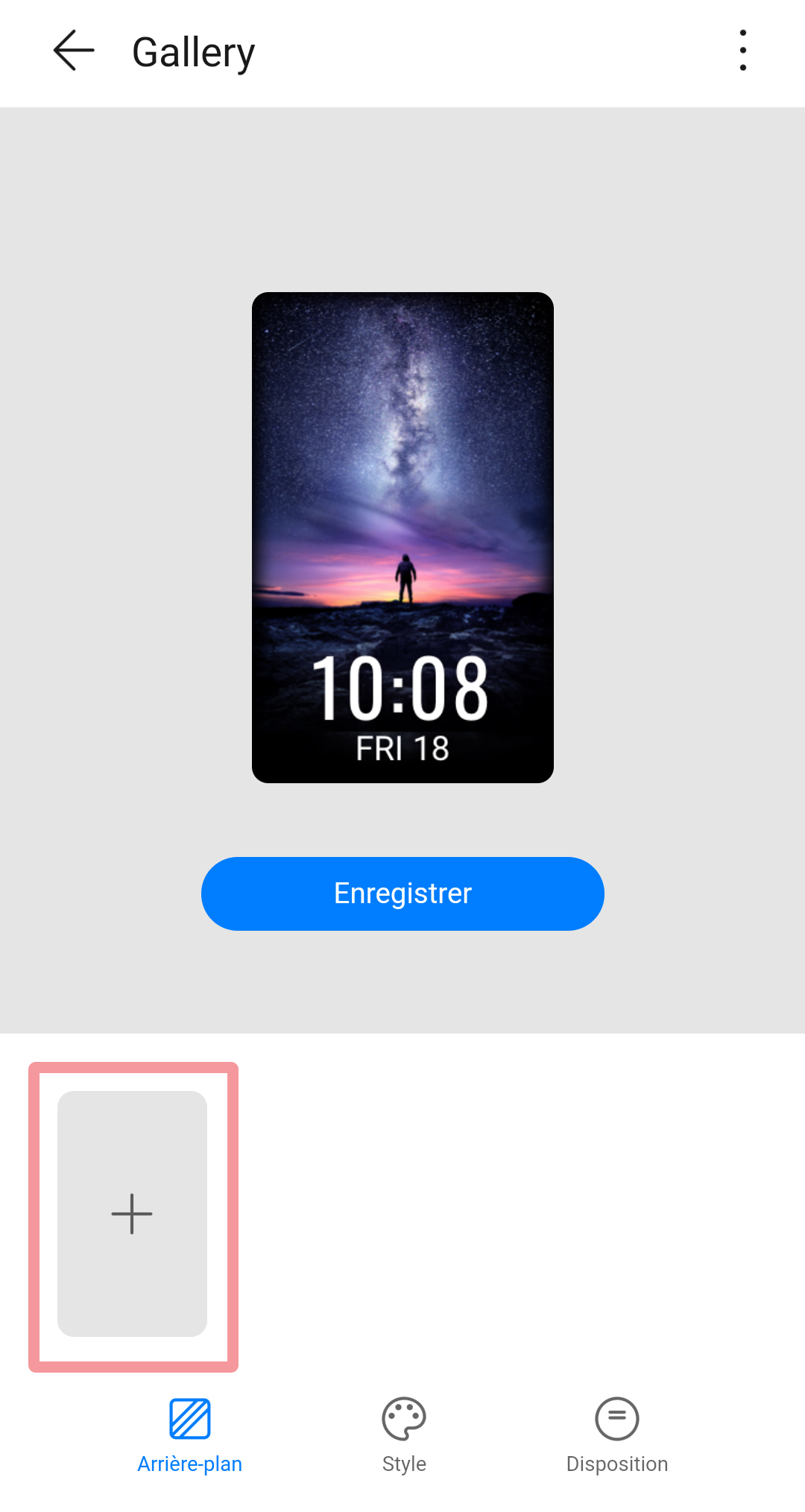
4. Choisissez l'image que vous souhaitez puis appuyez sur "Enregistrer". Votre fond d'écran est maintenant en cours de transfert et s'affichera sous peu sur votre HONOR Band 6 !
Remarque :
Disponible uniquement sur les téléphones Android. Si vous utilisez iOS, déconnectez l'appareil, puis connectez-le avec un téléphone Android et suivez les instructions pour transférer les photos. Les photos seront sauvegardées et vous pourrez déconnecter l'appareil et le connecter à nouveau avec votre téléphone iOS. Cette fonctionnalité nécessite que l'application Santé soit mise à jour à la version 10.0.0.633 ou supérieure.
Vous pouvez également personnaliser votre cadran de montre :
Sur l'écran Galerie de l'app Huawei Santé, appuyez sur "Style" pour personnaliser la police et la couleur de l'heure et de la date affichées.
Touchez "Disposition" pour régler la position de l'heure et de la date affichées.
Article adapté et traduit de HONOR Community Global : https://community.hihonor.com/global/topicdetail/topicId-69626


- Posts
- Abonnements
- Abonnés
- Energy
-
Alexandra HONOR
-
+ Suivre

-
- 346 Posts
- 40 Abonnements
- 337 Abonnés
- 30 Energy







Abonnez-vous à notre newsletter et profitez d'avantages réservés aux fans!
CONTACT


- Posts
- photos
- Vidéo

Le HONOR Band 6 propose plus de 100 styles différents de superbes cadrans de montre pour répondre aux envies de chaque personne. Dans cet article, nous allons voir comment personnaliser le fond d'écran de votrecadran de montre du HONOR Band 6.
Le HONOR Band 6 est bel et bien là et fait l'unanimité ! L'écran occupe désormais 85% de la façade du modèle, ce qui lui confère une esthétique très moderne. Il s'agit d'une amélioration significative, passant de 0,95 pouces sur le HONOR Band 5 à 1,47 pouces sur le tout nouveau modèle. L'écran est également incurvé, AMOLED, et très lumineux - une caractéristique remarquable sur un appareil peu cher comme celui-ci. Non seulement l'écran est attrayant, mais il a également une excellente réactivité tactile. La navigation sur l'appareil est un jeu d'enfant et donne l'impression digne d'une montre connectée. Vous pouvez choisir parmi un grand nombre de cadrans de montre en quelques secondes. Les couleurs vives les font vraiment ressortir, et la plupart d'entre eux affichent les pas et les calories d'un seul coup d'œil.
Le HONOR Band 6 est disponible dès maintenant : https://community.hihonor.com/france/topicdetail/topicId-30098
Comment définir un fond d'écran comme cadran de montre sur le HONOR Band 6 ?
1. Ouvrez votre application Santé et faites attention à ce que votre HONOR Band 6 soit bien connecté. Appuyez ensuite sur "Appareils" puis sur "Cadrans de montre".
2. Sélectionnez "Miens" puis choisissez "Gallery"
3. Cliquez ensuite sur le bouton "+" et vous aurez ainsi le choix de télécharger une image depuis la galerie de votre téléphone ou de prendre une photo.
4. Choisissez l'image que vous souhaitez puis appuyez sur "Enregistrer". Votre fond d'écran est maintenant en cours de transfert et s'affichera sous peu sur votre HONOR Band 6 !
Remarque :
Disponible uniquement sur les téléphones Android. Si vous utilisez iOS, déconnectez l'appareil, puis connectez-le avec un téléphone Android et suivez les instructions pour transférer les photos. Les photos seront sauvegardées et vous pourrez déconnecter l'appareil et le connecter à nouveau avec votre téléphone iOS. Cette fonctionnalité nécessite que l'application Santé soit mise à jour à la version 10.0.0.633 ou supérieure.
Vous pouvez également personnaliser votre cadran de montre :
Sur l'écran Galerie de l'app Huawei Santé, appuyez sur "Style" pour personnaliser la police et la couleur de l'heure et de la date affichées.
Touchez "Disposition" pour régler la position de l'heure et de la date affichées.
Article adapté et traduit de HONOR Community Global : https://community.hihonor.com/global/topicdetail/topicId-69626