



 Plus de produits
 Comparer


À PROPOS DE HONOR
Événements
















我的荣耀 开启荣耀之旅



 Refuser les conditions
 Déconnexion


-
- + Suivre
-
- Posts
- Abonnements
- Abonnés
- Energy



[Photographie] Tutoriel d'édition sur Lightroom Mobile - Partie 2 - Histogramme et luminosité


 Dernière réponse :
Aujourd'hui je vous propose la deuxième partie du tutoriel d'édition sur Lightroom Mobile qui portra sur l'histogramme et le panneau de luminosité. Il s'agit de la traduction d'un post créé par un fan sur HONOR Community Global (le lien est en fin d'article). Vous retrouverez la première partie sur le recadrage et la rotation ici : https://community.hihonor.com/france/topicdetail/topicId-29934
La première chose que vous devez faire est d'activer l'histogramme. C'est un outil très utile qui vous aidera à comprendre correctement la luminosité de votre photo, car lorsque vous éditez une photo, vous voyez en fait l'écran de votre téléphone. Si la luminosité de votre écran est plus élevée, vous ne jugerez peut-être pas d'une image sous-exposée car l'écran de votre téléphone vous dira qu'elle a été exposée correctement (puisque la luminosité de l'écran est plus élevée). Ce que vous voyez n'est donc pas toujours juste. La lecture de l'histogramme n'est que la bonne façon de juger de l'exposition de votre photo.
Qu'est-ce qu'un histogramme ?
L'histogramme est un graphique qui nous indique si une photo est surexposée ou sous-exposée. Il est vraiment très facile à lire. L'axe des y de l'histogramme représente le nombre de pixels et l'axe des x représente la luminosité de l'image. Il part du noir et se déplace comme les ombres - les tons moyens - les hautes lumières et ensuite les blancs.
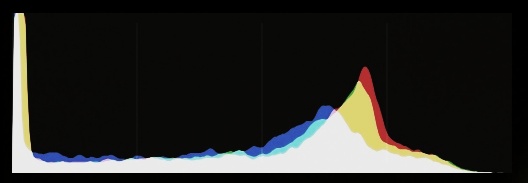
Par exemple, dans une photo surexposée, il y aura beaucoup de points blancs et lumineux. Le nombre de pixels sera donc plus important à l'extrême droite de l'histogramme (car l'extrême droite représente la partie la plus lumineuse). Il y aura un pic vers l'extrême droite du graphique. Vous devez donc diminuer l'exposition de cette image.
Laissez-moi prendre un autre exemple...
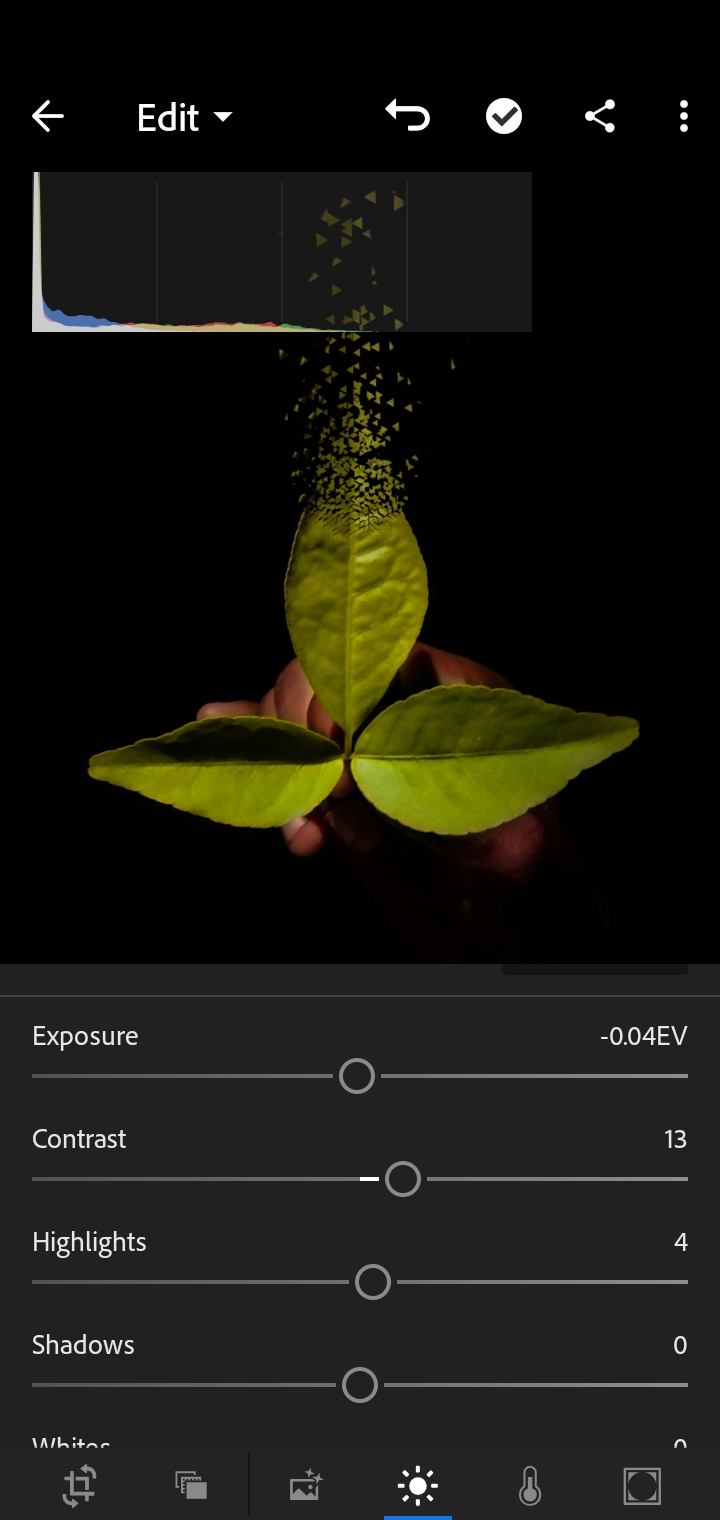
Dans cette image, vous pouvez voir que les pixels sont empilés à l'extrême gauche de l'histogramme, car il s'agit d'une photo à faible tonalité et il y a beaucoup d'espace noir dans cette image.
Remarque - Un histogramme idéal ne signifie pas que les pixels doivent être répartis de manière égale sur l'axe des x du graphique. L'histogramme idéal n'existe pas. Cela dépend du type d'images que vous éditez. Dans cette photo à faible luminosité, augmenter l'exposition n'a pas de sens car la partie noire va s'effacer. Et je ne veux pas faire cela.
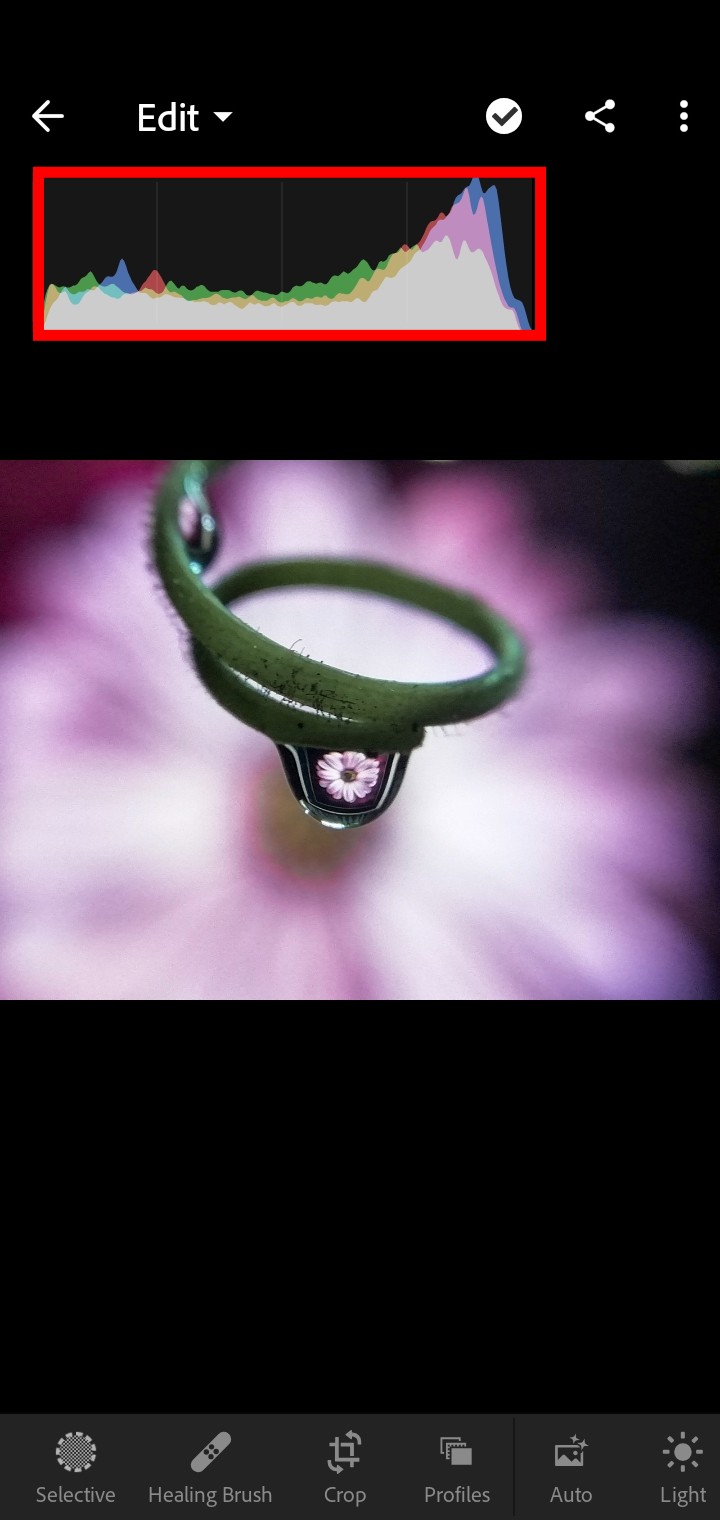
Comment activer l'histogramme ?
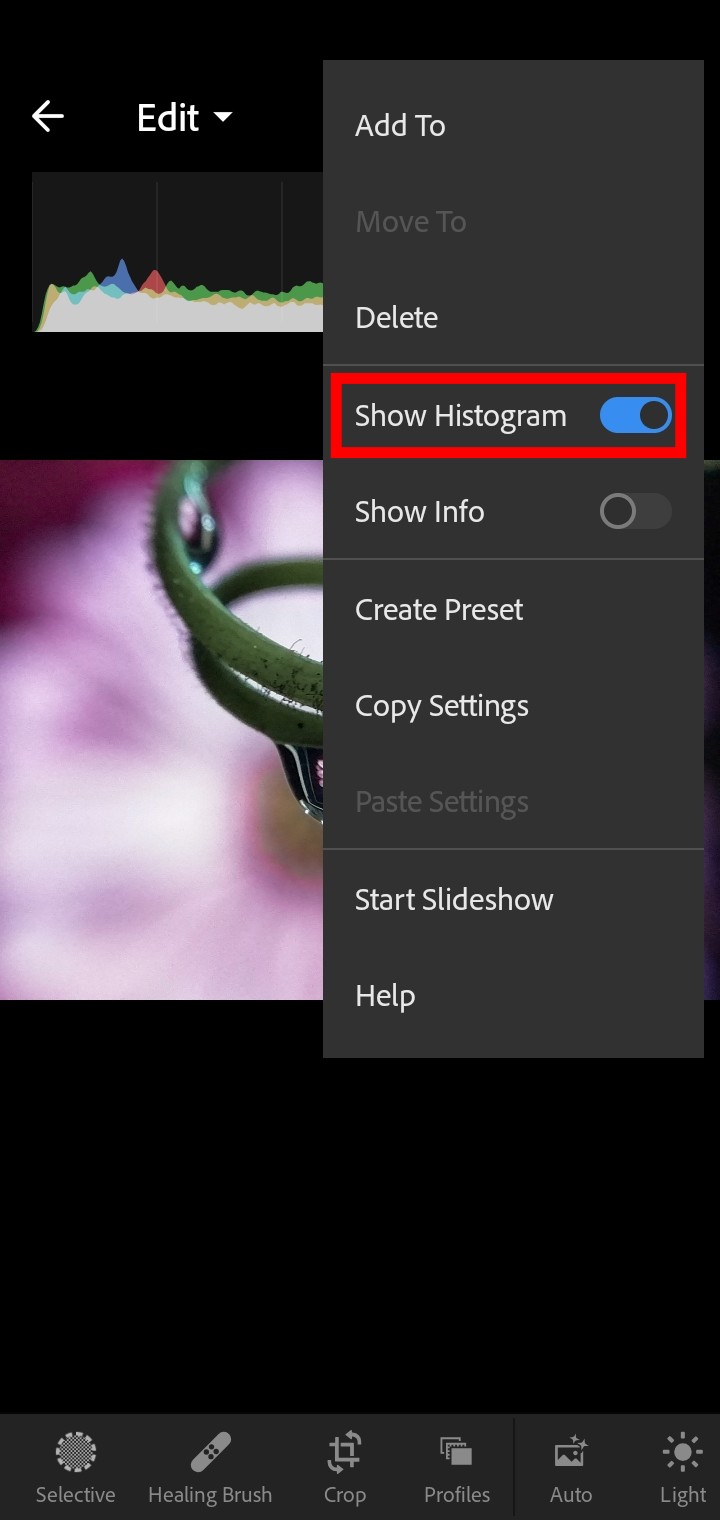
Appuyez sur l'icône à trois points dans le coin supérieur droit de l'écran, puis activez l'option Afficher l'histogramme.
Vous pouvez également ajuster une partie individuelle de l'histogramme en utilisant le panneau d'éclairage besic.
Panneau de luminosité
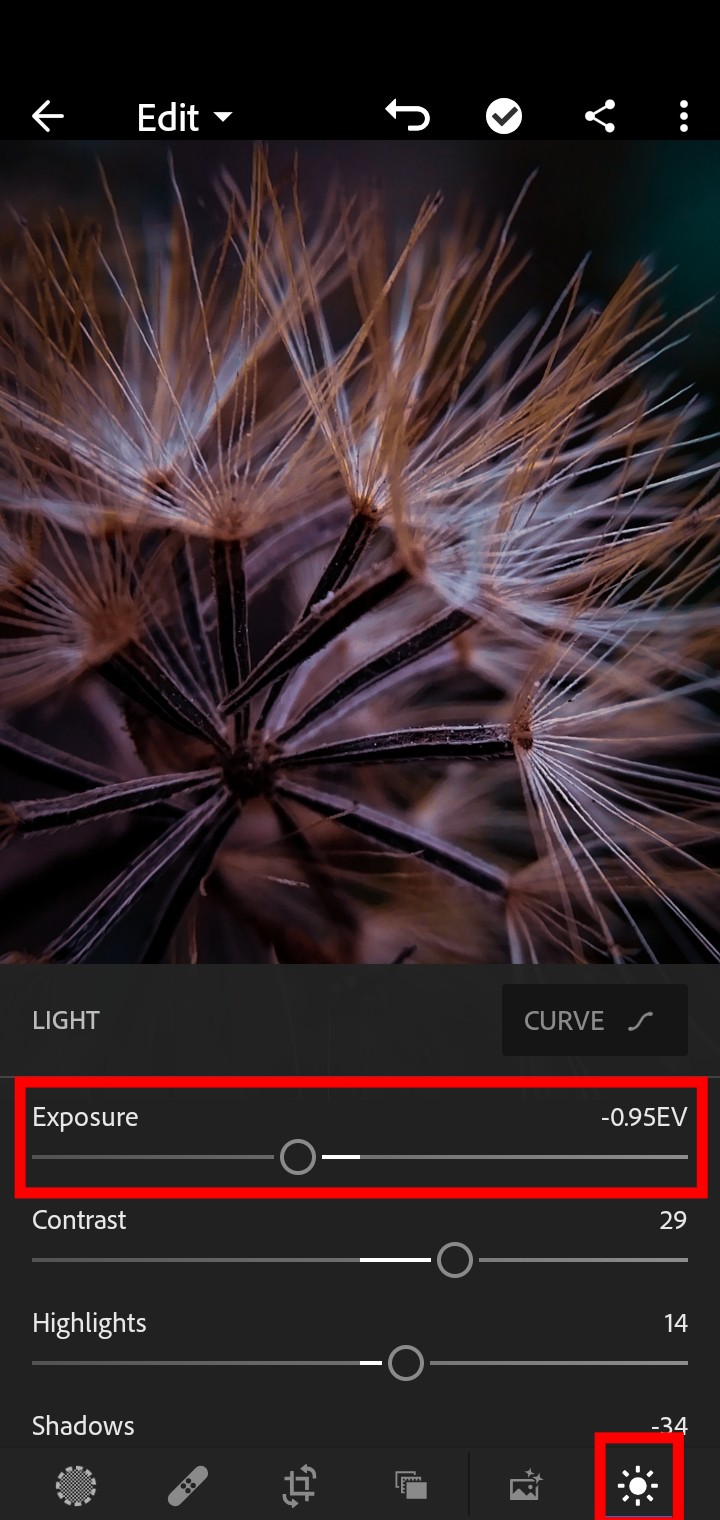
Vous trouverez ici le curseur d'exposition. Lightroom ne propose pas seulement le curseur d'exposition, mais aussi les curseurs des hautes lumières, des ombres, des blancs et des noirs pour modifier l'exposition de zones spécifiques. Jouons avec les différents curseurs :
Exposition - Ce curseur nous permet de modifier l'exposition de l'ensemble de l'image. Vous pouvez simplement déplacer le curseur en le faisant glisser vers la gauche ou la droite pour modifier l'exposition.
Contraste - Il nous aide à rendre notre image plus vivante. Si vous augmentez le contraste d'une image, les parties les plus lumineuses seront plus lumineuses et les parties les plus sombres seront plus sombres. Vous pouvez régler manuellement le contraste de différentes couleurs en utilisant la courbe tonale.
Hautes lumières - Cette fonction permet de modifier l'exposition de la partie la plus lumineuse de l'image sans affecter les autres parties de la photo. Il peut arriver que certaines parties de l'image soient parfaitement exposées mais que d'autres le soient trop ou pas assez. Dans cette situation, le curseur des hautes lumières vous aidera.
Ombres - Il fonctionne comme les hautes lumières mais de manière inverse. Ce curseur permet d'ajouter des détails dans les zones sombres.
Blancs - Il n'est pas similaire aux Highlights. Il n'affecte pas toutes les parties les plus claires de l'image. Si vous faites glisser le curseur vers la droite, seules les zones les plus blanches deviendront plus blanches.
Noirs - Ce paramètre n'affecte que les parties noires de l'image. Vous pouvez rendre les parties noires plus noires ou ajouter des détails aux parties noires de l'image en déplaçant le curseur vers la gauche et la droite, respectivement.
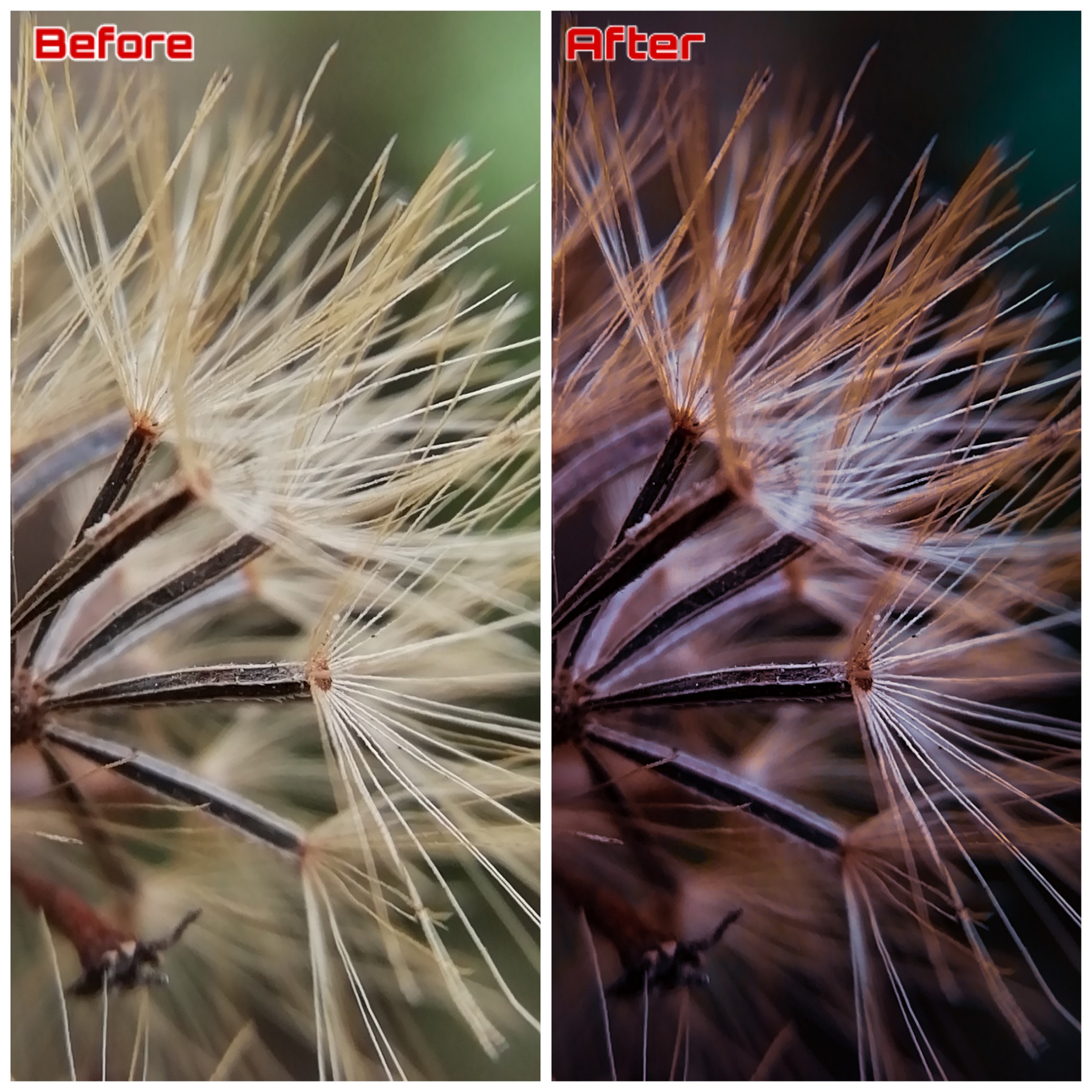
*La courbe tonale et le panneau de couleurs ont également été utilisés.
Note - Pour voir l'image originale non éditée de la photo éditée, touchez et maintenez la pression sur l'image . L'écran revient automatiquement à l'image non retouchée.
Article adapté de HONOR Global par Samudra (https://community.hihonor.com/global/topicdetail/topicId-69127)


- Posts
- Abonnements
- Abonnés
- Energy
-
Alexandra HONOR
-
+ Suivre

-
- 346 Posts
- 40 Abonnements
- 337 Abonnés
- 30 Energy









Abonnez-vous à notre newsletter et profitez d'avantages réservés aux fans!
CONTACT


- Posts
- photos
- Vidéo

Aujourd'hui je vous propose la deuxième partie du tutoriel d'édition sur Lightroom Mobile qui portra sur l'histogramme et le panneau de luminosité. Il s'agit de la traduction d'un post créé par un fan sur HONOR Community Global (le lien est en fin d'article). Vous retrouverez la première partie sur le recadrage et la rotation ici : https://community.hihonor.com/france/topicdetail/topicId-29934
La première chose que vous devez faire est d'activer l'histogramme. C'est un outil très utile qui vous aidera à comprendre correctement la luminosité de votre photo, car lorsque vous éditez une photo, vous voyez en fait l'écran de votre téléphone. Si la luminosité de votre écran est plus élevée, vous ne jugerez peut-être pas d'une image sous-exposée car l'écran de votre téléphone vous dira qu'elle a été exposée correctement (puisque la luminosité de l'écran est plus élevée). Ce que vous voyez n'est donc pas toujours juste. La lecture de l'histogramme n'est que la bonne façon de juger de l'exposition de votre photo.
Qu'est-ce qu'un histogramme ?
L'histogramme est un graphique qui nous indique si une photo est surexposée ou sous-exposée. Il est vraiment très facile à lire. L'axe des y de l'histogramme représente le nombre de pixels et l'axe des x représente la luminosité de l'image. Il part du noir et se déplace comme les ombres - les tons moyens - les hautes lumières et ensuite les blancs.
Par exemple, dans une photo surexposée, il y aura beaucoup de points blancs et lumineux. Le nombre de pixels sera donc plus important à l'extrême droite de l'histogramme (car l'extrême droite représente la partie la plus lumineuse). Il y aura un pic vers l'extrême droite du graphique. Vous devez donc diminuer l'exposition de cette image.
Laissez-moi prendre un autre exemple...
Dans cette image, vous pouvez voir que les pixels sont empilés à l'extrême gauche de l'histogramme, car il s'agit d'une photo à faible tonalité et il y a beaucoup d'espace noir dans cette image.
Remarque - Un histogramme idéal ne signifie pas que les pixels doivent être répartis de manière égale sur l'axe des x du graphique. L'histogramme idéal n'existe pas. Cela dépend du type d'images que vous éditez. Dans cette photo à faible luminosité, augmenter l'exposition n'a pas de sens car la partie noire va s'effacer. Et je ne veux pas faire cela.
Comment activer l'histogramme ?
Appuyez sur l'icône à trois points dans le coin supérieur droit de l'écran, puis activez l'option Afficher l'histogramme.
Vous pouvez également ajuster une partie individuelle de l'histogramme en utilisant le panneau d'éclairage besic.
Panneau de luminosité
Vous trouverez ici le curseur d'exposition. Lightroom ne propose pas seulement le curseur d'exposition, mais aussi les curseurs des hautes lumières, des ombres, des blancs et des noirs pour modifier l'exposition de zones spécifiques. Jouons avec les différents curseurs :
Exposition - Ce curseur nous permet de modifier l'exposition de l'ensemble de l'image. Vous pouvez simplement déplacer le curseur en le faisant glisser vers la gauche ou la droite pour modifier l'exposition.
Contraste - Il nous aide à rendre notre image plus vivante. Si vous augmentez le contraste d'une image, les parties les plus lumineuses seront plus lumineuses et les parties les plus sombres seront plus sombres. Vous pouvez régler manuellement le contraste de différentes couleurs en utilisant la courbe tonale.
Hautes lumières - Cette fonction permet de modifier l'exposition de la partie la plus lumineuse de l'image sans affecter les autres parties de la photo. Il peut arriver que certaines parties de l'image soient parfaitement exposées mais que d'autres le soient trop ou pas assez. Dans cette situation, le curseur des hautes lumières vous aidera.
Ombres - Il fonctionne comme les hautes lumières mais de manière inverse. Ce curseur permet d'ajouter des détails dans les zones sombres.
Blancs - Il n'est pas similaire aux Highlights. Il n'affecte pas toutes les parties les plus claires de l'image. Si vous faites glisser le curseur vers la droite, seules les zones les plus blanches deviendront plus blanches.
Noirs - Ce paramètre n'affecte que les parties noires de l'image. Vous pouvez rendre les parties noires plus noires ou ajouter des détails aux parties noires de l'image en déplaçant le curseur vers la gauche et la droite, respectivement.
*La courbe tonale et le panneau de couleurs ont également été utilisés.
Note - Pour voir l'image originale non éditée de la photo éditée, touchez et maintenez la pression sur l'image . L'écran revient automatiquement à l'image non retouchée.
Article adapté de HONOR Global par Samudra (https://community.hihonor.com/global/topicdetail/topicId-69127)