



 Plus de produits
 Comparer


À PROPOS DE HONOR
Événements
















我的荣耀 开启荣耀之旅



 Refuser les conditions
 Déconnexion


-
- + Suivre
-
- Posts
- Abonnements
- Abonnés
- Energy



Tuto - Comment faire une capture d'écran sur les smartphones HONOR?


 Dernière réponse :
Hello les fans !
Il y a des moments où vous avez vraiment besoin de partager ce qui se trouve sur l'écran de votre appareil. C’est là que les captures d’écran sont utiles. Les captures d'écran sont des captures de tout ce qui est actuellement affiché sur votre écran, enregistré sous forme d'image. Dans cet article, nous allons vous montrer comment prendre une capture d'écran sur les appareils HONOR. Nous avons inclus plusieurs méthodes.
Comment prendre des captures d'écran sur votre smartphone HONOR:
La capture d'une capture d'écran implique généralement d'appuyer simultanément sur deux boutons de votre appareil; normalement les boutons de réduction du volume et d'alimentation. Sur les appareils plus anciens, vous devrez peut-être utiliser le combo bouton home + power. Vous pouvez également appuyer sur le bouton d'alimentation et le maintenir enfoncé pendant quelques secondes.
Sauf si vous appuyez simultanément sur les touches d'alimentation et de réduction du volume, les gestes suivants sont également utiles pour prendre des captures d'écran.
Comment utiliser les gestes pour prendre une capture d'écran complète?
1- Raccourci de la barre de notification
HONOR rend la capture d'écran plus intuitive en vous donnant un raccourci dans la zone de notification. Cela ressemble à des ciseaux qui coupent du papier. Sélectionnez-le pour obtenir votre capture d'écran.

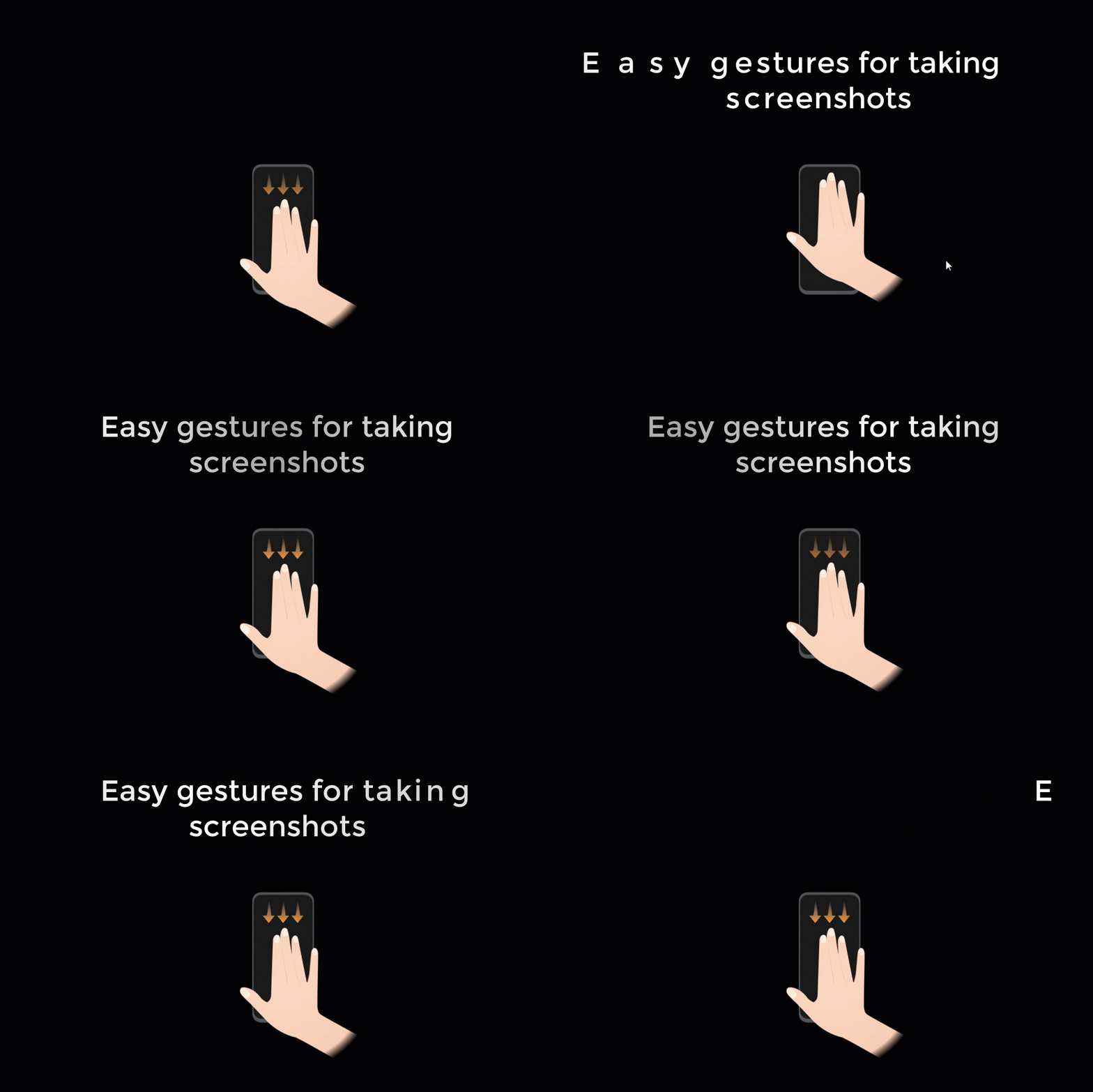
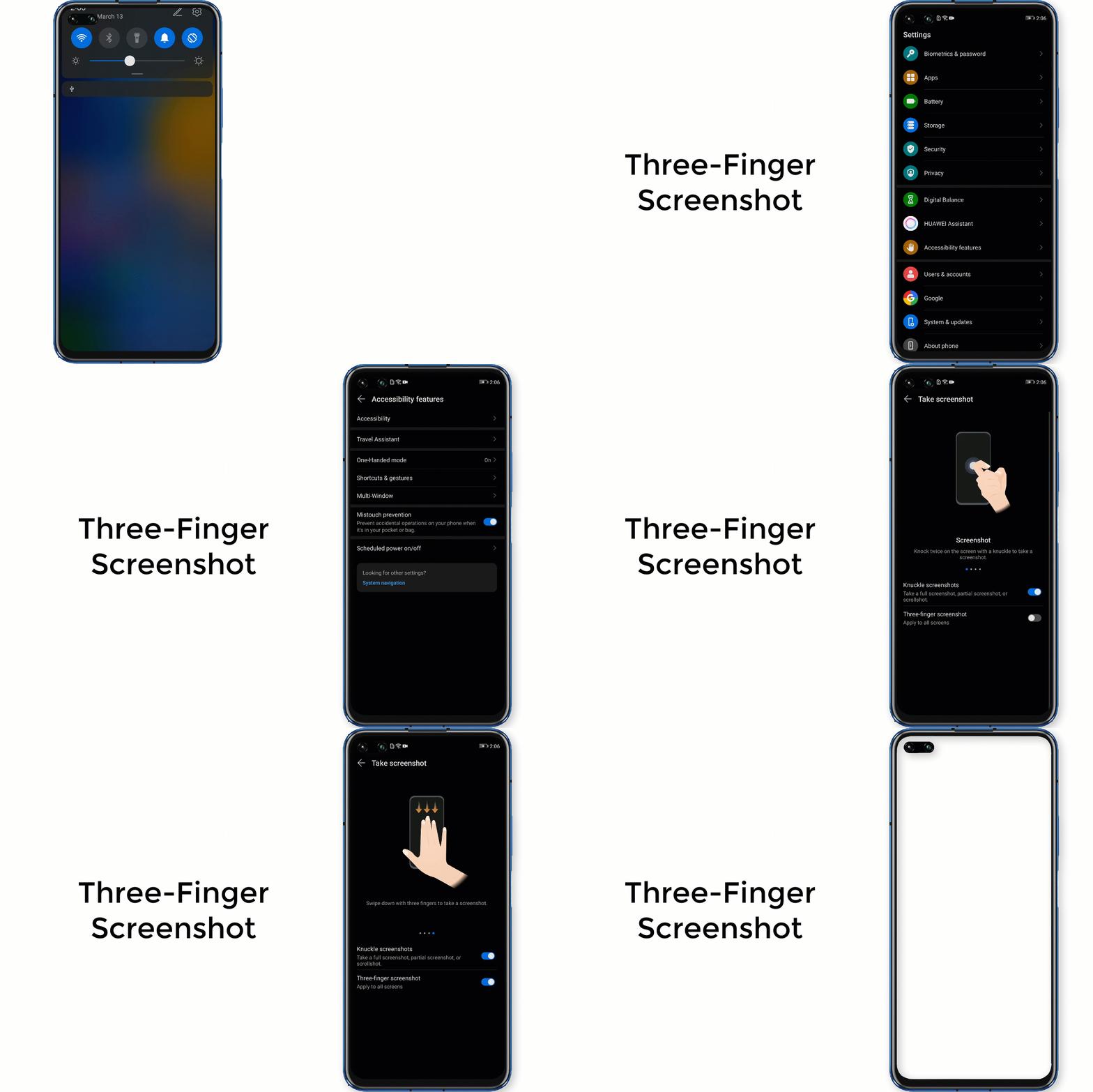
2- Capture d'écran à trois doigts
En utilisant la capture d'écran à trois doigts, vous pouvez facilement capturer une capture d'écran sur votre téléphone.
Ouvrez les paramètres. Accédez à Fonctions d'accessibilité> Raccourcis et gestes> Prendre une capture d'écran et Activer la capture d'écran à trois doigts. Vous pouvez ensuite glisser vers le bas sur l'écran avec trois doigts pour capturer une capture d'écran.
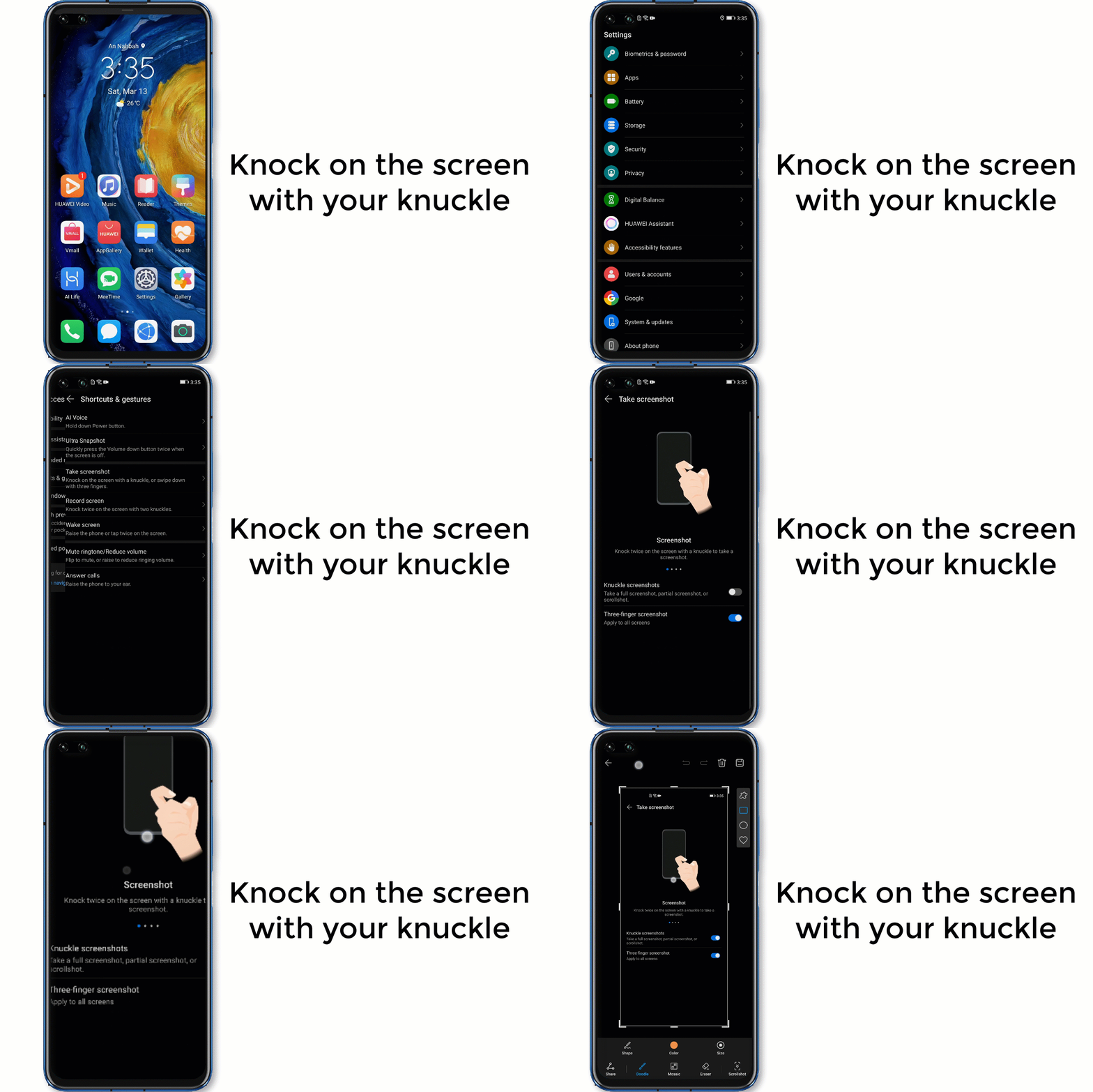
3- Tapotez sur l'écran avec votre phalange
Certains téléphones HONOR ont une façon très amusante et interactive de prendre une capture d'écran. Vous pouvez simplement frapper deux fois sur votre écran en utilisant votre phalange! Cependant, cette fonctionnalité doit d'abord être activée. Allez simplement dans Paramètres> Fonctions d'accessibilité> Raccourcis et gestes> Prendre une capture d'écran et Activer les captures d'écran.
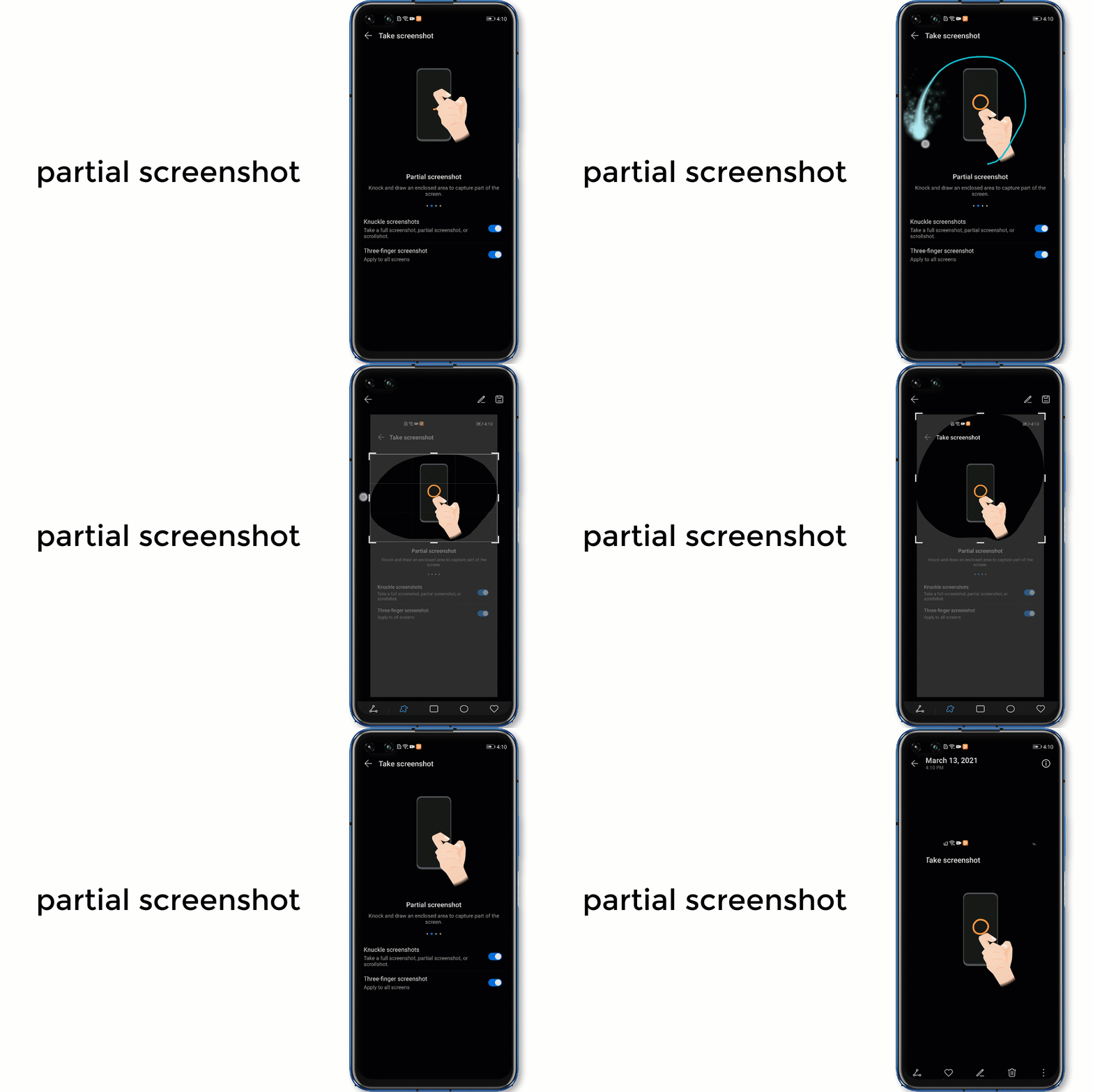
Comment utiliser les gestes pour prendre une capture d'écran partielle?
Si vous ne voulez capturer qu'une partie de l'écran, frappez fermement sur l'écran avec votre jointure et dessinez une zone fermée. Ajustez la forme comme vous le souhaitez, puis appuyez sur Enregistrer dans le coin supérieur droit.
Cette fonctionnalité ne vous oblige à activer aucun paramètre, elle est activée par défaut
Comment faire une capture d'écran avec défilement?
Tapotez fermement avec votre articulation et dessinez un «S» sur l'écran, le téléphone commencera automatiquement à capturer une capture d'écran défilante. Ensuite, touchez simplement la zone de défilement pour l'arrêter.
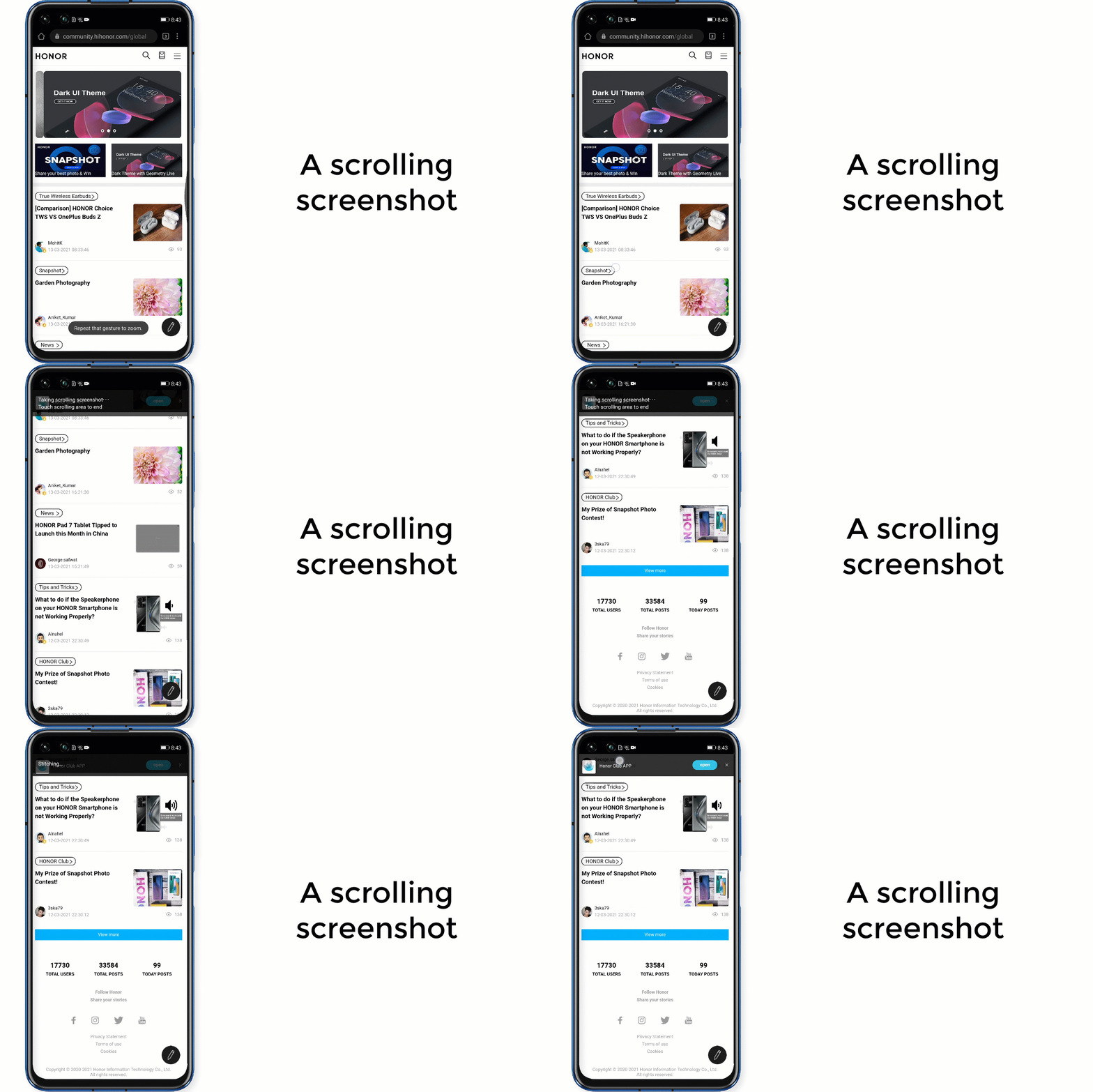
Vous pouvez également prendre une capture d'écran régulière avec n'importe quel geste, puis glisser la petite vignette de la capture qui se situe à gauche en la glissant vers le bas.

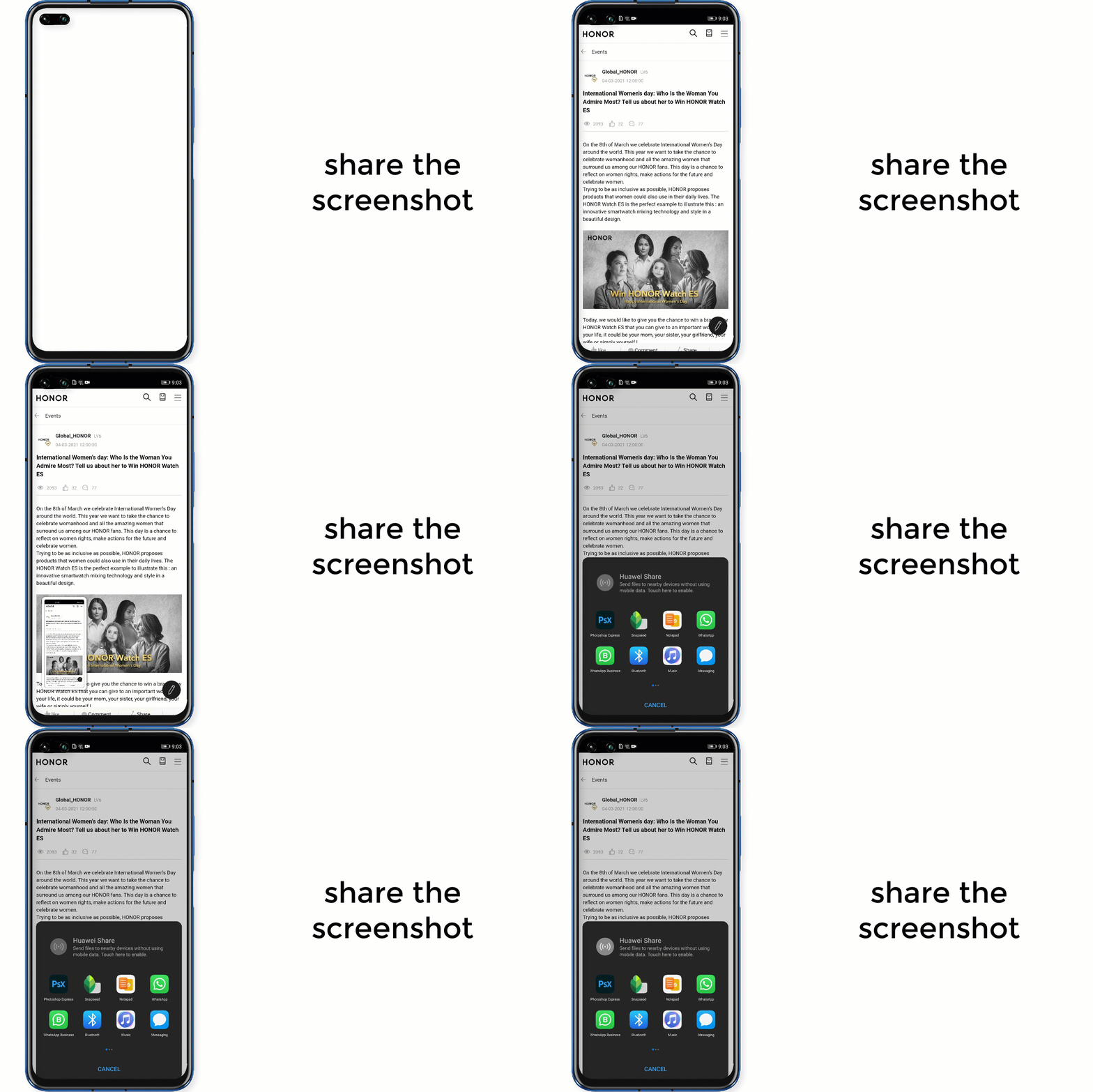
Comment partager la capture d'écran?
Après avoir pris une capture d'écran, faites glisser la vignette vers le haut pour la partager de plusieurs façons, y compris Huawei Share, Bluetooth, Messagerie et e-mail, etc.
Si vous avez d'autres idées de tutoriels n'hésitez pas :)


- Posts
- Abonnements
- Abonnés
- Energy
-

ValentinP.
-
+ Suivre

-
- 159 Posts
- 7 Abonnements
- 313 Abonnés
- 12834 Energy


Abonnez-vous à notre newsletter et profitez d'avantages réservés aux fans!
CONTACT


- Posts
- photos
- Vidéo

Hello les fans !
Il y a des moments où vous avez vraiment besoin de partager ce qui se trouve sur l'écran de votre appareil. C’est là que les captures d’écran sont utiles. Les captures d'écran sont des captures de tout ce qui est actuellement affiché sur votre écran, enregistré sous forme d'image. Dans cet article, nous allons vous montrer comment prendre une capture d'écran sur les appareils HONOR. Nous avons inclus plusieurs méthodes.
Comment prendre des captures d'écran sur votre smartphone HONOR:
La capture d'une capture d'écran implique généralement d'appuyer simultanément sur deux boutons de votre appareil; normalement les boutons de réduction du volume et d'alimentation. Sur les appareils plus anciens, vous devrez peut-être utiliser le combo bouton home + power. Vous pouvez également appuyer sur le bouton d'alimentation et le maintenir enfoncé pendant quelques secondes.
Sauf si vous appuyez simultanément sur les touches d'alimentation et de réduction du volume, les gestes suivants sont également utiles pour prendre des captures d'écran.
Comment utiliser les gestes pour prendre une capture d'écran complète?
1- Raccourci de la barre de notification
HONOR rend la capture d'écran plus intuitive en vous donnant un raccourci dans la zone de notification. Cela ressemble à des ciseaux qui coupent du papier. Sélectionnez-le pour obtenir votre capture d'écran.
2- Capture d'écran à trois doigts
En utilisant la capture d'écran à trois doigts, vous pouvez facilement capturer une capture d'écran sur votre téléphone.
Ouvrez les paramètres. Accédez à Fonctions d'accessibilité> Raccourcis et gestes> Prendre une capture d'écran et Activer la capture d'écran à trois doigts. Vous pouvez ensuite glisser vers le bas sur l'écran avec trois doigts pour capturer une capture d'écran.
3- Tapotez sur l'écran avec votre phalange
Certains téléphones HONOR ont une façon très amusante et interactive de prendre une capture d'écran. Vous pouvez simplement frapper deux fois sur votre écran en utilisant votre phalange! Cependant, cette fonctionnalité doit d'abord être activée. Allez simplement dans Paramètres> Fonctions d'accessibilité> Raccourcis et gestes> Prendre une capture d'écran et Activer les captures d'écran.
Comment utiliser les gestes pour prendre une capture d'écran partielle?
Si vous ne voulez capturer qu'une partie de l'écran, frappez fermement sur l'écran avec votre jointure et dessinez une zone fermée. Ajustez la forme comme vous le souhaitez, puis appuyez sur Enregistrer dans le coin supérieur droit.
Cette fonctionnalité ne vous oblige à activer aucun paramètre, elle est activée par défaut
Comment faire une capture d'écran avec défilement?
Tapotez fermement avec votre articulation et dessinez un «S» sur l'écran, le téléphone commencera automatiquement à capturer une capture d'écran défilante. Ensuite, touchez simplement la zone de défilement pour l'arrêter.
Vous pouvez également prendre une capture d'écran régulière avec n'importe quel geste, puis glisser la petite vignette de la capture qui se situe à gauche en la glissant vers le bas.
Comment partager la capture d'écran?
Après avoir pris une capture d'écran, faites glisser la vignette vers le haut pour la partager de plusieurs façons, y compris Huawei Share, Bluetooth, Messagerie et e-mail, etc.
Si vous avez d'autres idées de tutoriels n'hésitez pas :)
Source: https://community.hihonor.com/global/topicdetail/How-to-take-a-screenshot-on-HONOR-smartphones/topicId-68676/