



 Plus de produits
 Comparer


À PROPOS DE HONOR
Événements














我的荣耀 开启荣耀之旅



 Refuser les conditions
 Déconnexion


-
- + Suivre
-
- Posts
- Abonnements
- Abonnés
- Energy



[Trucs & Astuces] Le mode de navigation à une main facilite l'utilisation de votre téléphone !


 Dernière réponse :
J'ai trouvé cet article intéressant sur HONOR Community UK et j'ai pensé que ça serait utile de le partager avec notre communauté française :) J'ai donc refais les capture d'écran sur mon téléphone.
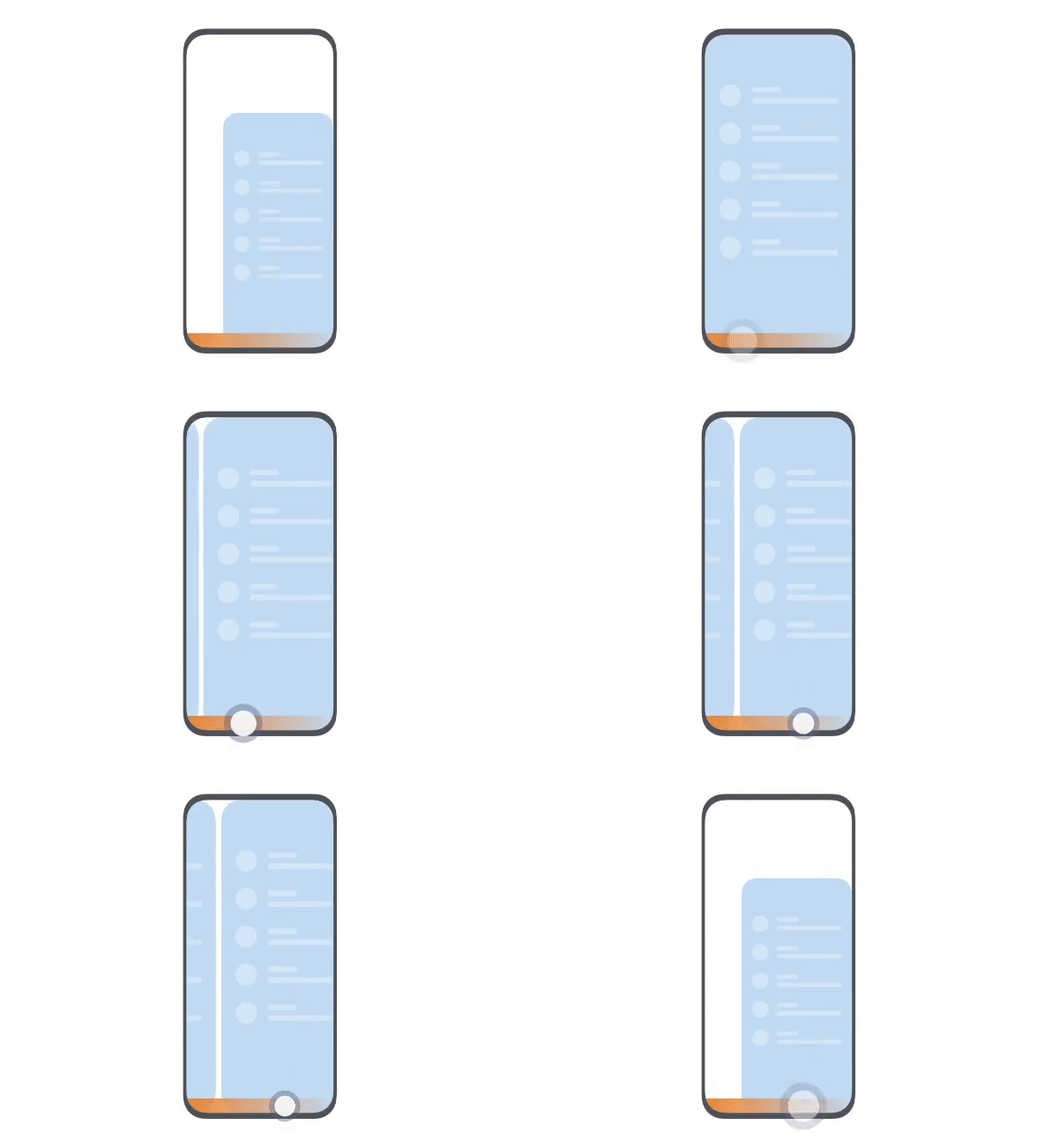
De nos jours, dans certains téléphones à grand écran, il n'est pas toujours facile de naviguer sur l'écran avec une seule main. C'est pourquoi Magic UI est doté d'une fonction appelée "mode à une main". Il suffit de passer en mode "navigation à une main" pour pouvoir réduire la taille de l'écran et réussir à atteindre chaque coin de son écran avec une main. Voyons voir les changements apportés par Magic UI 4 au mode "navigation à une main".
Facile d'accès
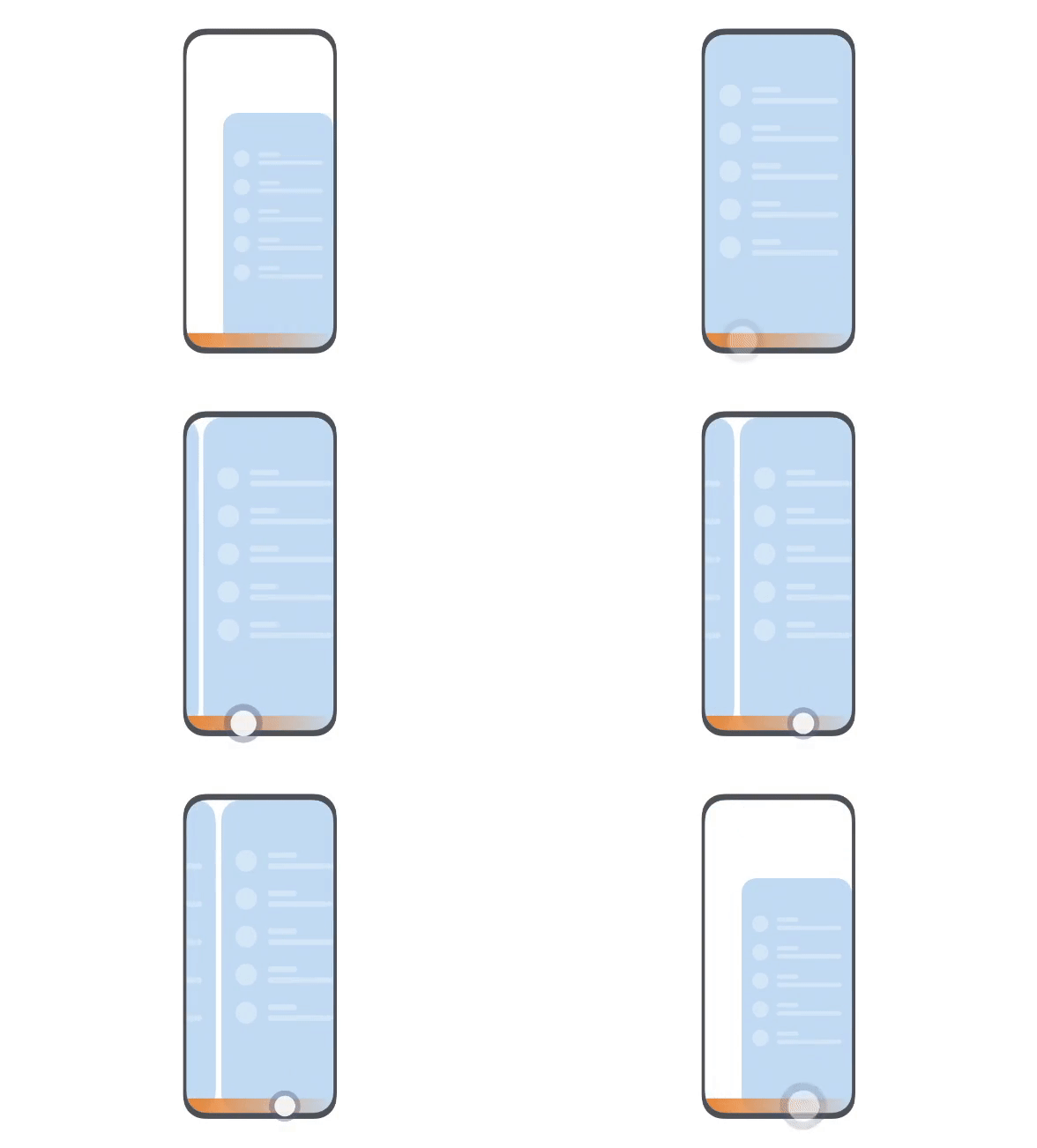
Magic UI 4 optimise le mode "navigation à une main" pour mieux s'adapter aux habitudes des utilisateurs. Vous pouvez activer ce mode exactement comme vous le faisiez avant la mise à jour de Magic UI 4 ! Si vous n'utilisez pas la navigation à 3 touches, il vous suffit de faire glisser le doigt en diagonale vers le haut depuis l'un des coins en bas de l'écran. Si vous utilisez la navigation à 3 touches, faites glisser votre doigt en travers de la barre de navigation. Si vous êtes droitier, glissez vers la droite et si vous êtes gaucher, glissez vers la gauche !
Affichage optimisé de l'interface utilisateur
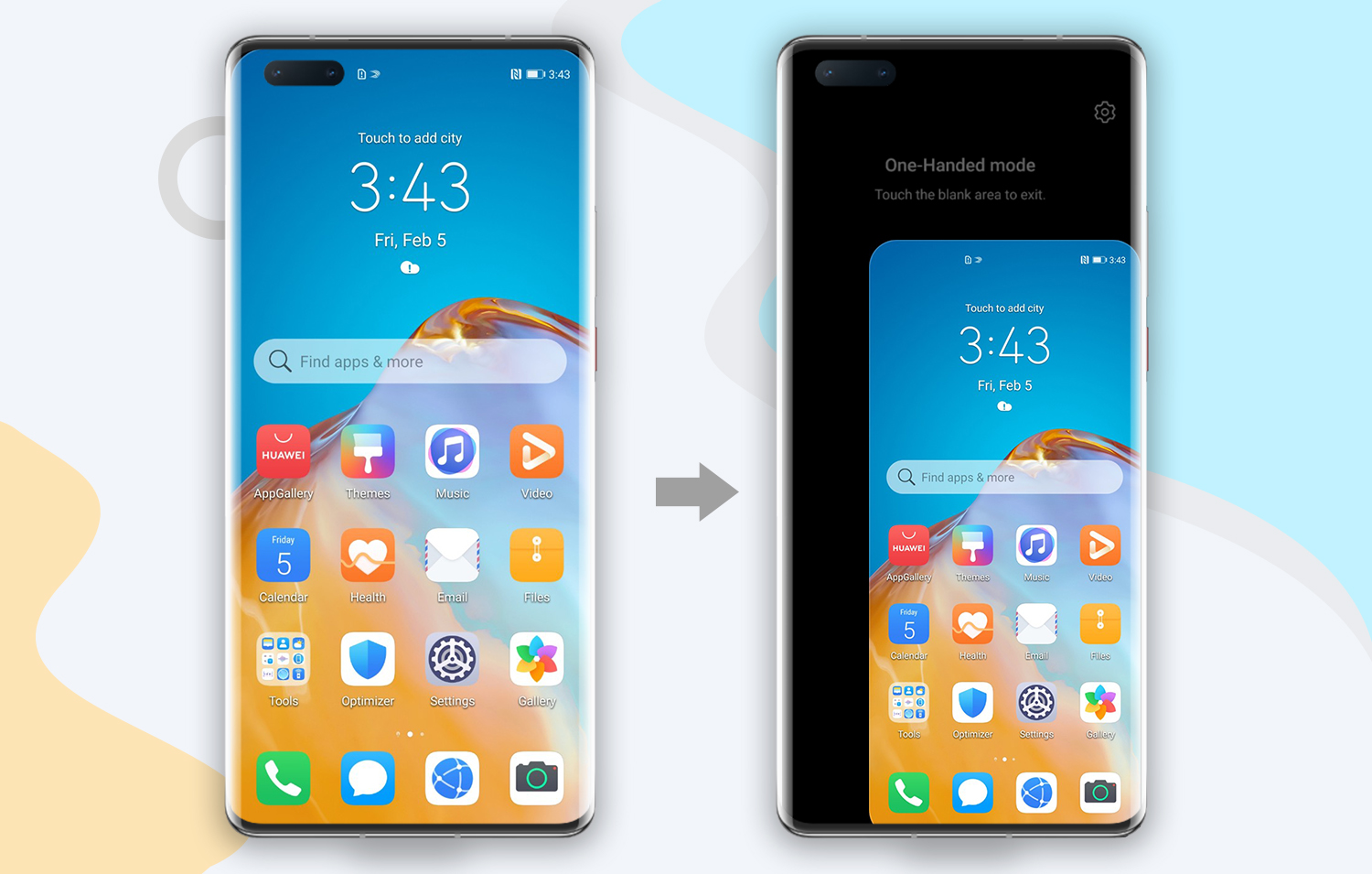
Dans Magic UI 4, la zone vide autour du petit écran est désormais en noir pour une meilleure expérience de visionnage. Vous pouvez toujours toucher la zone vierge pour quitter le mode "navigation à une main" comme auparavant. Une icône de paramétrage a été ajoutée dans le coin supérieur droit pour vous permettre d'accéder plus facilement au mode "navigation à une main". Vous pouvez également voir qu'elle a maintenant des bords arrondis.
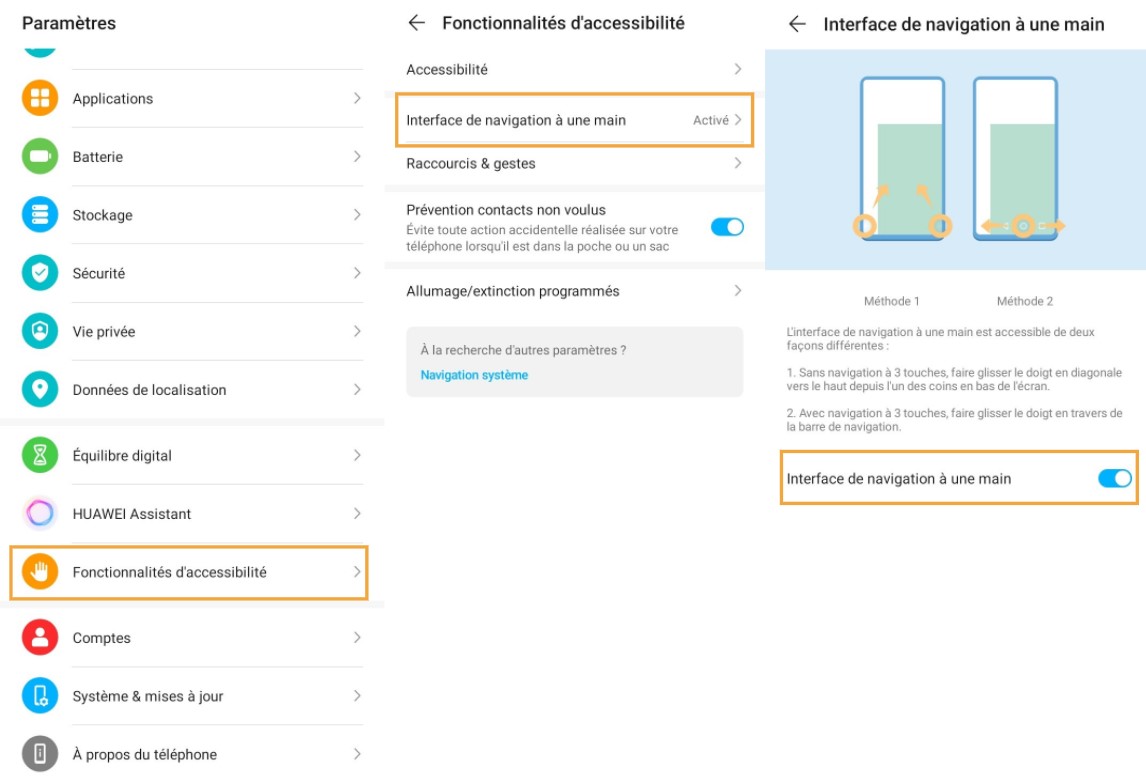
Comment activer l'interface de navigation à une main ?


- Posts
- Abonnements
- Abonnés
- Energy
-

_SachaOLD_
-
+ Suivre

-
- 23 Posts
- 2 Abonnements
- 25 Abonnés
- 941 Energy


Abonnez-vous à notre newsletter et profitez d'avantages réservés aux fans!
CONTACT


- Posts
- photos
- Vidéo

J'ai trouvé cet article intéressant sur HONOR Community UK et j'ai pensé que ça serait utile de le partager avec notre communauté française :) J'ai donc refais les capture d'écran sur mon téléphone.
De nos jours, dans certains téléphones à grand écran, il n'est pas toujours facile de naviguer sur l'écran avec une seule main. C'est pourquoi Magic UI est doté d'une fonction appelée "mode à une main". Il suffit de passer en mode "navigation à une main" pour pouvoir réduire la taille de l'écran et réussir à atteindre chaque coin de son écran avec une main. Voyons voir les changements apportés par Magic UI 4 au mode "navigation à une main".
Facile d'accès
Magic UI 4 optimise le mode "navigation à une main" pour mieux s'adapter aux habitudes des utilisateurs. Vous pouvez activer ce mode exactement comme vous le faisiez avant la mise à jour de Magic UI 4 ! Si vous n'utilisez pas la navigation à 3 touches, il vous suffit de faire glisser le doigt en diagonale vers le haut depuis l'un des coins en bas de l'écran. Si vous utilisez la navigation à 3 touches, faites glisser votre doigt en travers de la barre de navigation. Si vous êtes droitier, glissez vers la droite et si vous êtes gaucher, glissez vers la gauche !
Affichage optimisé de l'interface utilisateur
Dans Magic UI 4, la zone vide autour du petit écran est désormais en noir pour une meilleure expérience de visionnage. Vous pouvez toujours toucher la zone vierge pour quitter le mode "navigation à une main" comme auparavant. Une icône de paramétrage a été ajoutée dans le coin supérieur droit pour vous permettre d'accéder plus facilement au mode "navigation à une main". Vous pouvez également voir qu'elle a maintenant des bords arrondis.
Comment activer l'interface de navigation à une main ?